


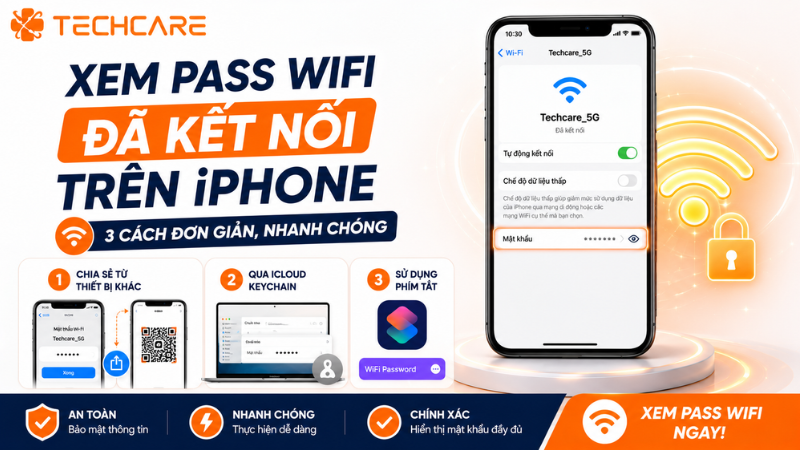
Không ít người dùng gặp tình huống có khách đến nhà cần dùng wifi, hoặc muốn kết nối thêm laptop, máy tính bảng vào mạng quen thuộc nhưng lại không nhớ nổi mật khẩu vì đã lâu không phải nhập lại. Rất may, từ iOS 16 trở lên, Apple đã cho phép xem pass wifi đã kết nối trên iPhone ngay trong máy mà không cần root hay cài thêm ứng dụng bẻ khóa nào.
Bài viết dưới đây tổng hợp đầy đủ 3 cách xem lại mật khẩu wifi đã kết nối trên iPhone – qua Cài đặt Wi-Fi cho mạng đang dùng, qua danh sách mạng đã lưu và qua ứng dụng Mật khẩu (Passwords) mới trên iOS 18 – kèm theo điều kiện áp dụng, bảng lỗi thường gặp và kinh nghiệm thực tế từ kỹ thuật viên TechCare Đà Nẵng.
Chuyên mục: Thủ Thuật iOS | Tác giả: Phạm Anh Tuấn – Kỹ thuật viên phần mềm iOS/Android, TechCare Đà Nẵng | Kiểm duyệt: Bộ phận Kỹ thuật TechCare | Cập nhật: 03/07/2026 | Đã kiểm tra thực tế: iPhone 16/15/14, iOS 18 và iOS 16-17
- Điều Kiện Để Xem Lại Pass Wifi Trên iPhone
- Các Trường Hợp Cần Xem Pass Wifi Đã Kết Nối
- So Sánh Nhanh 3 Cách Xem Pass Wifi Trên iPhone
- Cách 1 – Xem Pass Wifi Đang Kết Nối Qua Cài Đặt
- Cách 2 – Xem Pass Wifi Đã Lưu Trong Danh Sách Mạng Cũ
- Cách 3 – Dùng Ứng Dụng Mật Khẩu (iOS 18)
- Có Nên Dùng App Bên Thứ Ba Để Xem Pass Wifi?
- Lưu Ý Quan Trọng Khi Xem Mật Khẩu Wifi
- Bảng Lỗi Thường Gặp Và Cách Xử Lý
- Kinh Nghiệm Thực Tế Từ Đội Ngũ TechCare
- Khi Nào Nên Đến Gặp Kỹ Thuật Viên?
- FAQ – Câu Hỏi Thường Gặp
Điều Kiện Để Xem Lại Pass Wifi Trên iPhone
Không phải chiếc iPhone nào cũng xem được mật khẩu wifi ngay trong máy. Để thực hiện xem pass wifi đã kết nối trên iPhone, thiết bị cần đáp ứng đồng thời các điều kiện sau:
- Phiên bản hệ điều hành: Máy phải chạy từ iOS 16 trở lên. Các đời máy quá cũ không lên được iOS 16 (như iPhone 6, iPhone 7) sẽ không có tính năng này.
- Xác thực bảo mật: Cần nhớ đúng mật mã màn hình khóa, hoặc Face ID/Touch ID phải hoạt động bình thường để xác nhận danh tính.
- Trạng thái kết nối: Mạng wifi muốn xem phải là mạng máy từng đăng nhập thành công và vẫn còn nằm trong danh sách mạng đã lưu, chưa bị xóa khỏi máy.
Điều cần biết trước khi bắt đầu: Đây đều là các thao tác chính thức được Apple tích hợp sẵn trong hệ điều hành, không cần jailbreak hay can thiệp sâu vào phần mềm máy, nên hoàn toàn an toàn với dữ liệu và bảo hành thiết bị.
Các Trường Hợp Cần Xem Pass Wifi Đã Kết Nối
Việc nắm rõ cách xem lại mật khẩu wifi trên iPhone sẽ hữu ích trong nhiều tình huống thực tế:
- Chia sẻ mạng cho khách: Có khách đến nhà nhưng bản thân không nhớ nổi mật khẩu wifi phức tạp đã đặt từ lâu.
- Đăng nhập thiết bị mới: Cần kết nối laptop, máy tính bảng hoặc điện thoại khác vào cùng mạng wifi hiện tại.
- Đổi thiết bị: Chuyển sang dùng iPhone đời mới và cần thiết lập lại toàn bộ mạng đã lưu trước đó.
- Quên mật khẩu gốc: Thông tin ghi trên tem router đã mờ, hoặc mật khẩu đã được đổi nhưng không ghi chép lại.
So Sánh Nhanh 3 Cách Xem Pass Wifi Trên iPhone
| Cách | Điều kiện | Cần cài thêm gì? | Phù hợp khi |
| Cách 1 – Cài đặt Wi-Fi (mạng đang dùng) | iOS 16 trở lên, đang kết nối mạng cần xem | ✅ Không cần | Muốn xem nhanh mật khẩu mạng đang dùng ngay trên máy |
| Cách 2 – Danh sách Wi-Fi đã lưu | iOS 16 trở lên, mạng còn nằm trong danh sách đã lưu | ✅ Không cần | Muốn xem mật khẩu mạng cũ, không phải mạng đang kết nối |
| Cách 3 – Ứng dụng Mật khẩu (Passwords) | Bắt buộc iOS 18 trở lên | ✅ Có sẵn trên máy | Muốn xem tập trung toàn bộ mật khẩu wifi đã lưu, sắp xếp theo bảng chữ cái |
Cách 1 – Xem Pass Wifi Đang Kết Nối Qua Cài Đặt
Xem Mật Khẩu Mạng Wifi Đang Sử Dụng
✓ Không cần cài đặt gì thêm ✓ Áp dụng từ iOS 16 trở lên
Đây là cách nhanh nhất khi bạn cần xem lại mật khẩu của đúng mạng wifi mà iPhone đang trực tiếp kết nối.
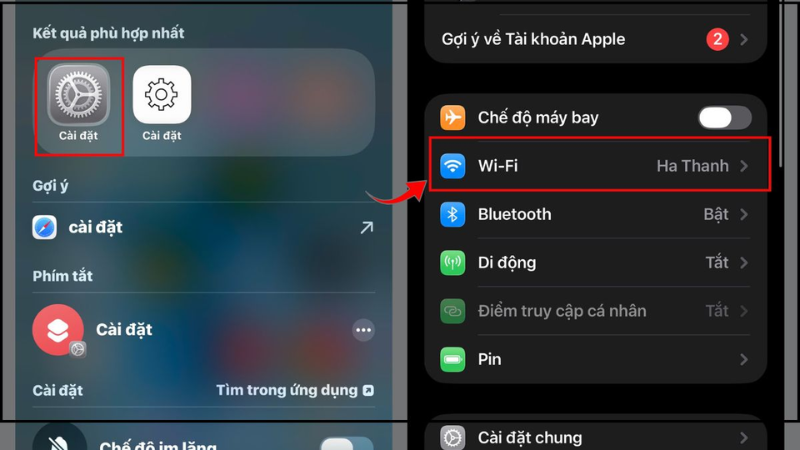
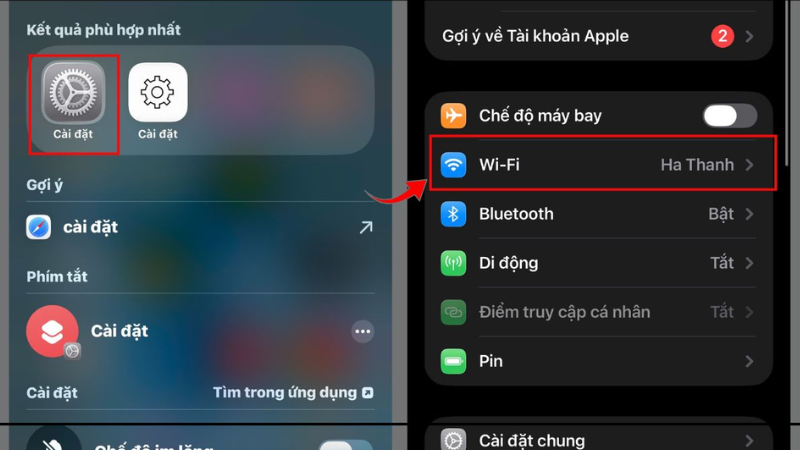
- Mở ứng dụng Cài đặt, chọn mục Wi-Fi.
- Nhấn vào biểu tượng "i" ngay cạnh tên mạng wifi đang kết nối.
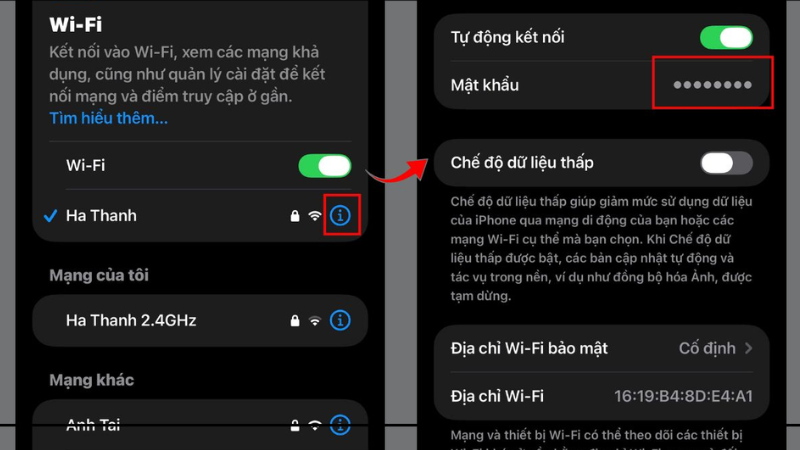
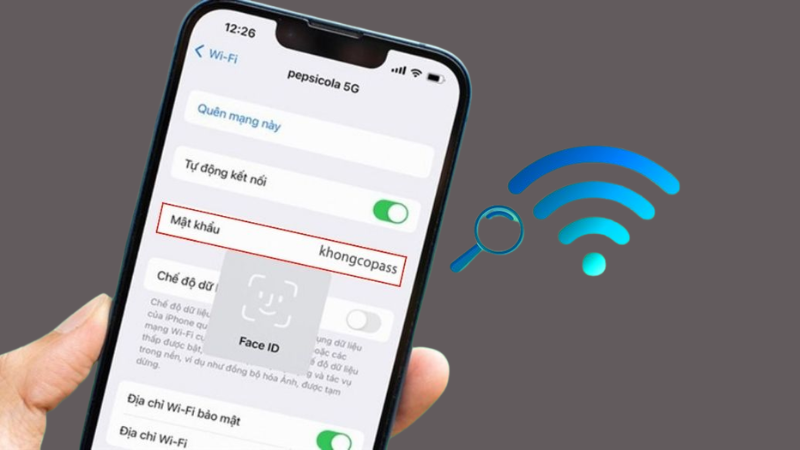
- Chạm vào mục Mật khẩu (đang hiển thị dạng ẩn bằng dấu chấm).
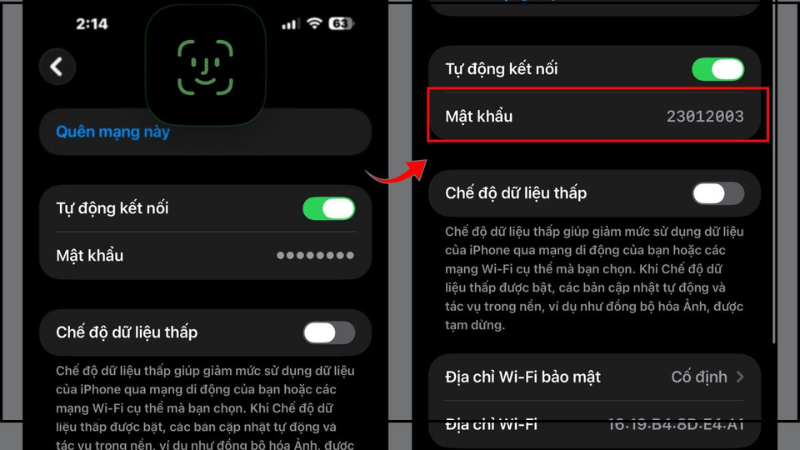
- Xác thực bằng Face ID, Touch ID hoặc nhập mật mã máy khi được yêu cầu; mật khẩu wifi sẽ hiện đầy đủ ngay sau đó.
Lưu ý: Nếu máy đang chạy iOS 15 trở xuống, mục Mật khẩu sẽ không xuất hiện trong màn hình thông tin wifi. Trường hợp này cần cập nhật lên iOS 16 trở lên mới sử dụng được tính năng.
Cách 2 – Xem Pass Wifi Đã Lưu Trong Danh Sách Mạng Cũ
Xem Mật Khẩu Của Mạng Không Đang Kết Nối
✓ Xem được cả mạng đã lâu không dùng ⚠ Cần xác thực Face ID/mật mã
Nếu mạng cần xem không phải mạng đang dùng mà là một mạng cũ đã từng kết nối, đây là cách phù hợp để tra lại trong lịch sử.
- Vào Cài đặt → chọn Wi-Fi.
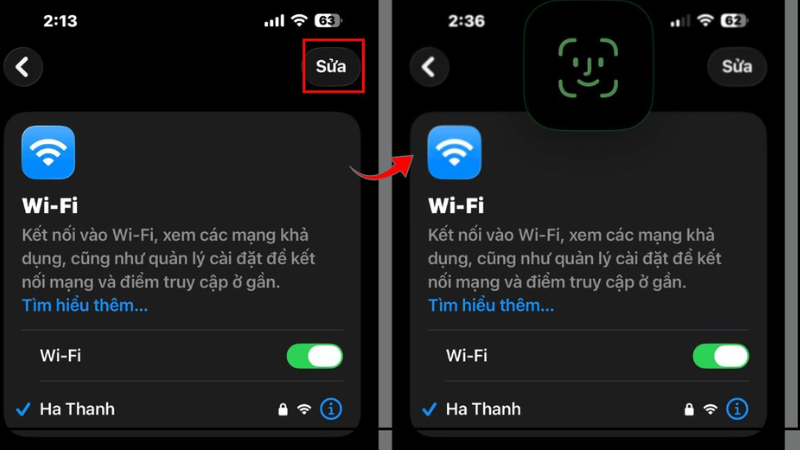
- Nhấn nút Sửa ở góc trên bên phải màn hình, sau đó xác thực bằng Face ID hoặc mật mã.
- Danh sách các mạng wifi đã lưu sẽ hiện ra; nhấn vào biểu tượng "i" cạnh mạng cần xem.
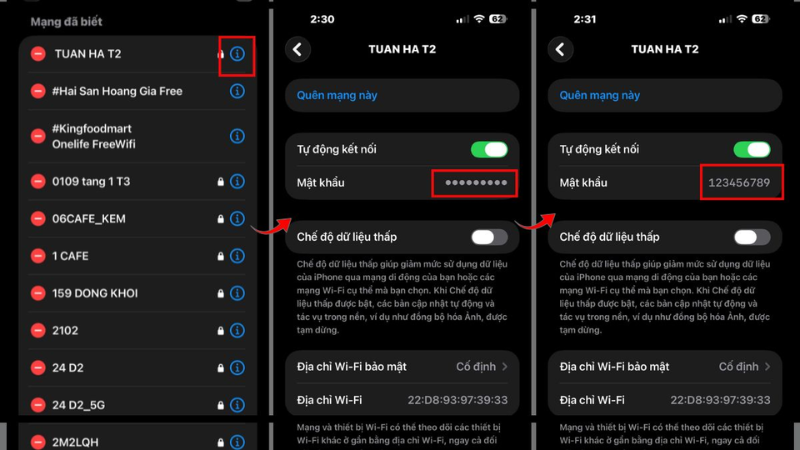
- Chạm vào mục Mật khẩu để hiển thị pass đầy đủ.
💡 Mẹo: Cách này rất hữu ích khi đổi router mới nhưng vẫn muốn lấy lại mật khẩu wifi cũ để đặt trùng, giúp các thiết bị khác trong nhà không phải kết nối lại từ đầu.
Cách 3 – Dùng Ứng Dụng Mật Khẩu (iOS 18)
Xem Tập Trung Mọi Mật Khẩu Wifi Đã Lưu
✓ Sắp xếp theo bảng chữ cái, dễ tìm kiếm ⚠ Chỉ có từ iOS 18 trở lên
Từ iOS 18, Apple tách riêng tính năng quản lý mật khẩu thành một ứng dụng độc lập mang tên Mật khẩu (Passwords), cho phép xem toàn bộ mật khẩu wifi đã lưu ở một nơi thay vì phải vào từng mạng trong Cài đặt.
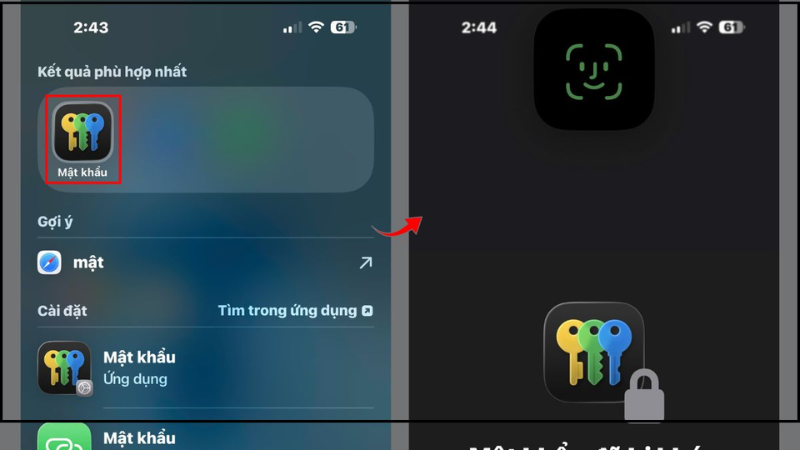
- Mở ứng dụng Mật khẩu có sẵn trên máy, xác thực bằng Face ID hoặc mật mã để vào ứng dụng.
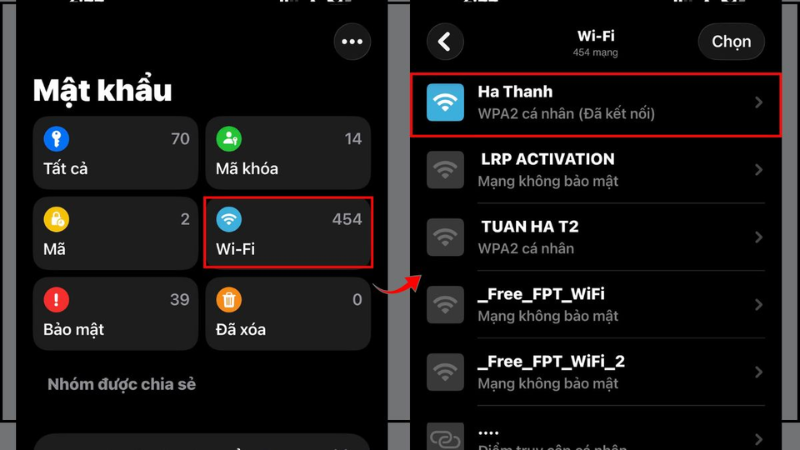
- Chọn danh mục Wi-Fi; toàn bộ mạng đã lưu sẽ được liệt kê theo thứ tự bảng chữ cái.
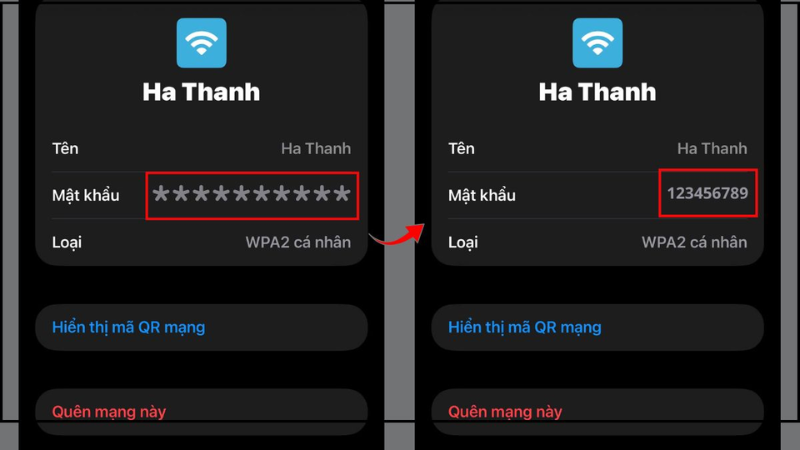
- Chọn mạng cần xem, sau đó chạm vào mục Mật khẩu để hiển thị pass.
Lưu ý: nếu máy đang chạy iOS 16 hoặc 17, ứng dụng Mật khẩu độc lập sẽ chưa xuất hiện; hãy quay lại Cách 1 hoặc Cách 2 để xem trực tiếp trong mục Wi-Fi của Cài đặt.
Có Nên Dùng App Bên Thứ Ba Để Xem Pass Wifi?
Trên App Store và nhiều trang web không chính thống thường quảng cáo các ứng dụng "bẻ khóa" hoặc "hiển thị mật khẩu wifi" tự động. Tuy nhiên, người dùng không nên cài đặt các ứng dụng này vì những lý do sau:
Vì sao nên tránh các app "bẻ khóa" wifi:
- Nguy cơ bảo mật: Ứng dụng dạng này có thể âm thầm thu thập thông tin mạng và dữ liệu cá nhân của người dùng.
- Không hiệu quả trên thực tế: Cơ chế bảo mật của Apple rất chặt chẽ, hầu hết ứng dụng bên thứ ba không thể can thiệp sâu để lấy mật khẩu nếu máy chưa jailbreak.
- Không cần thiết: Tính năng xem pass wifi đã kết nối trên iPhone hiện đã được hỗ trợ tốt ngay trong hệ điều hành, không cần phụ thuộc vào app ngoài.
Lưu Ý Quan Trọng Khi Xem Mật Khẩu Wifi
- Face ID/Touch ID hoặc mật mã là lớp bảo vệ bắt buộc – không có cách nào bỏ qua bước xác thực này, kể cả với 3 cách trên.
- Mạng đã bị xóa khỏi danh sách sẽ không xem lại được mật khẩu ngay trên máy, vì dữ liệu đăng nhập cũng bị xóa theo.
- Không nên đọc to hoặc chụp màn hình mật khẩu wifi ở nơi công cộng nếu đó là mạng quan trọng, tránh lộ thông tin cho người không liên quan.
- Ứng dụng Mật khẩu trên iOS 18 còn lưu cả tài khoản đăng nhập khác, nên hạn chế đưa máy cho người lạ cầm khi ứng dụng đang mở.
Bảng Lỗi Thường Gặp Và Cách Xử Lý
| Triệu chứng | Nguyên nhân có thể | Cách xử lý |
| Không thấy mục "Mật khẩu" trong phần thông tin wifi | Máy đang chạy iOS 15 trở xuống, chưa hỗ trợ tính năng này | Vào Cài đặt chung để cập nhật phần mềm lên iOS 16 trở lên rồi thử lại |
| Xác thực Face ID hoặc Touch ID không thành công | Cảm biến vân tay hoặc nhận diện khuôn mặt gặp trục trặc tạm thời | Chọn phương thức nhập mật mã (Passcode) dự phòng của máy để tiếp tục xác thực |
| Không thấy nút "Sửa" ở góc phải màn hình Wi-Fi | Tính năng Thời gian sử dụng (Screen Time) đang giới hạn thay đổi cài đặt mạng | Kiểm tra lại mục nội dung và quyền riêng tư trong phần hạn chế của máy để cấp lại quyền chỉnh sửa |
| Không tìm thấy ứng dụng Mật khẩu trên máy | Máy đang chạy iOS 16 hoặc 17, ứng dụng độc lập chỉ có từ iOS | Dùng Cách 1 hoặc Cách 2 để xem trực tiếp trong mục Wi-Fi của Cài đặt thay vì mở ứng dụng Mật khẩu |
| Mạng cần xem không xuất hiện trong danh sách đã lưu | Mạng đã bị xóa khỏi máy hoặc chưa từng kết nối thành công trước đó | Không thể khôi phục lại mật khẩu trên máy; cần hỏi trực tiếp chủ mạng hoặc xem trên tem dán của router |
Kinh Nghiệm Thực Tế Từ Đội Ngũ TechCare
Ghi nhận từ đội kỹ thuật TechCare Đà Nẵng
Thiết bị đã kiểm tra: iPhone 16, iPhone 15, iPhone 14 và các đời máy cũ hơn chạy iOS 16, 17, 18.
Tình huống 1 – Khách nhầm giữa mạng đang dùng và mạng đã lưu: Nhiều khách hàng vào đúng mục Wi-Fi nhưng bấm nhầm vào một mạng cũ không phải mạng đang kết nối, dẫn đến hiểu lầm là máy lỗi không hiện mật khẩu. Đội kỹ thuật thường hướng dẫn khách kiểm tra lại đúng biểu tượng dấu tích xanh cạnh tên mạng đang dùng trước khi thao tác.
Tình huống 2 – Khách dùng iPhone đời cũ không lên được iOS 16: Với các máy như iPhone 6, iPhone 7 không hỗ trợ cập nhật iOS 16, tính năng xem pass wifi trực tiếp trên máy sẽ không khả dụng. Đội kỹ thuật khuyến nghị khách xem mật khẩu qua thiết bị Android hoặc máy tính khác đã từng kết nối cùng mạng thay vì cố tìm cách trên máy cũ.
Tình huống 3 – Khách lo lắng vì phải xác thực Face ID mới xem được mật khẩu: Đây là cơ chế bảo mật mặc định của Apple nhằm ngăn người khác cầm máy lấy trộm mật khẩu mạng nội bộ, không phải lỗi hay hạn chế của thiết bị. Đội kỹ thuật khuyến nghị khách không nên tìm cách tắt bảo mật này để xem nhanh hơn.
Tình huống 4 – Khách muốn chia sẻ wifi nhanh cho bạn bè mà không đọc pass: Đội kỹ thuật lưu ý đây là tính năng riêng của Apple gọi là Chia sẻ mật khẩu Wi-Fi, hoạt động khi cả hai máy đều là iPhone/iPad, đã bật Bluetooth, Wi-Fi và lưu số liên lạc của nhau, không cần thao tác xem lại mật khẩu như hướng dẫn trong bài.
Tổng kết từ đội kỹ thuật: Điểm quan trọng nhất khi hỗ trợ khách hàng là xác định đúng phiên bản iOS đang chạy trước khi hướng dẫn, vì mỗi mốc iOS 16, 17, 18 có giao diện và vị trí tính năng hơi khác nhau.
Khi Nào Nên Đến Gặp Kỹ Thuật Viên?
Phần lớn thao tác xem lại pass wifi tự thực hiện được theo các cách trên. Hãy tìm hỗ trợ kỹ thuật khi:
- Không cách nào trong bài hoạt động dù máy đã chạy iOS 16 trở lên, có thể do lỗi phần mềm hệ thống.
- Face ID/Touch ID liên tục không nhận diện được dù đã thử nhập mật mã dự phòng, cần kiểm tra phần cứng cảm biến.
- Cần cập nhật iOS nhưng máy báo lỗi hoặc treo trong quá trình cập nhật lên phiên bản hỗ trợ tính năng này.
- Nghi ngờ máy dính ứng dụng lạ sau khi từng cài app "bẻ khóa wifi" và cần kiểm tra, gỡ bỏ an toàn.
FAQ – Câu Hỏi Thường Gặp
Xem pass wifi đã kết nối trên iPhone hiện đã trở nên đơn giản nhờ các tính năng bảo mật tích hợp sẵn từ iOS 16 trở lên: xem trực tiếp trong Cài đặt Wi-Fi, tra lại trong danh sách mạng đã lưu, hoặc dùng ứng dụng Mật khẩu tập trung trên iOS 18. Mỗi cách phù hợp với một tình huống cụ thể, người dùng nên nắm được ít nhất hai cách để chủ động xử lý khi cần.
Lời khuyên từ đội kỹ thuật TechCare: không nên cài các ứng dụng "bẻ khóa wifi" trôi nổi trên mạng vì vừa không hiệu quả với máy chưa jailbreak, vừa tiềm ẩn rủi ro lộ thông tin cá nhân. Hãy ưu tiên các tính năng chính thức có sẵn trên iOS để vừa an toàn vừa nhanh chóng.
Nguồn tham khảo: Ghi nhận thực tế từ quy trình hỗ trợ khách hàng tại TechCare Đà Nẵng












