


Không giống SIM vật lý có thể rút ra bằng que chọc SIM, eSIM được ghi thẳng vào bộ nhớ máy nên muốn gỡ bỏ, bạn bắt buộc phải thao tác qua phần mềm. Nhiều người loay hoay không biết bấm vào đâu, hoặc lo lắng lỡ tay xóa nhầm sẽ mất số đang dùng, đặc biệt khi chuẩn bị bán máy hay đổi sang gói cước eSIM khác.
Bài viết này của TechCare Đà Nẵng sẽ hướng dẫn xóa eSIM trên iPhone đúng thứ tự, những điều cần kiểm tra trước khi xóa để tránh gián đoạn liên lạc, cách xử lý riêng khi bán hoặc tặng máy, và hướng khắc phục nếu thao tác xóa eSIM không thành công.
Thủ Thuật iPhone | ✍️ Tác giả: Ngô Thị Cẩm Tú — Chuyên viên Tư vấn Kỹ thuật iPhone, TechCare Đà Nẵng | 🔍 Kiểm duyệt: Trần Văn Khoa — Chuyên viên Kỹ thuật Thiết bị Di động | 📅 Đăng: 25/09/2026 | 🔄 Cập nhật: 25/09/2026 — Kiểm tra thực tế trên iOS 27
Về tác giả & quy trình kiểm duyệt: Ngô Thị Cẩm Tú trực tiếp thao tác xóa eSIM trên iPhone chạy iOS 27 trong nhiều tình huống thực tế — máy chỉ có một gói cước, máy có nhiều eSIM cùng lúc, và trường hợp chuẩn bị bán lại máy — để đảm bảo các bước mô tả đúng với những gì người dùng nhìn thấy trên màn hình. Trần Văn Khoa — kỹ thuật viên xử lý phần cứng và các lỗi kết nối di động trên iPhone — kiểm duyệt phần nội dung liên quan đến eSIM và dữ liệu di động trước khi bài viết được đăng tải.
📌 ÁP DỤNG TỪ IPHONE XS/XR TRỞ LÊN
eSIM (SIM điện tử) xuất hiện lần đầu trên iPhone XS, XS Max và XR, sau đó có mặt trên toàn bộ các dòng máy mới hơn. Tại Việt Nam, Viettel, VinaPhone và MobiFone đều đã hỗ trợ đăng ký eSIM cho các dòng iPhone tương thích, nên hướng dẫn dưới đây áp dụng được cho phần lớn máy đang sử dụng eSIM hiện nay, kể cả máy chạy các bản iOS cũ hơn với thao tác gần như tương tự.
eSIM Trên iPhone Là Gì?
eSIM (Embedded SIM) là một con chip SIM được hàn cố định ngay trên bo mạch của iPhone thay vì đặt trong khay SIM tháo rời được. Thay vì lắp thẻ SIM vật lý, nhà mạng sẽ cấp cho bạn một mã QR hoặc gói kích hoạt để cài đặt số thuê bao thẳng vào máy. Một chiếc iPhone tương thích có thể lưu cùng lúc nhiều eSIM, nhưng chỉ bật hoạt động (dùng để gọi/nhắn tin và dữ liệu) một hoặc hai số tại một thời điểm tùy dòng máy và khu vực bán ra.
💡 Xóa khác với tắt: Bạn có thể tạm tắt một eSIM (không dùng đến) mà không cần xóa hẳn, để sau này bật lại dùng ngay. Chỉ nên xóa hẳn eSIM khi chắc chắn không còn nhu cầu dùng lại số đó trên máy này.
Khi Nào Nên Xóa eSIM Trên iPhone?
| Tình huống | Vì sao nên xóa |
| Chuẩn bị bán, đổi hoặc tặng máy cho người khác | Tránh người dùng sau tiếp tục nhận được cuộc gọi, tin nhắn hoặc dữ liệu định danh đến số của bạn |
| Đã chuyển số hoặc gói dữ liệu eSIM sang thiết bị khác | eSIM cũ trên máy hiện tại không còn hoạt động, xóa để dọn gọn danh sách gói cước |
| Dùng eSIM du lịch, eSIM data đã hết hạn | Gói cước không còn giá trị sử dụng, xóa giúp máy không hiển thị nhầm số dư hoặc trạng thái kết nối |
| Muốn chuyển hẳn sang một nhà mạng eSIM khác | Một số thiết bị giới hạn số lượng eSIM lưu trữ cùng lúc, cần dọn bớt trước khi thêm eSIM mới |
Không nên xóa eSIM chỉ để "sửa lỗi": Nếu máy đang gặp lỗi không bắt được sóng hay không vào được dữ liệu di động, đừng vội xóa eSIM trừ khi tổng đài nhà mạng hướng dẫn bạn làm vậy. Xóa xong bạn sẽ phải liên hệ lại nhà mạng để được cấp eSIM mới, mất thời gian hơn nhiều so với thử khởi động lại máy hoặc kiểm tra cài đặt mạng trước.
Trước Khi Xóa eSim Cần Kiểm Tra Gì?
Vì thao tác xóa eSIM không thể hoàn tác trực tiếp trên máy, hãy dành một phút kiểm tra các mục sau để tránh mất liên lạc ngoài ý muốn:
- Xác nhận đúng eSIM cần xóa nếu máy đang lưu nhiều gói cước — kiểm tra tên gói và số điện thoại hiển thị bên dưới trước khi bấm xóa.
- Ghi lại số điện thoại và tên nhà mạng của eSIM sắp xóa, phòng khi cần liên hệ cấp lại.
- Đảm bảo máy còn kết nối Wi-Fi hoặc dữ liệu di động khác, vì một số bước xác nhận cần máy chủ Apple phản hồi.
- Nếu định bán máy, hỏi trước người mua có muốn giữ nguyên eSIM hay không — nhiều trường hợp người mua tự đăng ký eSIM riêng sau khi nhận máy.
Cách Xóa eSIM Trên iPhone Qua Cài Đặt
Đây là cách duy nhất và chính thức để gỡ bỏ eSIM khỏi iPhone, thao tác gần như giống nhau trên mọi phiên bản iOS còn được hỗ trợ.
|
Máy chỉ có một gói cước eSIM
|
Máy đang lưu từ hai eSIM trở lên
|
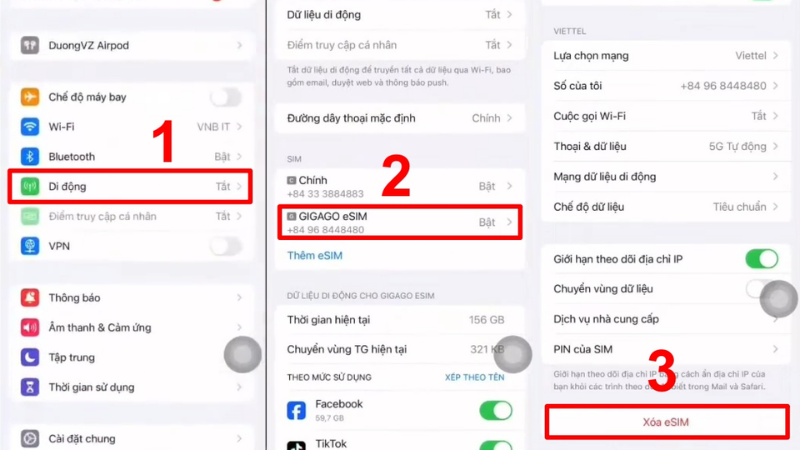
Sau khi bấm xóa, máy sẽ hiện các thông báo sau — đừng hoảng khi thấy
- "eSIM này sẽ bị xóa khỏi iPhone, gói cước sẽ không bị hủy": Nghĩa là dịch vụ với nhà mạng vẫn còn hiệu lực, bạn cần tự liên hệ tổng đài nếu muốn hủy hẳn gói cước hoặc xin cấp eSIM mới cho máy khác.
- Cập nhật danh bạ dùng số này: Máy sẽ hỏi có muốn chuyển các liên hệ đang gắn với số vừa xóa sang một đường dây khác trên máy hay không — chọn theo nhu cầu thực tế, không bắt buộc.
💡 Không thấy mục "Dữ Liệu Di Động"? Máy có thể đang ở chế độ Chế Độ Máy Bay hoặc chưa từng đăng ký eSIM nào. Tắt Chế Độ Máy Bay và kiểm tra lại, hoặc xác nhận với nhà mạng rằng eSIM đã được kích hoạt thành công trên máy.
Xóa eSIM Khi Bán, Đổi Hoặc Tặng Máy
Khi chuyển nhượng máy cho người khác, bạn có hai lựa chọn xử lý eSIM, tùy vào việc có muốn giữ lại số để dùng trên thiết bị mới hay không:
| Cách xử lý | Khi nào phù hợp |
| Xóa thủ công từng eSIM theo hướng dẫn ở trên, sau đó mới xóa toàn bộ nội dung máy (Cài đặt → Cài đặt chung → Chuyển hoặc Đặt lại iPhone → Xóa Tất Cả Nội Dung và Cài Đặt) | Muốn chắc chắn eSIM được gỡ trước, đồng thời có thời gian liên hệ nhà mạng xin cấp lại số cho máy mới nếu cần |
| Xóa toàn bộ nội dung và cài đặt máy ngay, không xóa eSIM thủ công trước | Trong quá trình xóa dữ liệu, máy sẽ hỏi bạn muốn giữ lại hay xóa luôn các eSIM đang lưu — chỉ cần chọn xóa tại bước này là đủ |
⚠️ Chuyển máy mới bằng Nhanh Chóng Bắt Đầu (Quick Start): Nếu bạn đang chuyển dữ liệu sang một chiếc iPhone khác bằng tính năng này, hệ thống có thể tự đề nghị chuyển luôn eSIM sang máy mới mà không cần xóa thủ công. Chỉ nên tự xóa eSIM khi không dùng tính năng chuyển máy tự động này, hoặc khi máy cũ sẽ bán cho người lạ chứ không phải bạn tiếp tục sử dụng.
Lỡ Xóa Nhầm eSIM Thì Phải Làm Sao?
eSIM sau khi xóa sẽ không tự khôi phục lại được trên máy dù bạn có sao lưu hay không, vì bản chất eSIM gắn với một lượt kích hoạt duy nhất từ nhà mạng. Cách xử lý khi lỡ tay xóa nhầm:
📞 Liên hệ lại nhà mạng đang sử dụng
- Gọi tổng đài chăm sóc khách hàng của nhà mạng (Viettel, VinaPhone, MobiFone...) và cung cấp thông tin thuê bao để xác minh.
- Yêu cầu cấp lại mã QR eSIM mới cho đúng số điện thoại vừa bị xóa.
- Vào lại Cài đặt → Dữ Liệu Di Động → Thêm eSIM và quét mã QR mới được cấp để kích hoạt lại như ban đầu.
💡 Một số nhà mạng cho phép tự cấp lại eSIM qua ứng dụng của họ mà không cần gọi tổng đài, tùy chính sách từng đơn vị tại thời điểm bạn thao tác.
Vì Sao Không Xóa Được eSIM Trên iPhone?
| Nguyên nhân | Cách khắc phục |
| Máy đang bật Chế Độ Máy Bay hoặc mất kết nối mạng tạm thời | Tắt Chế Độ Máy Bay, đảm bảo có Wi-Fi hoặc dữ liệu di động khác đang hoạt động rồi thử lại |
| eSIM bị quản lý bởi cấu hình MDM (thường gặp ở máy công ty, máy đã kích hoạt qua chương trình quản lý thiết bị) | Liên hệ bộ phận IT hoặc đơn vị quản lý thiết bị của công ty để được gỡ giới hạn |
| Máy đang trong cuộc gọi hoặc có Live Activity liên quan đến dữ liệu di động | Kết thúc cuộc gọi hoặc chờ hoạt động nền hoàn tất rồi thao tác lại |
| Lỗi phần mềm tạm thời sau khi cập nhật iOS | Khởi động lại máy bằng cách tắt nguồn rồi bật lại, sau đó thử xóa lại từ đầu |
📶 Cần hỗ trợ chuyển đổi eSIM hoặc kiểm tra máy trước khi bán?
TechCare Đà Nẵng hỗ trợ kiểm tra tình trạng eSIM, xóa dữ liệu an toàn và tư vấn các bước chuẩn bị máy trước khi sang tên hoàn toàn miễn phí.
📍 133–135 Hàm Nghi, P. Thạc Gián, Thanh Khê, Đà Nẵng
📍 99–101 Hàm Nghi, P. Thanh Khê, Đà Nẵng
📞 Zalo / Hotline: 0888.333.135 | ☎️ 0236.366.3333
🕐 Mở cửa: Thứ 2 → Chủ nhật, 7h30 – 21h00
Hỏi Đáp Nhanh Về Xóa eSIM iPhone
Xóa eSIM trên iPhone chỉ mất vài thao tác trong mục Dữ Liệu Di Động, nhưng vì không thể hoàn tác trực tiếp trên máy nên bạn nên xác nhận đúng gói cước cần xóa và ghi lại thông tin số điện thoại trước khi thực hiện. Với trường hợp bán, đổi hoặc tặng máy, hãy cân nhắc giữa việc xóa thủ công trước hay để bước đặt lại toàn bộ máy xử lý luôn eSIM, tùy vào việc bạn còn cần dùng lại số đó ở đâu khác hay không.
Nếu sau khi làm đúng các bước mà máy vẫn báo lỗi hoặc không thấy tùy chọn xóa eSIM, rất có thể máy đang bị giới hạn bởi cấu hình quản lý thiết bị hoặc gặp lỗi phần mềm tạm thời, cần kiểm tra thêm để không ảnh hưởng đến việc sử dụng dữ liệu di động sau này.
📚 Nguồn tham khảo chính thức:
Apple Support — Xóa eSIM trên iPhone hoặc iPad
Apple Support — Sử dụng eSIM trên iPhone
Apple Support — Chuyển dữ liệu sang iPhone mới bằng Quick Start
Bài viết được biên soạn ngày 25/09/2026 dựa trên thao tác thực tế trên iPhone chạy iOS 27, đối chiếu với tài liệu hỗ trợ chính thức của Apple. Phát hiện thông tin cần cập nhật? Liên hệ: cskh.techcare@gmail.com












