


Bạn đang chờ một cuộc gọi quan trọng từ đối tác hay người nhà, vậy mà điện thoại vẫn im lặng. Đến khi mở Zalo lên mới thấy dòng "cuộc gọi nhỡ" nằm đó từ lâu. Người gọi thì bảo đã gọi mấy lần, còn máy của bạn không hề rung, không sáng màn hình, cũng chẳng có thông báo nào. Tình huống này khiến nhiều người nghi ngờ điện thoại hỏng hoặc Zalo bị lỗi nặng.
Thực tế, phần lớn trường hợp Zalo không báo cuộc gọi đến không nằm ở phần cứng, mà xuất phát từ vài thiết lập rất nhỏ như thông báo bị tắt, chế độ Không làm phiền, hay hệ thống tự "đóng băng" ứng dụng chạy nền để tiết kiệm pin. Điều khó là mỗi máy giấu các thiết lập này ở một chỗ khác nhau. Bài viết này giúp bạn xác định máy đang gặp trường hợp nào, rồi kiểm tra lần lượt từng nguyên nhân theo thứ tự từ dễ đến khó, trên cả iPhone lẫn Android.
Thủ Thuật Ứng Dụng & Zalo | ✍️ Tác giả: Đỗ Hoàng Phúc — Chuyên viên Tư vấn Kỹ thuật, TechCare Đà Nẵng | 🔍 Kiểm duyệt: Trần Văn Khoa — Kỹ thuật viên, 7 năm xử lý lỗi phần mềm & thông báo trên iPhone, Android | 📅 Đăng: 30/09/2026 | 🔄 Cập nhật: 30/09/2026 — Áp dụng cho iPhone (iOS) và Android
Về tác giả & quy trình kiểm duyệt: Bài do Đỗ Hoàng Phúc biên soạn từ những ca khách mang máy đến TechCare Đà Nẵng với cùng một than phiền: "người ta bảo gọi Zalo cho tôi mà máy không kêu", "sáng ra mới thấy cuộc gọi nhỡ". Trần Văn Khoa, kỹ thuật viên thường xuyên xử lý lỗi thông báo và chạy nền trên nhiều hãng điện thoại, rà soát để các bước được sắp xếp theo mức độ hay gặp, đi từ kiểm tra đơn giản đến can thiệp sâu. Bài không yêu cầu bạn cung cấp mật khẩu Zalo hay cài ứng dụng ngoài; toàn bộ thao tác nằm trong cài đặt của máy và của Zalo.
📌 KHÔNG CẦN ỨNG DỤNG LẠ
Các bước dưới đây chỉ dùng cài đặt có sẵn của iOS, Android và Zalo. Tên mục có thể khác đôi chút tùy hãng máy (Samsung, OPPO, Xiaomi, iPhone...) và phiên bản hệ điều hành.
Bạn Đang Gặp Lỗi Nào Khiến Zalo Không Nhận Được Cuộc Gọi?
"Zalo không nhận được cuộc gọi" thực ra gồm vài tình huống khác nhau, và cách xử lý cũng khác. Hãy đối chiếu để đi đúng hướng ngay từ đầu:
| Biểu hiện | Khả năng cao là | Nên xem trước |
| Không đổ chuông, không rung, không sáng màn hình, sau đó chỉ thấy cuộc gọi nhỡ | Thông báo bị chặn hoặc Zalo bị hạn chế chạy nền | Bước 2, 3, 4 |
| Có báo cuộc gọi nhưng không có tiếng chuông | Chế độ im lặng, âm lượng chuông thấp, hoặc chuông phát ra tai nghe/loa Bluetooth | Bước 5 |
| Chỉ nhận trễ, khi mở Zalo mới hiện | Mạng yếu hoặc tiết kiệm pin làm thông báo đến chậm | Bước 1, 4 |
| Nghe được chuông nhưng nhấc máy không có tiếng | Thiếu quyền micro hoặc lỗi âm thanh | Bước 6 |
| Chỉ không nhận được cuộc gọi từ một số người | Cài đặt quyền riêng tư/danh sách chặn | Bước 6 |
Vì Sao Zalo Không Báo Cuộc Gọi Đến?
- Thông báo bị tắt. Nếu Zalo không được phép gửi thông báo, máy sẽ không hiện cuộc gọi đến dù ứng dụng vẫn ghi nhận cuộc gọi nhỡ.
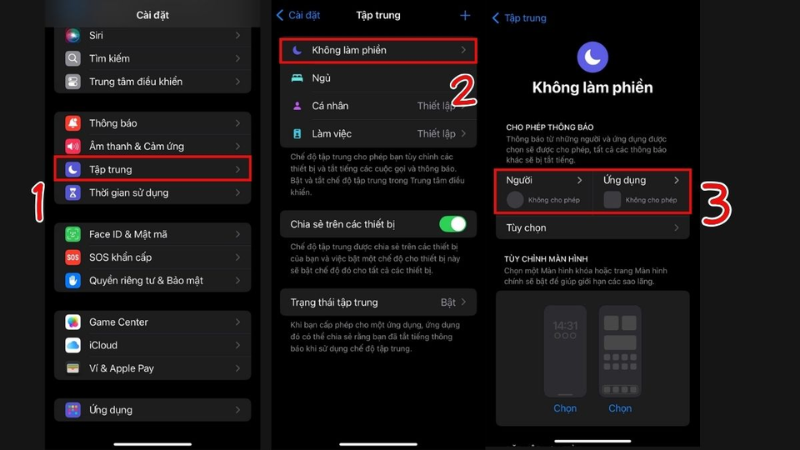
- Không làm phiền / Tập trung / im lặng. Các chế độ này chặn âm thanh và cả thông báo, kể cả cuộc gọi qua ứng dụng.
- Tiết kiệm pin, hạn chế chạy nền. Hệ thống có thể tạm dừng Zalo khi không dùng, khiến thông báo cuộc gọi đến trễ hoặc mất. Một số hãng Android (OPPO, Xiaomi, Vivo, Huawei...) quản lý ứng dụng nền khá chặt.
- Mạng yếu hoặc chập chờn. Cuộc gọi Zalo đi qua Internet nên cần kết nối ổn định ở cả hai đầu.
- Đăng nhập nhiều thiết bị, kết nối Bluetooth. Cuộc gọi có thể đang đổ chuông ở máy tính hay tai nghe Bluetooth chứ không phải ở điện thoại bạn đang cầm.
- Phiên bản Zalo hoặc hệ điều hành quá cũ, lỗi tạm thời. Ứng dụng cũ có thể chưa tương thích tốt với hệ điều hành mới.
Các Bước Khắc Phục Zalo Không Nhận Được Cuộc Gọi
Hãy làm lần lượt từ trên xuống và nhờ người quen gọi thử Zalo sau mỗi bước để biết chính xác bước nào giải quyết được lỗi.
Bước 1 — Kiểm tra mạng
Mở thử một trang web hoặc video để chắc chắn mạng đang hoạt động. Thử chuyển qua lại giữa Wi-Fi và dữ liệu di động, hoặc bật/tắt chế độ máy bay khoảng 10 giây để máy bắt lại sóng. Nếu chỉ lỗi khi dùng Wi-Fi, hãy thử khởi động lại modem.
Bước 2 — Bật quyền thông báo cho Zalo
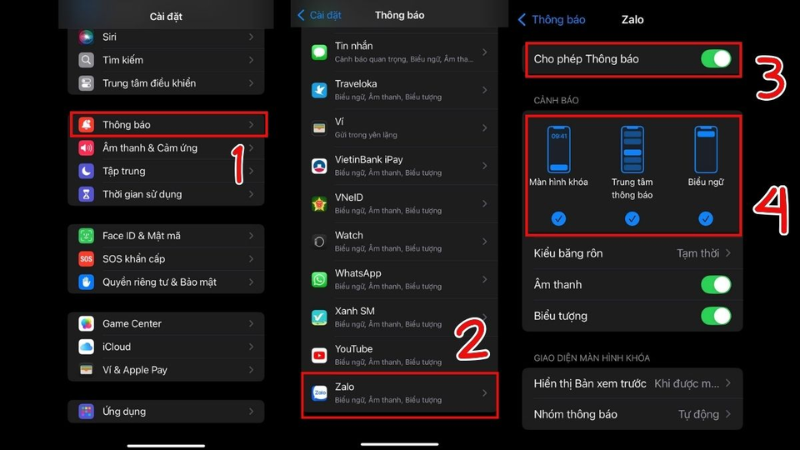
- iPhone: Cài đặt → Thông báo → Zalo → bật Cho phép thông báo; bật cả Màn hình khóa, Trung tâm thông báo, Biểu ngữ và Âm thanh.
- Android: Cài đặt → Ứng dụng → Zalo → Thông báo → bật cho phép thông báo. Nếu có, hãy kiểm tra thêm từng nhóm thông báo (kênh) của Zalo và bật nhóm liên quan đến cuộc gọi.
Bước 3 — Tắt Không làm phiền, Tập trung, chế độ im lặng
- iPhone: Vuốt mở Trung tâm điều khiển, kiểm tra biểu tượng Tập trung/Không làm phiền có đang bật; vào Cài đặt → Tập trung để xem có chế độ nào đang tự động bật theo lịch (ví dụ Giấc ngủ). Nếu muốn giữ chế độ, hãy thêm Zalo vào danh sách ứng dụng được phép thông báo.
- Android: Cài đặt → Âm thanh (hoặc Thông báo) → Không làm phiền, tắt hoặc thêm Zalo vào danh sách ngoại lệ.
Bước 4 — Cho Zalo chạy nền, tắt tối ưu hóa pin Hay bị bỏ sót
- iPhone: Cài đặt → Zalo → bật Làm mới ứng dụng trong nền; tắt Chế độ nguồn điện thấp nếu đang cần nhận cuộc gọi.
- Android: Cài đặt → Pin (hoặc Ứng dụng → Zalo → Pin) → chọn Không hạn chế / Không tối ưu hóa. Với OPPO, Xiaomi, Vivo, Huawei, hãy bật thêm mục Tự khởi chạy / Cho phép hoạt động nền cho Zalo trong phần Quản lý ứng dụng hoặc Bảo mật.
Bước 5 — Kiểm tra âm lượng chuông và thiết bị Bluetooth
Tăng âm lượng chuông, kiểm tra công tắc rung/im lặng bên cạnh (iPhone). Tắt tạm Bluetooth để xem chuông có phát ra loa máy hay không, vì tai nghe hoặc loa Bluetooth đang kết nối đôi khi nhận cuộc gọi thay điện thoại.
Bước 6 — Kiểm tra quyền micro, cài đặt trong Zalo và danh sách chặn
Trong cài đặt của máy, vào Zalo → Quyền và bật Micro (cần để nghe và nói khi nhấc máy). Trong ứng dụng Zalo, vào phần Cài đặt (biểu tượng bánh răng) → Quyền riêng tư, xem mục liên quan đến cuộc gọi và danh sách chặn (tên mục có thể khác theo phiên bản). Nếu bạn từng chặn người gọi, họ sẽ không đổ chuông được.
Bước 7 — Thoát Zalo ở thiết bị khác
Nếu đang đăng nhập Zalo trên máy tính hoặc máy tính bảng, cuộc gọi có thể đổ chuông ở đó trước. Hãy thoát Zalo trên thiết bị phụ để thử lại. Nếu thấy thiết bị lạ đang đăng nhập tài khoản của bạn, hãy đăng xuất thiết bị đó và đổi mật khẩu.
Bước 8 — Cập nhật Zalo và hệ điều hành Nên làm
Vào App Store (iPhone) hoặc CH Play (Android), tìm "Zalo" và cập nhật lên bản mới nhất. Sau đó vào Cài đặt → Cài đặt chung (hoặc Hệ thống) → Cập nhật phần mềm để cài bản hệ điều hành mới nếu có. Nhớ cắm sạc khi cập nhật.
Bước 9 — Khởi động lại máy, đăng nhập lại Zalo Sao lưu trước
Khởi động lại điện thoại để làm mới hệ thống. Nếu vẫn lỗi, đăng xuất rồi đăng nhập lại Zalo. Chỉ gỡ và cài lại Zalo khi đã sao lưu tin nhắn trong phần cài đặt của Zalo, vì gỡ ứng dụng có thể làm mất dữ liệu chưa sao lưu.
Mẹo kiểm tra nhanh: khóa màn hình rồi nhờ người khác gọi Zalo. Nếu chỉ khi mở sẵn Zalo mới nhận được cuộc gọi, gần như chắc chắn lỗi nằm ở bước 2, 3 hoặc 4 (thông báo hoặc chạy nền), không phải do mạng.
Bảng Tra Nhanh Đường Dẫn Trên iPhone Và Android
| Thiết lập cần kiểm tra | iPhone | Android |
| Thông báo Zalo | Cài đặt → Thông báo → Zalo | Cài đặt → Ứng dụng → Zalo → Thông báo |
| Không làm phiền | Cài đặt → Tập trung | Cài đặt → Âm thanh/Thông báo → Không làm phiền |
| Chạy nền, pin | Cài đặt → Zalo → Làm mới ứng dụng trong nền; Cài đặt → Pin | Cài đặt → Pin → Zalo → Không hạn chế; bật Tự khởi chạy (tùy hãng) |
| Quyền micro | Cài đặt → Zalo → Micro | Cài đặt → Ứng dụng → Zalo → Quyền → Micro |
| Cập nhật Zalo | App Store → Zalo → Cập nhật | CH Play → Zalo → Cập nhật |
Đã Thử Hết Mà Zalo Vẫn Không Nhận Được Cuộc Gọi?
Nếu đã làm đủ 9 bước, bạn có thể thử các hướng sau, theo thứ tự ít ảnh hưởng dữ liệu đến nhiều:
| Cách | Ảnh hưởng dữ liệu | Ghi chú |
| Đặt lại cài đặt mạng | Xóa mật khẩu Wi-Fi đã lưu, cài đặt Bluetooth, VPN | Không xóa ảnh, tin nhắn. Nên chép lại mật khẩu Wi-Fi trước. |
| Gỡ và cài lại Zalo | Có thể mất tin nhắn chưa sao lưu | Sao lưu tin nhắn trong Zalo trước khi làm. |
| Đặt lại tất cả cài đặt (không xóa dữ liệu) | Đưa cài đặt hệ thống về mặc định, giữ ảnh và ứng dụng | Cần đăng nhập/thiết lập lại một số mục. |
| Khôi phục cài đặt gốc | Xóa toàn bộ dữ liệu | Chỉ dùng khi lỗi nặng và đã sao lưu đầy đủ. |
⚠️ Đừng vội khôi phục cài đặt gốc. Phần lớn lỗi Zalo không nhận cuộc gọi được xử lý ở các bước 2 đến 4. Xóa sạch máy tốn thời gian, có nguy cơ mất dữ liệu, mà nhiều khi vẫn không giải quyết được nếu nguyên nhân là một thiết lập nằm ở chỗ khác. Nếu nghi ngờ lỗi hệ thống, hãy nhờ kỹ thuật viên kiểm tra trước.
Thói Quen Giúp Zalo Không Bỏ Lỡ Cuộc Gọi
- Sau mỗi lần cập nhật hệ điều hành lớn, kiểm tra lại quyền thông báo và chạy nền của Zalo, vì một số máy tự đặt lại thiết lập này.
- Nếu dùng chế độ Tập trung theo lịch (ngủ, làm việc), thêm Zalo hoặc những người quan trọng vào danh sách ngoại lệ.
- Không bật tiết kiệm pin quá lâu, nhất là khi đang chờ cuộc gọi quan trọng.
- Dùng Wi-Fi tin cậy, tránh mạng công cộng chập chờn khi cần gọi thoại.
- Sao lưu tin nhắn Zalo định kỳ để không lo khi phải cài lại ứng dụng.
- Chỉ tải Zalo từ App Store hoặc CH Play, tránh các bản sửa đổi không rõ nguồn gốc.
Hỏi Đáp Nhanh
Trong đa số trường hợp, Zalo không nhận được cuộc gọi là do ba thiết lập: thông báo bị tắt, chế độ Không làm phiền/Tập trung, và hạn chế chạy nền hoặc tối ưu hóa pin. Hãy kiểm tra ba mục này trước, rồi mới đến cập nhật ứng dụng, thoát thiết bị khác và các cách can thiệp sâu hơn. Nếu đã làm hết mà lỗi vẫn còn, đừng vội xóa sạch máy; hãy nhờ kỹ thuật viên kiểm tra để tránh mất dữ liệu không đáng có.
📱 Zalo vẫn không báo cuộc gọi, điện thoại thông báo chập chờn hoặc cần hỗ trợ thiết lập máy?
TechCare Đà Nẵng hỗ trợ kiểm tra cài đặt, phần mềm và thông báo trên iPhone, Android, báo rõ nguyên nhân và chi phí trước khi thực hiện.
📍 133–135 Hàm Nghi, P. Thạc Gián, Thanh Khê, Đà Nẵng
📍 99–101 Hàm Nghi, P. Thanh Khê, Đà Nẵng
📞 Zalo / Hotline: 0888.333.135 | ☎️ 0236.366.3333
🕐 Mở cửa: Thứ 2 → Chủ nhật, 7h30 – 21h00
📚 Nguồn tham khảo chính thức:
Zalo — Trang chủ, tải và cập nhật ứng dụng Zalo
Zalo — Trung tâm trợ giúp
Apple Support — Hướng dẫn sử dụng iPhone (Thông báo, Tập trung, làm mới ứng dụng trong nền)
Google — Trung tâm trợ giúp Android (Thông báo, Không làm phiền, pin và ứng dụng nền)
Bài viết được biên soạn ngày 30/09/2026, đối chiếu với tài liệu hỗ trợ của Zalo, Apple và Google. Tên mục và thao tác có thể khác theo hãng máy, phiên bản hệ điều hành và phiên bản Zalo. Phát hiện thông tin cần cập nhật? Liên hệ: cskh.techcare@gmail.com












