


Bạn chụp được nhiều ảnh đẹp nhưng màu hơi xỉn, ảnh hơi tối và chưa biết chỉnh thế nào? Adobe Lightroom là phần mềm chỉnh ảnh được rất nhiều người sử dụng vì giao diện gọn và dễ làm quen. Tuy nhiên, nhiều bạn mới băn khoăn: tải ở đâu cho an toàn, có phải trả tiền không, cài như thế nào?
Trong bài này, TechCare hướng dẫn từng bước cách tải Adobe Lightroom về laptop bằng ngôn ngữ đơn giản nhất. Là đơn vị sửa chữa và tối ưu laptop tại Đà Nẵng, TechCare đã hỗ trợ hàng nghìn người mới dùng máy tính, nên các bước dưới đây được đội ngũ kỹ thuật viên kiểm tra kỹ và trình bày để ai cũng làm theo được.
Tóm tắt nhanh
- Lightroom là phần mềm chỉnh sửa và quản lý ảnh của Adobe, dùng được trên Windows, macOS, iOS và Android.
- Lightroom không có bản miễn phí trọn đời trên máy tính; Adobe cho dùng thử miễn phí 7 ngày, sau đó tính phí theo tháng.
- Chỉ nên tải từ trang chính thức lightroom.adobe.com để tránh virus và phần mềm lậu.
Adobe Lightroom là gì?
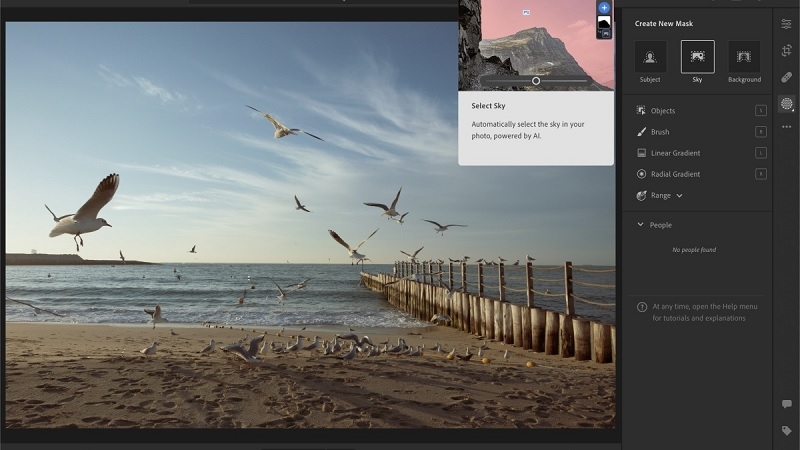
Adobe Lightroom là ứng dụng chỉnh sửa ảnh do Adobe Inc phát hành. Hiểu đơn giản, đây là "phòng tối kỹ thuật số": bạn đưa ảnh vào, chỉnh sáng, màu, độ nét rồi lưu lại. Ngoài chỉnh ảnh, phần mềm còn giúp sắp xếp ảnh vào từng thư mục gọn gàng để dễ tìm.
| Thông tin | Chi tiết |
| Nhà phát hành | dobe Inc |
| Nền tảng | Windows, macOS, iOS, Android |
| Chi phí | Dùng thử miễn phí 7 ngày, sau đó trả phí theo tháng (giá tham khảo từ khoảng 11,99 USD/tháng, có thể thay đổi theo thời điểm và khu vực) |
| Trang tải chính thức | lightroom.adobe.com |
Lightroom có những tính năng nổi bật nào?
Bạn không cần biết kỹ thuật vẫn dùng được những tính năng sau:
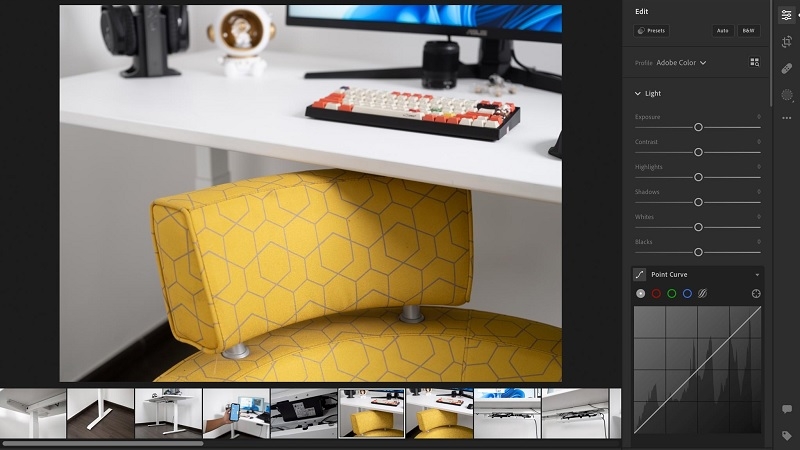
- Chỉnh ảnh cơ bản: đổi độ sáng, màu sắc, độ bão hòa chỉ bằng các thanh kéo.
- Xóa chi tiết thừa: loại bỏ vật thể không mong muốn trong ảnh.
- Làm mờ phông nền: nhờ AI, giúp người hoặc vật nổi bật hơn.
- Quản lý và chia sẻ: sắp xếp ảnh theo thư mục và gửi cho người khác cùng xem hoặc chỉnh.
Lightroom và Lightroom Classic khác nhau thế nào?
Adobe có hai phiên bản dễ gây nhầm lẫn. Người mới thường nên chọn Lightroom thường vì đơn giản hơn.
| Tiêu chí | Lightroom Classic | Lightroom |
| Nền tảng | Chủ yếu trên máy tính | Máy tính và thiết bị di động |
| Nơi lưu ảnh | Ổ cứng máy | Đám mây (và đồng bộ giữa các thiết bị) |
| Sao lưu | Bạn tự sao lưu | Tự động sao lưu lên đám mây |
| Độ phù hợp | Người chỉnh nhiều ảnh, quen quản lý tệp thủ công | Người mới, muốn làm nhanh và dùng nhiều thiết bị |
Hướng dẫn tải Adobe Lightroom về laptop (5 bước)
Toàn bộ quá trình mất khoảng 10 – 15 phút, trong đó phần cài đặt thường tốn 5 – 7 phút. Bạn cần có kết nối mạng ổn định và một tài khoản email.
Chuẩn bị trước khi tải
Laptop có kết nối Internet (chưa biết nối mạng? Xem bài "cách kết nối Wi-Fi laptop" của TechCare).
Một địa chỉ email, tài khoản Google, Facebook hoặc Apple để đăng nhập.
Thẻ thanh toán để đăng ký dùng thử (chỉ bị tính tiền sau khi hết dùng thử).
Bước 1: Vào trang tải chính thức
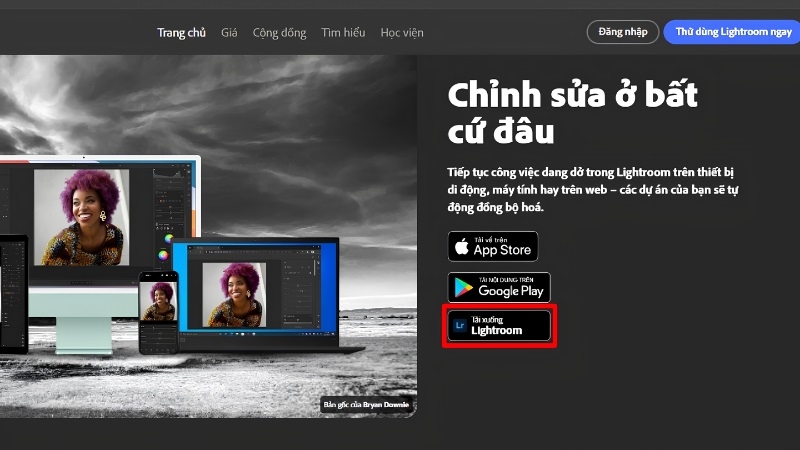
Mở trình duyệt (Chrome, Edge…), gõ lightroom.adobe.com vào thanh địa chỉ rồi nhấn Enter. Kéo xuống phần cuối trang và bấm nút Tải xuống Lightroom (Download).
Bước 2: Mở file cài đặt và đăng nhập
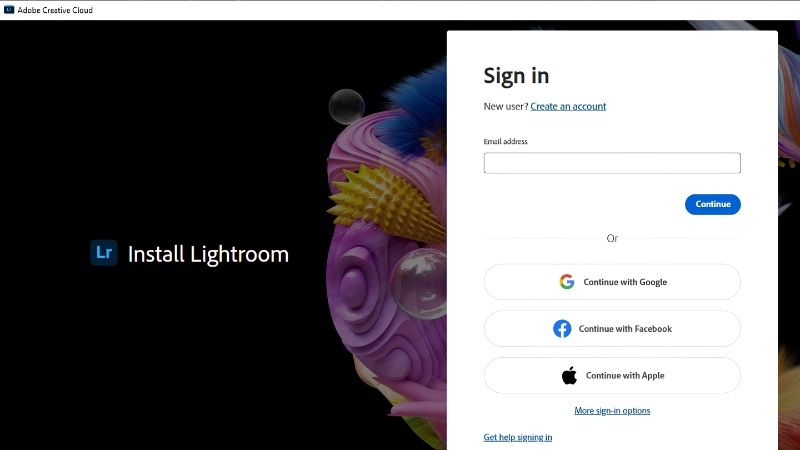
Khi tải xong, mở file vừa tải trong mục Downloads (Tải xuống). Đây là trình cài đặt chung của Adobe nên có thể bạn thấy tên Creative Cloud, đó là bình thường. Máy hỏi có cho phép thay đổi không, bạn chọn Yes. Sau đó đăng nhập bằng email, Google, Facebook hoặc Apple.
Bước 3: Nhập mã xác minh (nếu được yêu cầu)
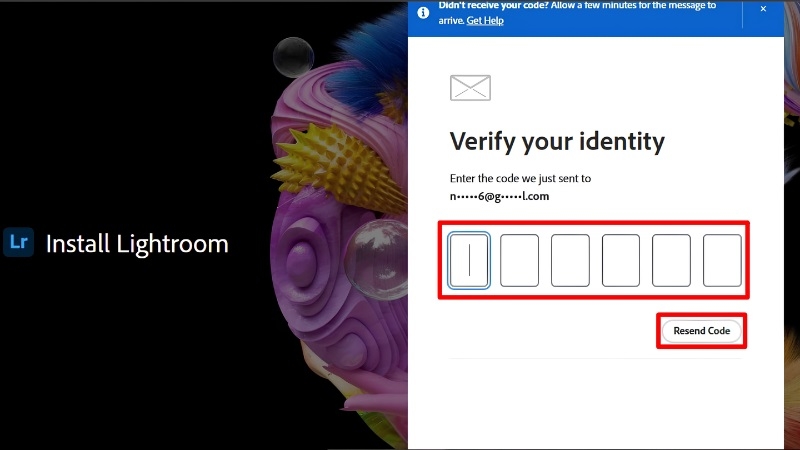
Adobe có thể gửi một mã gồm vài chữ số về email hoặc điện thoại của bạn để xác nhận đúng chủ tài khoản. Mở email, chép mã đó vào ô trống rồi bấm xác nhận. Không thấy thư? Hãy kiểm tra cả mục Spam.
Bước 4: Bấm cài đặt và chờ
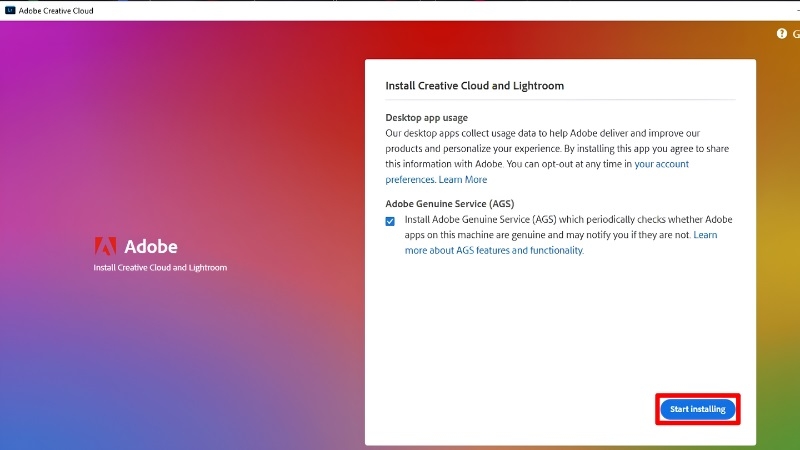
Bấm Start Installing (Bắt đầu cài đặt). Bạn chờ khoảng 5 – 7 phút, đừng tắt máy hay ngắt mạng trong lúc này.
Bước 5: Chọn gói dùng thử miễn phí
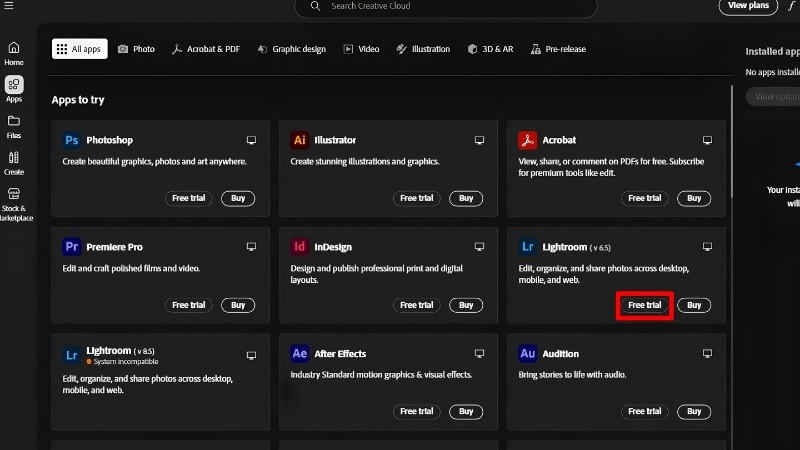
Mở ứng dụng Creative Cloud, chọn mục Apps (Ứng dụng), tìm Lightroom rồi bấm Free Trial (Dùng thử miễn phí). Sau đó:
- Chọn gói muốn dùng thử rồi bấm Continue.
- Bấm Continue thêm một lần ở màn hình tiếp theo.
- Nhập thông tin thanh toán, rồi bấm Start free trial.
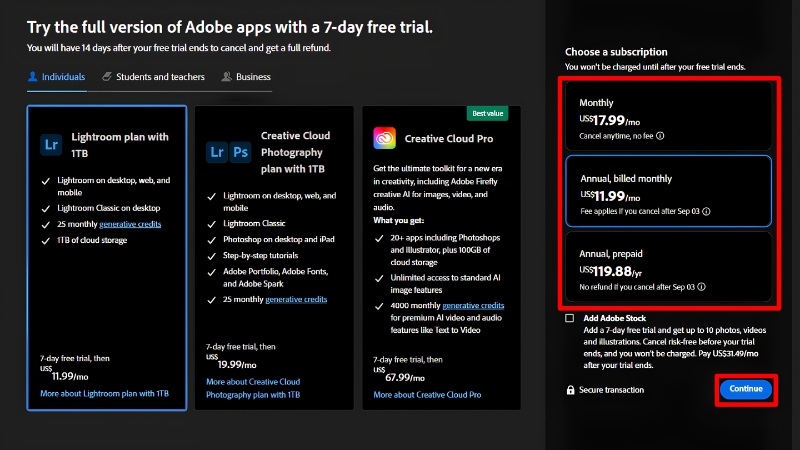
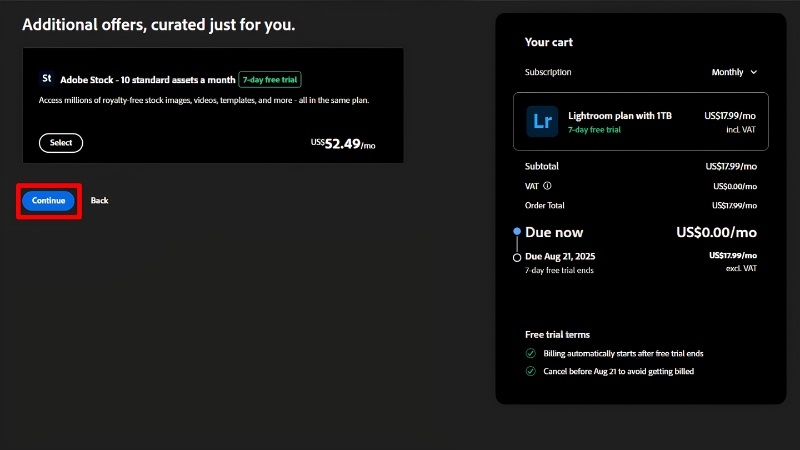
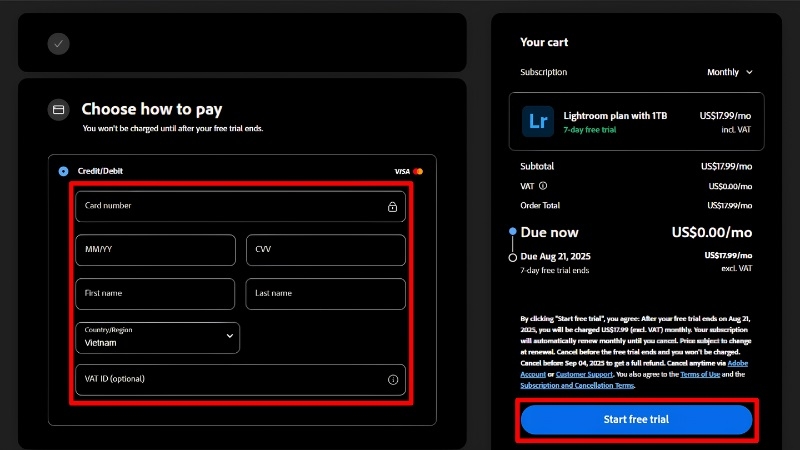
Lưu ý quan trọng: "Tải miễn phí" thực chất là dùng thử 7 ngày. Nếu không muốn bị trừ tiền, hãy hủy gói trước khi hết hạn dùng thử, tốt nhất là hủy trước ít nhất 1 ngày. Hãy đọc kỹ điều khoản và mức giá hiện tại trên trang của Adobe trước khi nhập thẻ.
Lưu ý khi sử dụng Lightroom
Dùng thử trước, thấy hữu ích mới trả tiền. Muốn dừng thì hủy gói đúng hạn.
- Không tải bản "crack" hoặc "full" trên các trang lạ. Những file này dễ chứa mã độc, có thể làm mất dữ liệu cá nhân.
- Đặt tên thư mục rõ ràng (ví dụ: "Du lịch Hội An 2026") để sau này dễ tìm ảnh.
- Nên tự chỉnh từng thanh kéo thay vì chỉ dùng bộ lọc có sẵn, ảnh sẽ có dấu ấn riêng.
Kinh nghiệm từ TechCare
Với những máy khách mang đến vì "mở Lightroom bị đơ", kỹ thuật viên TechCare hay gặp ba nguyên nhân: máy ít RAM, ổ cứng gần đầy và phần mềm tải từ nguồn lạ. Vì vậy:
Trước khi cài, hãy dọn ổ đĩa để còn trống dung lượng thoải mái.
Ảnh chụp từ máy ảnh (đặc biệt ảnh RAW) rất nặng, nên ưu tiên laptop có RAM 16GB trở lên cho việc chỉnh ảnh. Hãy đối chiếu thêm yêu cầu hệ thống mới nhất của Adobe.
Khi nào nên đem máy đến kỹ thuật viên?
Bạn có thể tự cài Lightroom theo hướng dẫn trên. Tuy nhiên, hãy mang máy đến kỹ thuật viên nếu gặp một trong các tình huống sau:

- Cài đặt báo lỗi liên tục, thanh tiến trình đứng yên quá lâu dù mạng ổn.
- Máy nóng, quạt kêu to hoặc tự tắt khi mở ảnh lớn.
- Lightroom mở lên là treo, hoặc máy chậm bất thường dù đã dọn ổ đĩa.
- Đừng tự tháo máy nếu chưa có kinh nghiệm, và nhớ sao lưu ảnh quan trọng trước khi mang máy đi.
Câu hỏi thường gặp
Cần hỗ trợ? Hãy liên hệ TechCare
Nếu bạn làm theo các bước mà vẫn chưa cài được Lightroom, hoặc máy chạy chậm khi chỉnh ảnh, đừng lo. Đội ngũ kỹ thuật viên TechCare sẵn sàng hỗ trợ cài đặt, tối ưu và tư vấn nâng cấp laptop phù hợp nhu cầu của bạn.
Nguồn tham khảo chính thức
- Trang tải Adobe Lightroom: https://lightroom.adobe.com/
- Trung tâm trợ giúp Lightroom của Adobe: https://helpx.adobe.com/lightroom-cc.html
- Các gói và giá Creative Cloud: https://www.adobe.com/creativecloud/plans.html
Bài viết được biên soạn bởi đội ngũ chuyên gia TechCare | Cập nhật: Tháng 10/2026












