


Affinity Designer là cái tên quen thuộc với người làm logo, minh họa và giao diện UX/UI nhờ tốc độ mượt và không cần trả phí thuê bao hàng tháng. Từ cuối năm 2025, Canva đã gộp Designer, Photo và Publisher vào một ứng dụng Affinity duy nhất, miễn phí cho Windows và macOS. Vì vậy nhiều bài hướng dẫn cũ, vẫn nói về mức giá mua đứt hay file cài đặt giải nén, giờ đã lạc hậu.
Tại TechCare, chúng tôi đã hỗ trợ cài đặt phần mềm đồ họa cho rất nhiều khách hàng: sinh viên mỹ thuật, nhân viên marketing, designer tự do. Bài viết này tổng hợp cách cài và dùng Affinity Designer theo đúng phiên bản hiện hành, kèm những lỗi thực tế chúng tôi hay gặp trên máy khách.
- Affinity Designer là gì? Có gì thay đổi so với trước đây?
- Yêu cầu hệ thống
- Hướng dẫn cài Affinity Designer từng bước
- Hướng dẫn dùng Affinity Designer cơ bản
- So sánh Affinity Designer với Illustrator và Photoshop
- Mẹo nâng cao khi dùng Affinity Designer
- Khắc phục sự cố thường gặp
- Khi nào nên đem máy đến kỹ thuật viên?
- Câu hỏi thường gặp
Affinity Designer là gì? Có gì thay đổi so với trước đây?
Affinity Designer vốn do hãng Serif phát triển, được dùng để vẽ đồ họa vector: logo, biểu tượng, poster, minh họa và mockup giao diện. Vector là loại hình ảnh được tạo từ các đường cong toán học, nên phóng to bao nhiêu cũng không vỡ nét. Đây là điểm khác với ảnh pixel (JPG, PNG).
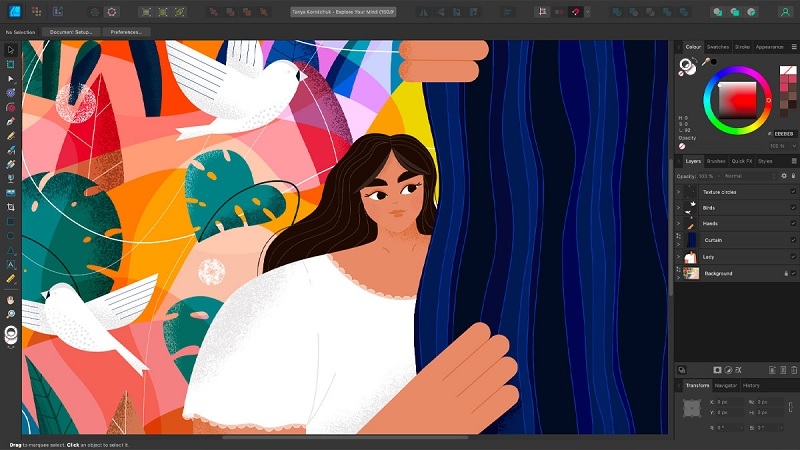
Hiện nay Canva sở hữu Affinity. Ứng dụng mới gom ba mảng vào một nơi: Vector Studio (vẽ vector, tương ứng Designer cũ), Pixel Studio (chỉnh ảnh) và Layout Studio (dàn trang). Bạn chuyển qua lại giữa các Studio ngay trong một file, không phải mở phần mềm khác. Cơ chế này kế thừa ý tưởng chế độ Persona của bản cũ.
Những điều cần nắm:
- Phần mềm miễn phí, nhưng cần một tài khoản Canva miễn phí để đăng nhập.
- Các tính năng AI (Generative Fill, Expand...) chỉ dùng được với gói Canva trả phí. Phần vẽ vector, chỉnh ảnh, dàn trang không bị khóa.
- Hỗ trợ mở và xuất nhiều định dạng phổ biến như PSD, AI, PDF, SVG, TIFF.
- Bản iPad đang đi theo lộ trình riêng; hãy kiểm tra trang chính thức trước khi cài.
Yêu cầu hệ thống
| Hạng mục | Thông tin |
| Hệ điều hành | Windows 10/11 (cả máy x64 và ARM), macOS |
| Dung lượng file cài | Khoảng 600–630 MB (thay đổi theo từng bản cập nhật) |
| Tài khoản | Canva miễn phí |
| Kết nối mạng | Cần khi tải và đăng nhập lần đầu |
| Gợi ý từ TechCare | RAM từ 8 GB trở lên và ổ SSD để mở file nhiều lớp mượt hơn |
Lưu ý: số phiên bản macOS tối thiểu và các thông số chi tiết có thể thay đổi theo bản cập nhật, hãy đối chiếu trên trang chính thức ở cuối bài trước khi cài.
Hướng dẫn cài Affinity Designer từng bước
Cảnh báo an toàn: Phần mềm này miễn phí ngay từ nhà phát hành, nên bạn không cần tải bản "crack", file nén của bên thứ ba hay link rút gọn. Những nguồn này thường kèm mã độc hoặc phần mềm quảng cáo, và đây là lý do nhiều máy khách mang đến TechCare sau khi cài phần mềm đồ họa từ nguồn lạ.
Bước 1: Tạo hoặc đăng nhập tài khoản Canva. Truy cập trang chính thức của Affinity, nhấn nút tải về và đăng nhập bằng tài khoản Canva miễn phí. Nếu chưa có, bạn tạo mới bằng email hoặc Google.
[Ảnh chụp màn hình: trang chủ Affinity với nút tải về – alt: trang tải Affinity Designer chính thức]
Bước 2: Chọn đúng bản cho máy của bạn. Máy Windows thông thường chọn bản x64. Máy Windows chạy chip ARM chọn bản ARM64. Người dùng Mac tải bản macOS (hoặc từ Mac App Store nếu trang chính thức hướng dẫn như vậy).
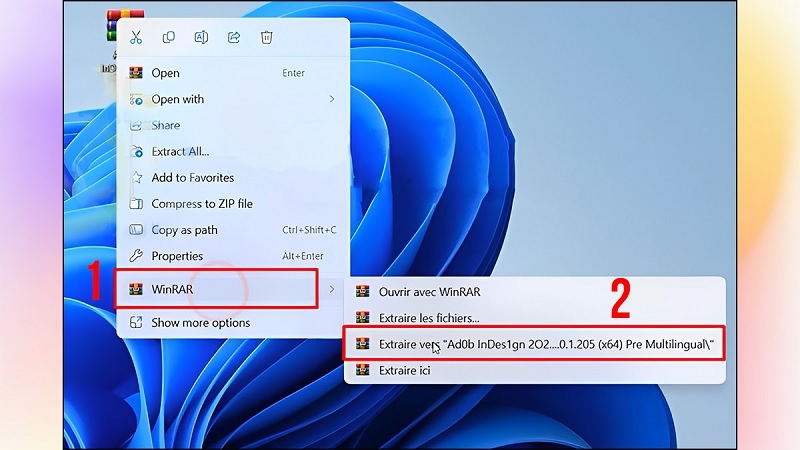
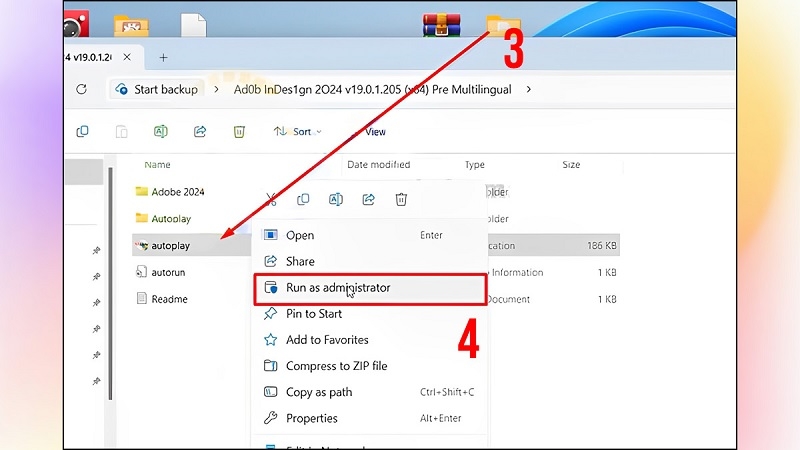
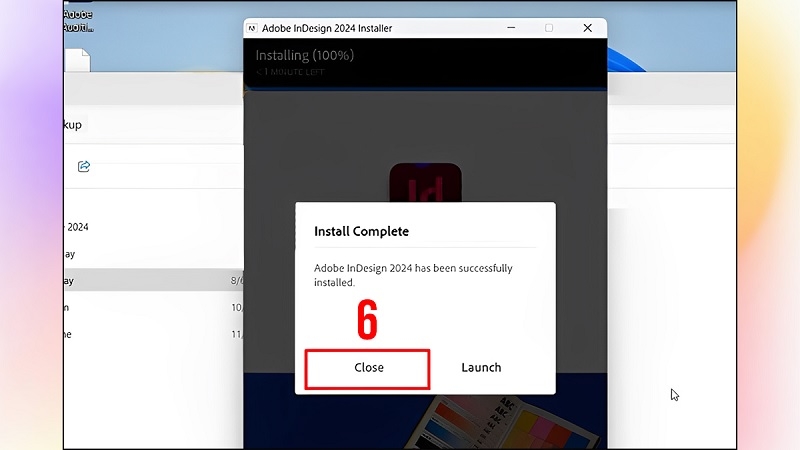
Bước 3: Chạy file cài đặt. Trên Windows, nhấn đúp file vừa tải và làm theo hướng dẫn. Trên Mac, mở file và kéo ứng dụng vào thư mục Applications nếu được yêu cầu. Quá trình mất vài phút tùy tốc độ máy.
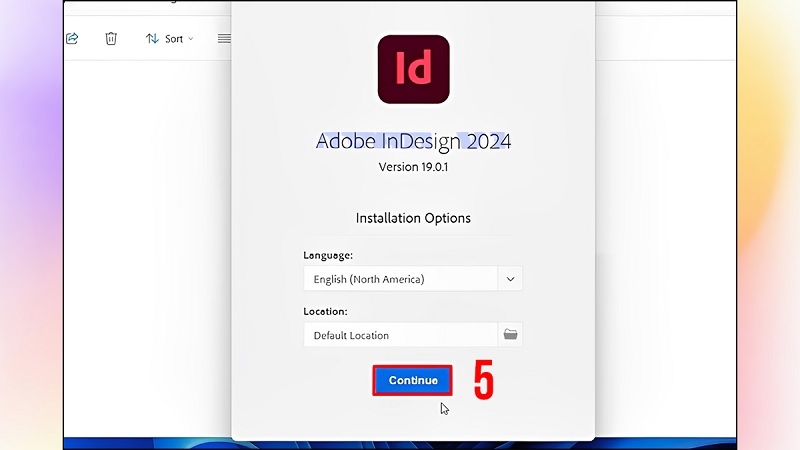
Bước 4: Mở ứng dụng và đăng nhập. Lần đầu mở, Affinity sẽ yêu cầu liên kết với tài khoản Canva. Bạn chọn Continue, cho phép mở ứng dụng khi trình duyệt hỏi.
Bước 5: Tạo tài liệu đầu tiên. Chọn tạo file mới, đặt kích thước (ví dụ A4 hoặc 1920×1080 px) rồi chuyển sang Vector Studio để bắt đầu vẽ.
Kinh nghiệm từ TechCare
Trong quá trình hỗ trợ khách, lỗi gặp nhiều nhất không nằm ở phần mềm mà ở ổ đĩa đầy hoặc mất mạng giữa chừng lúc đăng nhập. Hãy chừa ít nhất vài GB trống trước khi cài, và đăng nhập khi kết nối ổn định. Với máy 4 GB RAM, chúng tôi thường khuyên đóng bớt trình duyệt và ứng dụng nền khi làm file nhiều lớp.
Hướng dẫn dùng Affinity Designer cơ bản
Vẽ hình và đường cong với Pen Tool và Node Tool
Pen Tool (phím P) cho phép bạn đặt các điểm neo để tạo đường path, từ đường thẳng đến đường cong Bezier. Node Tool (phím A) dùng để kéo, thêm hoặc xóa điểm neo và chỉnh độ cong. Cách hoạt động: mỗi điểm neo có các "tay cầm", kéo tay cầm dài hoặc ngắn sẽ thay đổi độ cong của đoạn đường kế bên. Người mới nên tập vẽ một hình trái tim hoặc chữ S đơn giản trước.
Dùng lưới và snapping để căn chỉnh chính xác
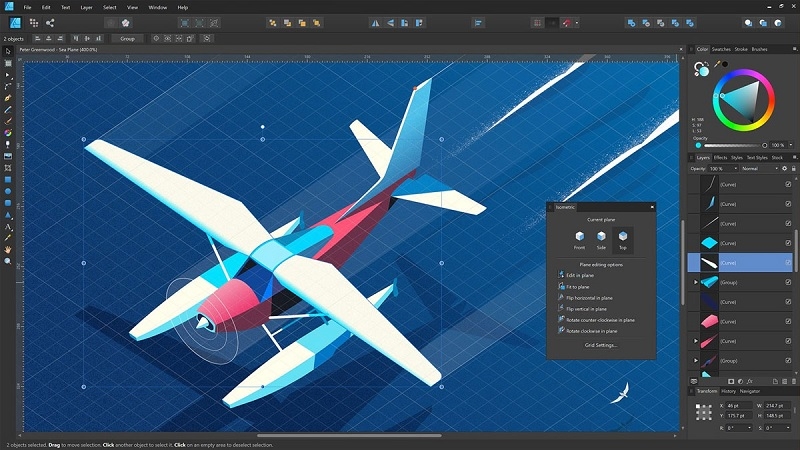
Bật lưới và chế độ snapping giúp các đối tượng bám vào điểm, đường hoặc đối tượng khác. Tính năng này đặc biệt hữu ích khi thiết kế giao diện UX/UI, nơi khoảng cách và độ thẳng hàng quyết định độ chuyên nghiệp.
Dùng Artboards cho nhiều bố cục trong một file
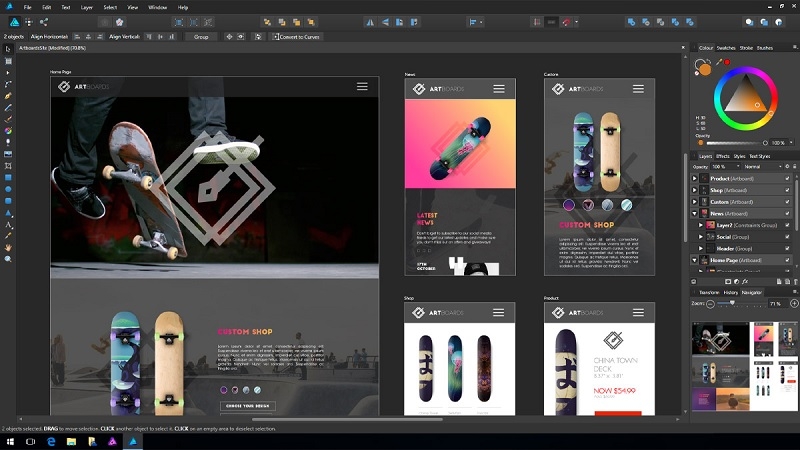
Artboard cho phép bạn đặt nhiều màn hình, trang hoặc kích thước poster trong cùng một dự án. Khi xuất file, bạn có thể xuất từng artboard riêng hoặc toàn bộ cùng lúc, phù hợp cho bộ nhận diện thương hiệu hoặc thiết kế app.
Lớp điều chỉnh và hiệu ứng không phá hủy
Adjustment Layers giúp chỉnh màu, độ sáng, độ tương phản mà không làm hỏng ảnh gốc. Bạn có thể ẩn, xóa hoặc sửa lại bất cứ lúc nào.
Xuất file đúng định dạng
Vào menu File > Export, chọn định dạng: SVG cho web và icon, PDF cho in ấn, PNG khi cần nền trong suốt, JPG cho ảnh gửi nhanh. Nếu in ấn, hãy kiểm tra lại chế độ màu và độ phân giải theo yêu cầu của nhà in.
So sánh Affinity Designer với Illustrator và Photoshop
| Tiêu chí | Affinity (Designer) | Adobe Illustrator | Adobe Photoshop |
| Loại thiết kế | Vector, pixel và dàn trang trong một app | Vector chuyên nghiệp | Chỉnh sửa ảnh, thiết kế raster |
| Chi phí | Miễn phí (cần tài khoản Canva) | Trả phí theo gói thuê bao | Trả phí theo gói thuê bao |
| Phù hợp | Người mới học, designer tự do, UX/UI | Studio, in ấn, quy trình dùng Adobe | Nhiếp ảnh, ảnh thương mại, social media |
| Mở file | PSD, AI, PDF, SVG... | AI, PDF, SVG... | PSD, nhiều định dạng ảnh |
Nếu quy trình của công ty hoặc nhà in bắt buộc dùng file Adobe gốc, bạn vẫn nên kiểm tra khả năng tương thích trước khi nộp bản chính thức.
Mẹo nâng cao khi dùng Affinity Designer
- Chuyển nhanh giữa các Studio thay vì xuất file qua phần mềm khác.
- Đặt tên layer và nhóm đối tượng ngay từ đầu để file dễ quản lý.
- Học phím tắt cơ bản (P, A, V) trước, rồi mở rộng dần.
- Tùy chỉnh bố cục panel theo thói quen để thao tác nhanh hơn.
- Lưu dự án thường xuyên, nên giữ thêm một bản sao trên ổ đĩa khác hoặc đám mây.
- Dùng thư viện brush, template và font có giấy phép rõ ràng, tránh tài nguyên không rõ nguồn.
Khắc phục sự cố thường gặp
| Hiện tượng | Nguyên nhân thường gặp | Cách xử lý |
| Không đăng nhập được | Mất mạng, sai tài khoản Canva | Kiểm tra mạng, thử đăng nhập Canva trên trình duyệt trước |
| Cài đặt bị dừng giữa chừng | Thiếu dung lượng ổ đĩa, bị phần mềm diệt virus chặn | Giải phóng ổ đĩa, tải lại file từ trang chính thức |
| Phần mềm chậm, giật khi zoom | RAM thấp, quá nhiều layer và hiệu ứng | Đóng ứng dụng nền, gộp bớt layer, nâng cấp RAM/SSD |
| Mở file cũ báo lỗi | File từ phiên bản cũ hoặc bị hỏng | Cập nhật Affinity lên bản mới nhất, thử mở bản sao lưu |
| Ứng dụng tự thoát | Driver card đồ họa cũ, xung đột phần mềm | Cập nhật driver, cài lại ứng dụng |
Khi nào nên đem máy đến kỹ thuật viên?
Hầu hết lỗi phần mềm có thể tự xử lý, nhưng bạn nên mang máy đến TechCare nếu:

- Đã cài lại phần mềm nhiều lần nhưng vẫn bị treo hoặc thoát đột ngột.
- Máy nóng bất thường, quạt kêu to khi mở file thiết kế.
- Màn hình sọc, nhấp nháy hoặc màu sắc sai lệch.
- Máy bị nhiễm mã độc sau khi tải phần mềm từ nguồn không chính thống.
- Ổ cứng báo đầy hoặc lỗi, mất file dự án.
- Bạn cần tư vấn nâng cấp RAM, SSD hoặc chọn laptop phù hợp cho thiết kế đồ họa.
Câu hỏi thường gặp
Affinity Designer (nay trong ứng dụng Affinity) là lựa chọn rất đáng thử cho người mới bắt đầu và designer muốn giảm chi phí phần mềm. Chỉ cần tải đúng từ trang chính thức, bạn đã có đủ công cụ vector, pixel và dàn trang để làm việc.
Nếu bạn gặp khó khi cài đặt, máy chạy chậm hoặc cần tư vấn cấu hình laptop cho thiết kế, hãy liên hệ TechCare để được kỹ thuật viên hỗ trợ trực tiếp.
Nguồn tham khảo chính thức
- Trang tải Affinity (Canva): https://www.affinity.studio/
- Điều khoản sử dụng Affinity: https://www.canva.com/policies/affinity-additional-terms/
- Trang tài khoản Canva: https://www.canva.com/
Bài viết được biên soạn bởi đội ngũ chuyên gia TechCare | Cập nhật: Tháng 10/2026












