


Bạn có thói quen vừa cắm sạc vừa dùng laptop ASUS cả ngày? Nếu có, pin máy rất dễ bị chai sớm hơn bạn nghĩ. Tin vui là ASUS đã có sẵn một tính năng giúp bạn xử lý chuyện này chỉ trong vài cú nhấp chuột: ASUS Battery Health Charging. Trong bài này, TechCare sẽ giải thích thật đơn giản tính năng này là gì, cách bật và chọn chế độ phù hợp. Mọi bước đều được đội ngũ kỹ thuật viên TechCare kiểm tra lại trên máy thực tế, nên bạn cứ yên tâm làm theo.
TechCare đã hỗ trợ hàng nghìn khách hàng mới dùng laptop tại Đà Nẵng và các tỉnh lân cận, từ sinh viên, nhân viên văn phòng đến cô chú lớn tuổi. Vì vậy, bài hướng dẫn này được viết bằng ngôn ngữ dễ hiểu nhất có thể.
- ASUS Battery Health Charging là gì?
- Vì sao nên dùng Battery Health Charging?
- Ba chế độ sạc trong Battery Health Charging
- Cách cài đặt và bật Battery Health Charging (từng bước)
- Máy chưa có MyASUS? Cách tải từ Microsoft Store
- Những điều cần biết khi dùng
- Khi nào nên đem máy đến kỹ thuật viên?
- Câu hỏi thường gặp
ASUS Battery Health Charging là gì?
Hiểu đơn giản, đây là một công cụ nằm trong ứng dụng MyASUS (có sẵn trên hầu hết laptop ASUS đời mới). Nó giúp bạn đặt mức pin sạc tối đa, thay vì để máy luôn sạc đầy 100%.
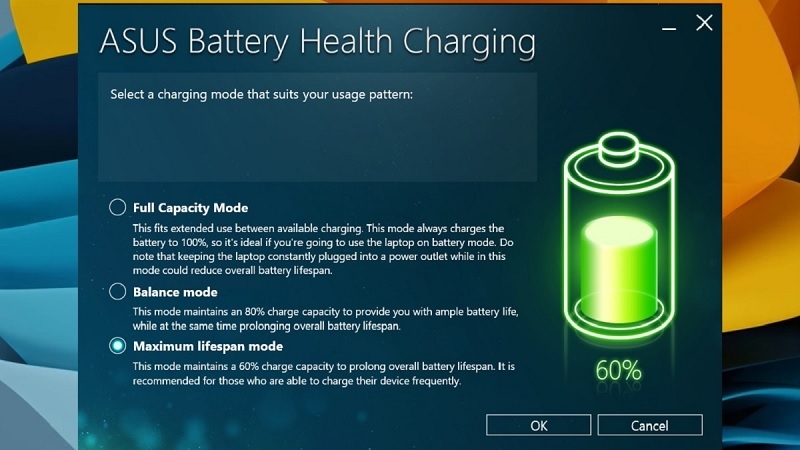
Bạn có thể hình dung như một chiếc "van điều tiết": khi pin đạt mức bạn chọn, máy tự ngừng nạp thêm điện. Nhờ vậy pin đỡ bị "căng" và bền hơn theo thời gian.
Gợi ý hình minh họa: giao diện Battery Health Charging trong MyASUS. Alt text: ASUS Battery Health Charging trong ứng dụng MyASUS trên laptop ASUS
Vì sao nên dùng Battery Health Charging?
- Pin bền hơn: Hạn chế sạc đầy liên tục giúp giảm áp lực lên pin lithium, từ đó chậm chai pin.
- Máy mát hơn khi sạc: Pin gần đầy thường nóng hơn, ngừng sạc sớm giúp máy ổn định hơn.
- Dễ dùng: Chỉ cần chọn 1 trong 3 chế độ, không cần hiểu kỹ thuật.
- Linh hoạt: Lúc ở nhà chọn chế độ bảo vệ pin, lúc đi công tác chọn sạc đầy.
Ba chế độ sạc trong Battery Health Charging
| Chế độ | Pin sạc tối đa | Phù hợp với ai |
| Full Capacity Mode | 100% | Hay di chuyển, ít có chỗ cắm sạc |
| Balanced Mode | Khoảng 80% | Người dùng đa số, vừa bền pin vừa đủ dùng |
| Maximum Lifespan Mode | Khoảng 60% | Ít khi rút sạc, thường ngồi tại bàn làm việc |
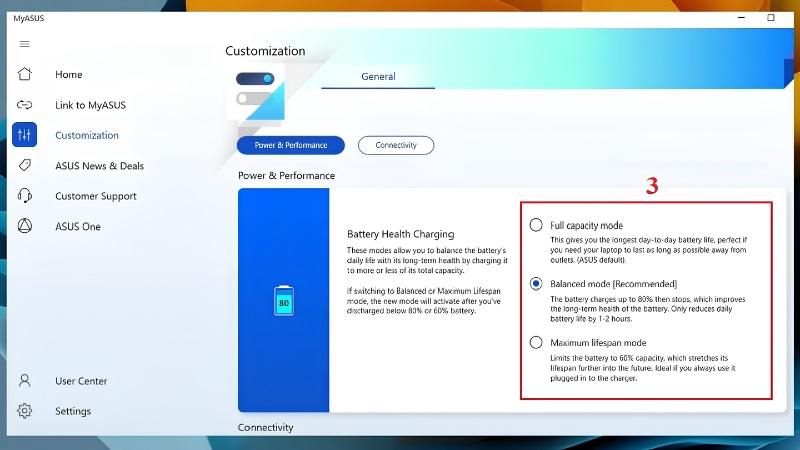
- Full Capacity Mode (100%): Pin được sạc đầy hoàn toàn, dùng được lâu nhất khi rút sạc. Tuy nhiên nếu để máy cắm sạc liên tục ở chế độ này, pin có thể chai nhanh hơn.
- Balanced Mode (khoảng 80%): Máy ngừng sạc ở khoảng 80% và chỉ sạc lại khi pin tụt xuống thấp hơn một chút. Đây là lựa chọn TechCare thường gợi ý cho đa số khách hàng.
- Maximum Lifespan Mode (khoảng 60%): Chế độ bảo vệ pin tốt nhất. Phù hợp nếu laptop gần như luôn cắm điện, như máy để bàn làm việc ở nhà hoặc văn phòng.
Cách cài đặt và bật Battery Health Charging (từng bước)
Nếu laptop ASUS của bạn đã có sẵn MyASUS, hãy làm như sau:
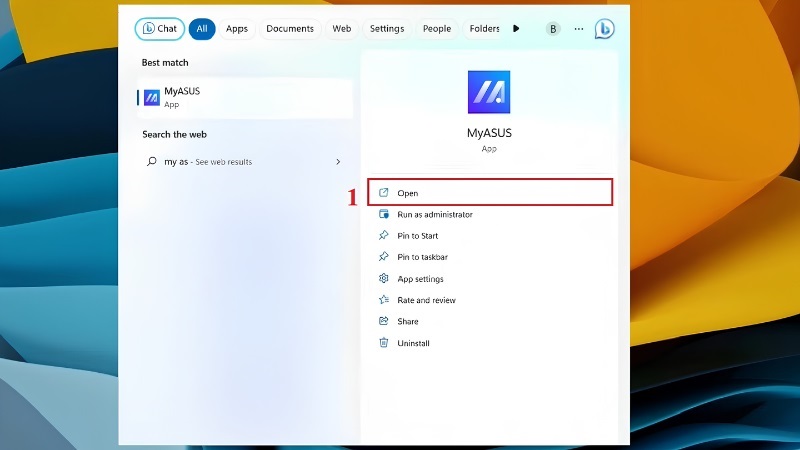
Bước 1: Mở ứng dụng MyASUS. Nhấn nút Start (biểu tượng Windows), gõ "MyASUS" rồi bấm vào kết quả hiện ra.
Bước 2: Chọn mục Customization. Ở thanh bên trái, bấm vào Customization.
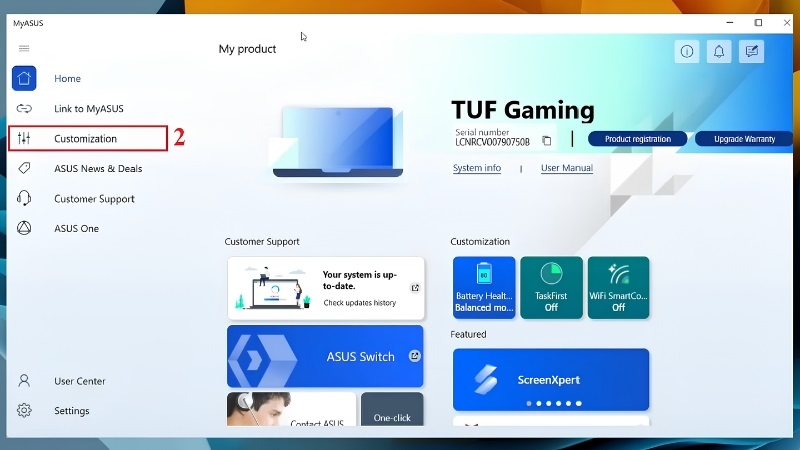
Bước 3: Chọn chế độ sạc. Tìm phần Battery Health Charging, rồi chọn 1 trong 3 chế độ: Full Capacity, Balanced hoặc Maximum Lifespan. Thay đổi được lưu và áp dụng ngay, bạn không cần khởi động lại máy.
Máy chưa có MyASUS? Cách tải từ Microsoft Store
Với máy đời cũ hơn, hoặc khi bạn lỡ gỡ mất MyASUS, hãy tải lại như sau:
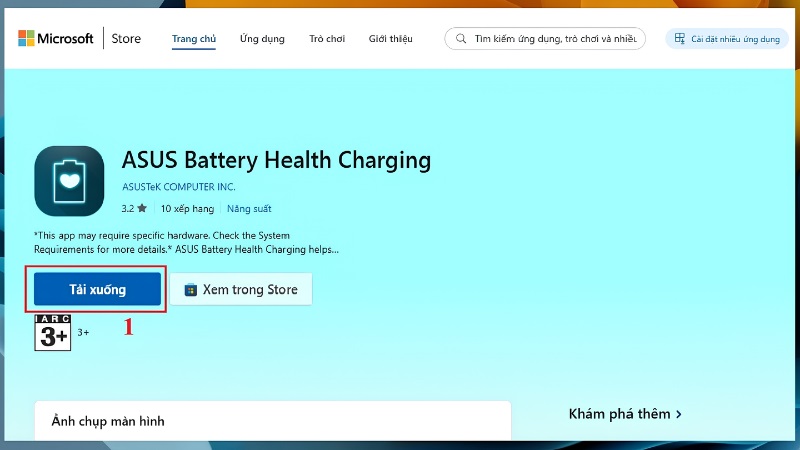
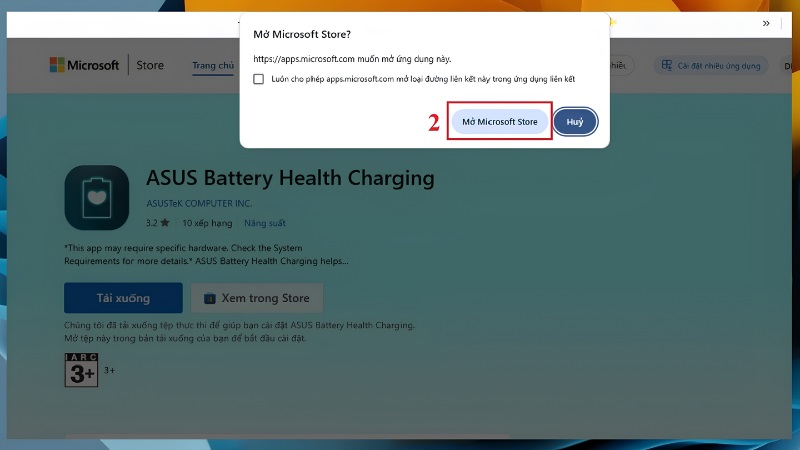
Bước 1: Mở trình duyệt, truy cập trang MyASUS/Battery Health Charging trên Microsoft Store: https://www.microsoft.com/store/apps/9NKCLN5X4RR9, bấm Tải xuống, rồi chọn Mở Microsoft Store khi có thông báo.
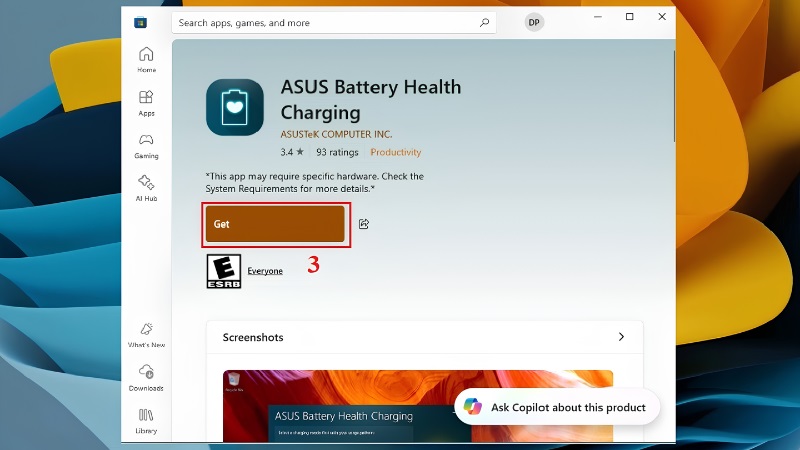
Bước 2: Trong cửa sổ Microsoft Store, bấm Get (Nhận) để cài đặt.
Bước 3: Cài xong, bấm Open (Mở) và làm tiếp theo mục 4.
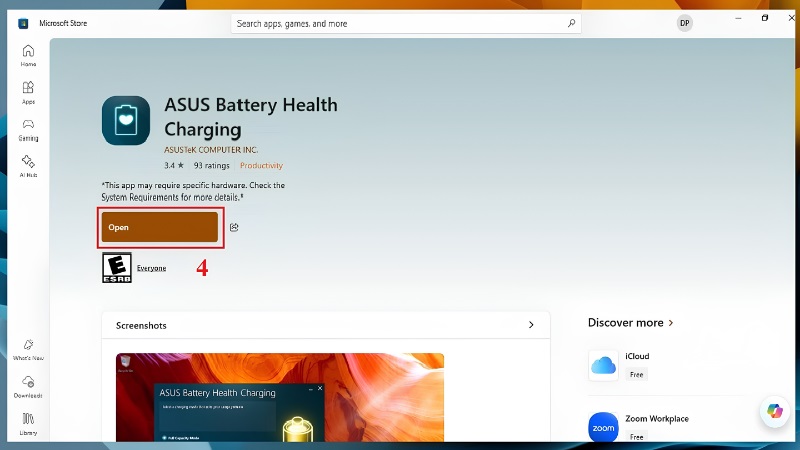
Lưu ý: để tính năng chạy ổn định, máy cần có thành phần ASUS System Control Interface. Thành phần này thường được cài kèm MyASUS. Nếu không thấy mục Battery Health Charging, bạn hãy cập nhật MyASUS và driver từ trang hỗ trợ của ASUS.
Những điều cần biết khi dùng
- Pin không lên 100% là bình thường. Ở Balanced hoặc Maximum Lifespan, biểu tượng pin chỉ báo khoảng 80% hoặc 60% dù đang cắm sạc. Đây không phải lỗi.
- Sắp đi xa? Hãy chuyển sang Full Capacity Mode và sạc đầy trước khi đi.
- Hiệu chỉnh pin định kỳ (khoảng 3 tháng/lần): Chuyển sang Full Capacity, sạc đầy 100%, dùng đến khi máy tự tắt rồi sạc đầy lại. Việc này giúp máy hiển thị phần trăm pin chính xác hơn. Không nên làm quá thường xuyên vì xả cạn pin liên tục không tốt cho pin.
Kinh nghiệm từ TechCare
Qua quá trình kiểm tra và bảo hành pin cho nhiều khách hàng, chúng tôi nhận thấy laptop dùng cắm sạc liên tục ở mức 100% thường xuống cấp pin sớm hơn máy được giới hạn mức sạc. Lời khuyên: ở nhà hoặc văn phòng, hãy chọn Balanced hoặc Maximum Lifespan; chỉ chuyển sang Full Capacity khi thật sự cần dùng pin lâu. Đừng quên tránh để máy quá nóng khi vừa sạc vừa chơi game hoặc chạy phần mềm nặng.
Khi nào nên đem máy đến kỹ thuật viên?
Bạn nên mang laptop đến TechCare nếu gặp một trong các dấu hiệu sau:

- Không thấy mục Battery Health Charging dù đã cài lại MyASUS và cập nhật driver.
- Chọn chế độ xong nhưng pin vẫn sạc đầy 100%, hoặc không sạc vào.
- Pin tụt rất nhanh, máy tự tắt khi pin còn nhiều.
- Pin có dấu hiệu phồng, nắp lưng bị cong, máy nóng bất thường khi sạc. Hãy ngừng sạc và mang máy đi kiểm tra ngay. Không tự mở máy.
Câu hỏi thường gặp
ASUS Battery Health Charging là cách đơn giản, miễn phí để giữ pin laptop ASUS khỏe lâu hơn. Chỉ cần mở MyASUS, vào Customization và chọn chế độ phù hợp với thói quen của bạn là xong. Nếu bạn vẫn lúng túng hoặc pin laptop đang có vấn đề, đội ngũ kỹ thuật viên TechCare luôn sẵn sàng hỗ trợ trực tiếp.
Nguồn tham khảo chính thức
- Trang hỗ trợ ASUS (asus.com/support): hướng dẫn MyASUS và Battery Health Charging
- Microsoft Store: ứng dụng MyASUS/Battery Health Charging (liên kết ở mục 5)
- Tài liệu hỗ trợ pin laptop của Microsoft (support.microsoft.com)
Bài viết được biên soạn bởi đội ngũ chuyên gia TechCare | Cập nhật: Tháng 10/2026












