


Auto click là công cụ tự động nhấp chuột theo khoảng thời gian bạn đặt, thường được dùng cho các thao tác lặp đi lặp lại. Nhưng trên MacBook, câu chuyện không đơn giản như Windows: macOS kiểm soát chặt quyền điều khiển chuột, và nhiều cái tên “nổi tiếng” như Autoclick 2.0 hay OP Auto Clicker thực ra được làm cho Windows.
Trong bài này, đội ngũ kỹ thuật TECHCARE tổng hợp cách chọn, tải, cài đặt và cấp quyền cho auto click trên MacBook một cách an toàn, kèm bảng so sánh các lựa chọn và những lỗi người dùng hay gặp khi mang máy đến cửa hàng.
Tóm tắt nhanh
- Auto click trên Mac bắt buộc cấp quyền Accessibility mới hoạt động được.
- Autoclick 2.0 và OP Auto Clicker không có bản chính thức cho macOS – đừng tải file lạ.
- Ưu tiên ứng dụng từ Mac App Store hoặc trang chính chủ của nhà phát triển.
- Luôn đặt phím tắt dừng trước khi bấm chạy, và thử với vài chục lần click trước.
- Auto Click cho MacBook là gì và dùng khi nào?
- So sánh các lựa chọn auto click cho MacBook
- Hướng dẫn tải và cài đặt auto click cho MacBook an toàn
- Giải pháp thay thế: Shortcuts, Automator và AppleScript
- Autoclick 2.0 và OP Auto Clicker có dùng được trên Mac không?
- Lưu ý an toàn khi dùng auto click trên MacBook
- Khi nào nên đem máy đến kỹ thuật viên?
- Câu hỏi thường gặp
Auto Click cho MacBook là gì và dùng khi nào?
Auto click (hay auto clicker) là phần mềm giả lập thao tác nhấp chuột trái, phải hoặc nhấp đúp tại vị trí con trỏ hoặc tọa độ cố định, với tốc độ và số lần do người dùng thiết lập. Một số tình huống sử dụng hợp lý:

- Kiểm thử giao diện (QA): lặp lại một chuỗi thao tác để tìm lỗi.
- Công việc văn phòng lặp lại: duyệt hàng loạt trang, xác nhận nhiều hộp thoại giống nhau.
- Game dạng “clicker/idle”: nhưng cần xem điều khoản của game trước (xem mục 6).
- Hỗ trợ người khó nhấp liên tục: ví dụ người bị mỏi hoặc đau cổ tay.
| Thông tin | Chi tiết |
| Nền tảng | macOS (mỗi ứng dụng có yêu cầu phiên bản macOS riêng – xem trên trang tải) |
| Dung lượng | Thường chỉ vài MB đến vài chục MB |
| Chi phí | Từ miễn phí, bản dùng thử đến trả phí tùy ứng dụng |
| Điều kiện bắt buộc | Cấp quyền Accessibility trong cài đặt hệ thống |
| Chip Apple Silicon (M1–M5) | Tùy ứng dụng: bản native/Universal chạy tốt nhất, bản Intel chạy qua Rosetta 2 |
So sánh các lựa chọn auto click cho MacBook
Bảng dưới đây giúp bạn nhìn nhanh lựa chọn nào phù hợp. Mức độ phù hợp được đánh giá theo tiêu chí an toàn nguồn tải, tính tương thích macOS và độ dễ dùng với người mới.
| Lựa chọn | Hỗ trợ macOS | Phù hợp với | Lưu ý |
| Ứng dụng auto clicker dành riêng cho macOS (ví dụ MurGaa Auto Clicker) | Có | Người mới, cần click lặp đơn giản | Thường có bản dùng thử hoặc trả phí; kiểm tra điều kiện trên trang chính chủ |
| Autoclick 2.0 | Không có bản chính thức | Không khuyến nghị cho Mac | Dễ gặp file giả mạo ở nguồn không rõ ràng |
| OP Auto Clicker | Không có bản chính thức (chủ yếu cho Windows) | Không khuyến nghị cho Mac | Chạy qua lớp giả lập có thể kém ổn định và tăng rủi ro |
| Shortcuts / Automator / AppleScript | Tích hợp sẵn | Người muốn tự dựng quy trình, không cài app ngoài | Cần làm quen; click theo tọa độ thường phải dùng AppleScript và vẫn cần quyền Accessibility |
| Dự án mã nguồn mở trên GitHub | Tùy dự án | Người có kinh nghiệm | Chỉ dùng khi có mã nguồn rõ ràng, bản phát hành minh bạch, cộng đồng đánh giá tốt |
Nếu mục đích chính là hỗ trợ thao tác (không phải tự động hóa), hãy xem thêm tính năng Điều khiển dừng (Dwell Control) trong mục Trợ năng (Accessibility) của macOS. Tên menu có thể khác nhau tùy phiên bản hệ điều hành.
Hướng dẫn tải và cài đặt auto click cho MacBook an toàn
Bước 1: Xác định phiên bản macOS và loại chip
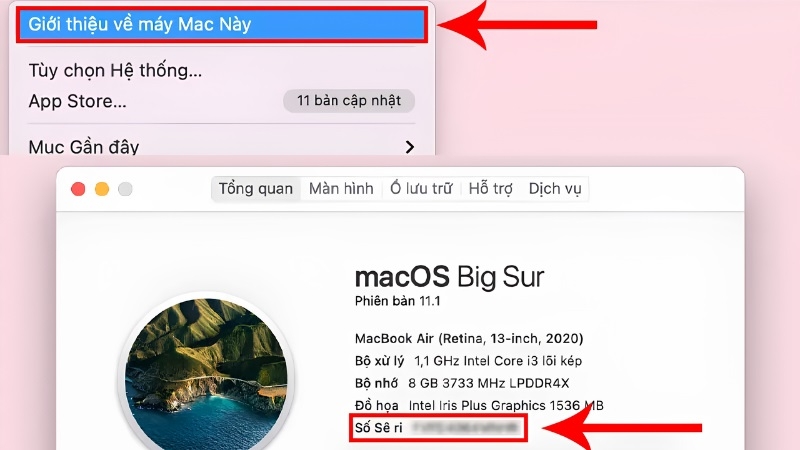
Bấm vào biểu tượng quả táo ở góc trên bên trái, chọn “Giới thiệu về máy Mac” (About This Mac). Ghi lại phiên bản macOS và chip (Intel hay Apple Silicon) để chọn đúng bản tải.
Bước 2: Tải từ nguồn chính chủ
Ưu tiên Mac App Store hoặc trang web của nhà phát triển. Trước khi tải, kiểm tra tên nhà phát triển, ngày cập nhật gần nhất và đánh giá của người dùng. Tránh các liên kết quảng cáo, trang “crack” hoặc bản đóng gói lại.
Bước 3: Cài đặt ứng dụng
Với file .dmg, mở file rồi kéo biểu tượng ứng dụng vào thư mục Applications. Nếu macOS chặn mở lần đầu vì “nhà phát triển chưa xác định”, bạn chỉ nên cho phép khi đã chắc chắn về nguồn tải: vào Cài đặt hệ thống > Quyền riêng tư & Bảo mật, kéo xuống và chọn “Vẫn mở” (Open Anyway) cho ứng dụng đó.
Bước 4: Cấp quyền Accessibility
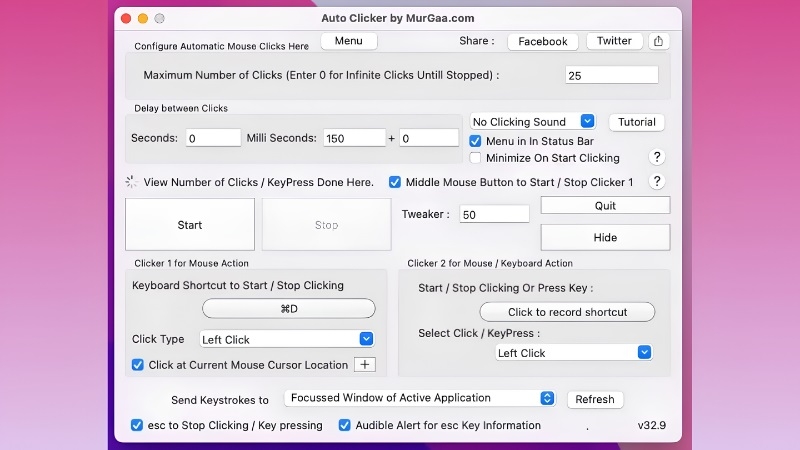
Đây là bước khiến nhiều người “cài rồi mà không click được”. Vào Cài đặt hệ thống > Quyền riêng tư & Bảo mật > Trợ năng (Accessibility), bật công tắc cho ứng dụng auto click (có thể cần mật khẩu hoặc Touch ID). Trên macOS đời cũ, đường dẫn là System Preferences > Security & Privacy > Privacy > Accessibility. Sau khi bật, hãy thoát hẳn ứng dụng rồi mở lại.
Bước 5: Thiết lập thông số click
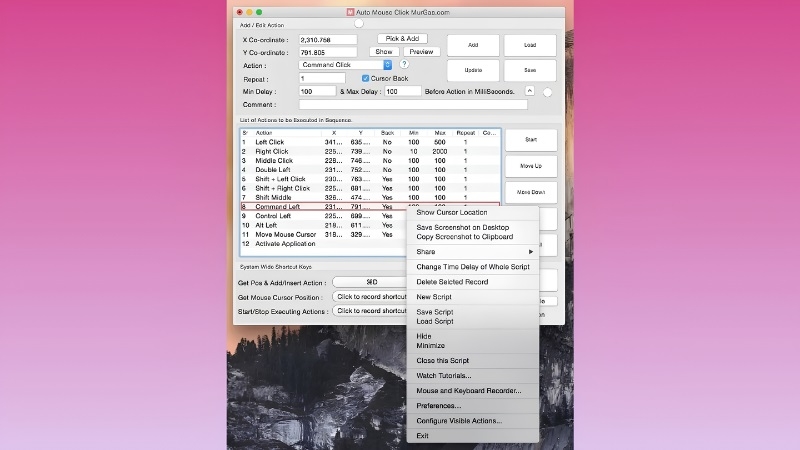
- Khoảng cách giữa các lần click: tính bằng mili giây hoặc giây; bắt đầu chậm (ví dụ 500 ms) rồi tăng dần.
- Loại click: trái, phải hoặc nhấp đúp.
- Vị trí: tại con trỏ hiện tại hoặc tọa độ cố định.
- Số lần lặp: đặt giới hạn cụ thể thay vì “vô hạn”.
- Phím tắt Bắt đầu/Dừng: đặt trước khi chạy để có thể dừng ngay lập tức.
Bước 6: Chạy thử rồi mới dùng thật
Thử trên một trang trắng hoặc ứng dụng ghi chú với khoảng 20–50 lần click để chắc cấu hình đúng. Không nên chạy thử ngay trên nút “Mua”, “Xóa” hay “Gửi”.
Giải pháp thay thế: Shortcuts, Automator và AppleScript
Nếu không muốn cài ứng dụng bên thứ ba, macOS có sẵn các công cụ tự động hóa. Shortcuts phù hợp với chuỗi thao tác đơn giản; Automator và AppleScript linh hoạt hơn nhưng cần học thêm. Điểm cần nhớ: các công cụ này không có sẵn nút “click liên tục” như một auto clicker chuyên dụng, và khi điều khiển giao diện bằng AppleScript bạn vẫn phải cấp quyền Accessibility cho ứng dụng thực thi. Bù lại, đây là lựa chọn có nguồn gốc rõ ràng nhất vì do chính Apple cung cấp.
Autoclick 2.0 và OP Auto Clicker có dùng được trên Mac không?
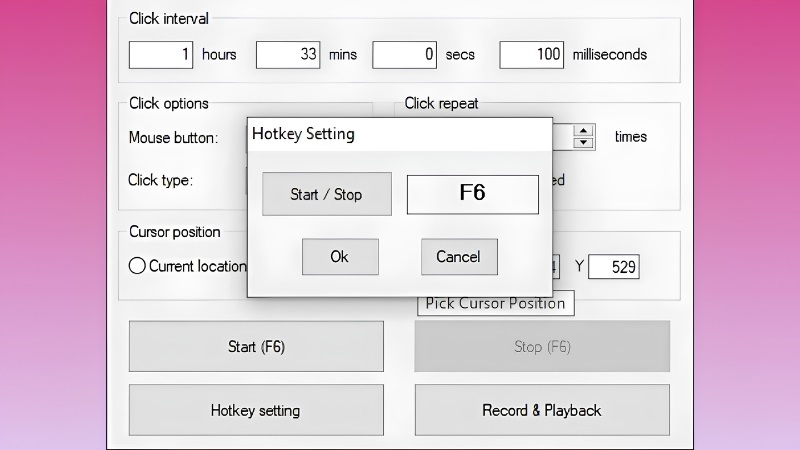
Cả hai đều quen thuộc với người dùng Windows, nhưng hiện không có bản phát hành chính thức cho macOS. Khi bạn tìm “Autoclick 2.0 for Mac” hay “OP Auto Clicker Mac”, kết quả thường là trang tổng hợp, file cài đặt đóng gói lại hoặc phần mềm khác mang tên giống. Những file này có thể kèm adware hoặc mã độc, và vì ứng dụng auto click cần quyền Accessibility, hậu quả khi dính phần mềm xấu nghiêm trọng hơn một ứng dụng thông thường. Lời khuyên của chúng tôi là chọn ứng dụng dành riêng cho macOS hoặc dùng công cụ tích hợp ở mục 4.
Lưu ý an toàn khi dùng auto click trên MacBook

- Cấp quyền có chọn lọc: quyền Accessibility cho phép ứng dụng điều khiển chuột và bàn phím. Chỉ cấp cho ứng dụng đáng tin và tắt quyền khi không còn dùng.
- Đọc điều khoản game/dịch vụ: nhiều game và nền tảng cấm tự động hóa thao tác; vi phạm có thể dẫn đến khóa tài khoản.
- Không để máy chạy không giám sát: click lặp vào nhầm nút (thanh toán, xóa, gửi) có thể gây hậu quả khó đảo ngược.
- Theo dõi nhiệt độ: bản thân việc click rất nhẹ, nhưng nếu chạy kèm game hoặc trình duyệt nặng trong nhiều giờ, MacBook vẫn có thể nóng và quạt chạy mạnh.
- Biết cách dừng khẩn cấp: dùng phím tắt dừng của ứng dụng hoặc Force Quit (Option + Command + Esc).
Kinh nghiệm từ TECHCARE
Lỗi phổ biến nhất khi người dùng Mac cài auto click là “bấm chạy nhưng không có gì xảy ra”. Nguyên nhân thường nằm ở việc chưa cấp quyền Accessibility, hoặc đã bật quyền nhưng chưa thoát và mở lại ứng dụng. Hãy kiểm tra hai điểm này trước khi cài lại hoặc đổi sang phần mềm khác.
Một thói quen kỹ thuật viên của chúng tôi khuyên: đặt phím dừng trước, chạy thử vài chục lần click, rồi mới tăng tốc độ. Với máy cũ hoặc đã dùng nhiều năm, nên theo dõi thêm nhiệt độ khi chạy tác vụ lặp dài.
Khi nào nên đem máy đến kỹ thuật viên?
Hầu hết sự cố auto click có thể tự xử lý bằng cách gỡ ứng dụng và cài lại từ nguồn đúng. Tuy nhiên, hãy mang MacBook đến kỹ thuật viên khi gặp các dấu hiệu sau:

- Sau khi cài ứng dụng lạ, máy chậm bất thường, xuất hiện quảng cáo bật lên hoặc trình duyệt bị đổi trang chủ, công cụ tìm kiếm.
- Con trỏ tự di chuyển hoặc tự click dù đã thoát hoàn toàn ứng dụng auto click.
- Không bật được quyền Accessibility dù nhập đúng mật khẩu (có thể do hồ sơ cấu hình hoặc chính sách quản lý máy).
- Máy nóng, quạt kêu to liên tục hoặc pin tụt nhanh bất thường dù không chạy tác vụ nặng.
- Trackpad hoặc chuột tự nhấn, bị kẹt hoặc mặt trackpad hơi phồng lên: đây có thể là lỗi phần cứng (bao gồm pin phồng), cần kiểm tra sớm vì liên quan đến an toàn.
Mẹo: nếu máy đang nóng hoặc chạy chậm, bạn có thể xem thêm hướng dẫn kiểm tra nhiệt độ CPU và tắt ứng dụng chạy ngầm trên Mac trước khi mang đến cửa hàng.
Câu hỏi thường gặp
Để dùng auto click trên MacBook hiệu quả, hãy nhớ ba điểm: chọn ứng dụng dành riêng cho macOS từ nguồn chính chủ, cấp quyền Accessibility đúng cách, và luôn thiết lập phím dừng trước khi chạy. Nếu chỉ cần tự động hóa đơn giản, Shortcuts hoặc AppleScript là hướng đi sạch và minh bạch. Còn Autoclick 2.0 và OP Auto Clicker, tốt nhất nên để lại cho Windows.
Cần hỗ trợ trực tiếp? Liên hệ TECHCARE
Nếu MacBook của bạn gặp lỗi sau khi cài phần mềm, chạy chậm, nóng máy hoặc trackpad bất thường, kỹ thuật viên TECHCARE sẽ kiểm tra và tư vấn rõ ràng trước khi sửa.
Nguồn tham khảo chính thức
- Apple Support – macOS User Guide (Mac Help): mục thay đổi cài đặt Quyền riêng tư & Bảo mật, và mục mở ứng dụng từ nhà phát triển chưa xác định – support.apple.com/guide/mac-help
- Apple Support – Shortcuts User Guide for Mac – support.apple.com/guide/shortcuts-mac
- Apple Support – Automator User Guide – support.apple.com/guide/automator
- Apple Support – Hướng dẫn Trợ năng (Accessibility) cho Mac, mục điều khiển con trỏ/Dwell Control – support.apple.com/guide/mac-help
- Trang chính chủ hoặc Mac App Store của ứng dụng auto click bạn chọn (kiểm tra yêu cầu macOS, giá và chính sách dữ liệu)
Bài viết được biên soạn bởi đội ngũ chuyên gia TechCare | Cập nhật: Tháng 10/2026












