


Bàn phím laptop Dell bị liệt là một trong những sự cố phổ biến mà người dùng thường gặp phải trong quá trình sử dụng. Sự cố này không chỉ gây gián đoạn công việc mà còn ảnh hưởng nghiêm trọng đến hiệu suất làm việc hàng ngày. Qua hơn 10 năm kinh nghiệm sửa chữa và bảo trì laptop tại TechCare.vn, chúng tôi đã tiếp nhận và xử lý hàng nghìn trường hợp liên quan đến lỗi bàn phím trên các dòng Dell Latitude, Inspiron, XPS, Vostro và Precision. Trong bài viết này, chúng tôi sẽ phân tích sâu về nguyên nhân, cách sửa chữa chi tiết, giúp bạn tự xử lý hoặc biết khi nào cần mang đến trung tâm chuyên nghiệp.
Tóm tắt nhanh
- Bàn phím dùng tốt trong BIOS (F2/F12) nhưng liệt trong Windows → nhiều khả năng lỗi phần mềm/driver.
- Bàn phím liệt cả trong BIOS → nhiều khả năng lỗi phần cứng (cáp, mạch, hoặc bản thân bàn phím).
- Máy từng vào nước, hoặc liệt nhiều phím cùng lúc → nên dừng sử dụng và mang đến kỹ thuật viên kiểm tra, không tự xử lý sâu tại nhà.
- Dấu hiệu nhận biết bàn phím laptop Dell bị liệt
- Nguyên nhân khiến bàn phím laptop Dell bị liệt
- Cách khắc phục bàn phím laptop Dell bị liệt tại nhà
- Bảng tra cứu nhanh: Triệu chứng – Nguyên nhân – Cách xử lý
- Mẹo phòng ngừa bàn phím laptop Dell bị liệt trong tương lai
- Khi nào cần thay bàn phím laptop Dell chính hãng
- Khi nào cần mang máy đến kỹ thuật viên?
- Địa chỉ sửa bàn phím laptop Dell uy tín, chuyên nghiệp
- Câu hỏi thường gặp (FAQ)
Dấu hiệu nhận biết bàn phím laptop Dell bị liệt
Bạn có thể dễ dàng nhận ra lỗi qua các biểu hiện sau:

- Một hoặc nhiều phím không gõ được dù đã nhấn nhiều lần.
- Phím phải dùng lực mạnh mới phản hồi (liệt nhẹ hoặc tiếp xúc kém).
- Nhấn phím nhưng xuất hiện ký tự sai, nhảy số hoặc lặp ký tự.
- Toàn bộ bàn phím không hoạt động, không có bất kỳ phản hồi nào.
- Đặc biệt, nếu bàn phím vẫn hoạt động bình thường trong BIOS (nhấn F2 hoặc F12 khi khởi động) nhưng liệt khi vào Windows, đây thường là dấu hiệu lỗi phần mềm hoặc driver.
Những dấu hiệu này thường xuất hiện dần dần, bắt đầu từ một vài phím rồi lan rộng nếu không xử lý kịp thời.
Trong thực tế sửa chữa, chúng tôi thường gặp nhiều là tình trạng liệt phím A, S, D, Space trên các dòng Dell Inspiron
Nguyên nhân khiến bàn phím laptop Dell bị liệt
Lỗi liệt bàn phím Dell có thể xuất phát từ nhiều yếu tố, chia thành hai nhóm chính: phần mềm và phần cứng.
Lỗi phần mềm, hệ điều hành
- Driver bàn phím bị lỗi, thiếu hoặc xung đột sau khi cập nhật Windows.
- Windows gặp sự cố sau bản update lớn, hoặc cài đặt phần mềm không tương thích.
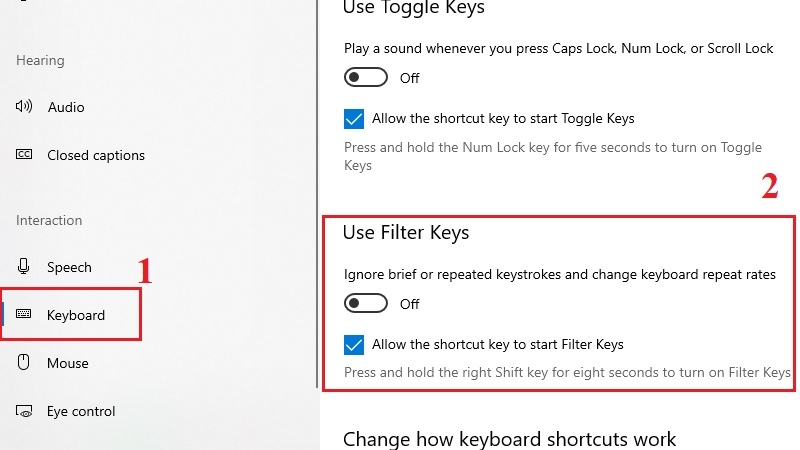
- Một số thiết lập như Filter Keys bật vô tình làm giảm độ nhạy phím.
Bụi bẩn, dị vật kẹt dưới phím
Sau vài năm sử dụng, bụi, vụn thức ăn, lông tóc tích tụ dưới chân phím gây cản trở tiếp xúc, dẫn đến liệt cục bộ – đây là nguyên nhân phổ biến với dòng Inspiron và Vostro.
Bàn phím bị vào nước, ẩm mốc

Đổ nước, cà phê, hoặc sử dụng trong môi trường ẩm ướt khiến mạch in bên dưới bị oxy hóa. Nếu không xử lý ngay, lỗi có thể lan rộng và gây hỏng vĩnh viễn.
Cáp bàn phím bị lỏng hoặc hỏng
Va đập, rơi rớt, hoặc sau khi tự tháo máy vệ sinh khiến cáp ribbon kết nối bàn phím với mainboard bị lệch, đứt mạch.
Bàn phím xuống cấp, hỏng phần cứng
Tuổi thọ bàn phím Dell thường khoảng 3-5 năm tùy tần suất sử dụng. Màng tiếp xúc mòn dần dẫn đến liệt phím vĩnh viễn, đặc biệt ở các dòng Latitude và XPS sử dụng nhiều.
Nếu máy vừa vào nước
- Tắt nguồn ngay lập tức, rút sạc và tháo pin nếu có thể tháo rời.
- Không cố gõ thử liên tục để kiểm tra – việc này có thể làm chất lỏng lan rộng vào mạch.
- Không sấy nóng bằng máy sấy tóc hoặc để dưới nắng gắt.
- Không cắm sạc hoặc bật máy lại trước khi được kỹ thuật viên kiểm tra.
Cách khắc phục bàn phím laptop Dell bị liệt tại nhà
Trước khi mang máy đến trung tâm sửa chữa, bạn có thể thử các bước sau theo thứ tự từ đơn giản đến phức tạp:
Khởi động lại laptop
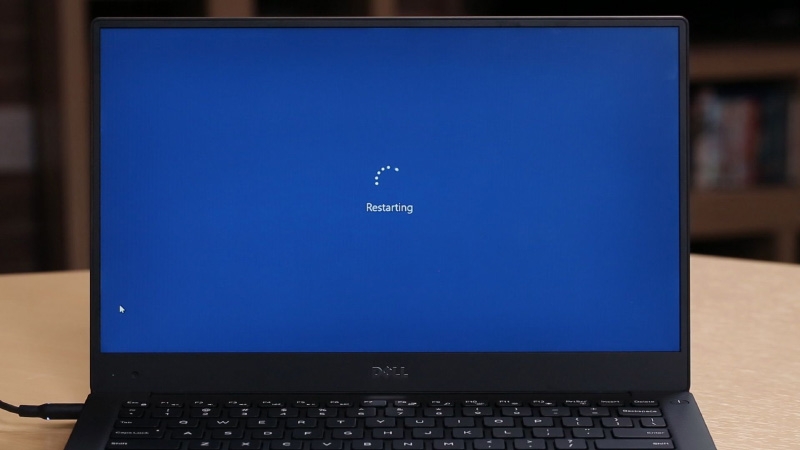
Đây là bước cơ bản nhưng hiệu quả cao với lỗi tạm thời do hệ thống. Tắt máy hoàn toàn (không restart), chờ 1-2 phút rồi bật lại.
Kiểm tra bàn phím trong BIOS
Khởi động máy, nhấn liên tục F2 hoặc F12 để vào BIOS. Nếu bàn phím hoạt động tốt ở đây → lỗi phần mềm. Nếu vẫn liệt → vấn đề phần cứng.
Chạy Dell SupportAssist Keyboard Test
Dell cung cấp công cụ SupportAssist để kiểm tra phần cứng, bao gồm cả bàn phím. Mở SupportAssist → chọn mục Troubleshooting (hoặc Kiểm tra phần cứng) → chọn Keyboard → làm theo hướng dẫn để bấm lần lượt từng phím, hệ thống sẽ đánh dấu Pass/Fail cho từng phím, giúp xác định chính xác phím nào đang gặp lỗi.
Kiểm tra Filter Keys / Sticky Keys và ngôn ngữ bàn phím
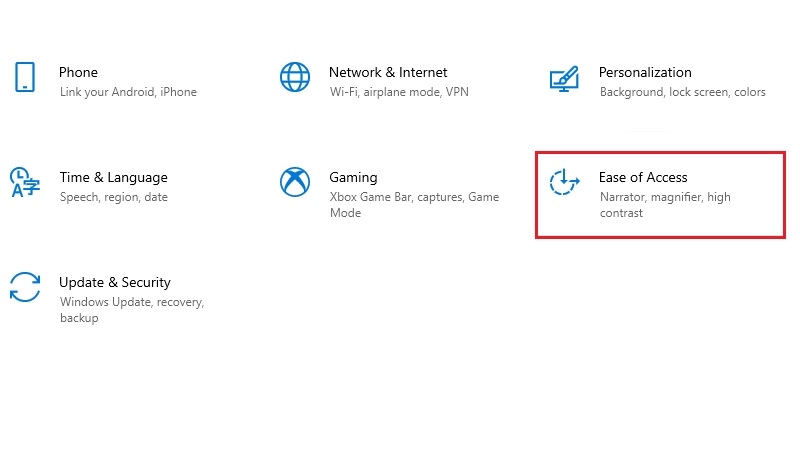
Bước 1: Vào Settings → Accessibility (hoặc Ease of Access) → Keyboard, tắt Filter Keys và Sticky Keys nếu đang bật.
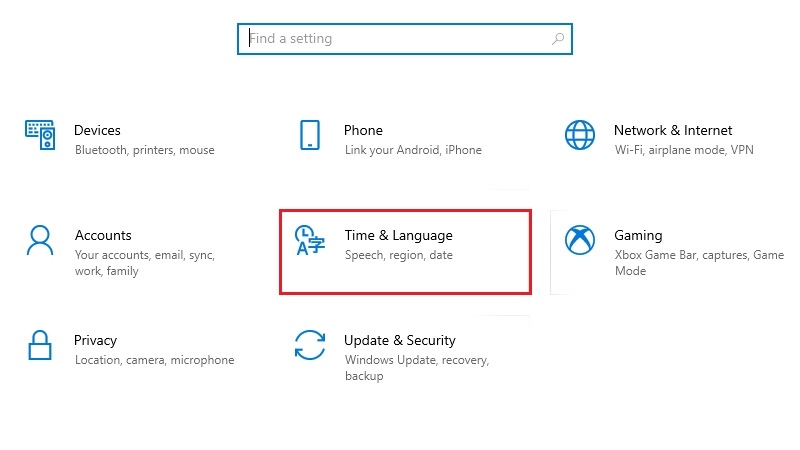
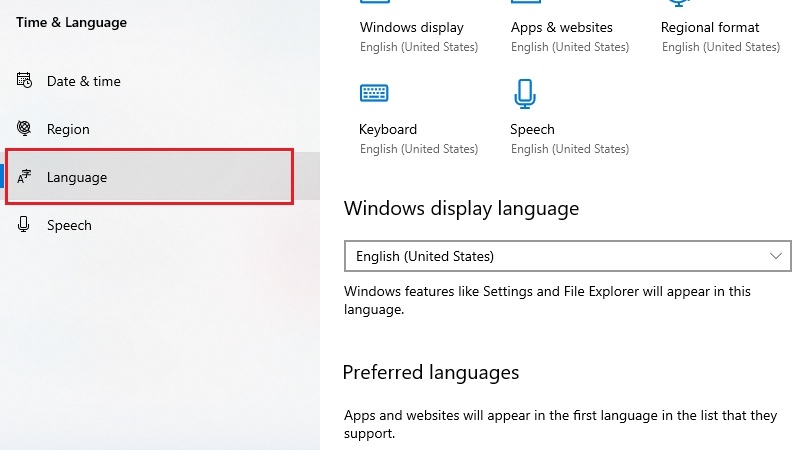
Bước 2: Kiểm tra Settings → Time & Language → Language & region, đảm bảo bố cục bàn phím (keyboard layout) đúng với bàn phím vật lý, tránh nhầm lỗi gõ sai ký tự với liệt phím.
Kiểm tra và cập nhật driver bàn phím
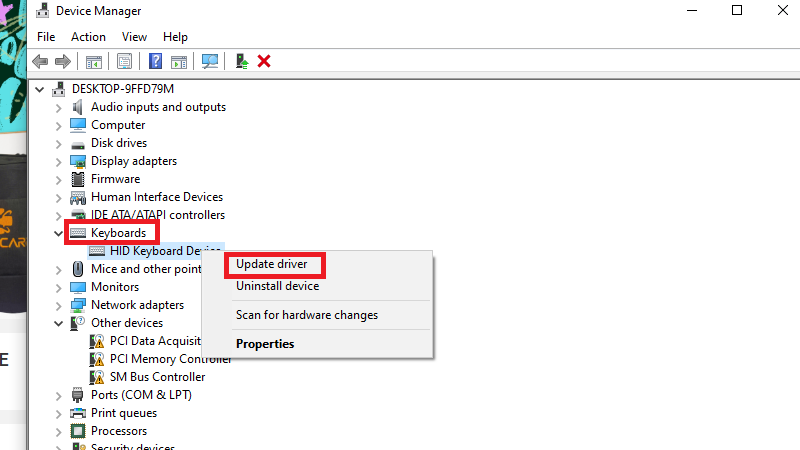
- Vào Device Manager (nhấn Windows + X → Device Manager).
- Mở rộng Keyboards, click phải vào HID Keyboard Device hoặc Standard PS/2 Keyboard → Update driver hoặc Uninstall device rồi restart máy để Windows tự cài lại.
- Tốt , tải driver mới từ trang chủ Dell (dell.com/support), nhập Service Tag máy để lấy đúng phiên bản.
Vệ sinh bàn phím đúng cách

- Tắt máy, úp ngược laptop và gõ nhẹ mặt dưới để rơi bụi.
- Dùng bình khí nén thổi sạch khe phím, kết hợp cọ mềm quét nhẹ.
- Tuyệt đối không đổ nước hoặc dùng chất lỏng trực tiếp lên bàn phím.
Lưu ý khi vệ sinh
Chỉ dùng khí nén và cọ mềm ở mức nhẹ nhàng, thổi từ khoảng cách an toàn.
Không cạy keycap nếu chưa biết rõ cơ chế ngàm của từng dòng máy – dễ làm gãy chân phím (scissor switch), đặc biệt trên bàn phím mỏng của Latitude và XPS.
Sử dụng bàn phím rời tạm thời
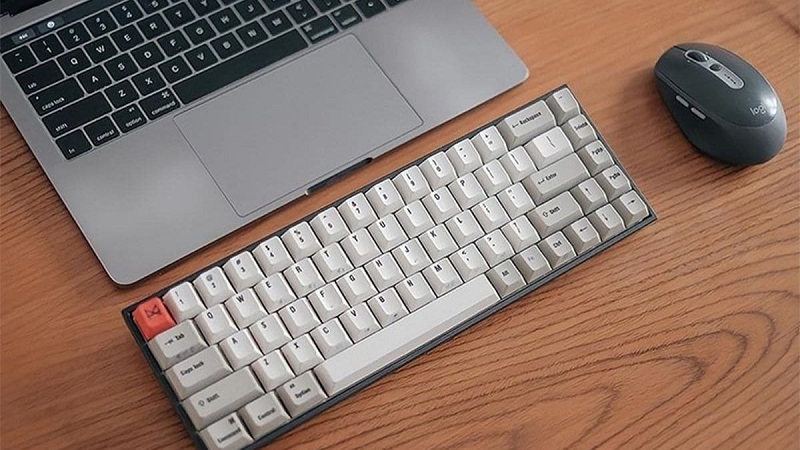
Cắm bàn phím USB hoặc Bluetooth để tiếp tục công việc trong lúc chờ khắc phục triệt để. Nếu bàn phím rời hoạt động bình thường trong khi bàn phím laptop vẫn liệt, điều này giúp khẳng định lỗi nằm ở bàn phím tích hợp chứ không phải hệ điều hành nói chung.
Các bước trên khá an toàn và không làm mất dữ liệu. Trên thực tế, nhiều trường hợp liệt phím nhẹ do bụi, driver lỗi hoặc thiết lập sai có thể được xử lý bằng các bước phần mềm và vệ sinh cơ bản ở trên mà không cần thay thế linh kiện.
Bảng tra cứu nhanh: Triệu chứng – Nguyên nhân – Cách xử lý
| Triệu chứng | Nguyên nhân thường gặp | Cách xử lý |
| Liệt 1 phím | Bụi/dị vật kẹt cục bộ, chân phím mòn | Vệ sinh khe phím, thử SupportAssist Keyboard Test; nếu vẫn lỗi có thể cần sửa cục bộ |
| Liệt cả cụm phím | Cáp ribbon lỏng, lỗi driver diện rộng | Kiểm tra BIOS trước; nếu liệt cả BIOS nên mang đến kỹ thuật viên kiểm tra cáp |
| Gõ ra ký tự sai | Sai ngôn ngữ/bố cục bàn phím, đôi khi do driver | Kiểm tra Language & region, cập nhật driver |
| Ký tự lặp liên tục | Chân phím kẹt cơ học, đôi khi do phần mềm | Vệ sinh nhẹ, kiểm tra Filter Keys; nếu vẫn lặp cần kiểm tra phần cứng |
| Toàn bộ bàn phím không hoạt động | Lỗi driver nặng, cáp đứt, hoặc lỗi mainboard | Kiểm tra BIOS; dùng bàn phím rời tạm; nên mang đến kỹ thuật viên |
| Phím kẹt/liệt sau khi đổ nước | Oxy hóa mạch, ẩm bên trong | Ngừng sử dụng ngay, không tự xử lý sâu, mang đến kỹ thuật viên càng sớm càng tốt |
| Hoạt động tốt trong BIOS nhưng lỗi trong Windows | Driver, xung đột phần mềm, cài đặt hệ thống | Cập nhật/gỡ cài driver, kiểm tra Filter Keys, quét phần mềm lạ |
Mẹo phòng ngừa bàn phím laptop Dell bị liệt trong tương lai
Để tránh lặp lại vấn đề, hãy áp dụng những mẹo sau từ kinh nghiệm của chúng tôi:
- Sử dụng miếng dán bàn phím silicone để chống bụi và nước.
- Đặt máy ở nơi thoáng mát, tránh ăn uống gần laptop.
- Cập nhật driver định kỳ và chạy quét virus để tránh phần mềm độc hại ảnh hưởng.
- Kiểm tra máy hàng năm tại trung tâm như Techcare.vn để phát hiện sớm.
Khi nào cần thay bàn phím laptop Dell chính hãng?

Bạn nên cân nhắc thay bàn phím mới khi:
- Bàn phím liệt hoàn toàn hoặc liệt nhiều phím quan trọng (như phím cách, Enter, chữ cái chính).
- Đã thử hết các cách phần mềm và vệ sinh nhưng không cải thiện.
- Máy từng bị vào nước nặng, có dấu hiệu oxy hóa hoặc mùi khét.
Tránh tự tháo sửa nếu không có dụng cụ chuyên dụng, vì dễ làm hỏng cáp hoặc mainboard.
Khi nào cần mang máy đến kỹ thuật viên?
- Máy từng vào nước, dù chỉ một lượng nhỏ.
- Bàn phím liệt nhiều phím cùng lúc hoặc lan rộng theo thời gian.
- Nghi ngờ cáp lỏng sau khi từng tự tháo máy.
- Phím có dấu hiệu cháy, chảy nhựa hoặc có mùi khét.
- Bàn phím không hoạt động ngay cả trong BIOS.
- Cần thay cả cụm phím liền palmrest (thường gặp ở một số dòng Dell hiện đại).
Kinh nghiệm thực tế từ TechCare
Một máy Dell Inspiron được mang đến trong tình trạng liệt các phím A, S, D, Space – sau khi vệ sinh khe phím và cập nhật driver, máy hoạt động bình thường trở lại.
Một máy Dell Latitude liệt cả cụm phím bên trái – kiểm tra cho thấy cáp ribbon bị lỏng sau một lần va đập, chỉ cần cắm lại đúng vị trí là khắc phục được.
Một máy Dell XPS gõ ra ký tự sai sau khi cập nhật Windows – nguyên nhân do driver bàn phím xung đột với bản cập nhật mới, gỡ và cài lại driver đã xử lý được.
Một máy từng bị đổ nước phải thay cả cụm bàn phím liền palmrest do mạch bên dưới đã bị oxy hóa lan rộng, không thể xử lý bằng vệ sinh thông thường.
Địa chỉ sửa bàn phím laptop Dell uy tín, chuyên nghiệp
Khi cần thay bàn phím Dell hoặc kiểm tra chuyên sâu, hãy chọn nơi có:
- Kỹ thuật viên giàu kinh nghiệm, xử lý chính xác các dòng Dell.
- Linh kiện chính hãng hoặc chất lượng cao, kèm bảo hành rõ ràng.
- Kiểm tra miễn phí, báo lỗi minh bạch trước khi sửa.

Techcare.vn tự hào là địa chỉ uy tín tại Đà Nẵng, chuyên sửa chữa và thay bàn phím laptop Dell với đội ngũ kỹ thuật viên nhiều năm kinh nghiệm. Chúng tôi cam kết sử dụng linh kiện chất lượng, quy trình thay chuẩn hãng, bảo hành dài hạn và giá cạnh tranh. Liên hệ ngay để được tư vấn miễn phí và kiểm tra máy.
Câu hỏi thường gặp (FAQ)
Bàn phím laptop Dell bị liệt là vấn đề phổ biến nhưng hoàn toàn có thể khắc phục nếu được chẩn đoán và xử lý đúng cách. Việc hiểu rõ nguyên nhân, biết cách phòng ngừa và lựa chọn đơn vị sửa chữa uy tín sẽ giúp tiết kiệm chi phí và kéo dài tuổi thọ laptop.
TechCare.vn với đội ngũ kỹ thuật viên được đào tạo chuyên sâu, trang thiết bị hiện đại và quy trình làm việc chuyên nghiệp, cam kết mang đến dịch vụ sửa chữa bàn phím laptop Dell chất lượng cao . Chúng tôi không chỉ sửa chữa mà còn tư vấn, hướng dẫn khách hàng cách sử dụng và bảo dưỡng đúng cách để tránh các sự cố tương tự trong tương lai.Khi gặp vấn đề với bàn phím laptop Dell, đừng chần chừ mà hãy liên hệ ngay với TechCare.vn để được tư vấn miễn phí và nhận báo giá chính xác.
Nguồn tham khảo
- Dell – Keyboard Troubleshooting and Usage Guide (dell.com/support)
- Dell – Dell Laptop Keyboard Isn't Working (dell.com/support)
- Dell – SupportAssist Hardware Diagnostics, mục kiểm tra Keyboard
- Microsoft – Mouse and keyboard problems in Windows (support.microsoft.com)
Bài viết được biên soạn bởi đội ngũ kỹ thuật viên TechCare.vn – hơn 10 năm kinh nghiệm sửa chữa laptop Dell tại Đà Nẵng | Cập nhật: Tháng 7/2026












