


Bạn muốn nhắn tin, tra từ điển hay xem phụ đề tiếng Hàn ngay trên máy tính nhưng không biết bắt đầu từ đâu? Đừng lo, bạn không cần cài thêm bất kỳ phần mềm phức tạp nào cả. Cả Windows và macOS đều đã có sẵn bộ gõ tiếng Hàn, bạn chỉ cần bật lên và làm theo vài thao tác đơn giản. Đội ngũ kỹ thuật viên TechCare đã trực tiếp hướng dẫn hàng ngàn khách hàng - từ các bạn sĩ tử mới mua laptop cho đến các cô chú lớn tuổi làm quen với máy tính lần đầu - nên bài viết này sẽ được viết theo cách dễ hiểu nhất, ai cũng có thể làm theo được.
- Vì sao nên cài bàn phím tiếng Hàn ngay trên máy tính?
- Chuẩn bị gì trước khi bắt đầu?
- Cách cài bàn phím tiếng Hàn trên máy tính Windows
- Cách cài bàn phím tiếng Hàn trên máy tính macOS
- Bảng tóm tắt phím tắt chuyển đổi nhanh
- Cách gõ tiếng Hàn cơ bản, ai cũng làm được
- Một số lỗi thường gặp khi dùng bàn phím tiếng Hàn
- Khi nào nên đem máy đến kỹ thuật viên?
- Câu hỏi thường gặp
Vì sao nên cài bàn phím tiếng Hàn ngay trên máy tính?
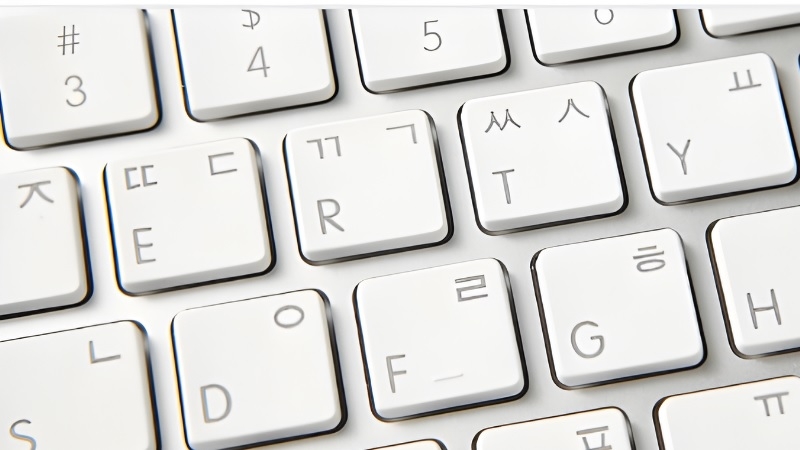
- Không cần tải phần mềm lạ từ bên ngoài, tránh rủi ro về virus hay quảng cáo rác.
- Gõ tin nhắn, email bằng tiếng Hàn để trò chuyện với bạn bè, thầy cô người Hàn Quốc.
- Tra từ điển, đọc tài liệu, xem phim và nghe nhạc Hàn Quốc thuận tiện hơn.
- Hỗ trợ tốt cho việc học tiếng Hàn tại nhà, đặc biệt sau kỳ thi tốt nghiệp THPT khi các bạn chuẩn bị hồ sơ du học.
Chuẩn bị gì trước khi bắt đầu?
Trước khi cài đặt, bạn chỉ cần lưu ý 2 điều nhỏ sau để quá trình diễn ra suôn sẻ:
- Máy tính cần kết nối Wi-Fi hoặc mạng dây ổn định, vì máy sẽ tải thêm một gói dữ liệu ngôn ngữ nhỏ.
- Kiểm tra máy đang dùng hệ điều hành nào: nếu là laptop, màn hình khởi động hoặc mục About This Mac (macOS) / Settings (Windows) sẽ cho bạn biết máy đang chạy Windows hay macOS.
Cách cài bàn phím tiếng Hàn trên máy tính Windows
Windows đã tích hợp sẵn bộ gõ tiếng Hàn chuẩn của Microsoft. Bạn chỉ cần làm theo 4 bước sau:
Bước 1: Mở phần Cài đặt (Settings)
Nhấn cùng lúc 2 phím Windows và I trên bàn phím. Một cửa sổ Settings sẽ hiện ra.
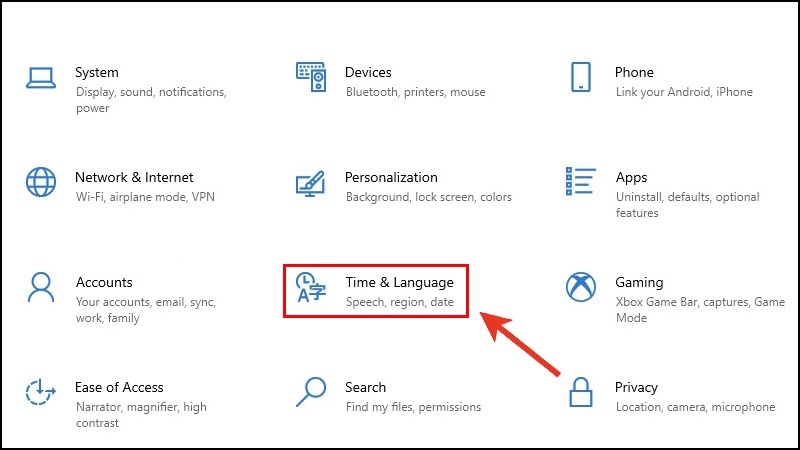
Bước 2: Vào mục Ngôn ngữ
Trong cửa sổ Settings, bạn nhìn cột bên trái và bấm vào Time & language. Sau đó bấm tiếp vào Language & Region ở màn hình bên phải.
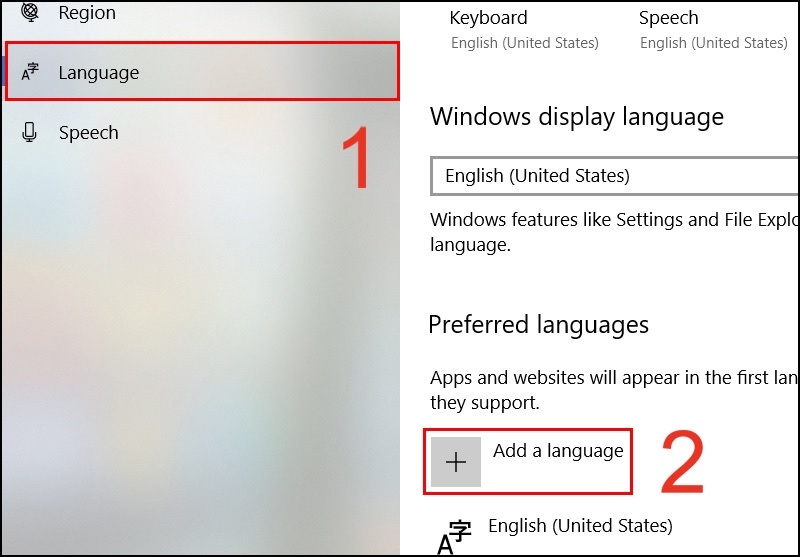
Bước 3: Thêm ngôn ngữ tiếng Hàn
Kéo xuống phần Preferred languages, bấm nút Add a language. Gõ chữ "Korean" vào ô tìm kiếm, khi thấy dòng 한국어 (Korean) hiện ra thì bấm chọn, rồi bấm Next.
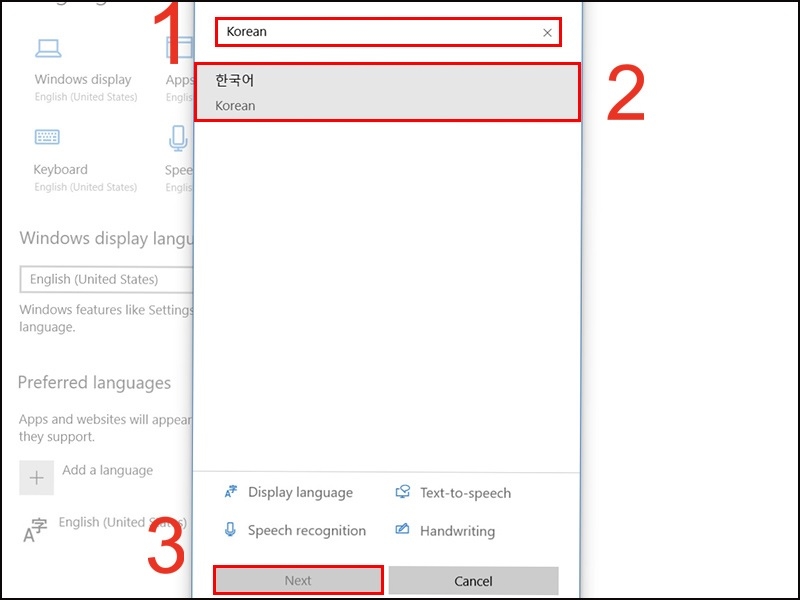
Bước 4: Cài đặt và hoàn tất
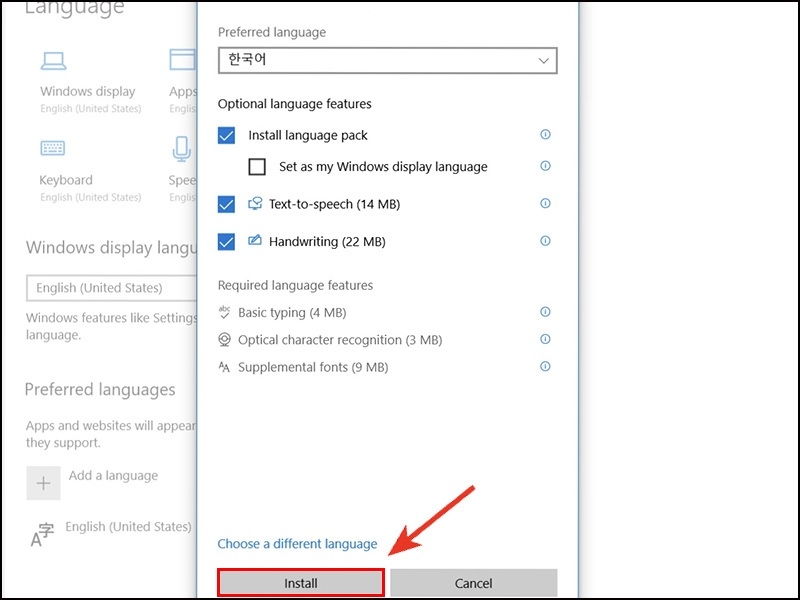
Ở màn hình tiếp theo, bấm nút Install và chờ khoảng 1-2 phút để máy tự tải về. Xong xuôi, mỗi khi muốn gõ tiếng Hàn, bạn chỉ cần nhấn giữ 2 phím Windows và Spacebar (phím cách) để chuyển qua lại giữa các bộ gõ. Khi thấy chữ 한 xuất hiện ở góc dưới màn hình, nghĩa là bạn đã gõ được tiếng Hàn rồi đó.
Cách cài bàn phím tiếng Hàn trên máy tính macOS
Nếu bạn đang dùng MacBook hoặc iMac, các bước cũng đơn giản không kém:
Bước 1: Mở Cài đặt hệ thống
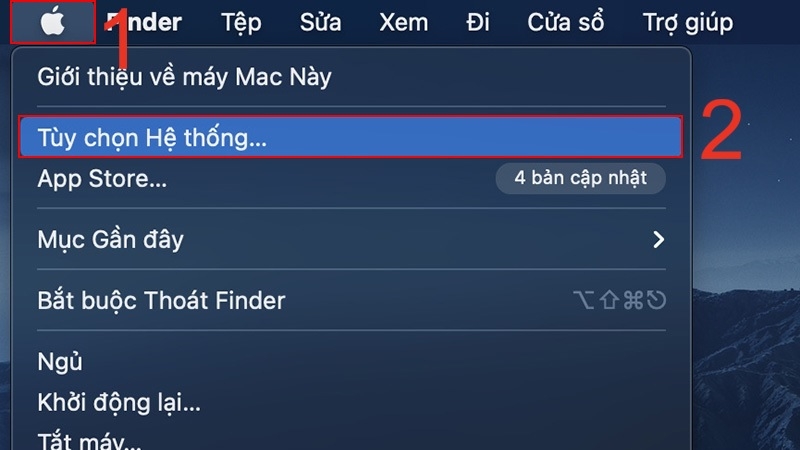
Bấm vào biểu tượng quả táo ở góc trên bên trái màn hình, chọn System Settings.
Bước 2: Tìm mục Keyboard
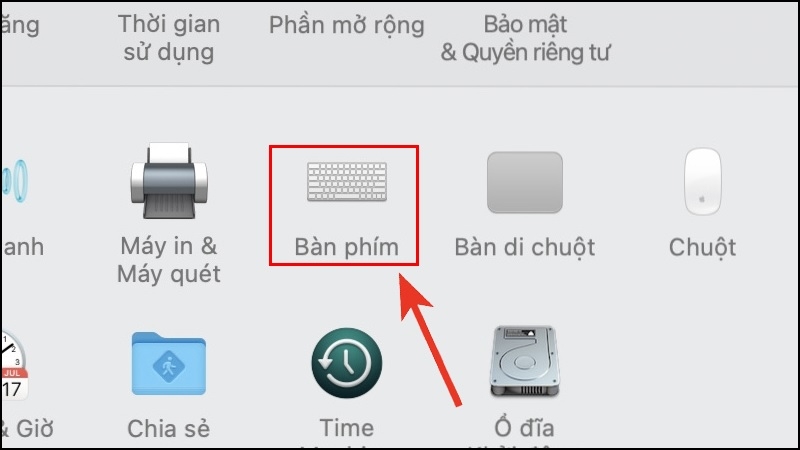
Ở cột bên trái, kéo xuống và bấm vào mục Keyboard (biểu tượng hình bàn phím).
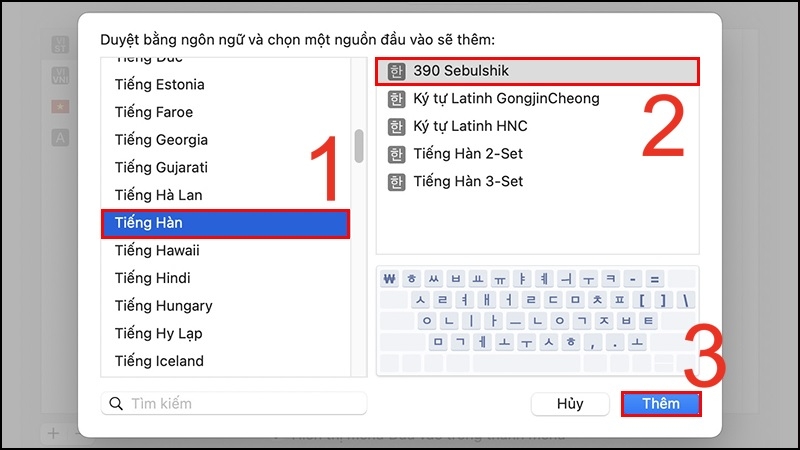
Bước 3: Thêm nguồn ngôn ngữ tiếng Hàn
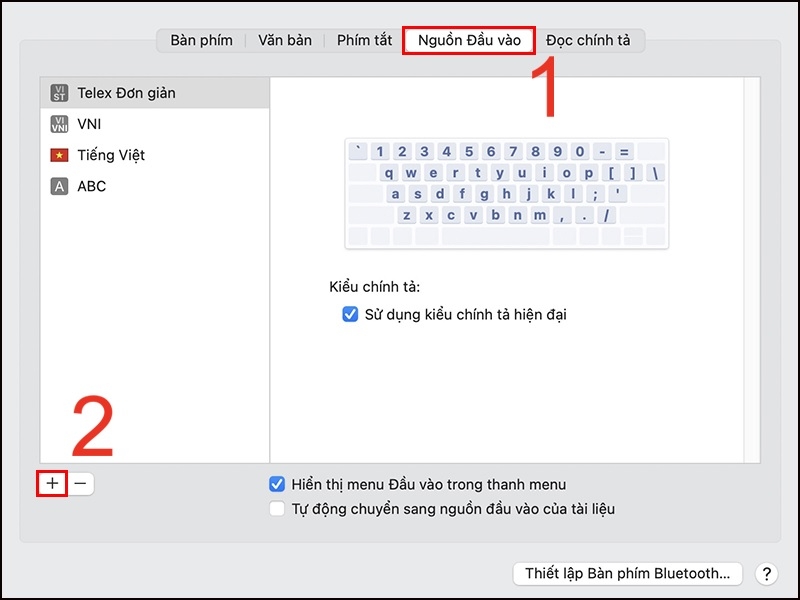
Bấm vào Input Sources, sau đó bấm dấu (+) hoặc nút thêm. Gõ "Korean" vào ô tìm kiếm, chọn kiểu gõ 2-Set Korean (kiểu gõ phổ biến nhất, dễ học nhất) rồi bấm Add để hoàn tất.
Bước 4: Bật chuyển đổi nhanh
Tích chọn ô Show Input menu in menu bar để có biểu tượng chuyển ngôn ngữ ngay trên thanh công cụ. Muốn gõ tiếng Hàn, bạn chỉ cần nhấn giữ phím Control và Spacebar (phím cách) là chuyển được ngay.
Bảng tóm tắt phím tắt chuyển đổi nhanh
| Hệ điều hành | Phím tắt chuyển đổi | Dấu hiệu nhận biết |
| Windows 10/11 | Windows + Spacebar | Biểu tượng 한 ở góc dưới màn hình |
| macOS | Control + Spacebar | Biểu tượng ngôn ngữ trên thanh Menu bar |
Cách gõ tiếng Hàn cơ bản, ai cũng làm được
Bạn không cần học thuộc lòng cả bàn phím ngay từ đầu. Chỉ cần nhớ 2 điều đơn giản sau:
- Các phím bên trái bàn phím thường dùng để gõ phụ âm, các phím bên phải thường dùng để gõ nguyên âm.
- Bạn cứ gõ theo đúng thứ tự của chữ, từ trái sang phải, máy tính sẽ tự động ghép các nét lại thành một chữ Hàn hoàn chỉnh, không cần ghép tay.
Nếu quên vị trí phím, bạn có thể tìm và mở On-Screen Keyboard (Windows) hoặc bàn phím ảo trên macOS để nhìn trực quan hơn trong lúc mới tập gõ.
Kinh nghiệm từ TechCare
Qua thực tế hỗ trợ khách hàng tại cửa hàng, TechCare nhận thấy phần lớn người mới thường bỏ cuộc vì tưởng phải nhớ hết vị trí phím ngay từ đầu. Thật ra bạn chỉ cần gõ quen dần trong vài ngày là tay sẽ tự nhớ. TechCare khuyên bạn nên dán một tấm sticker có in bảng chữ Hangul lên bàn phím trong giai đoạn đầu để tập gõ nhanh hơn, sau đó gỡ ra khi đã quen.
Một số lỗi thường gặp khi dùng bàn phím tiếng Hàn
- Gõ không ra chữ Hàn: kiểm tra lại xem đã chuyển đúng bộ gõ (nhìn biểu tượng ở góc màn hình) chưa.
- Sau khi cập nhật Windows, bộ gõ tiếng Hàn tự nhiên biến mất: vào lại Settings > Time & language > Language & Region để thêm lại.
- Gõ ra ký tự lạ, không đúng ý muốn: thử vào phần Options của ngôn ngữ Hàn để kiểm tra đang chọn đúng kiểu gõ 2-Set Korean hay chưa.
Khi nào nên đem máy đến kỹ thuật viên?
Việc cài bàn phím tiếng Hàn thường không gây lỗi nghiêm trọng, nhưng nếu bạn gặp các dấu hiệu sau, hãy mang máy đến các trung tâm uy tín như TechCare để được kiểm tra:

- Đã làm đúng các bước hướng dẫn nhưng máy vẫn báo lỗi khi tải gói ngôn ngữ.
- Sau khi cài đặt, máy chạy chậm hẳn hoặc bàn phím vật lý gõ không nhận phím.
- Không tìm thấy mục Settings/System Settings, nghi ngờ hệ điều hành gặp lỗi hoặc cần cập nhật.
- Không tự tin thao tác một mình và muốn được kỹ thuật viên hướng dẫn trực tiếp, tận tay.
Câu hỏi thường gặp
Chỉ với vài bước đơn giản, bạn đã có thể gõ tiếng Hàn ngay trên chiếc máy tính của mình mà không cần cài thêm phần mềm nào. Nếu trong quá trình thực hiện bạn gặp khó khăn hoặc muốn được hướng dẫn trực tiếp, đừng ngần ngại ghé TechCare tại hoặc liên hệ hotline - đội ngũ kỹ thuật viên luôn sẵn sàng hỗ trợ tận tình, đặc biệt thân thiện với người mới sử dụng máy tính và người lớn tuổi.
Nguồn tham khảo
- Microsoft Support – hướng dẫn thêm ngôn ngữ bàn phím trên Windows (support.microsoft.com)
- Apple Support – hướng dẫn thêm nguồn nhập liệu trên macOS (support.apple.com)
Bài viết được biên soạn bởi đội ngũ chuyên gia TechCare | Cập nhật: Tháng 7/2026












