


Máy Mac đang dùng bỗng nhiên "đứng hình", con trỏ chuột quay vòng vòng mà bấm gì cũng không thấy phản hồi — chắc hẳn không ít lần bạn rơi vào tình huống này. Tin vui là bạn không cần khởi động lại cả máy mỗi khi gặp lỗi như vậy. Chỉ với một thao tác gọi là bắt buộc thoát (Force Quit), bạn có thể đóng ngay ứng dụng đang gây treo chỉ trong vài giây, mà không làm ảnh hưởng đến các phần mềm khác đang chạy.
Bài viết này được đội ngũ kỹ thuật viên của TechCare biên soạn dành riêng cho người mới bắt đầu làm quen với MacBook, người lớn tuổi hoặc bất kỳ ai chưa quen thao tác trên macOS. Mọi bước hướng dẫn đều được trình bày theo cách dễ hiểu nhất, kèm hình ảnh minh họa cụ thể, để bạn có thể tự xử lý sự cố ngay tại nhà.
Khi nào cần dùng tính năng bắt buộc thoát trên Mac?
Trước khi thao tác, bạn nên nhận biết đúng thời điểm cần dùng đến Force Quit, tránh đóng nhầm ứng dụng đang hoạt động bình thường. Dưới đây là những dấu hiệu thường gặp:

- Ứng dụng không phản hồi dù bạn đã đợi một lúc lâu, con trỏ chuột hiển thị hình bánh xe xoay liên tục.
- Không thể đóng cửa sổ bằng cách nhấn nút đóng hoặc tổ hợp phím Command + Q như bình thường.
- Ứng dụng chiếm dụng quá nhiều RAM/CPU khiến máy nóng lên, quạt tản nhiệt chạy to, thao tác bị giật lag.
- Một chương trình bị lỗi, đứng yên một chỗ và chặn bạn không thể làm việc khác.
- Bạn cần giải phóng tài nguyên máy ngay để tiếp tục công việc mà chưa muốn khởi động lại toàn bộ máy.
Hướng dẫn 6 cách bắt buộc thoát trên Mac đơn giản
Tùy vào mức độ treo máy và thói quen sử dụng, bạn có thể chọn một trong các cách dưới đây. TechCare khuyên bạn nên thử lần lượt từ cách đơn giản nhất trước khi chuyển sang cách phức tạp hơn.
Bắt buộc thoát qua menu Apple
Đây là cách dễ thực hiện nhất, phù hợp với người mới dùng Mac.
Bước 1: Nhấn vào biểu tượng quả táo ở góc trên bên trái màn hình, sau đó chọn mục Force Quit (Bắt buộc thoát).

Bước 2: Trong danh sách hiện ra, chọn tên ứng dụng đang bị treo rồi nhấn nút Force Quit ở góc dưới bên phải cửa sổ.
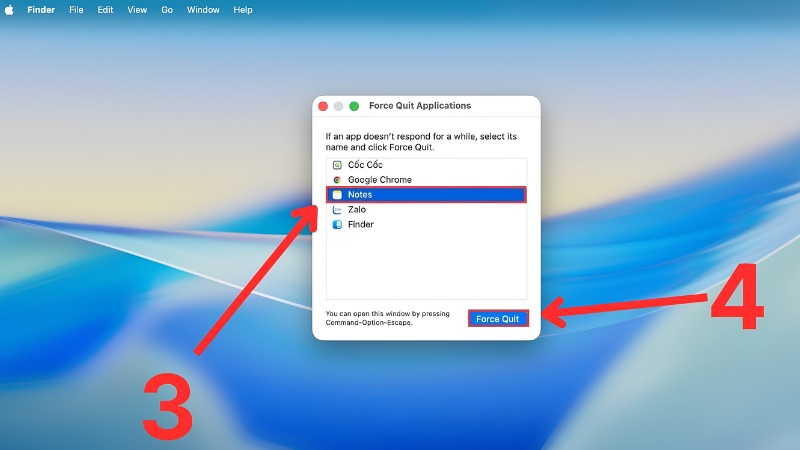
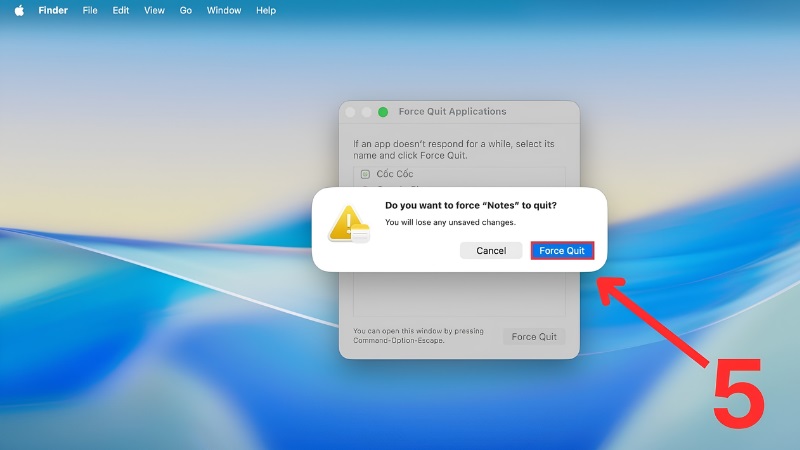
Bước 3: Khi hộp thoại xác nhận xuất hiện, nhấn Force Quit thêm một lần nữa để hoàn tất.
Dùng tổ hợp phím tắt
Nếu quen thao tác bàn phím, bạn có thể mở nhanh bảng bắt buộc thoát mà không cần rê chuột.
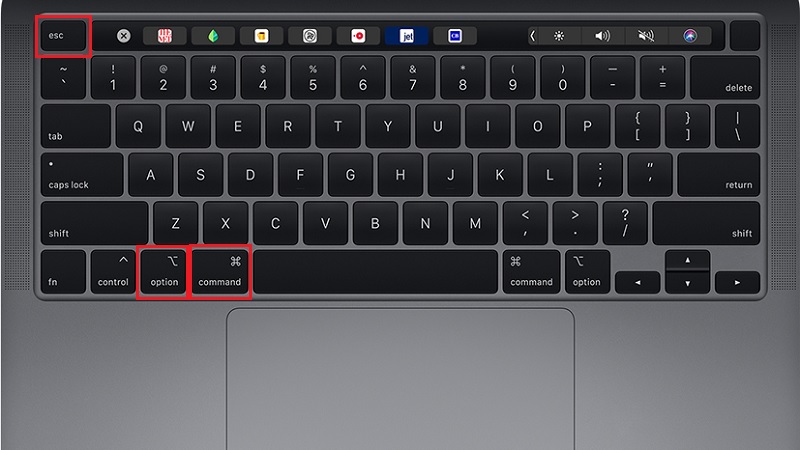
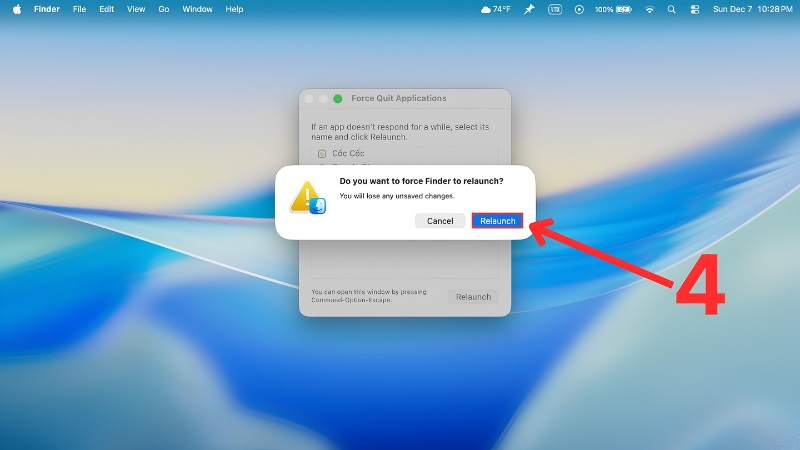
Bước 1: Nhấn đồng thời ba phím Option + Command + Esc để mở cửa sổ Force Quit Applications.
Bước 2: Chọn ứng dụng đang gặp lỗi (ví dụ Finder, trình duyệt, Word...) trong danh sách hiển thị.
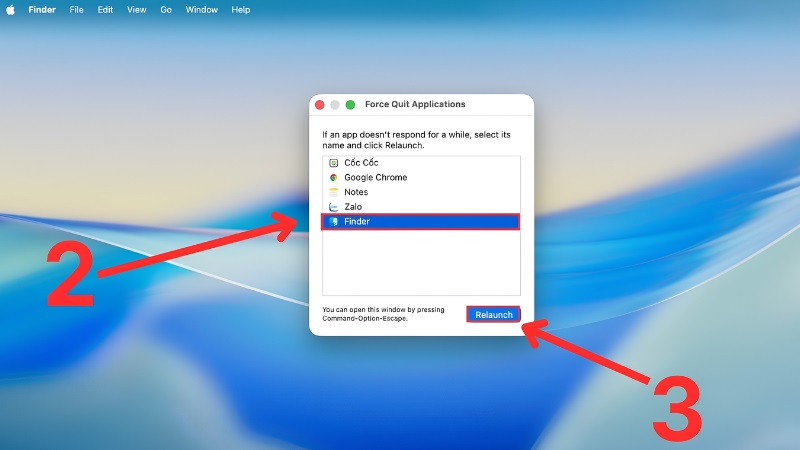
Bước 3: Nhấn nút Force Quit (hoặc Relaunch nếu là Finder) để đóng và khởi động lại ứng dụng.
Bắt buộc thoát qua thanh Dock
Cách này tiện lợi khi ứng dụng vẫn còn cho phép thao tác chuột dù đang phản hồi chậm.
Bước 1: Nhấn giữ hoặc bấm chuột phải vào biểu tượng ứng dụng bị treo trên thanh Dock để mở menu tùy chọn.
Bước 2: Giữ thêm phím Option trên bàn phím trong lúc menu đang mở.
Bước 3: Lúc này tùy chọn Quit sẽ đổi thành Force Quit, bạn chỉ cần nhấp vào để đóng ứng dụng ngay lập tức.
[Hình ảnh minh họa: Menu chuột phải trên Dock hiển thị tùy chọn Force Quit]
Dùng công cụ Activity Monitor
Activity Monitor cho phép bạn theo dõi mức tiêu thụ tài nguyên và đóng đúng tiến trình gây lỗi.
Bước 1: Nhấn tổ hợp Command + Space để mở Spotlight, gõ "Activity Monitor" rồi nhấn Enter để mở công cụ.
Bước 2: Tìm ứng dụng đang bị treo trong danh sách, sau đó nhấn vào biểu tượng dấu X ở góc trên cửa sổ.
Bước 3: Chọn Force Quit trong hộp thoại xác nhận để đóng hẳn ứng dụng.
[Hình ảnh minh họa: Cửa sổ Activity Monitor với nút dừng tiến trình]
Khởi động lại bằng nút nguồn
Chỉ nên áp dụng khi máy treo hoàn toàn và các cách trên đều không thực hiện được.
Bước 1: Nhấn giữ nút nguồn (hoặc Touch ID) trong khoảng 10 giây cho đến khi màn hình tắt hẳn.

Bước 2: Đợi thêm khoảng 10 giây để chắc chắn máy đã tắt hoàn toàn trước khi thao tác tiếp.

Bước 3: Nhấn lại nút nguồn một lần để khởi động lại máy Mac như bình thường.

Dùng lệnh trong Terminal
Cách này phù hợp với người đã quen thao tác gõ lệnh, giúp đóng ứng dụng nhanh chóng.
Bước 1: Mở Spotlight bằng Command + Space, gõ "Terminal" rồi nhấn Enter để khởi chạy công cụ.
Bước 2: Gõ lệnh killall "Tên ứng dụng" (đặt tên ứng dụng nhiều từ trong dấu ngoặc kép, ví dụ killall "Google Chrome") rồi nhấn phím Return.
Bước 3: Hệ thống sẽ thực thi lệnh và đóng ứng dụng ngay lập tức.
[Hình ảnh minh họa: Cửa sổ Terminal với lệnh killall]
Những lưu ý quan trọng khi bắt buộc thoát ứng dụng
- Chỉ nên dùng Force Quit khi ứng dụng thực sự bị treo, không thể thoát theo cách thông thường.
- Ưu tiên lưu lại công việc đang làm dở (nếu có thể) trước khi buộc tắt, để tránh mất dữ liệu.
- Không nên bấm Force Quit liên tục nhiều lần trong thời gian ngắn, vì có thể khiến ứng dụng đóng dở dang và gây lỗi file.
- Sau khi buộc thoát, hãy theo dõi thêm một lúc xem máy có hoạt động ổn định trở lại không.
- Tuyệt đối không Force Quit các tiến trình hệ thống mà bạn không rõ chức năng, vì có thể khiến macOS hoạt động bất thường.
- Nếu một ứng dụng liên tục bị treo, hãy kiểm tra cập nhật phần mềm hoặc dung lượng ổ đĩa còn trống.
Kinh nghiệm từ TechCare
Qua quá trình hỗ trợ hàng nghìn khách hàng mới làm quen với MacBook tại Đà Nẵng, đội ngũ kỹ thuật viên TechCare nhận thấy phần lớn các ca máy "đơ" đều có thể xử lý được ngay bằng thao tác Force Quit, mà không cần mang máy đi sửa hay reset lại toàn bộ dữ liệu.
Một mẹo nhỏ TechCare thường chia sẻ với khách hàng lớn tuổi: nếu chưa quen bấm tổ hợp phím, hãy bắt đầu bằng cách đơn giản nhất là vào menu quả táo > Force Quit, thao tác hoàn toàn bằng chuột nên rất dễ nhớ.
Đội ngũ kỹ thuật viên của TechCare được đào tạo bài bản, thường xuyên cập nhật kiến thức theo từng phiên bản macOS mới để đảm bảo mọi hướng dẫn đưa ra đều chính xác và an toàn cho thiết bị của khách hàng.
Khi nào nên đem máy đến kỹ thuật viên?
Force Quit chỉ giải quyết được sự cố tạm thời ở một ứng dụng cụ thể. Nếu bạn gặp các dấu hiệu sau, tốt nhất nên mang máy đến trung tâm uy tín như TechCare để được kiểm tra kỹ hơn:
- Máy thường xuyên bị treo, đứng hình dù chỉ mở vài ứng dụng nhẹ.
- Đã thử tất cả các cách Force Quit ở trên nhưng máy vẫn không phản hồi, phải tắt nguồn nhiều lần liên tiếp.
- Máy nóng bất thường, quạt kêu to liên tục ngay cả khi không chạy ứng dụng nặng.
- Xuất hiện màn hình xanh/đen, tự khởi động lại hoặc báo lỗi hệ thống lặp lại nhiều lần.
- Bạn nghi ngờ máy có vấn đề về phần cứng (ổ cứng, RAM, pin) chứ không chỉ đơn thuần là lỗi phần mềm.
TechCare hiện nhận kiểm tra và tư vấn miễn phí tình trạng máy Mac. Đội ngũ kỹ thuật viên sẽ giúp bạn xác định chính xác nguyên nhân và đưa ra giải pháp phù hợp, tránh can thiệp không cần thiết vào máy.
Câu hỏi thường gặp
Cần hỗ trợ thêm? Liên hệ TechCare
Nếu đã thử các cách trên mà máy Mac vẫn gặp sự cố, hoặc bạn chưa tự tin thao tác một mình, đừng ngần ngại liên hệ TechCare để được hỗ trợ tận tình.
Nguồn tham khảo
Apple Support — Hướng dẫn chính thức về Force Quit trên macOS (support.apple.com)
Bài viết được biên soạn bởi đội ngũ chuyên gia TechCare | Cập nhật: Tháng 9/2026












