


Bạn lập một bảng tính Excel mất cả buổi để tính toán, nhưng chỉ cần gửi file cho đồng nghiệp là công thức bị nhìn thấy, thậm chí bị sửa nhầm? Đây là tình huống rất quen thuộc với người mới dùng Excel. Tin vui là bạn không cần cài thêm phần mềm nào cả - Excel có sẵn công cụ giúp ẩn công thức chỉ trong vài bước.
Trong bài viết này, đội ngũ kỹ thuật của TechCare sẽ hướng dẫn bạn 2 cách ẩn công thức trong Excel dễ hiểu nhất, có ảnh minh họa cho từng bước, phù hợp cho cả người chưa từng thao tác với tính năng bảo mật của Excel.
Vì sao nên ẩn công thức trong Excel?
Khi bạn chia sẻ file Excel cho người khác xem hoặc chỉnh sửa, việc để lộ công thức có thể gây ra một số rắc rối:

- Người khác vô tình xóa hoặc sửa nhầm công thức, làm sai kết quả tính toán.
- Công thức tính giá, tính lương, tính chiết khấu... bị người không liên quan nhìn thấy và sao chép lại.
- File bị dùng sai mục đích khi công thức bị can thiệp mà bạn không hay biết.
- Ẩn công thức giúp bạn giữ nguyên phần "chất xám" trong bảng tính, trong khi người xem vẫn thấy được kết quả tính toán bình thường.
Trước khi bắt đầu: Lưu file gốc
Vì thao tác này có sử dụng mật khẩu bảo vệ, bạn nên lưu một bản sao file gốc trước khi thực hiện (Ctrl + Shift + S để "Save As"). Nếu quên mật khẩu, bạn vẫn còn bản gốc để dùng.
Ẩn công thức của một hoặc vài ô cụ thể
Cách này phù hợp khi bạn chỉ muốn ẩn công thức ở một số ô nhất định (ví dụ ô tính tổng, tính thưởng), còn các ô khác vẫn để bình thường.
Bước 1: Bôi đen (chọn) ô hoặc vùng ô chứa công thức bạn muốn ẩn. Ví dụ ô E2 đang chứa công thức =RIGHT(A1,1).
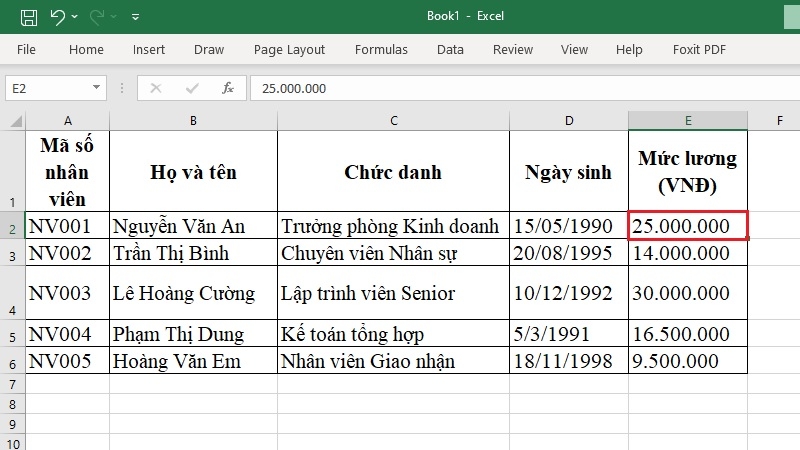
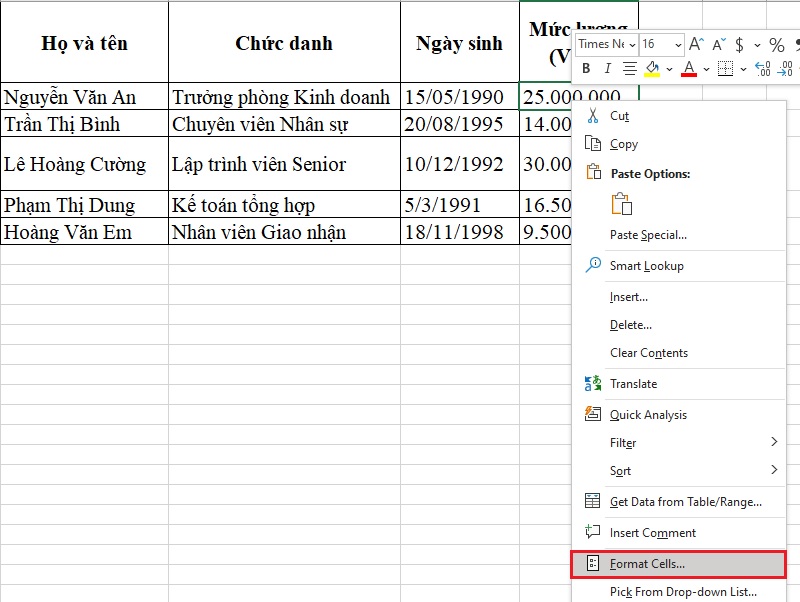
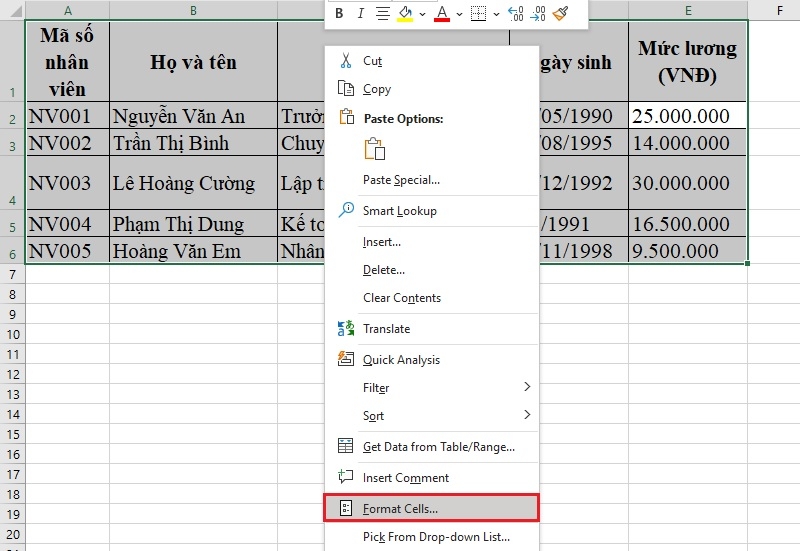
Bước 2: Nhấp chuột phải vào vùng vừa chọn, bấm "Format Cells" (hoặc bấm tổ hợp phím Ctrl + 1).
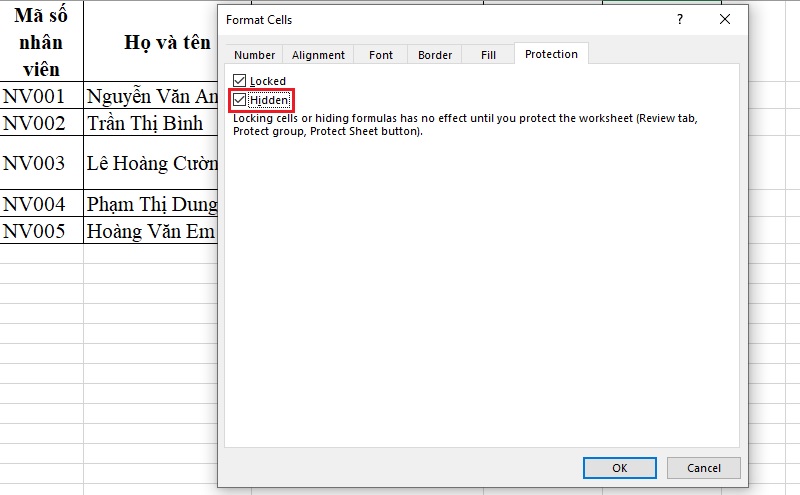
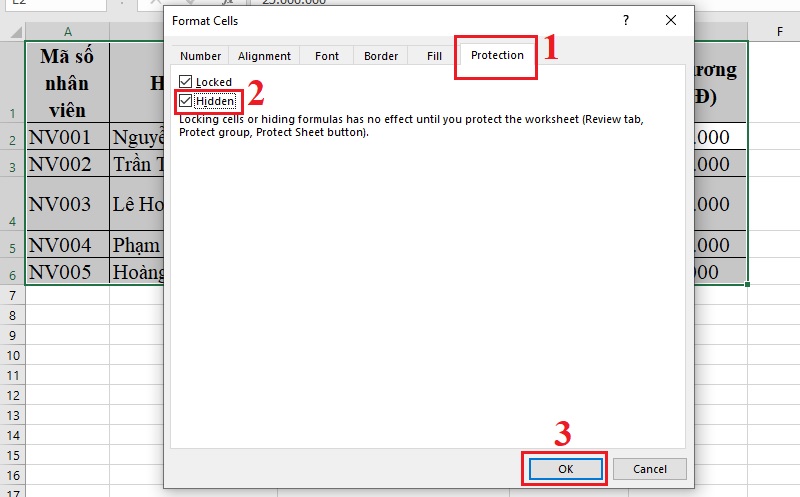
Bước 3: Trong cửa sổ hiện ra, chuyển sang tab "Protection", tick chọn ô vuông "Hidden", sau đó bấm OK.
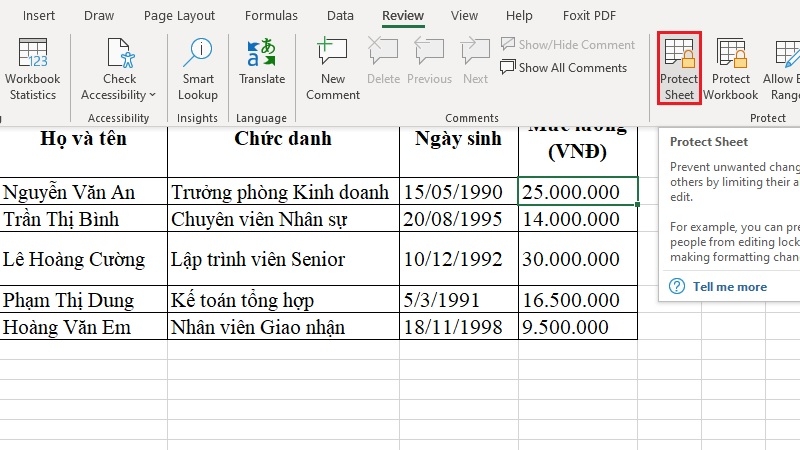
Bước 4: Vào thẻ "Review" trên thanh công cụ, bấm "Protect Sheet".
Bước 5: Đặt mật khẩu tùy ý (không bắt buộc), nhập lại mật khẩu một lần nữa để xác nhận, rồi bấm OK.
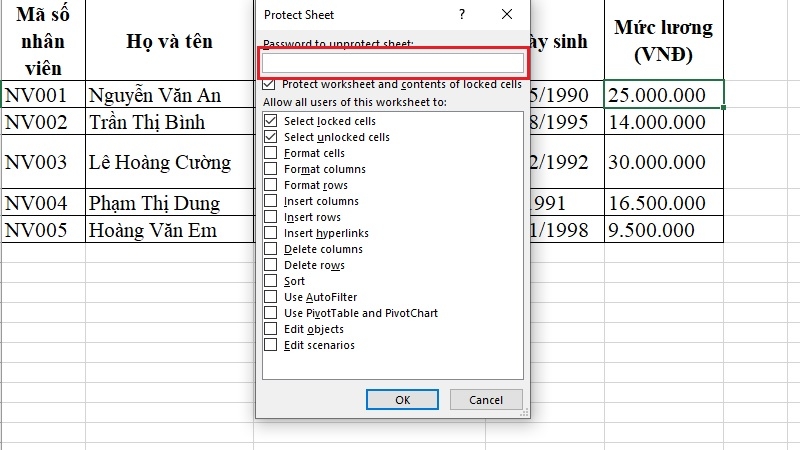
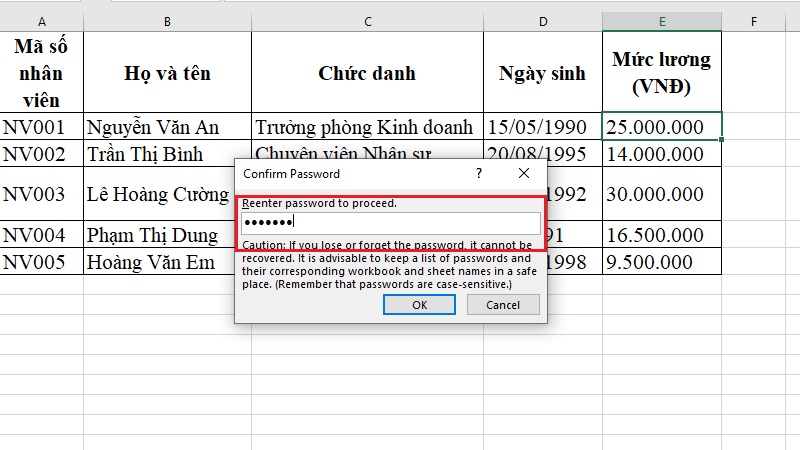
Chỉ với 5 bước trên, công thức trong ô E2 sẽ không còn hiển thị trên thanh công thức (Formula Bar) nữa, dù người xem vẫn thấy được kết quả trong ô.
Ẩn toàn bộ công thức của cả Sheet
Nếu bảng tính của bạn có rất nhiều công thức nằm rải rác, thay vì chọn từng ô, bạn có thể ẩn công thức của toàn bộ sheet cùng lúc theo các bước sau.
Bước 1: Bấm tổ hợp phím Ctrl + A để chọn toàn bộ ô trong sheet (hoặc bấm vào ô tam giác nhỏ ở góc trên bên trái bảng tính).
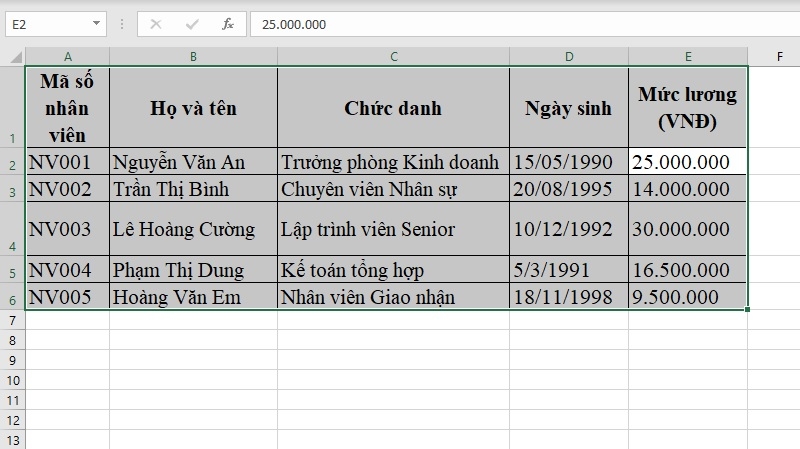
Bước 2: Nhấp chuột phải, chọn "Format Cells" > tab "Protection" > tick "Hidden", bấm OK (thao tác giống Cách 1 nhưng áp dụng cho toàn bộ sheet).
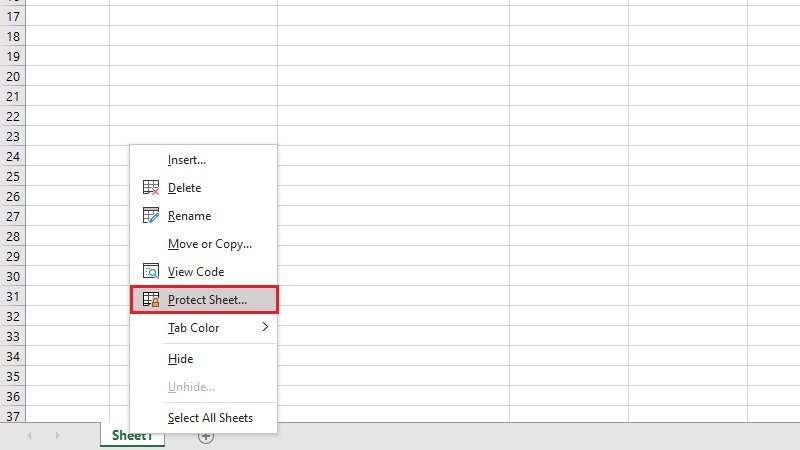
Bước 3: Nhấp chuột phải vào tên sheet ở phía dưới màn hình, chọn "Protect Sheet".
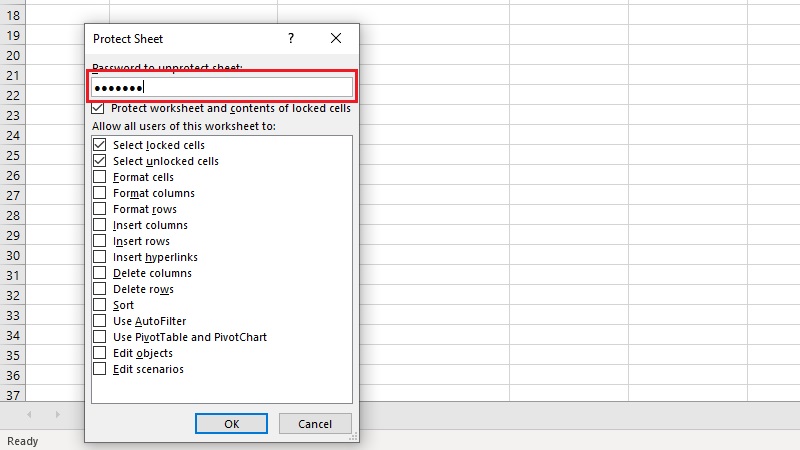
Bước 4: Trong hộp thoại hiện ra, nhập mật khẩu vào ô "Password to unprotect sheet", bấm OK.
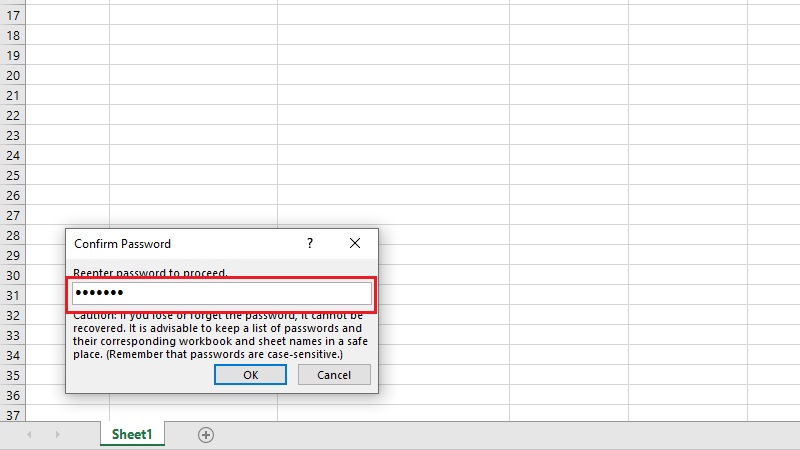
Bước 5: Nhập lại mật khẩu lần nữa ở ô "Reenter password to proceed", bấm OK để hoàn tất.
Sau bước này, toàn bộ công thức trong sheet sẽ được ẩn khỏi thanh công thức, chỉ những người có mật khẩu mới có thể gỡ bảo vệ và xem lại.
Kinh nghiệm từ TechCare
Qua quá trình hỗ trợ khách hàng sử dụng laptop văn phòng, đội ngũ kỹ thuật TechCare nhận thấy nhiều bạn hay tick nhầm "Locked" thay vì "Hidden" ở tab Protection - hai chức năng này khác nhau: "Locked" chỉ khóa không cho sửa ô, còn "Hidden" mới thực sự ẩn công thức khỏi thanh công thức.
Nên đặt mật khẩu dễ nhớ và ghi chú lại ở nơi riêng, vì Excel không có chức năng khôi phục mật khẩu Protect Sheet nếu bạn quên.
Với các file quan trọng (bảng lương, bảng giá), nên kết hợp thêm cách khóa sheet trong Excel để tăng thêm một lớp bảo vệ.
Cách bỏ ẩn công thức khi cần chỉnh sửa lại
Khi cần xem hoặc sửa lại công thức đã ẩn, bạn chỉ cần gỡ bảo vệ theo 3 bước sau:
Bước 1: Vào thẻ "Review" trên thanh công cụ, chọn "Unprotect Sheet".
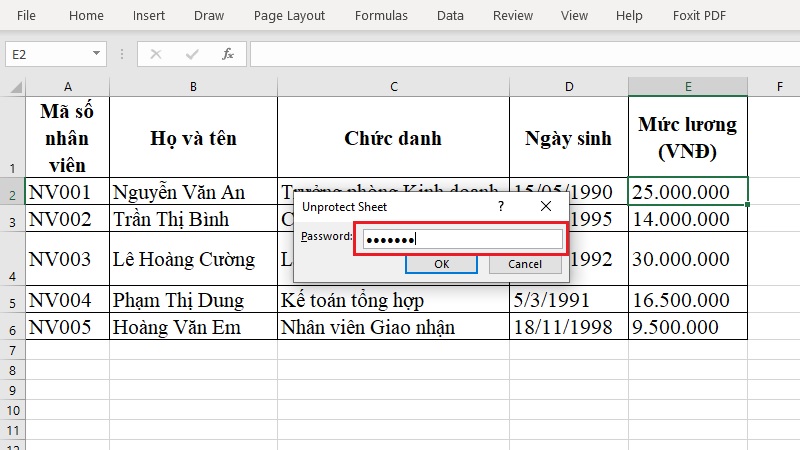
Bước 2: Nhập đúng mật khẩu đã đặt trước đó, bấm OK.
Bước 3: Công thức sẽ hiện trở lại bình thường trên thanh công thức, bạn có thể chỉnh sửa như chưa từng ẩn.
Nếu muốn, bạn có thể bỏ tick "Hidden" ở tab Protection cho những ô không cần ẩn nữa trước khi bảo vệ lại sheet.
So sánh nhanh 2 cách ẩn công thức
| Tiêu chí | Cách 1: Ẩn từng ô | Cách 2: Ẩn cả sheet |
| Phù hợp khi | Chỉ có vài công thức cần giấu | Có nhiều công thức rải rác |
| Thao tác | Chọn từng ô rồi ẩn | Chọn Ctrl+A rồi ẩn 1 lần |
| Mức độ bảo mật | Chỉ ô đã chọn được ẩn | Toàn bộ sheet được ẩn |
| Thời gian thực hiện | Nhanh nếu ít ô | Nhanh dù nhiều ô |
Khi nào nên đem máy đến kỹ thuật viên?
Việc ẩn công thức chỉ là thao tác phần mềm đơn giản, nhưng đôi khi bạn có thể gặp một số tình huống cần hỗ trợ thêm:

- Quên mật khẩu Protect Sheet và không còn file gốc để dùng lại.
- Excel báo lỗi, đơ hoặc không phản hồi khi bấm Protect Sheet / Unprotect Sheet.
- File Excel dung lượng lớn, chứa nhiều công thức phức tạp, cần tối ưu lại để máy chạy mượt hơn.
- Laptop chạy chậm khi mở file Excel nhiều dữ liệu, cần kiểm tra RAM hoặc ổ cứng.
Trong những trường hợp này, bạn có thể mang máy đến TechCare để được đội ngũ kỹ thuật viên kiểm tra và hỗ trợ trực tiếp, tránh tình trạng tự xử lý khiến file dữ liệu bị lỗi nặng hơn.
Câu hỏi thường gặp
Nguồn tham khảo
Tổng hợp và biên soạn lại bởi đội ngũ kỹ thuật TechCare, đối chiếu với tài liệu hướng dẫn chính thức của Microsoft Excel về tính năng Protect Sheet và Format Cells.
Bài viết được biên soạn bởi đội ngũ chuyên gia TechCare | Cập nhật: Tháng 9/2026












