


Chuột cảm ứng (touchpad) là một trong những tính năng tiện lợi nhất trên laptop, giúp bạn điều khiển con trỏ mà không cần chuột ngoài. Tuy nhiên, trong quá trình sửa laptop tại Techcare.vn – đơn vị chuyên sửa chữa và tư vấn công nghệ hàng đầu tại Việt Nam với hơn 8 năm kinh nghiệm – chúng tôi thường xuyên gặp trường hợp touchpad bị vô hiệu hóa do người dùng vô tình bấm phím tắt, cài đặt hệ thống bị thay đổi sau update Windows, hoặc driver bị lỗi.
Bài viết này được biên soạn bởi đội ngũ kỹ thuật viên phần cứng chuyên nghiệp tại Techcare, dựa trên kinh nghiệm sửa chữa hàng nghìn laptop Dell, HP, Asus, Lenovo mỗi năm. Chúng tôi sẽ hướng dẫn bạn cách bật lại touchpad trên Windows 10 và Windows 11 một cách nhanh chóng, an toàn và hiệu quả.
Tại Sao Touchpad Trên Laptop Bị Tắt?
Qua quá trình tiếp xúc với hàng nghìn trường hợp tại các chi nhánh Hà Nội, TP.HCM và Đà Nẵng, chúng tôi đã tổng hợp các nguyên nhân phổ biến khiến touchpad không hoạt động:
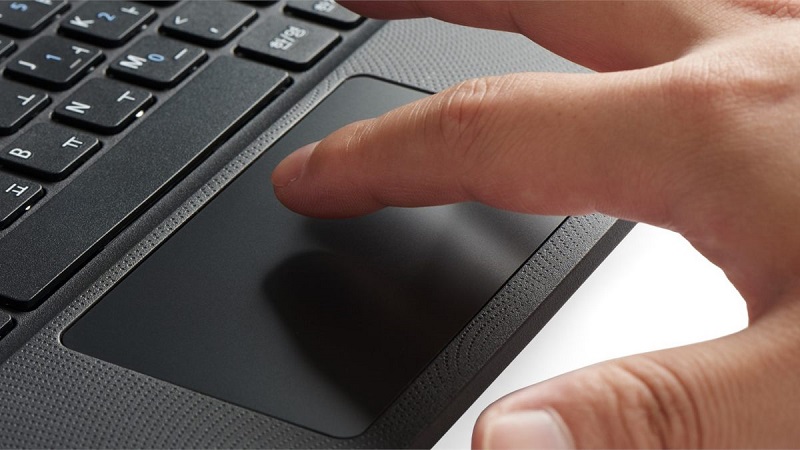
Phím tắt bàn phím: Người dùng vô tình nhấn tổ hợp Fn + F-key (thường là F6, F7, F9 tùy model laptop) làm tắt touchpad.
Cài đặt hệ thống: Sau các bản cập nhật Windows, cài đặt touchpad có thể bị đặt lại về trạng thái tắt.
Driver lỗi thời hoặc xung đột: Driver touchpad chưa được cập nhật hoặc bị xung đột với phần mềm khác (như antivirus).
Tắt trong BIOS: Touchpad bị vô hiệu hóa trong BIOS (trường hợp hiếm gặp).
Việc bật lại touchpad giúp bạn thao tác nhanh hơn và thuận tiện hơn khi làm việc di động, đặc biệt trong các tình huống không có chuột ngoài.
Cách Bật Chuột Cảm Ứng (Touchpad) Trên Laptop Windows 10
Windows 10 là hệ điều hành phổ biến trên nhiều dòng laptop như Dell, HP, Asus, Lenovo. Dưới đây là các phương pháp được các kỹ thuật viên Techcare khuyến nghị:
Phương Pháp 1: Sử Dụng Phím Tắt Trên Bàn Phím
Đây là cách nhanh nhất và thường hiệu quả ngay lập tức:
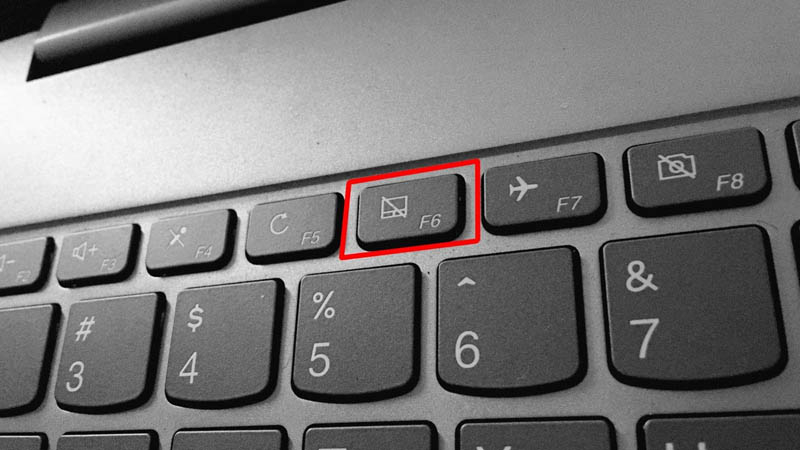
Bước 1: Tìm phím có biểu tượng touchpad trên bàn phím (thường là F6, F7 hoặc F9)
Bước 2: Nhấn tổ hợp Fn + phím đó
Bước 3: Nếu không hoạt động, thử giữ Fn và nhấn phím đó vài lần
Lưu ý: Trên một số laptop Dell Latitude, phím này là F5. Laptop HP thường dùng F6 hoặc có nút cảm ứng riêng ở góc touchpad.
Phương Pháp 2: Bật Qua Settings Windows 10
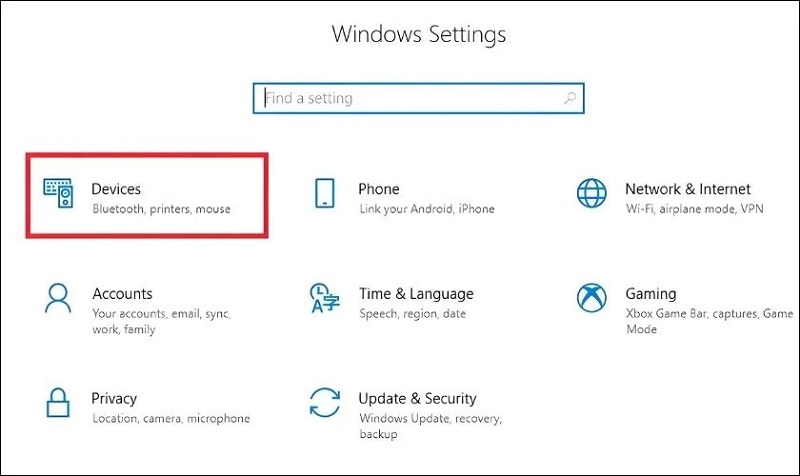
Bước 1: Nhấn phím Windows + I để mở Settings
Bước 2: Chọn Devices
Bước 3: Chọn Touchpad ở menu bên trái
Bước 4: Bật nút Touchpad nếu nó đang tắt
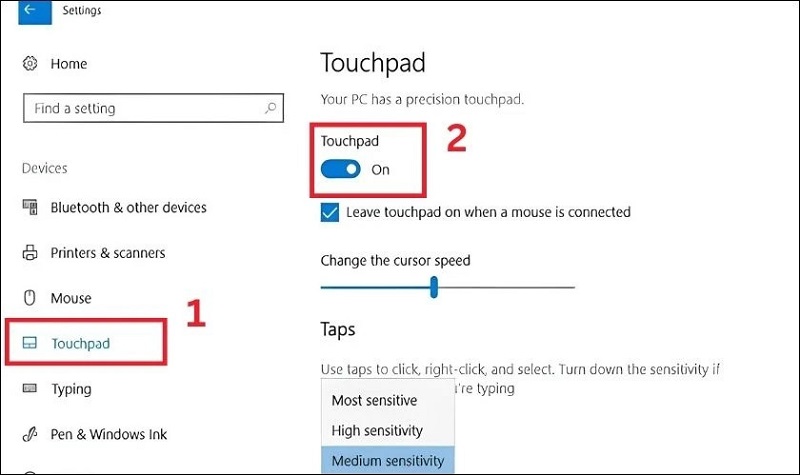
Bước 5: Nếu không thấy tùy chọn này, chọn Additional settings để điều chỉnh
Phương Pháp 3: Kiểm Tra Và Bật Trong Device Manager
Đây là phương pháp kỹ thuật hơn, thường dùng khi driver bị vô hiệu hóa:
Bước 1: Nhấn chuột phải vào biểu tượng Start, chọn Device Manager
Bước 2: Mở rộng mục Human Interface Devices hoặc Mice and other pointing devices
Bước 3: Tìm thiết bị có tên chứa "touchpad" hoặc "HID-compliant touch pad"
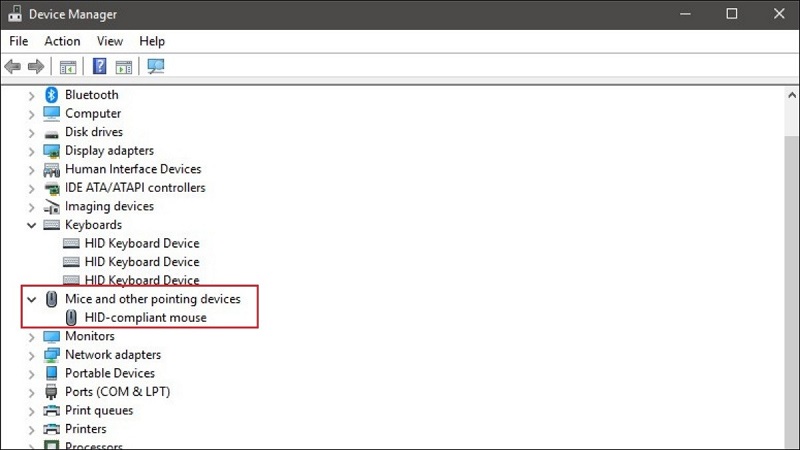
Bước 4: Nhấn chuột phải và chọn Enable device nếu nó bị tắt
Bước 5: Nếu thấy dấu chấm than vàng, chuột phải chọn Update driver > Search automatically for updated driver software
Mẹo từ chuyên gia Techcare: Nếu driver bị lỗi nghiêm trọng, hãy tải driver mới nhất từ trang chính hãng của nhà sản xuất laptop (Dell, HP, Asus, Lenovo...). Luôn sao lưu dữ liệu trước khi cập nhật driver quan trọng.
Cách Bật Touchpad Trên Laptop Windows 11 Khi Bị Tắt
Windows 11 có giao diện hiện đại hơn nhưng các bước bật touchpad vẫn tương tự Windows 10. Hệ điều hành này tối ưu hóa touchpad với các cử chỉ đa điểm (multi-touch gestures), mang lại trải nghiệm mượt mà hơn:
Phương Pháp 1: Dùng Phím Tắt
Tương tự Windows 10, nhấn Fn + F-key với biểu tượng touchpad. Nếu laptop của bạn hỗ trợ Precision Touchpad (đa số laptop mới từ 2020 trở đi), tính năng này sẽ phản hồi nhanh và chính xác hơn.
Phương Pháp 2: Bật Qua Settings Windows 11
Bước 1: Nhấn Windows + I để mở Settings
Bước 2: Chọn Bluetooth & devices
Bước 3: Chọn Touchpad
Bước 4: Bật nút Touchpad
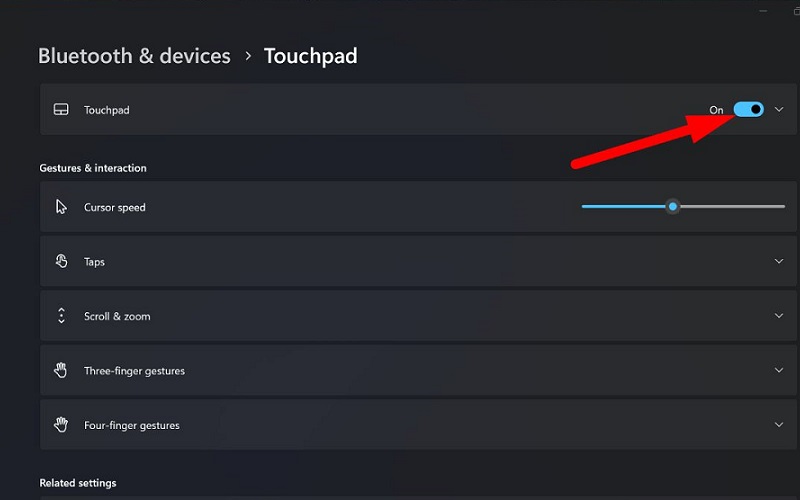
Bước 5: Tùy chọn: Điều chỉnh các cử chỉ như cuộn hai ngón tay, zoom, chạm ba ngón tay để mở Task View
Phương Pháp 3: Kiểm Tra Device Manager
Bước 1: Gõ "Device Manager" vào thanh tìm kiếm Start và mở
Bước 2: Mở rộng Human Interface Devices hoặc Mice and other pointing devices
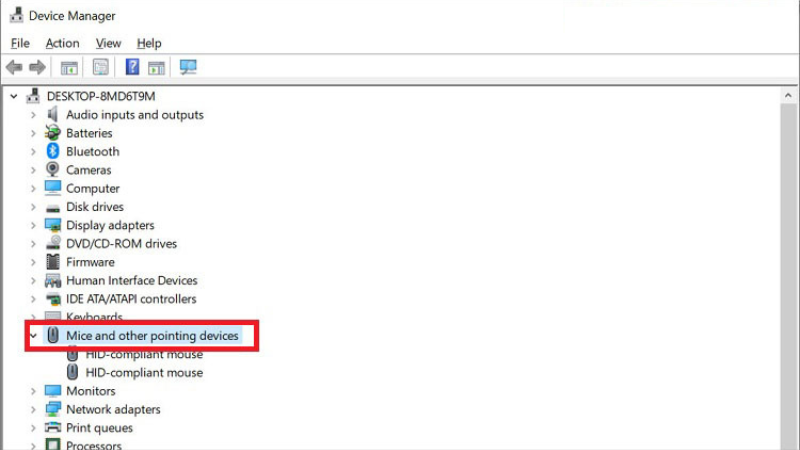
Bước 3: Chuột phải vào touchpad device và chọn Enable
Bước 4: Nếu không thấy thiết bị, thử Update driver: chuột phải > Update driver > Search automatically for drivers
Mẹo hay từ Techcare: Nếu touchpad vẫn không hoạt động sau khi bật, hãy khởi động lại laptop. Trong một số trường hợp, phần mềm antivirus (như Avast, Norton) có thể chặn touchpad driver – hãy tạm tắt antivirus để kiểm tra.
Khắc Phục Lỗi Touchpad Không Hoạt Động: Mẹo Nâng Cao
Dựa trên kinh nghiệm sửa chữa thực tế tại Techcare, dưới đây là các giải pháp nâng cao khi touchpad vẫn không hoạt động:
Cập Nhật Driver Touchpad Định Kỳ
Truy cập trang hỗ trợ chính hãng của laptop (dell.com/support, support.hp.com, asus.com/support, support.lenovo.com) để tải driver mới nhất. Tránh dùng driver từ nguồn không rõ ràng.
Kiểm Tra Cài Đặt Trong BIOS
Nếu touchpad không xuất hiện trong Device Manager:
Bước 1: Khởi động lại laptop và nhấn F2 hoặc Del (tùy model) để vào BIOS
Bước 2: Tìm tùy chọn Internal Pointing Device hoặc Touchpad
Bước 3: Đảm bảo nó được bật (Enabled)
Bước 4: Lưu cài đặt (F10) và khởi động lại
Cài Lại Driver Touchpad
Nếu driver bị lỗi nghiêm trọng:
Bước 1: Vào Device Manager > chuột phải vào touchpad device > Uninstall device
Bước 2: Tích vào "Delete the driver software for this device" nếu có
Bước 3: Khởi động lại laptop – Windows sẽ tự động cài driver mặc định
Bước 4: Hoặc cài driver từ website nhà sản xuất
Tùy Chỉnh Cử Chỉ Touchpad
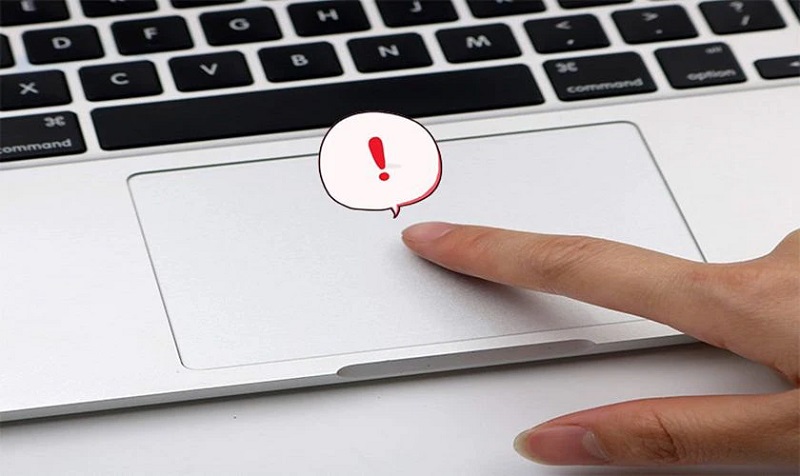
Sau khi bật touchpad, bạn có thể tối ưu hóa trải nghiệm:
- Settings > Touchpad > Taps: Bật "Tap with a single finger to single-click"
- Bật cuộn hai ngón tay (two-finger scrolling)
- Bật zoom bằng cách chụm/dãn hai ngón tay
- Chạm ba ngón tay để mở Task View (Windows 10/11)
Lưu ý quan trọng: Nếu bạn gặp khó khăn trong quá trình thực hiện, Techcare.vn cung cấp dịch vụ hỗ trợ trực tuyến miễn phí qua website hoặc bạn có thể đến trực tiếp các chi nhánh tại Hà Nội, TP.HCM và Đà Nẵng để được kiểm tra chuyên sâu.
Việc bật chuột cảm ứng (touchpad) trên laptop Windows 10 và Windows 11 thực sự rất đơn giản nếu bạn làm theo hướng dẫn chi tiết trên. Với kinh nghiệm hơn 8 năm và đã sửa chữa hàng nghìn thiết bị mỗi năm, đội ngũ kỹ thuật viên tại Techcare.vn cam kết mang đến thông tin chính xác, an toàn và hiệu quả, giúp bạn tiết kiệm thời gian và chi phí.
Nếu bài viết hữu ích, hãy chia sẻ và theo dõi Techcare.vn để nhận thêm nhiều mẹo công nghệ hay. Đừng quên để lại phản hồi hoặc câu hỏi ở phần bình luận – chúng tôi luôn sẵn sàng hỗ trợ!
Bài viết được biên soạn bởi đội ngũ kỹ thuật viên phần cứng tại Techcare.vn – đơn vị chuyên sửa chữa laptop, PC và thiết bị công nghệ với hơn 8 năm kinh nghiệm.












