


Chuột cảm ứng (touchpad) là một trong những tính năng tiện lợi trên laptop, giúp bạn điều khiển con trỏ mà không cần chuột ngoài. Tuy nhiên, trong quá trình sửa laptop tại Techcare.vn – đơn vị chuyên sửa chữa và tư vấn công nghệ hàng đầu tại Việt Nam với hơn 8 năm kinh nghiệm – chúng tôi thường xuyên gặp trường hợp touchpad bị vô hiệu hóa do người dùng vô tình bấm phím tắt, cài đặt hệ thống bị thay đổi sau update Windows, hoặc driver bị lỗi.
Bài viết này được biên soạn bởi đội ngũ kỹ thuật viên phần cứng chuyên nghiệp tại Techcare, dựa trên kinh nghiệm sửa chữa hàng nghìn laptop Dell, HP, Asus, Lenovo mỗi năm. Chúng tôi sẽ hướng dẫn bạn cách bật lại touchpad trên Windows 10 và Windows 11 một cách nhanh chóng, an toàn và hiệu quả.
Tóm tắt nhanh
- Thử phím tắt Fn + phím có biểu tượng touchpad trước tiên (vị trí phím khác nhau tùy hãng, xem bảng bên dưới).
- Nếu không được, vào Settings để bật touchpad: Windows 10 tại Devices → Touchpad, Windows 11 tại Bluetooth & devices → Touchpad.
- Nếu touchpad không hiện trong Settings, kiểm tra và bật lại trong Device Manager.
- Vẫn không được thì cập nhật hoặc cài lại driver, sau đó mới kiểm tra BIOS.
- Không có chuột ngoài? Dùng phím Windows, Tab và mũi tên để thao tác hoàn toàn bằng bàn phím (hướng dẫn chi tiết bên dưới).
- Tại sao Touchpad trên laptop bị tắt?
- Cách bật Touchpad khi không có chuột ngoài
- Cách bật chuột cảm ứng (Touchpad) trên laptop Windows 10
- Cách bật Touchpad trên laptop Windows 11 khi bị tắt
- Khắc phục lỗi Touchpad không hoạt động: mẹo nâng cao
- Kinh nghiệm thực tế từ TechCare
- Khi nào nên mang máy đến kỹ thuật viên?
- Câu hỏi thường gặp
Tại sao Touchpad trên laptop bị tắt?
Qua quá trình tiếp xúc với hàng nghìn trường hợp tại các chi nhánh Hà Nội, TP.HCM và Đà Nẵng, chúng tôi đã tổng hợp các nguyên nhân phổ biến khiến touchpad không hoạt động:
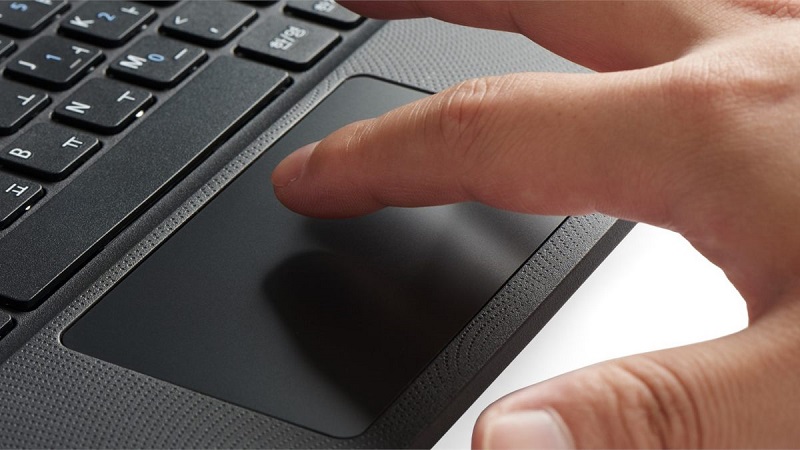
- Phím tắt bàn phím: Người dùng vô tình nhấn tổ hợp Fn + F-key (thường là F6, F7, F9 tùy model laptop) làm tắt touchpad.
- Cài đặt hệ thống: Sau các bản cập nhật Windows, cài đặt touchpad có thể bị đặt lại về trạng thái tắt.
- Driver lỗi thời hoặc xung đột: Driver touchpad chưa được cập nhật hoặc bị xung đột với phần mềm khác (như antivirus).
- Touchpad bị tắt trong BIOS (ít gặp hơn, thường do người dùng trước đó hoặc kỹ thuật viên chỉnh sửa).
- Lỗi phần cứng: cáp touchpad lỏng, touchpad bị vào nước, hoặc lỗi mainboard — trường hợp này không xử lý được bằng phần mềm.
Bảng tra cứu nhanh: Triệu chứng → Nguyên nhân → Cách xử lý
| Triệu chứng | Nguyên nhân thường gặp | Cách xử lý |
| Bấm Fn + phím touchpad, con trỏ mất hẳn | Đã tắt touchpad bằng phím tắt | Bấm lại đúng tổ hợp phím tắt (xem bảng theo hãng) |
| Không thấy mục Touchpad trong Settings | Thiếu driver hoặc driver bị lỗi | Kiểm tra và cập nhật driver qua Device Manager |
| Device Manager có dấu chấm than vàng | Driver lỗi hoặc không tương thích | Update driver hoặc gỡ và cài lại driver |
| Touchpad mất sau khi cập nhật Windows | Windows Update ghi đè hoặc gỡ driver cũ | Vào Windows Update > Optional updates để cài lại driver, hoặc tải driver hãng |
| Touchpad chỉ lỗi khi vừa gõ phím | Tính năng chống chạm nhầm (palm rejection) hoạt động đúng như thiết kế | Không phải lỗi; có thể chỉnh độ nhạy trong Additional mouse settings |
| Không thấy touchpad trong cả BIOS và Device Manager | Nghi ngờ lỗi phần cứng (cáp, mainboard) | Ngừng tự sửa, mang máy đến kỹ thuật viên |
Cách bật Touchpad khi không có chuột ngoài
Nếu touchpad đang tắt và bạn chưa có chuột rời để thao tác, bạn vẫn có thể mở Settings và bật lại touchpad hoàn toàn bằng bàn phím:
Bước 1: Nhấn phím Windows để mở Start Menu, gõ "Touchpad settings" rồi nhấn Enter.
Bước 2: Dùng phím Tab hoặc mũi tên để di chuyển giữa các mục trong cửa sổ Settings.
Bước 3: Khi con trỏ bàn phím (ô được tô sáng) đang ở nút bật/tắt Touchpad, nhấn phím Space hoặc Enter để bật.
Nếu vẫn cần thao tác trong Device Manager mà không có chuột, bạn có thể dùng phím Windows + X để mở menu nhanh (Quick Link Menu), sau đó dùng mũi tên và Enter để chọn Device Manager.
Cách bật chuột cảm ứng (Touchpad) trên laptop Windows 10
Windows 10 là hệ điều hành phổ biến trên nhiều dòng laptop như Dell, HP, Asus, Lenovo. Dưới đây là các phương pháp được các kỹ thuật viên Techcare khuyến nghị:
Phương pháp 1: Sử dụng phím tắt trên bàn phím
Đây là cách nhanh và thường hiệu quả ngay lập tức:
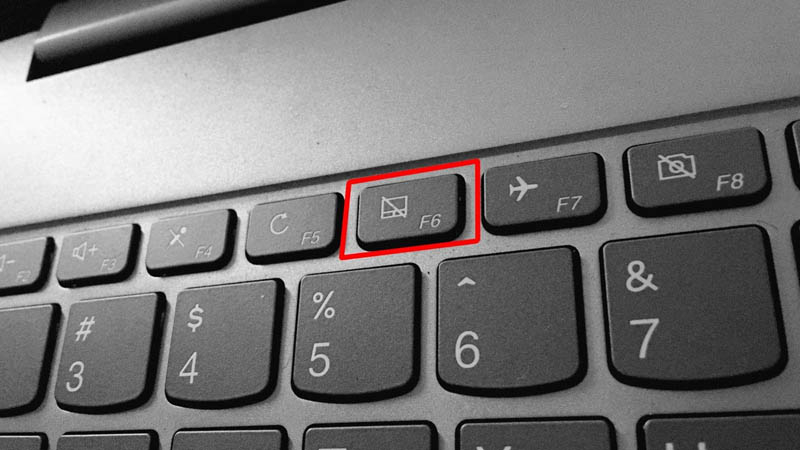
Bước 1: Tìm phím có biểu tượng touchpad trên bàn phím (thường là F6, F7 hoặc F9)
Bước 2: Nhấn tổ hợp Fn + phím đó
Bước 3: Nếu không hoạt động, thử giữ Fn và nhấn phím đó vài lần
Lưu ý: Trên một số laptop Dell Latitude, phím này là F5. Laptop HP thường dùng F6 hoặc có nút cảm ứng riêng ở góc touchpad.
Phương pháp 2: Bật qua Settings Windows 10
Bước 1: Nhấn phím Windows + I để mở Settings
Bước 2: Chọn Devices
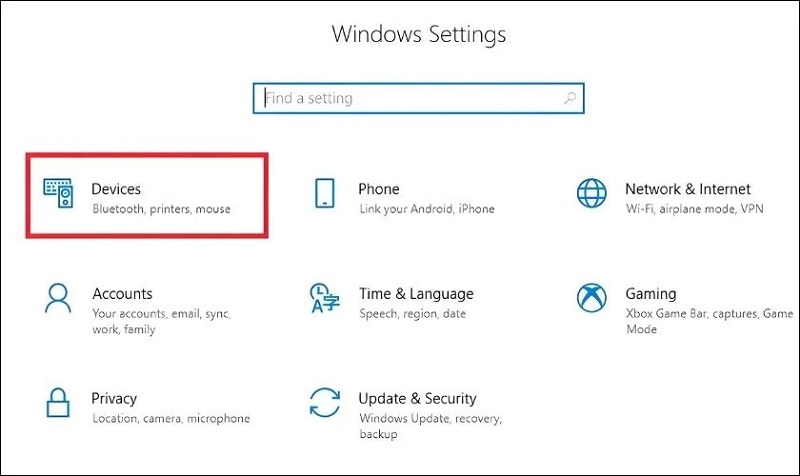
Bước 3: Chọn Touchpad ở menu bên trái
Bước 4: Bật nút Touchpad nếu nó đang tắt
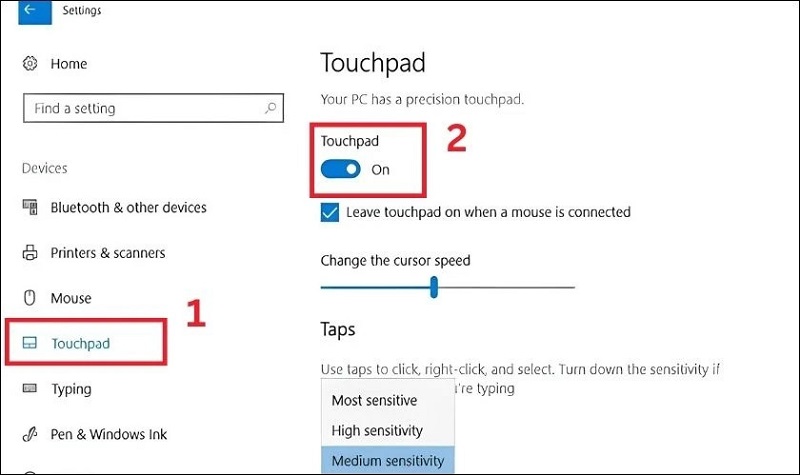
Bước 5: Nếu không thấy tùy chọn này, chọn Additional settings để điều chỉnh
Phương pháp 3: Kiểm tra và bật trong Device Manager
Đây là phương pháp kỹ thuật hơn, thường dùng khi driver bị vô hiệu hóa:
Bước 1: Nhấn chuột phải vào biểu tượng Start, chọn Device Manager
Bước 2: Mở rộng mục Human Interface Devices hoặc Mice and other pointing devices
Bước 3: Tìm thiết bị có tên chứa "touchpad" hoặc "HID-compliant touch pad"
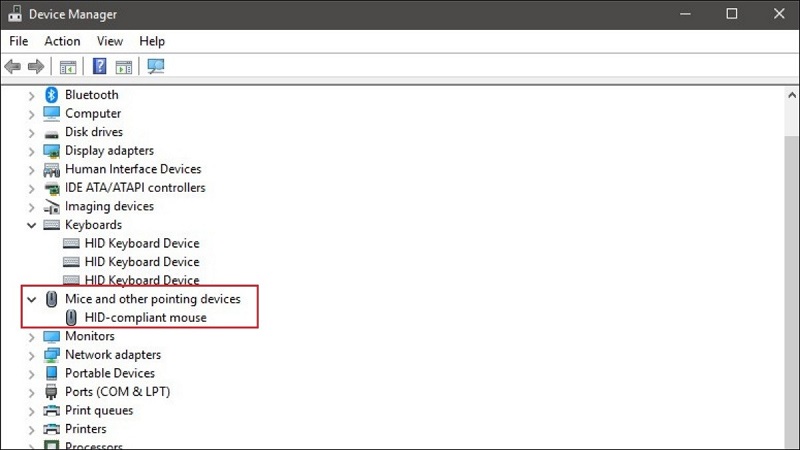
Bước 4: Nhấn chuột phải và chọn Enable device nếu nó bị tắt
Bước 5: Nếu thấy dấu chấm than vàng, chuột phải chọn Update driver > Search automatically for updated driver software
Mẹo từ chuyên gia Techcare: Nếu driver bị lỗi nghiêm trọng, hãy tải driver mới từ trang chính hãng của nhà sản xuất laptop (Dell, HP, Asus, Lenovo...). Luôn sao lưu dữ liệu trước khi cập nhật driver quan trọng.
Cách bật Touchpad trên laptop Windows 11 khi bị tắt
Windows 11 có giao diện hiện đại hơn nhưng các bước bật touchpad vẫn tương tự Windows 10. Hệ điều hành này tối ưu hóa touchpad với các cử chỉ đa điểm (multi-touch gestures), mang lại trải nghiệm mượt mà hơn:
Phương pháp 1: Dùng phím tắt
Tương tự Windows 10, nhấn Fn + F-key với biểu tượng touchpad. Nếu laptop của bạn hỗ trợ Precision Touchpad (đa số laptop mới từ 2020 trở đi), tính năng này sẽ phản hồi nhanh và chính xác hơn.
Phương pháp 2: Bật qua Settings Windows 11
Bước 1: Nhấn Windows + I để mở Settings
Bước 2: Chọn Bluetooth & devices
Bước 3: Chọn Touchpad
Bước 4: Bật nút Touchpad
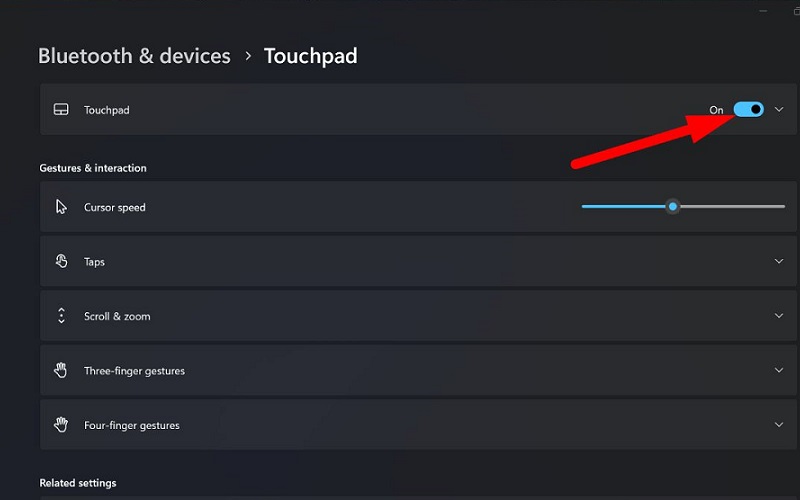
Bước 5: Tùy chọn: Điều chỉnh các cử chỉ như cuộn hai ngón tay, zoom, chạm ba ngón tay để mở Task View
Phương pháp 3: Kiểm tra Device Manager
Bước 1: Gõ "Device Manager" vào thanh tìm kiếm Start và mở
Bước 2: Mở rộng Human Interface Devices hoặc Mice and other pointing devices
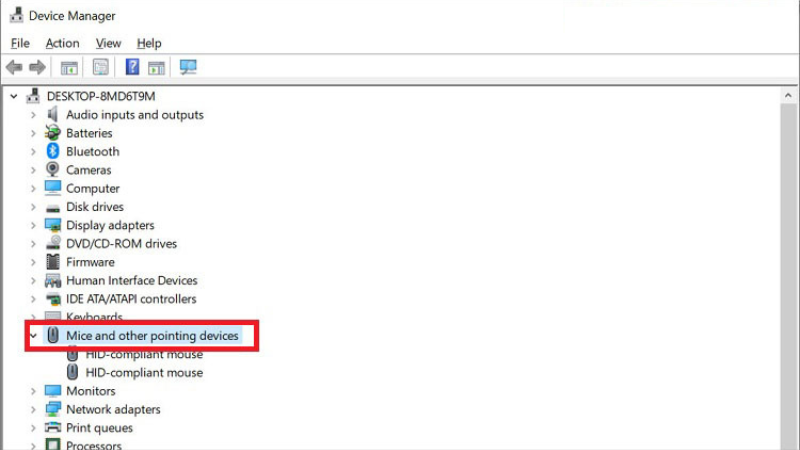
Bước 3: Chuột phải vào touchpad device và chọn Enable
Bước 4: Nếu không thấy thiết bị, thử Update driver: chuột phải > Update driver > Search automatically for drivers
Mẹo hay từ Techcare: Nếu touchpad vẫn không hoạt động sau khi bật, hãy khởi động lại laptop. Trong một số trường hợp, phần mềm antivirus (như Avast, Norton) có thể chặn touchpad driver – hãy tạm tắt antivirus để kiểm tra.
Khắc phục lỗi Touchpad không hoạt động: mẹo nâng cao
Dựa trên kinh nghiệm sửa chữa thực tế tại Techcare, dưới đây là các giải pháp nâng cao khi touchpad vẫn không hoạt động:
Cập nhật Driver Touchpad định kỳ
Trước khi tải driver thủ công, nên kiểm tra Windows Update trước vì đây là nguồn driver an toàn và tương thích nhất:
Bước 1: Vào Settings > Windows Update > Advanced options > Optional updates.
Bước 2: Kiểm tra mục Driver updates, cài đặt nếu có driver touchpad mới.
Bước 3: Nếu không có, truy cập trang hỗ trợ chính hãng để tải driver theo đúng model máy: Dell Support, HP Support, Asus Support, Lenovo Support.
Chỉ tải driver từ trang chính hãng theo đúng mã model laptop, tránh các nguồn không rõ ràng vì có nguy cơ chứa phần mềm độc hại.
Kiểm tra cài đặt trong BIOS
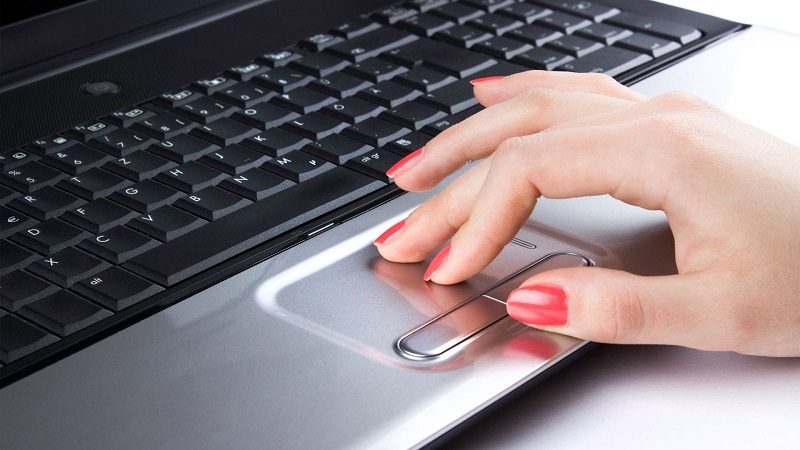
Nếu touchpad không xuất hiện trong Device Manager:
Bước 1: Khởi động lại laptop và nhấn F2 hoặc Del (tùy model) để vào BIOS
Bước 2: Tìm tùy chọn Internal Pointing Device hoặc Touchpad
Bước 3: Đảm bảo nó được bật (Enabled)
Bước 4: Lưu cài đặt (F10) và khởi động lại
Cảnh báo khi vào BIOS
Không chỉnh sửa các mục khác mà bạn không chắc chắn về chức năng, vì có thể ảnh hưởng đến việc khởi động máy. Nếu laptop còn bảo hành hoặc bạn chưa quen thao tác BIOS, nên nhờ kỹ thuật viên hỗ trợ thay vì tự ý thay đổi.
Cài lại Driver Touchpad
Nếu driver bị lỗi nghiêm trọng:
Bước 1: Vào Device Manager > chuột phải vào touchpad device > Uninstall device
Bước 2: Tích vào "Delete the driver software for this device" nếu có
Bước 3: Khởi động lại laptop – Windows sẽ tự động cài driver mặc định
Bước 4: Hoặc cài driver từ website nhà sản xuất
Lưu ý quan trọng trước khi gỡ driver
Sau khi gỡ driver, touchpad sẽ tạm thời không hoạt động cho đến khi khởi động lại. Nên chuẩn bị sẵn chuột ngoài, hoặc nắm cách thao tác bằng bàn phím (phím Windows, Tab, mũi tên, Enter) như hướng dẫn ở phần trên để có thể tiếp tục sử dụng máy trong lúc chờ Windows cài lại driver.
Tùy chỉnh cử chỉ Touchpad
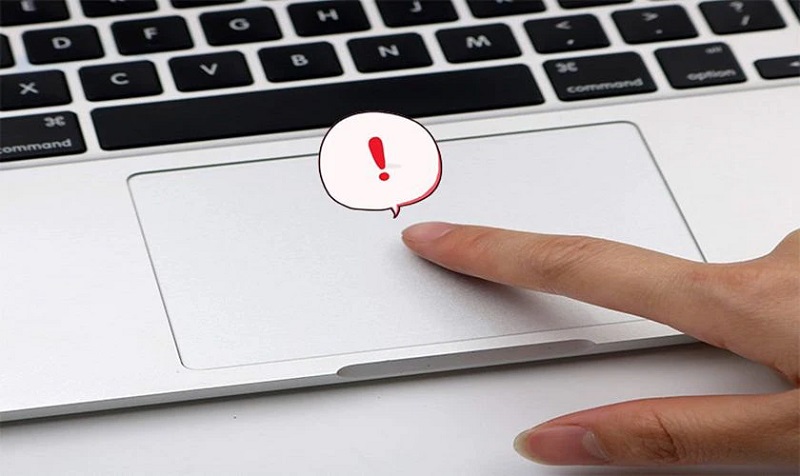
Sau khi bật touchpad, bạn có thể tối ưu hóa trải nghiệm:
- Settings > Touchpad > Taps: Bật "Tap with a single finger to single-click"
- Bật cuộn hai ngón tay (two-finger scrolling)
- Bật zoom bằng cách chụm/dãn hai ngón tay
- Chạm ba ngón tay để mở Task View (Windows 10/11)
Kinh nghiệm thực tế từ TechCare
Một số case thực tế kỹ thuật viên TechCare từng xử lý
- Laptop HP: khách để tay chạm nhầm nút cảm ứng bật/tắt ở góc trên trái touchpad khi lau máy, tưởng touchpad hỏng — chỉ cần bấm lại nút này.
- Laptop Dell: touchpad mất driver sau khi Windows tự động cập nhật, khắc phục bằng cách cài lại driver qua Windows Update > Optional updates.
- Laptop Asus: học sinh vô tình tắt touchpad bằng Fn trong lúc gõ phím nhanh, không hay biết dẫn đến tưởng máy lỗi.
- Laptop Lenovo ThinkPad: touchpad bị tắt trong BIOS do người dùng trước đó (mua máy cũ) đã tắt để dùng TrackPoint, phải vào BIOS bật lại.
Khi nào nên mang máy đến kỹ thuật viên?
Không phải mọi lỗi touchpad đều xử lý được bằng phần mềm. Bạn nên dừng tự sửa và mang máy đến kỹ thuật viên nếu gặp một trong các dấu hiệu sau:
- Touchpad không hiện diện trong cả BIOS lẫn Device Manager, dù đã thử các bước trên.
- Laptop từng bị đổ nước hoặc chất lỏng lên khu vực bàn phím/touchpad.
- Touchpad chỉ nhận diện được một phần vùng chạm (liệt vùng), phần còn lại không phản hồi.
- Lỗi touchpad xảy ra đồng thời với lỗi bàn phím hoặc cổng USB — có thể liên quan đến mainboard.
- Nghi ngờ cáp kết nối touchpad bị lỏng hoặc đứt sau khi máy từng bị rơi, va đập.
Câu hỏi thường gặp
Việc bật chuột cảm ứng (touchpad) trên laptop Windows 10 và Windows 11 thực sự rất đơn giản nếu bạn làm theo hướng dẫn chi tiết trên. Với kinh nghiệm hơn 8 năm và đã sửa chữa hàng nghìn thiết bị mỗi năm, đội ngũ kỹ thuật viên tại Techcare.vn cam kết mang đến thông tin chính xác, an toàn và hiệu quả, giúp bạn tiết kiệm thời gian và chi phí.
Nếu bài viết hữu ích, hãy chia sẻ và theo dõi Techcare.vn để nhận thêm nhiều mẹo công nghệ hay. Đừng quên để lại phản hồi hoặc câu hỏi ở phần bình luận – chúng tôi luôn sẵn sàng hỗ trợ!
Nguồn tham khảo chính thức
- Microsoft – Fix touchpad problems in Windows: https://support.microsoft.com/windows
- Microsoft – Update drivers in Windows: https://support.microsoft.com/windows
- Microsoft – Windows 11 touchpad gestures & settings (Bluetooth & devices): https://support.microsoft.com/windows
- Dell Support – Driver & Downloads: https://www.dell.com/support
- HP Support – Driver & Software Downloads: https://support.hp.com/
- Asus Support – Driver & Utility: https://www.asus.com/support
- Lenovo Support – Drivers & Software: https://support.lenovo.com/
Bài viết được biên soạn bởi đội ngũ kỹ thuật viên phần cứng tại Techcare.vn – đơn vị chuyên sửa chữa laptop, PC và thiết bị công nghệ với hơn 8 năm kinh nghiệm | Cập nhật: Tháng 7/2026












