


Laptop tối, phòng thiếu sáng, gõ phím mà không nhìn rõ chữ là tình huống rất nhiều người gặp phải, đặc biệt là người mới dùng laptop hoặc người lớn tuổi chưa quen thao tác. Tin vui là hầu hết các dòng laptop Dell hiện nay đều có sẵn đèn nền bàn phím, và việc bật đèn lên chỉ mất vài giây nếu bạn biết đúng cách.
Bài viết này được đội ngũ kỹ thuật viên của TechCare Đà Nẵng biên soạn, dựa trên kinh nghiệm thực tế hỗ trợ hàng nghìn khách hàng sử dụng và sửa chữa laptop Dell mỗi năm. Nội dung được trình bày theo từng bước rõ ràng, dễ hiểu, không dùng thuật ngữ kỹ thuật phức tạp, để bất kỳ ai — kể cả người lần đầu dùng laptop — cũng có thể tự làm theo ngay tại nhà.
Vì sao nên bật đèn bàn phím laptop Dell?
Trước khi vào các bước thực hiện, bạn nên hiểu vì sao tính năng này lại hữu ích:
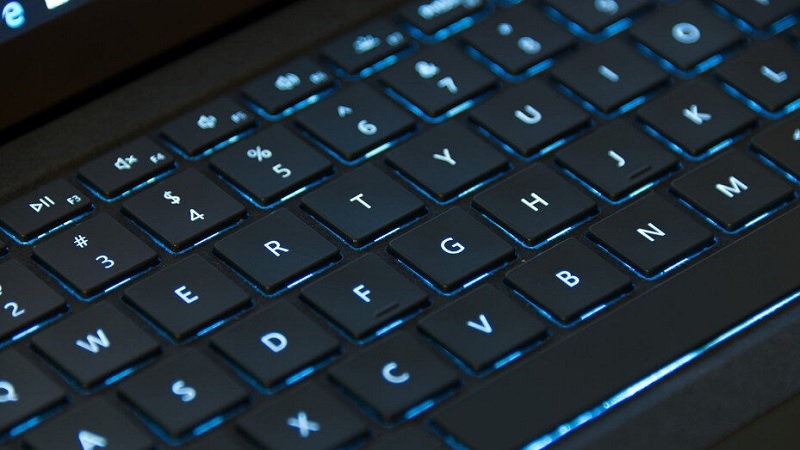
- Nhìn rõ các phím khi làm việc buổi tối hoặc trong phòng thiếu sáng, hạn chế gõ nhầm phím.
- Giảm mỏi mắt vì không phải nheo mắt tìm chữ trên phím.
- Dễ phát hiện bụi bẩn kẹt trong khe phím để vệ sinh kịp thời.
- Laptop trông đẹp và hiện đại hơn khi đèn bàn phím sáng lên.
Kiểm tra laptop Dell của bạn có đèn bàn phím hay không?
Không phải laptop Dell nào cũng có đèn nền bàn phím, nhất là các mẫu phổ thông giá rẻ. Trước khi tìm cách bật đèn bàn phím laptop Dell, bạn hãy kiểm tra nhanh theo 2 cách sau:
Bước 1: Nhìn vào hàng phím F1 đến F12
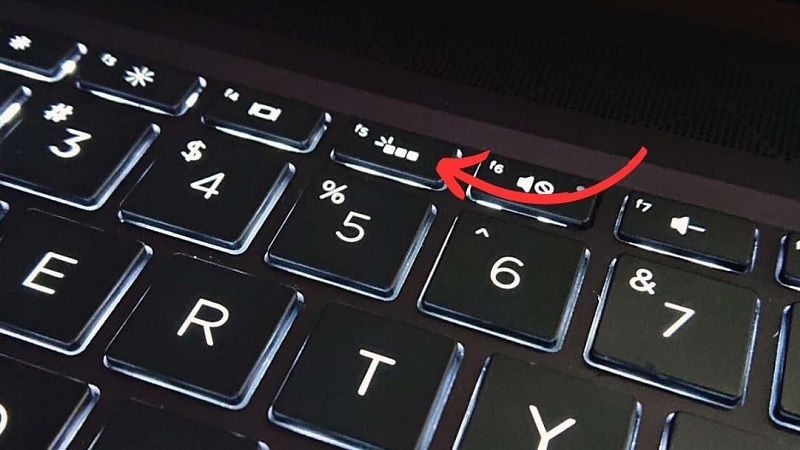
Quan sát kỹ các phím chức năng phía trên cùng bàn phím. Nếu thấy một phím có hình bóng đèn nhỏ (thường nằm ở phím F6, F10 hoặc F12), đó chính là phím dùng để bật đèn bàn phím.
Bước 2: Kiểm tra trên website chính hãng Dell
Lật mặt dưới laptop, tìm dãy số gọi là Service Tag, sau đó truy cập website hỗ trợ của Dell và nhập mã này vào để xem cấu hình chi tiết. Nếu mục Keyboard Backlight (đèn bàn phím) hiển thị Yes, máy bạn chắc chắn có tính năng này.
Hướng dẫn 3 cách bật đèn bàn phím laptop Dell
TechCare gợi ý 3 cách phổ biến nhất, được sắp xếp từ dễ đến khó. Bạn chỉ cần thử lần lượt, thường cách đầu tiên đã có thể giải quyết được vấn đề.
Dùng tổ hợp phím tắt (nhanh nhất)
Đây là cách đơn giản và nhanh nhất, áp dụng cho phần lớn laptop Dell hiện nay:
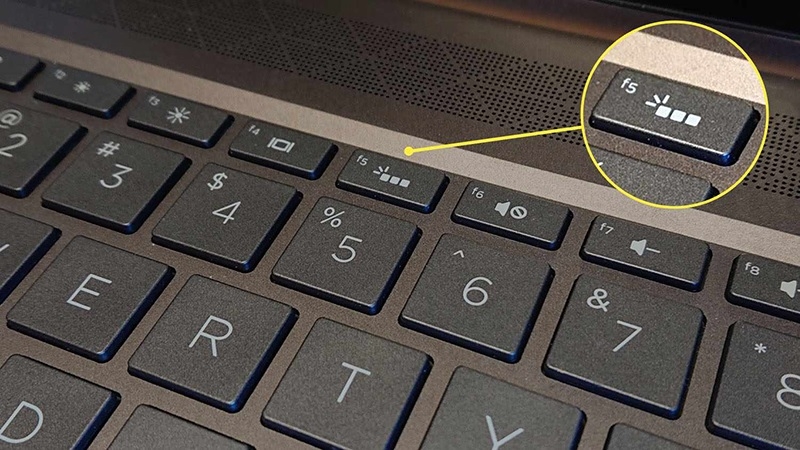
- Dòng Inspiron, Latitude đời mới: bấm giữ phím Fn rồi bấm phím có biểu tượng bóng đèn (thường là F10).
- Dòng Latitude E5550, E7450, E7470: bấm tổ hợp Fn + F10.
- Dòng XPS: chỉ cần bấm phím F10.
Bấm nhiều lần để chuyển qua các mức sáng: tắt, sáng nhẹ, sáng vừa, sáng cao.
Bật qua Windows Mobility Center (áp dụng cho Windows 10, 11)
Nếu phím tắt không hoạt động, bạn có thể bật đèn bàn phím trực tiếp trong Windows theo các bước sau:
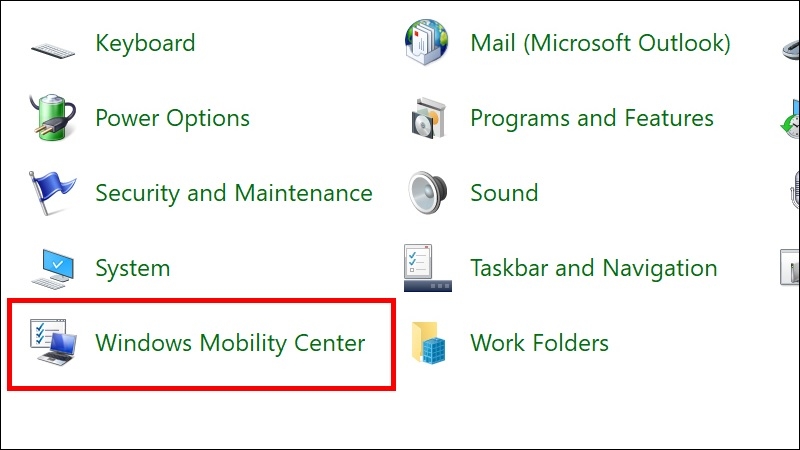
Bước 1: Mở Windows Mobility Center
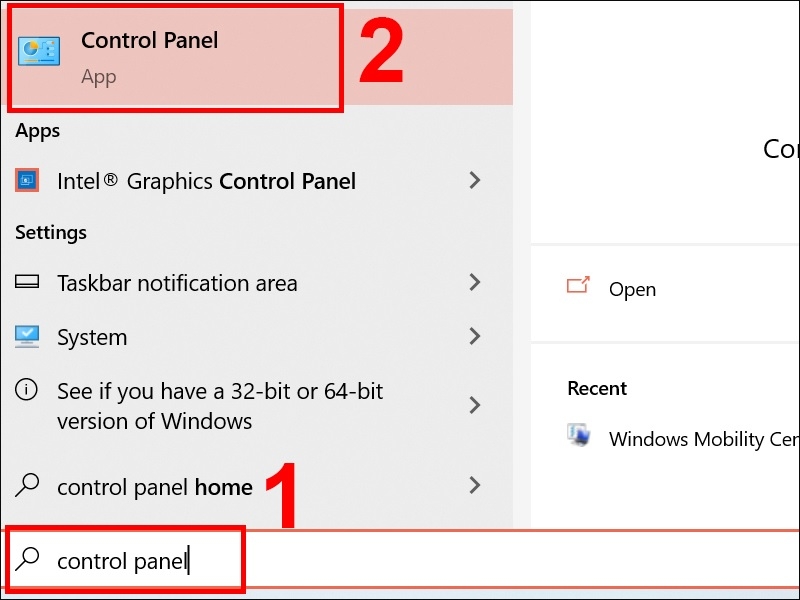
Nhấn vào ô tìm kiếm ở góc dưới màn hình (biểu tượng kính lúp), gõ chữ Mobility Center, sau đó nhấn Enter để mở.
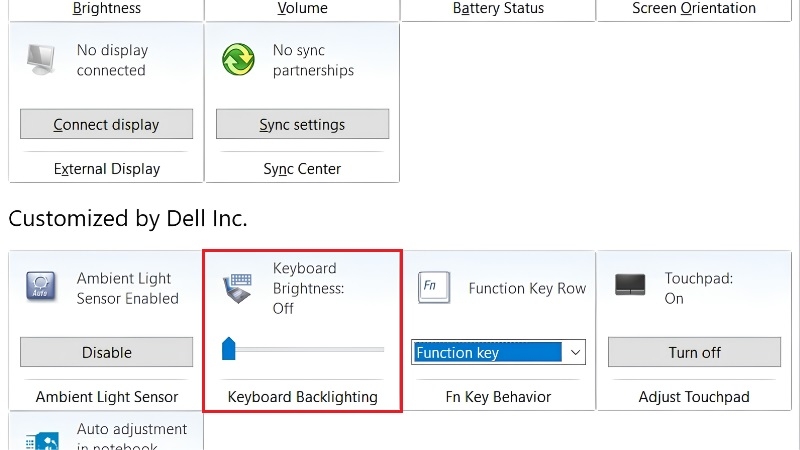
Bước 2: Tìm mục đèn bàn phím
Trong cửa sổ hiện ra, tìm ô có tên Keyboard backlight hoặc Đèn bàn phím.
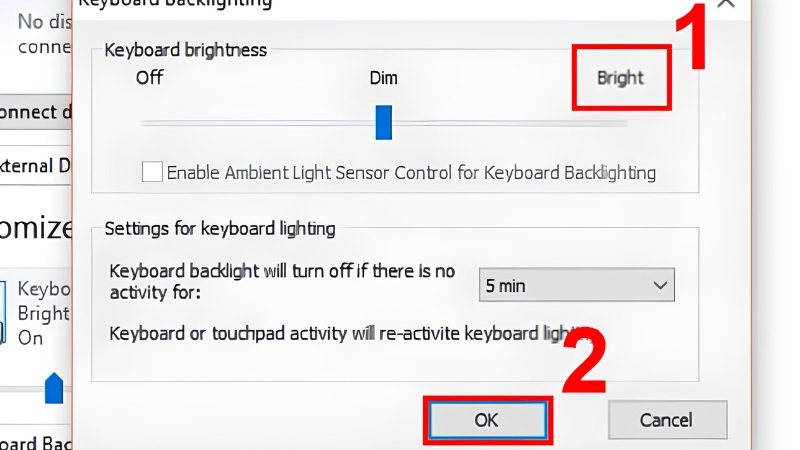
Bước 3: Điều chỉnh độ sáng
Kéo thanh trượt hoặc chọn mức sáng bạn muốn, sau đó bấm OK để lưu lại.
Bật đèn bàn phím trong BIOS (khi 2 cách trên không hiệu quả)
Đây là cách bật đèn bàn phím laptop Dell dành cho trường hợp máy không phản hồi với phím tắt hoặc phần mềm. Thao tác hơi kỹ thuật hơn một chút, nhưng nếu làm theo đúng thứ tự thì vẫn rất dễ:
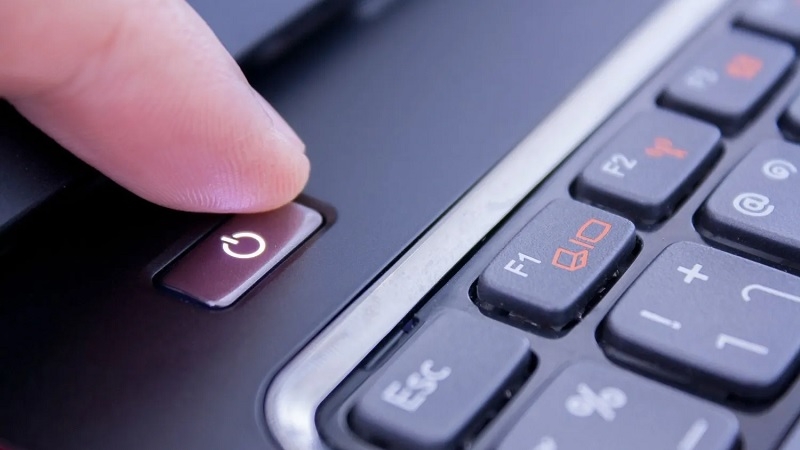
Bước 1: Khởi động lại máy
Tắt hẳn laptop, sau đó bấm nút nguồn để khởi động lại.
Bước 2: Vào màn hình BIOS
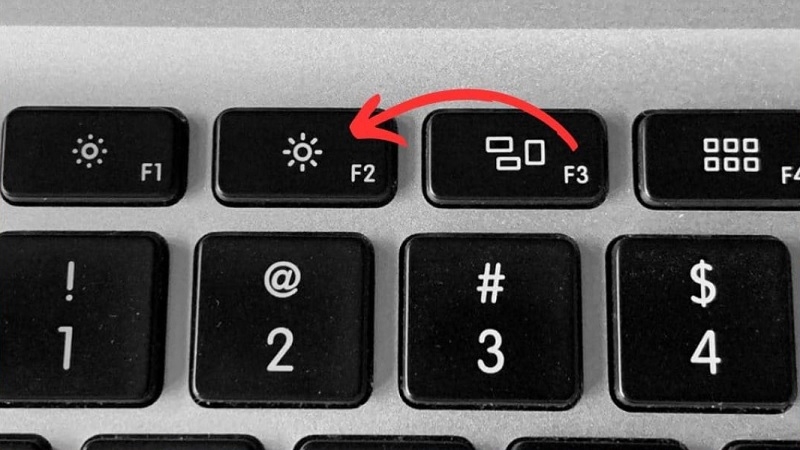
Ngay khi vừa thấy logo Dell hiện lên, bấm liên tục phím F2 cho đến khi màn hình BIOS xuất hiện (màn hình nền xanh hoặc xám với chữ nhỏ).
Bước 3: Tìm mục đèn bàn phím
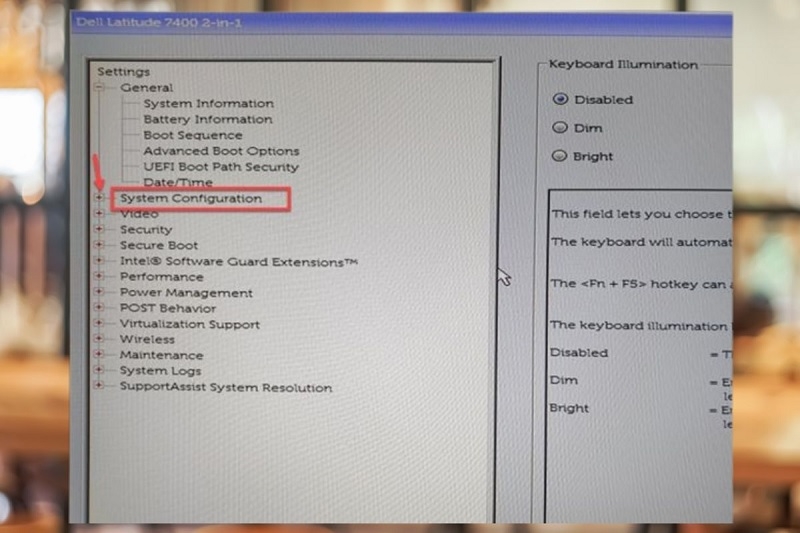
Dùng phím mũi tên trên bàn phím để di chuyển đến mục System Configuration hoặc Advanced, sau đó tìm dòng chữ Keyboard Illumination hoặc Backlit Keyboard.
Bước 4: Chọn mức sáng và lưu lại
Chọn mức Bright (sáng) hoặc Auto (tự động), sau đó nhấn phím F10 hoặc chọn Save & Exit để lưu và khởi động lại máy.
Kinh nghiệm từ TechCare
- Với người mới dùng laptop, TechCare khuyên nên thử Cách 1 (tổ hợp phím) trước tiên vì nhanh và an toàn nhất.
- Nếu không chắc dòng máy của mình dùng tổ hợp phím nào, hãy kiểm tra kỹ hình biểu tượng ngay trên phím — mỗi dòng Dell có thể quy định phím tắt khác nhau.
- Khi thao tác trong BIOS, chỉ nên chỉnh đúng mục được hướng dẫn, tránh bấm vào các mục khác để không làm thay đổi cài đặt hệ thống ngoài ý muốn.
Mẹo dùng đèn bàn phím tiết kiệm pin và bền lâu
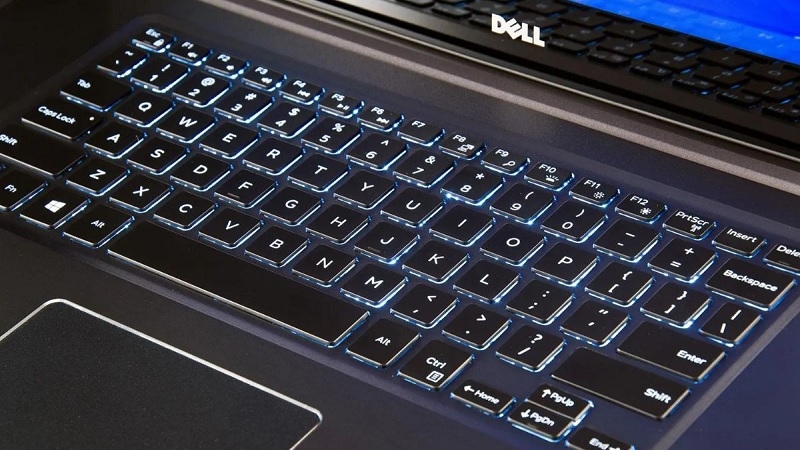
- Tắt đèn khi làm việc ở nơi đủ sáng hoặc khi không cắm sạc để tiết kiệm pin.
- Chọn mức sáng vừa phải, không cần bật mức cao nhất nếu không thực sự cần thiết.
- Vệ sinh bàn phím thường xuyên để đèn chiếu sáng đều, không bị mờ do bụi bám.
- Tránh để nước hoặc đồ uống rơi vào bàn phím vì có thể làm hỏng mạch đèn bên dưới.
Một số lỗi thường gặp và cách khắc phục
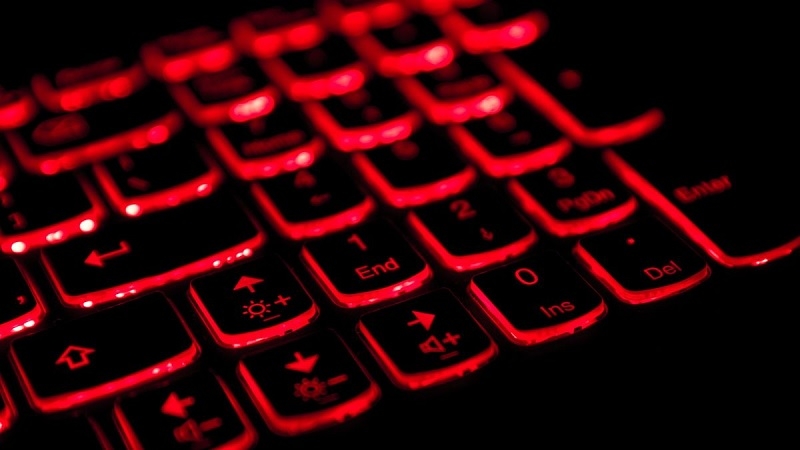
Bấm tổ hợp phím nhưng đèn không sáng?
Có thể laptop của bạn không có đèn bàn phím, hoặc tính năng đang bị tắt trong BIOS. Hãy thử lại Cách 3 ở trên.
Đèn sáng lên rồi tự tắt sau vài giây?
Đây là chế độ tiết kiệm pin đang hoạt động, không phải lỗi. Bạn có thể vào BIOS để chỉnh lại thời gian tự tắt đèn.
Đã kiểm tra máy có đèn nhưng vẫn không bật được?
Nhiều khả năng driver bàn phím đang gặp lỗi hoặc chưa được cài đầy đủ. Trường hợp này nên mang máy đến nơi uy tín để kiểm tra thay vì tự sửa driver, tránh gây lỗi nặng hơn.
Khi nào nên đem máy đến kỹ thuật viên?
Phần lớn trường hợp không bật được đèn bàn phím đều có thể tự khắc phục bằng 3 cách trên. Tuy nhiên, bạn nên mang máy đến trung tâm sửa chữa uy tín nếu gặp các dấu hiệu sau:

- Đã thử đủ cả phím tắt, phần mềm và BIOS nhưng đèn vẫn không sáng.
- Đèn bàn phím chỉ sáng một phần, sáng chập chờn hoặc nhấp nháy bất thường.
- Laptop từng bị đổ nước hoặc va đập trước khi đèn ngừng hoạt động.
- Không tự tin thao tác trong BIOS vì sợ chỉnh nhầm cài đặt khác.
Trong những trường hợp này, nguyên nhân có thể đến từ phần cứng (mạch đèn, cáp kết nối bàn phím) chứ không chỉ là cài đặt phần mềm, cần thiết bị chuyên dụng để kiểm tra chính xác.
Câu hỏi thường gặp
Bật đèn bàn phím laptop Dell là thao tác rất đơn giản, chỉ mất vài giây nếu bạn làm đúng cách. Hy vọng với hướng dẫn chi tiết từng bước ở trên, kể cả người mới dùng laptop cũng có thể tự thực hiện dễ dàng ngay tại nhà.
Nếu đã thử hết các cách trên mà đèn bàn phím vẫn không sáng, hoặc bạn không tự tin thao tác, đừng ngần ngại mang máy đến TechCare để được đội ngũ kỹ thuật viên kiểm tra và hỗ trợ miễn phí.
Nguồn tham khảo
Thông tin trong bài được đối chiếu với tài liệu hỗ trợ kỹ thuật chính thức từ Dell Support (dell.com/support) về cấu hình và tính năng đèn nền bàn phím.
Bài viết được biên soạn bởi đội ngũ chuyên gia TechCare | Cập nhật: Tháng 7/2026












