


Bạn thường làm việc buổi tối, ngồi quán cà phê thiếu sáng hay học bài khi cả nhà đã tắt đèn? Khi đó, đèn bàn phím giúp bạn nhìn rõ từng phím và bớt gõ nhầm. Với laptop Lenovo, bật đèn này chỉ mất vài giây.
Bài viết này do đội ngũ kỹ thuật viên TechCare biên soạn. TechCare thường xuyên hỗ trợ khách hàng sử dụng và sửa chữa laptop Lenovo, nên các bước dưới đây đều dễ làm theo, kể cả khi bạn mới dùng laptop.
- Laptop Lenovo của bạn có đèn bàn phím không?
- Bật đèn bằng tổ hợp phím Fn + Space
- Dùng phím chức năng có biểu tượng đèn
- Bật đèn bàn phím laptop Lenovo trong Windows Mobility Center
- Bật theo từng dòng laptop Lenovo
- Đèn bàn phím Lenovo không sáng: nguyên nhân và cách xử lý
- Khi nào nên đem máy đến kỹ thuật viên?
- Câu hỏi thường gặp
Laptop Lenovo của bạn có đèn bàn phím không?
Không phải máy nào cũng có đèn bàn phím. Thường gặp nhất ở ThinkPad, ThinkBook, Yoga, IdeaPad đời cao hơn và dòng gaming Legion. Một số model phổ thông hoặc đời cũ không có.
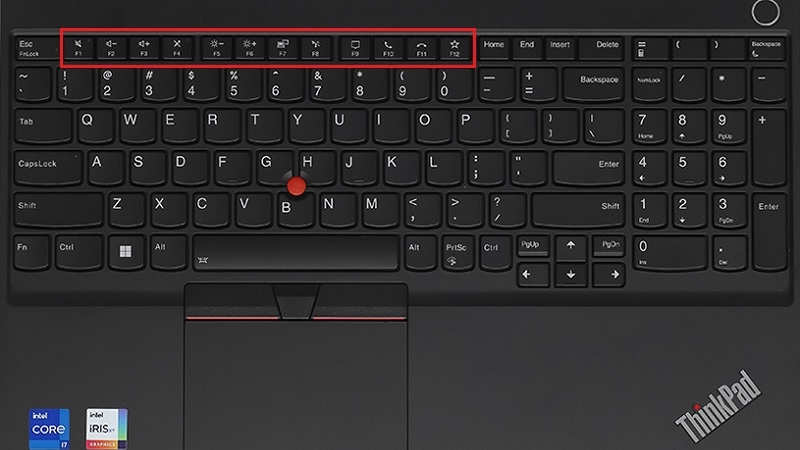
Bạn kiểm tra nhanh bằng 2 cách:
- Nhìn phím cách (Spacebar) và hàng phím F1–F12. Nếu có biểu tượng đèn nhỏ, máy của bạn hỗ trợ đèn nền.
- Xem thông số trên trang hỗ trợ của Lenovo. Nhập tên hoặc mã máy (in ở mặt dưới laptop) để tra cấu hình bàn phím.
Bật đèn bằng tổ hợp phím Fn + Space
Đây là cách phổ biến nhất trên laptop Lenovo hiện nay.
Tìm phím Fn (góc dưới bên trái bàn phím) và phím cách Space.
Giữ phím Fn, rồi nhấn Space một lần.
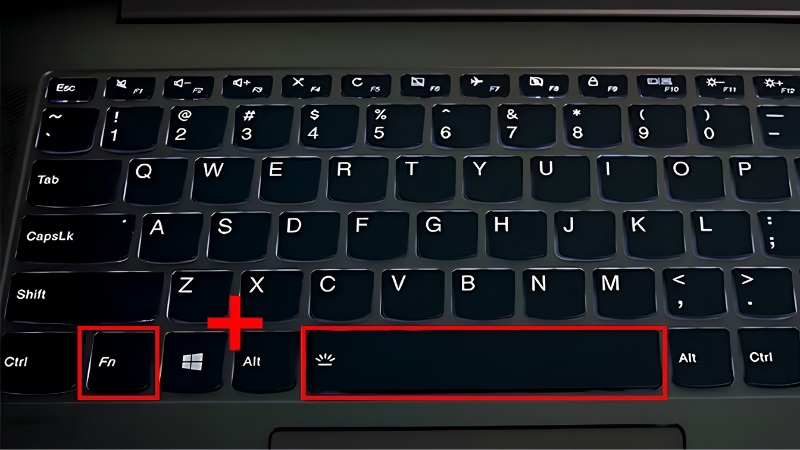
Đèn sẽ sáng ở mức yếu. Nhấn thêm lần nữa để tăng độ sáng, nhấn tiếp để tắt.
Dùng phím chức năng có biểu tượng đèn
Một số model (nhất là dòng Yoga hoặc máy đời trước) đặt biểu tượng đèn trên một phím trong hàng F1–F12.
Tìm phím có hình bàn phím phát sáng trong hàng F1–F12. Vị trí khác nhau tùy máy.
Nhấn Fn + phím đó.
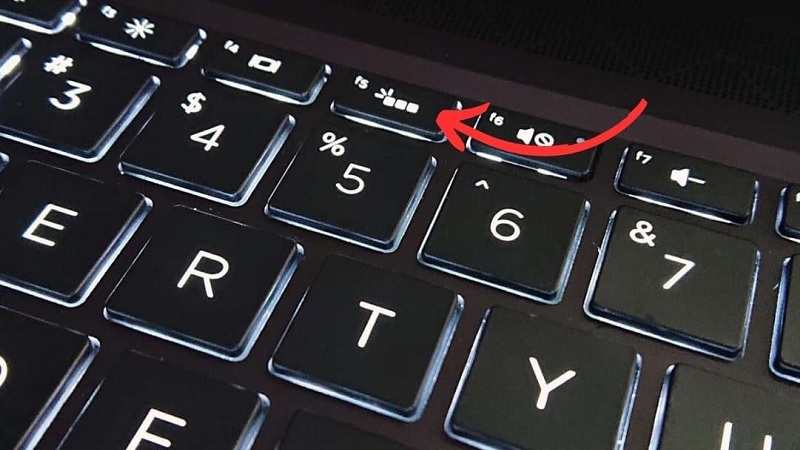
Nếu bấm phím F mà máy lại đổi âm lượng hay độ sáng màn hình, bạn đang ở chế độ phím đa phương tiện. Hãy giữ thêm Fn như bước 2.
Bật đèn bàn phím laptop Lenovo trong Windows Mobility Center
Cách này dùng khi hai cách trên không có tác dụng. Lưu ý: mục này chỉ hiện trên một số model.
Nhấn phím Windows, gõ Control Panel rồi chọn Open.
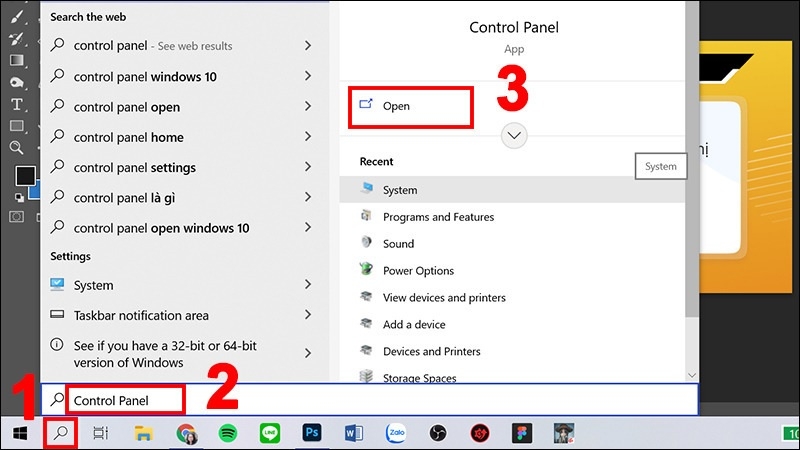
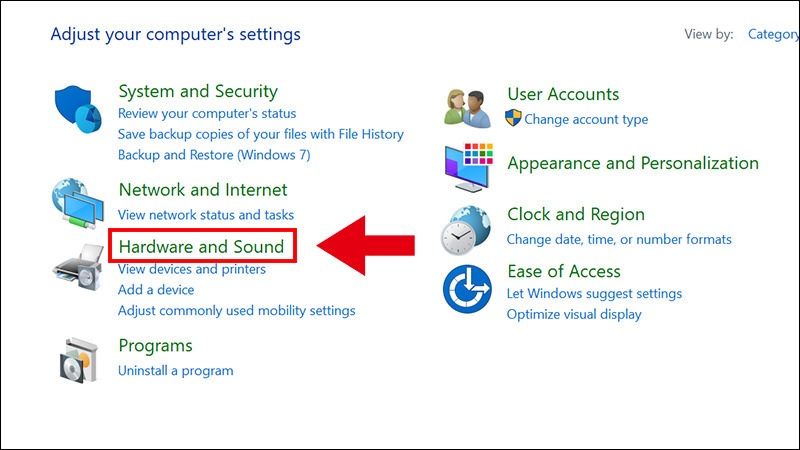
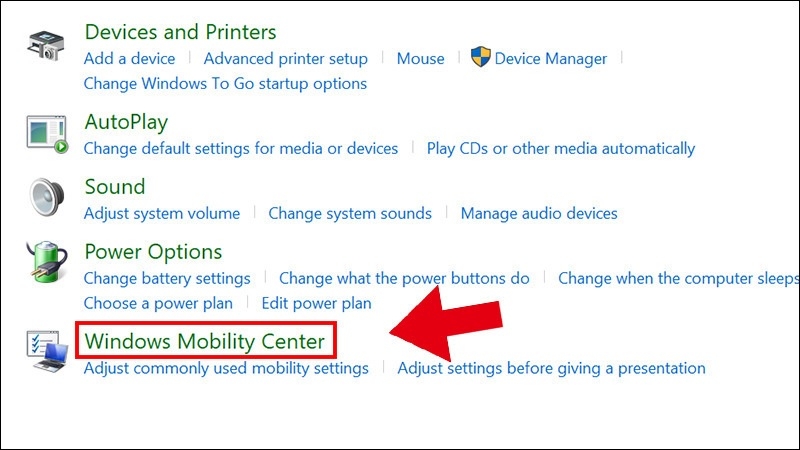
Chọn Hardware and Sound, sau đó chọn Windows Mobility Center.
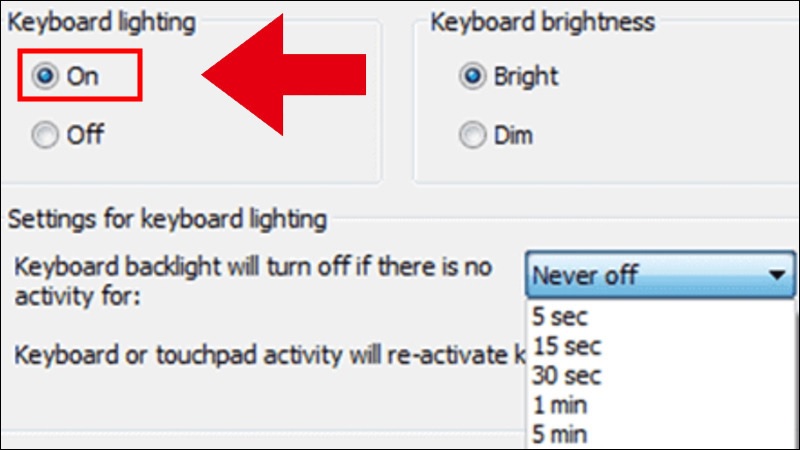
Tìm ô Keyboard Backlighting, chọn On (hoặc mức sáng mong muốn) rồi nhấn OK.
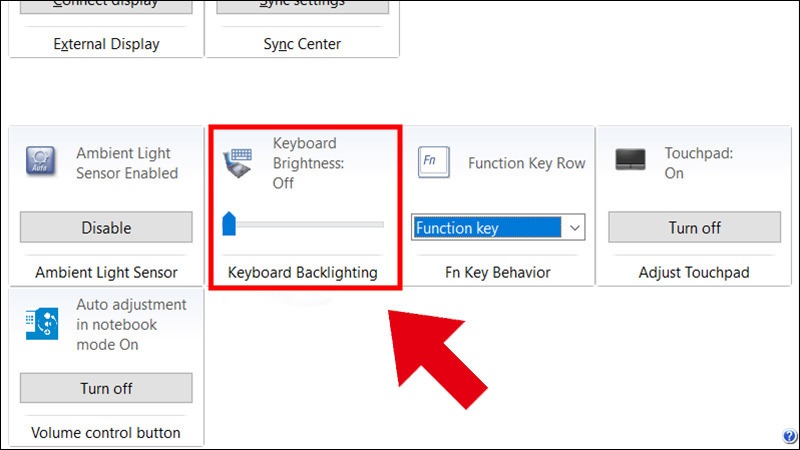
Nếu không thấy ô này, máy của bạn không hiển thị tùy chọn trong Windows Mobility Center. Bạn dùng cách 1 hoặc cách 4.
Bật theo từng dòng laptop Lenovo
| Dòng máy | Cách bật |
| ThinkPad | Fn + Space, nhấn lặp lại để đổi mức sáng |
| IdeaPad | Fn + Space hoặc phím có biểu tượng đèn |
| ThinkBook | Fn + Space |
| Yoga | Fn + Space hoặc Fn + phím có biểu tượng đèn (tùy model) |
| Legion (gaming) | Fn + Space; bản có RGB chỉnh màu và hiệu ứng trong Lenovo Vantage |
Kinh nghiệm từ TechCare
Rất nhiều khách đến cửa hàng vì “đèn bàn phím hỏng” nhưng thực tế máy đang bật Fn Lock. Khi đó tổ hợp Fn không hoạt động như bình thường. Bạn nhấn Fn + Esc để tắt rồi thử lại Fn + Space. Nếu máy có Lenovo Vantage thì cập nhật ứng dụng và driver trước khi kết luận là hỏng phần cứng.
Đèn bàn phím Lenovo không sáng: nguyên nhân và cách xử lý

- Máy không có đèn nền: kiểm tra lại theo phần đầu bài. Nếu không có, không thể bật.
- Nhấn sai tổ hợp phím: thử lần lượt các cách ở trên.
- Fn Lock đang bật: nhấn Fn + Esc rồi thử lại.
- Lỗi driver hoặc phần mềm: cập nhật Lenovo Vantage và driver bàn phím từ trang hỗ trợ chính thức của Lenovo, sau đó khởi động lại máy.
- Đèn LED hoặc bàn phím hỏng: do va đập, dính nước hoặc dùng lâu năm.
Khi nào nên đem máy đến kỹ thuật viên?
Hãy mang máy đến TechCare nếu:

- Đã thử đủ các cách trên mà đèn vẫn không sáng.
- Đèn chập chờn, chỉ sáng một vùng, hoặc một số phím liệt.
- Máy từng bị đổ nước, rơi hoặc va đập mạnh.
- Bàn phím nóng bất thường, có mùi khét hoặc phím kẹt.
- Đừng tự tháo máy nếu bạn chưa có kinh nghiệm, vì cáp bàn phím rất dễ đứt.
Câu hỏi thường gặp
Bật đèn bàn phím laptop Lenovo chỉ cần vài thao tác: kiểm tra máy có hỗ trợ không, thử Fn + Space, sau đó mới tới các cách còn lại. Nếu đèn vẫn không sáng, hãy liên hệ TechCare để kỹ thuật viên kiểm tra miễn phí.
Nguồn tham khảo chính thức
- Trang hỗ trợ Lenovo: support.lenovo.com (tra cứu hướng dẫn sử dụng và driver theo mã máy)
- Hỗ trợ Microsoft: support.microsoft.com (Windows Mobility Center)
Bài viết được biên soạn bởi đội ngũ chuyên gia TechCare | Cập nhật: Tháng 10/2026












