


Bạn đang đi công tác nhưng cần lấy file trên máy ở văn phòng, hoặc muốn khởi động PC ở nhà trước khi về? Rồi bạn nhận ra nút nguồn nằm cách mình cả trăm cây số. Tình huống này rất phổ biến và hoàn toàn xử lý được, không cần phải ra tiệm.
Tại TechCare, chúng tôi thường xuyên hỗ trợ khách thiết lập truy cập từ xa cho máy văn phòng, máy đồ họa và laptop. Phần lớn trường hợp "bật không lên" chỉ do thiếu một thiết lập nhỏ trong BIOS hoặc Windows. Bài viết này đi từ bước dễ đến khó, kèm cảnh báo an toàn ở những chỗ dễ sai.
- Bật máy tính từ xa là gì và hoạt động thế nào?
- Kiểm tra điều kiện trước khi bắt đầu
- Bật Wake on LAN trong BIOS và Windows (nền tảng cho mọi cách khác)
- Bật máy tính từ xa bằng TeamViewer
- Bật máy tính từ xa bằng điện thoại với Unified Remote
- Remote Desktop của Windows (dùng sau khi máy đã bật)
- Bật từ xa không được? Bảng lỗi thường gặp
- Mẹo giúp bật máy từ xa an toàn và ổn định
- Khi nào nên đem máy đến kỹ thuật viên?
- Câu hỏi thường gặp
Bật máy tính từ xa là gì và hoạt động thế nào?
Về bản chất, đây là việc gửi một "magic packet" (gói tin đặc biệt chứa địa chỉ MAC của card mạng) qua mạng để đánh thức máy đang tắt hoặc ngủ. Công nghệ này gọi là Wake on LAN (WoL). Card mạng của máy luôn được cấp một lượng điện nhỏ để "nghe" gói tin này, nên máy phải còn cắm điện.
Cần hiểu rõ một điểm mà nhiều người nhầm: TeamViewer và Remote Desktop không tự bật được máy đang tắt. Chúng chỉ điều khiển máy đang chạy. Muốn bật máy, bạn vẫn phải cấu hình Wake on LAN trước.
Kiểm tra điều kiện trước khi bắt đầu
- Máy cắm điện liên tục, chưa rút nguồn hoàn toàn.
- Card mạng hỗ trợ Wake on LAN (hầu hết PC và laptop doanh nhân đều có).
- Ưu tiên cáp mạng LAN. Wake on LAN qua Wi-Fi hoạt động không ổn định hoặc không được hỗ trợ trên nhiều máy.
- Đã đặt mật khẩu mạnh cho Windows và tài khoản phần mềm điều khiển.
Cảnh báo an toàn: Không mở cổng (port forwarding) trên router một cách tùy tiện chỉ để bật máy từ Internet. Cổng mở sai cách là lối vào cho tấn công dò mật khẩu. Nếu cần truy cập từ ngoài, hãy dùng VPN hoặc phần mềm trung gian có xác thực hai lớp.
Bật Wake on LAN trong BIOS và Windows (nền tảng cho mọi cách khác)
Bước 1: Bật trong BIOS. Khởi động lại máy, nhấn phím vào BIOS (thường là Del, F2 hoặc F10 tùy hãng). Tìm mục Advanced rồi APM Configuration (hoặc Power Management). Chuyển Power On By PCI-E (có máy ghi Wake on LAN) sang Enabled, lưu và thoát.
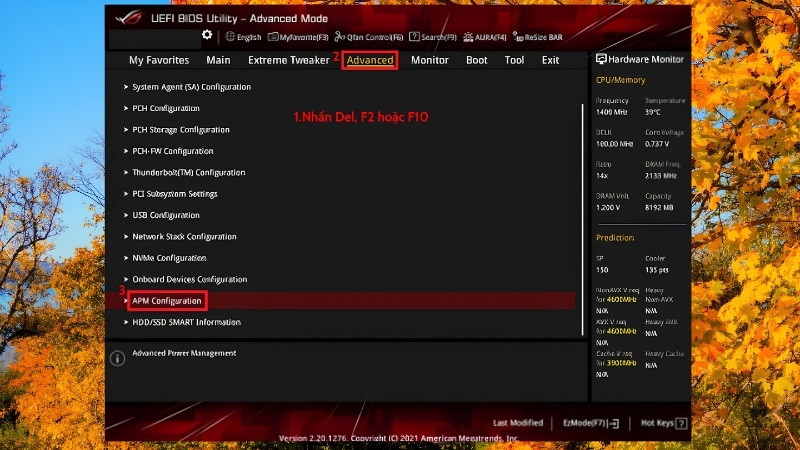
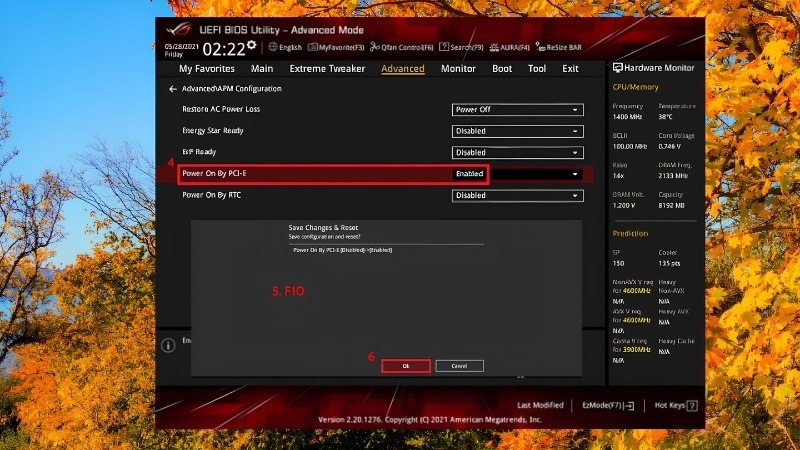
Lưu ý: tên mục khác nhau theo bo mạch và hãng máy. Trên laptop Dell, HP, Lenovo, mục này thường nằm trong phần Power hoặc Advanced. Nếu không thấy, hãy tra tài liệu của đúng model.
Bước 2: Cấu hình card mạng trong Windows. Chuột phải vào nút Start, chọn Device Manager, mở Network Adapters và nhấp đúp vào card mạng đang dùng. Ở tab Power Management, tích:
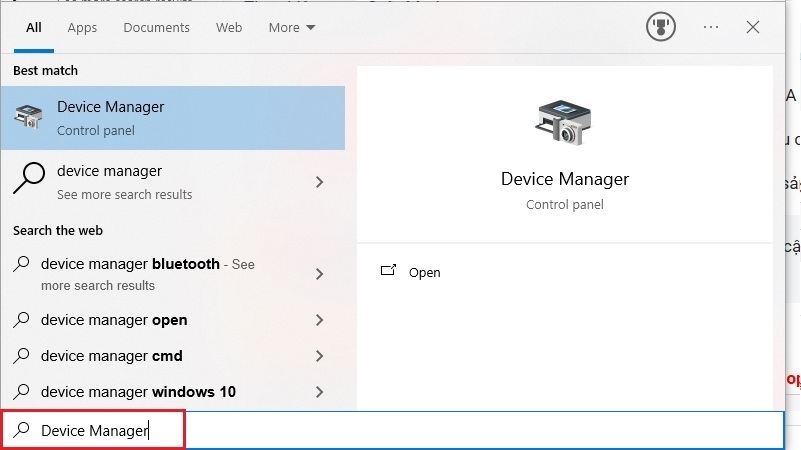
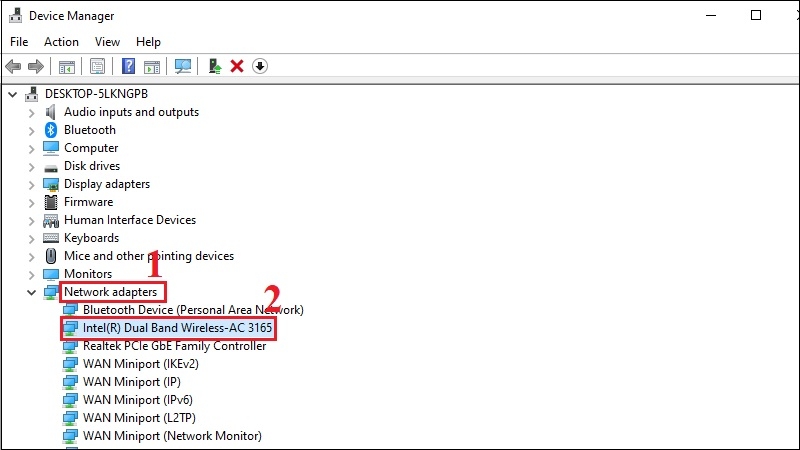
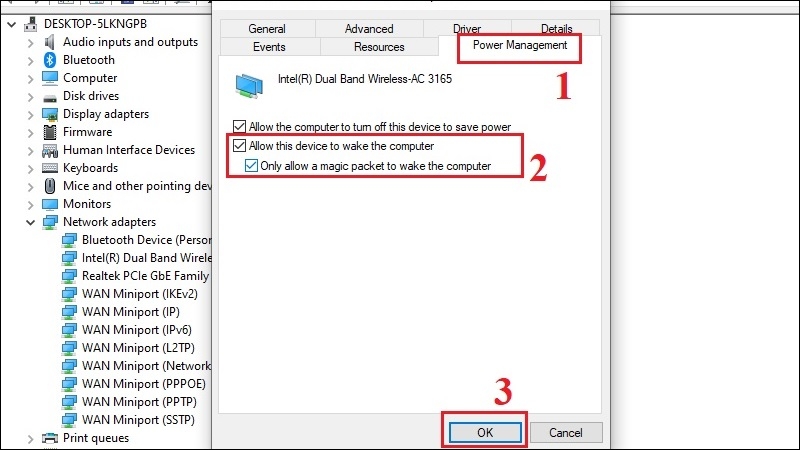
- Allow this device to wake the computer
- Only allow a magic packet to wake the computer
Ở tab Advanced, nếu có Wake on Magic Packet, đặt thành Enabled.
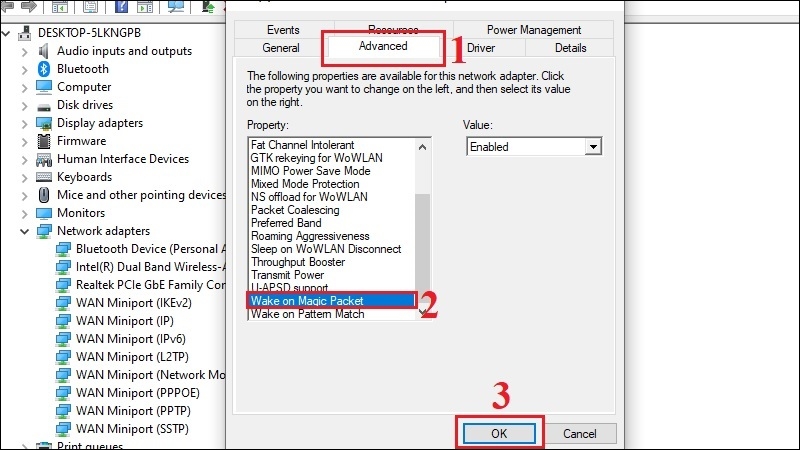
Bước 3: Tắt Fast Startup. Đây là bước bài nguồn bỏ sót. Chế độ khởi động nhanh có thể khiến card mạng bị ngắt hẳn khi tắt máy. Vào Control Panel, chọn Power Options, chọn Choose what the power buttons do, bấm Change settings that are currently unavailable, rồi bỏ tích Turn on fast startup.
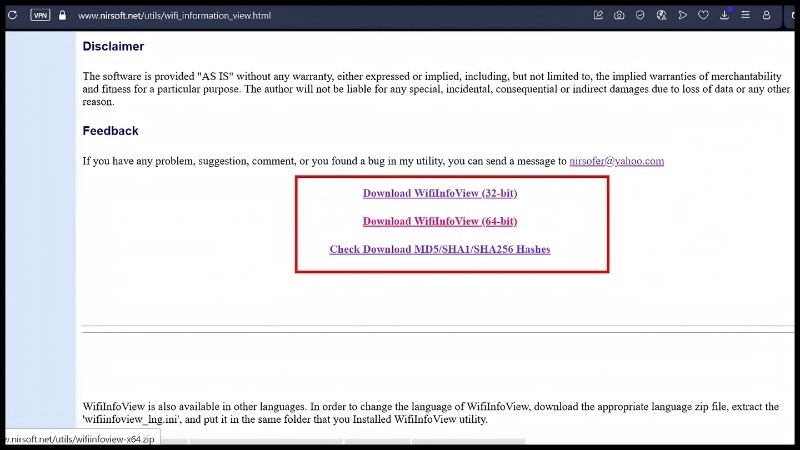
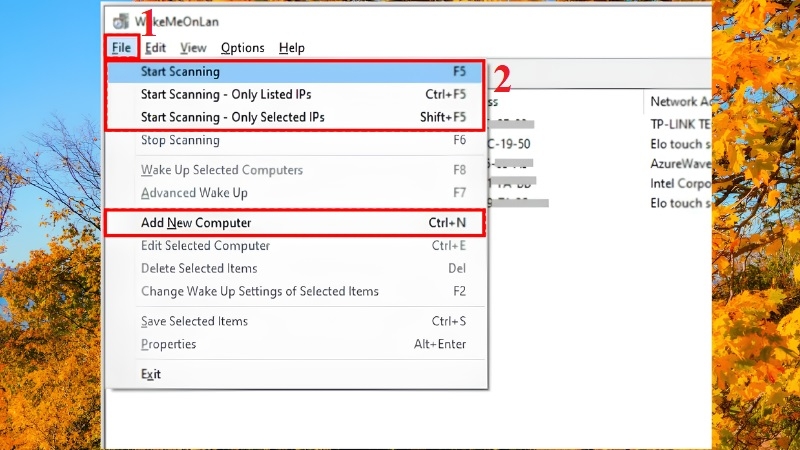
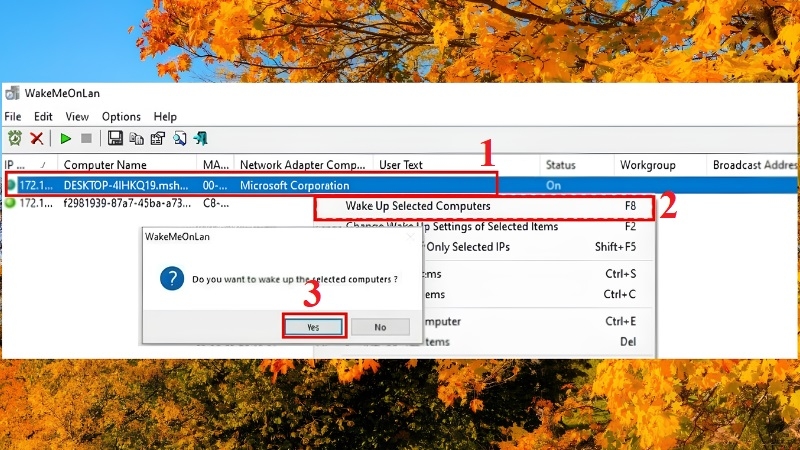
Bước 4: Gửi lệnh đánh thức. Dùng một máy khác trong cùng mạng LAN, cài công cụ miễn phí WakeMeOnLAN của NirSoft (nirsoft.net/utils/wake_on_lan.html). Mở phần mềm, chọn File → Start Scanning để dò máy, hoặc Add New Computer để nhập tay địa chỉ MAC. Chuột phải vào máy mục tiêu, chọn Wake Up Selected Computers.
Kinh nghiệm từ TechCare
Trong các ca khách mang máy đến vì "đã bật BIOS mà vẫn không mở được từ xa", nguyên nhân thường gặp là Fast Startup chưa tắt hoặc máy đang dùng Wi-Fi. Hãy thử cắm cáp LAN và tắt Fast Startup trước khi nghi ngờ phần cứng.
Bật máy tính từ xa bằng TeamViewer
Phù hợp khi bạn muốn quản lý nhiều máy trong một giao diện quen thuộc. Cơ chế là dùng một máy khác cùng mạng LAN, luôn bật, làm "người đánh thức" thay bạn.
- Trên máy trung gian: mở TeamViewer, vào Extras → Options → General → Assign to account và đăng nhập tài khoản của bạn.
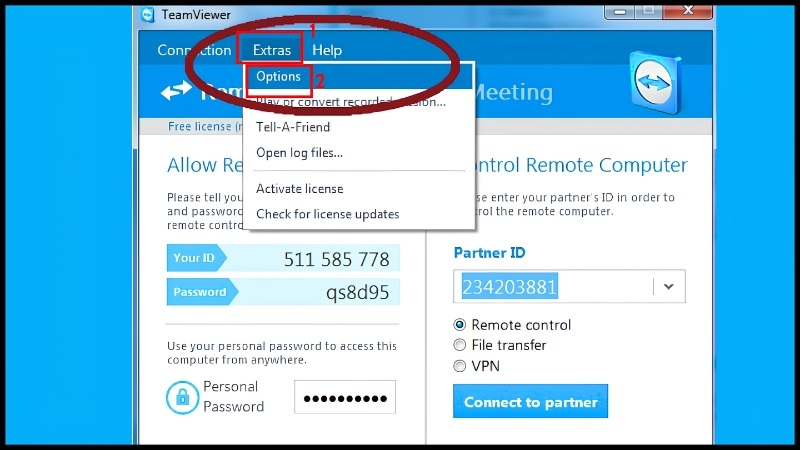
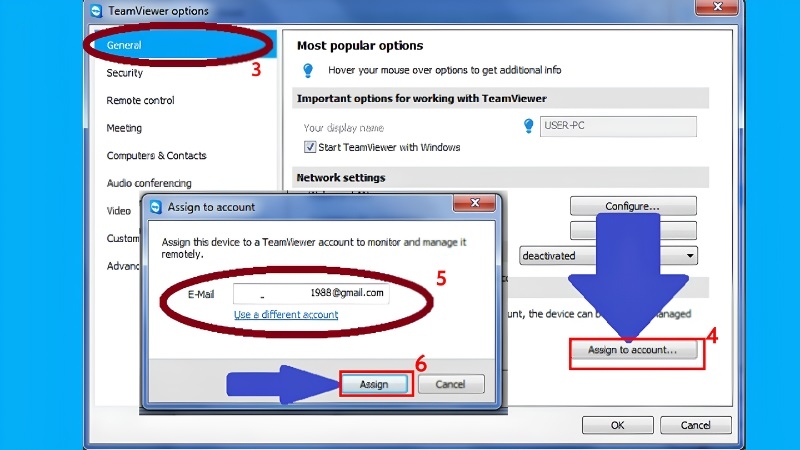
- Trên máy cần bật: vào Extras → Options → General, ở mục Wake-on-LAN chọn Configure, rồi nhập ID TeamViewer của máy trung gian.
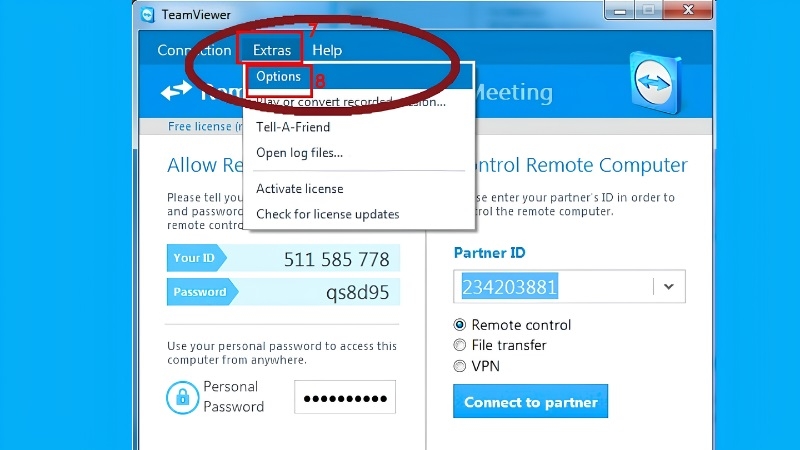
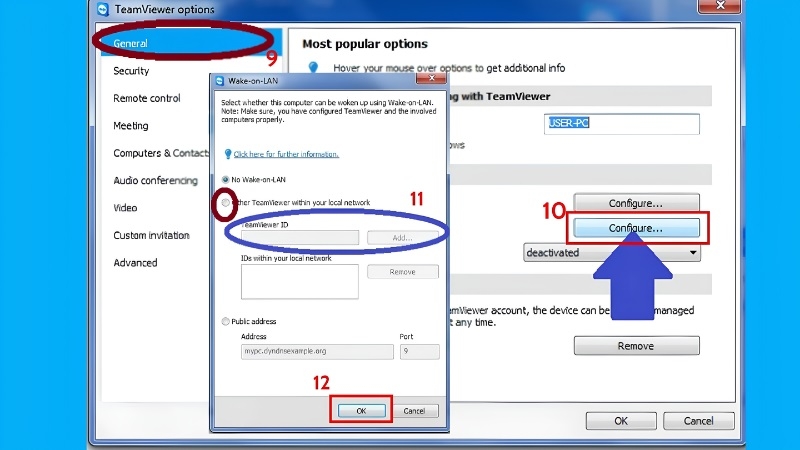
- Khi cần dùng: mở TeamViewer ở bất kỳ đâu, vào Computers & Contacts, chọn máy cần bật và bấm Wake Up.
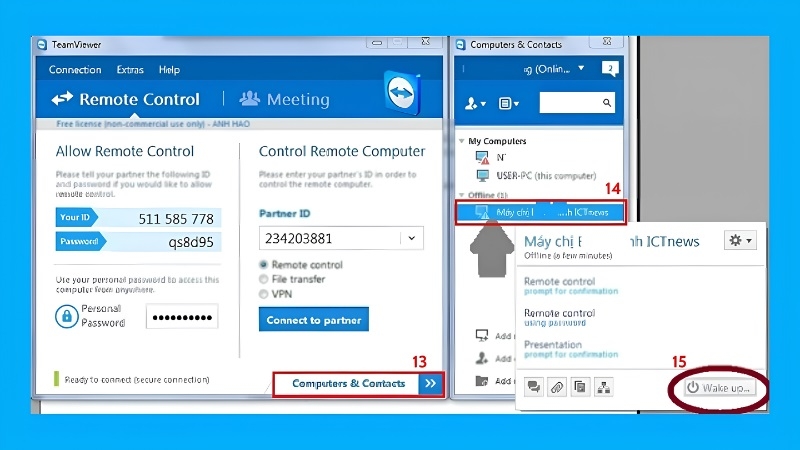
Điểm cần nhớ: nếu máy trung gian cũng tắt thì lệnh sẽ không đến được. Ở nhà, một mini PC hoặc máy cũ chạy 24/7 làm trung gian là giải pháp tiết kiệm điện.
Bật máy tính từ xa bằng điện thoại với Unified Remote
Cách này tiện khi bạn đang ở nhà hoặc văn phòng và chỉ muốn bấm một nút.
Bước 1: Cài Unified Remote Server trên máy tính (từ unifiedremote.com) và ứng dụng cùng tên trên điện thoại.
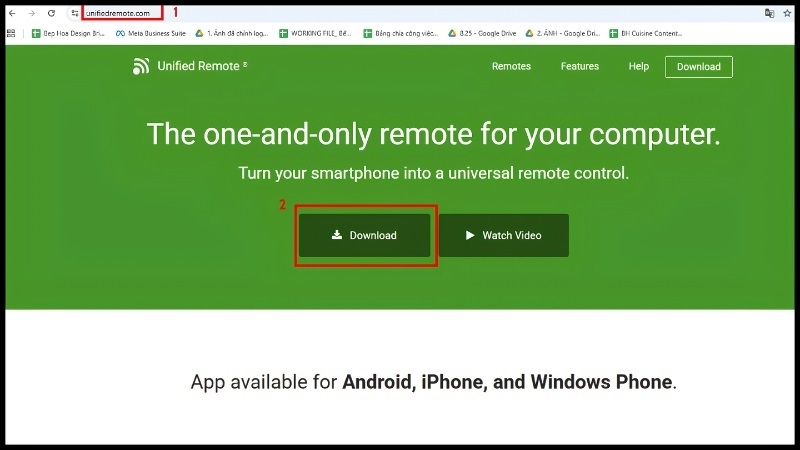
Bước 2: Kết nối lần đầu khi hai thiết bị cùng một mạng.
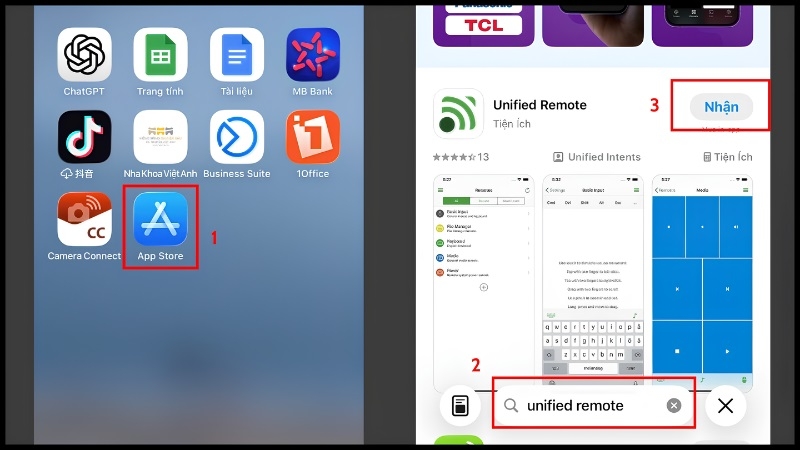
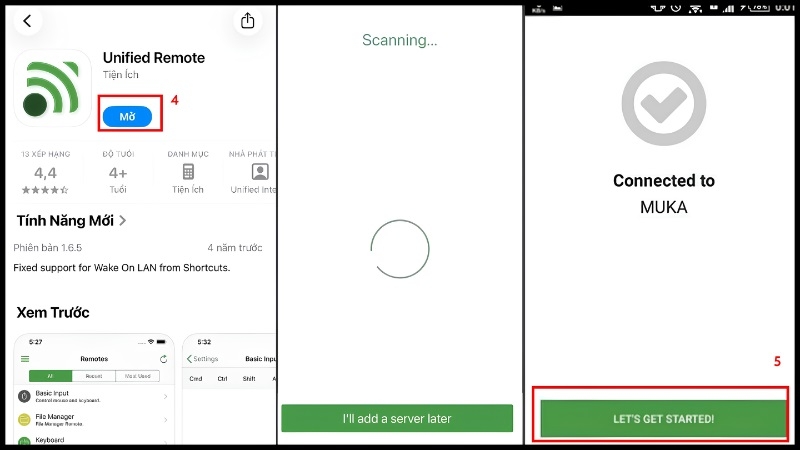
Bước 3: Trong ứng dụng, chọn máy và dùng điều khiển Wake-on-LAN.
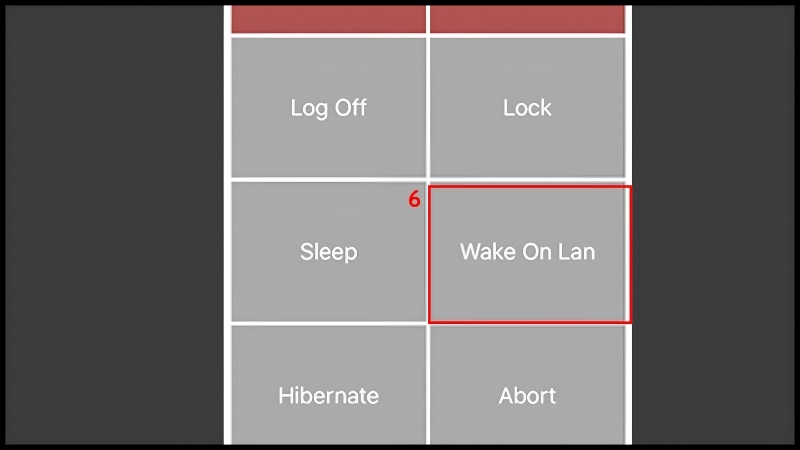
Lưu ý: muốn bật từ ngoài mạng nhà thì cần cấu hình thêm, và như đã cảnh báo ở trên, nên cân nhắc VPN thay vì mở cổng.
Remote Desktop của Windows (dùng sau khi máy đã bật)
Remote Desktop là công cụ có sẵn, rất ổn định, nhưng chỉ kết nối vào máy đang chạy. Hãy kết hợp với Cách 1 để "đánh thức rồi vào làm việc".
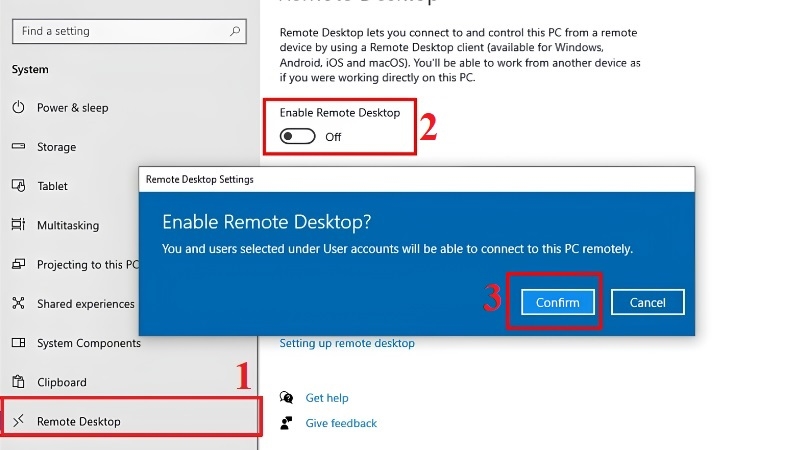
Bước 1: Vào Settings → System → Remote Desktop, bật On và xác nhận.
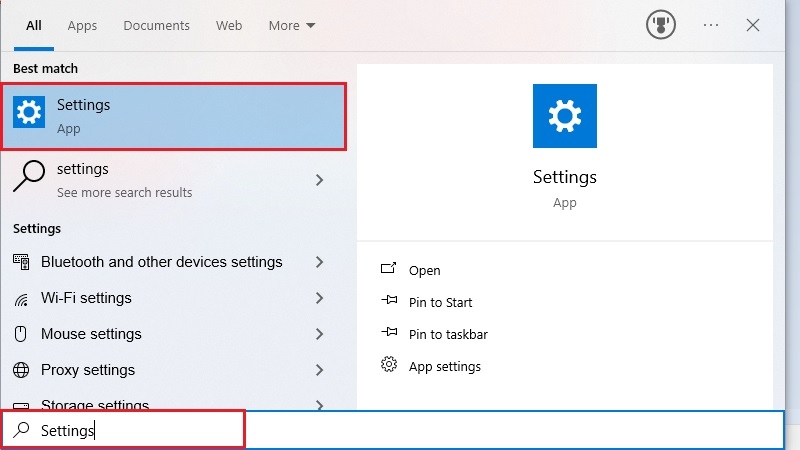
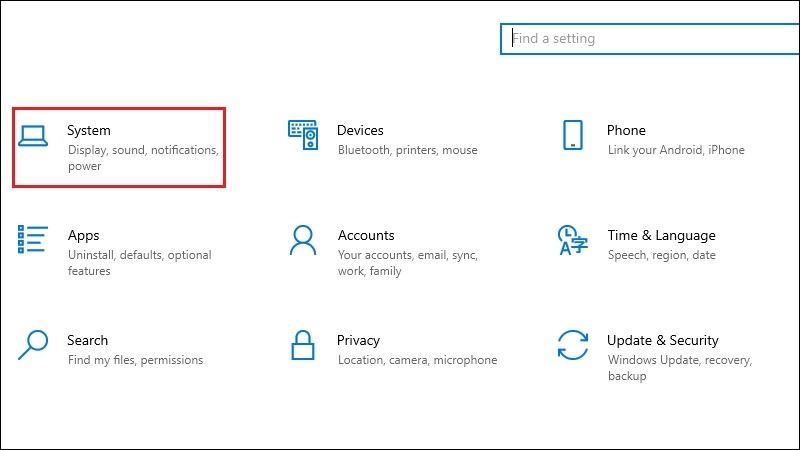
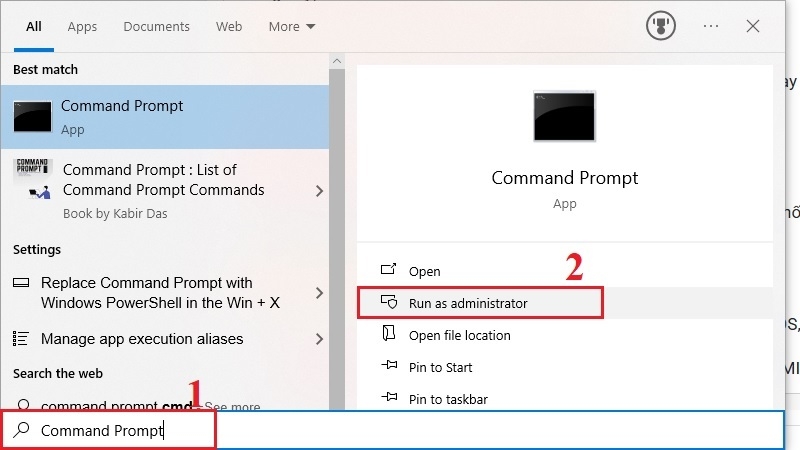
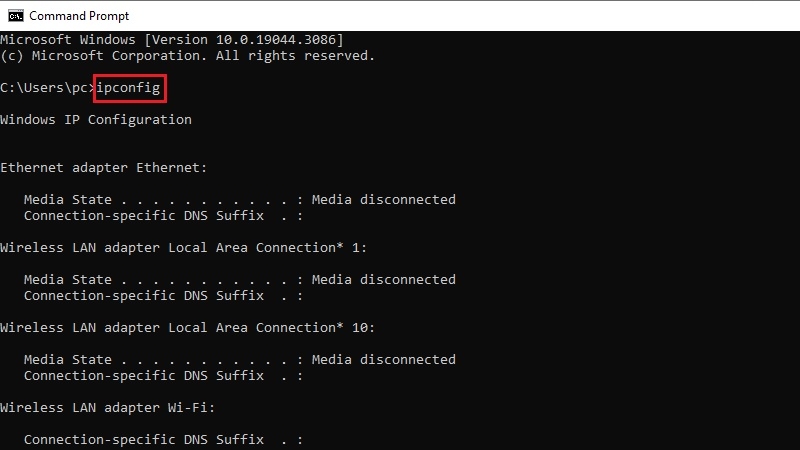
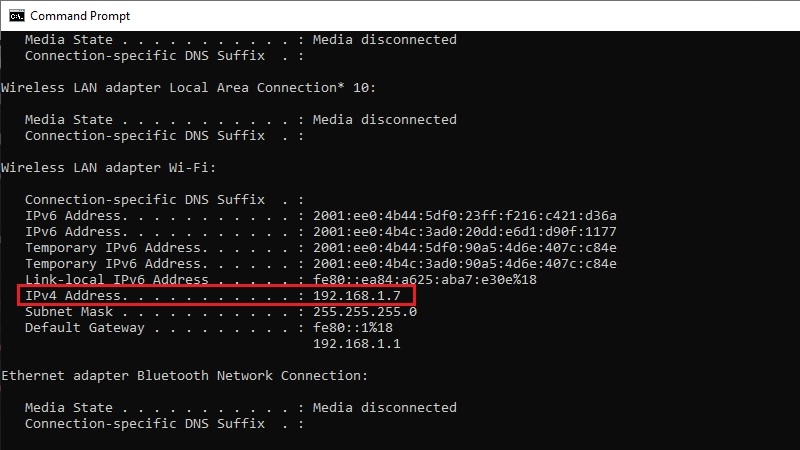
Bước 2: Mở Command Prompt, gõ ipconfig, ghi lại IPv4 Address.
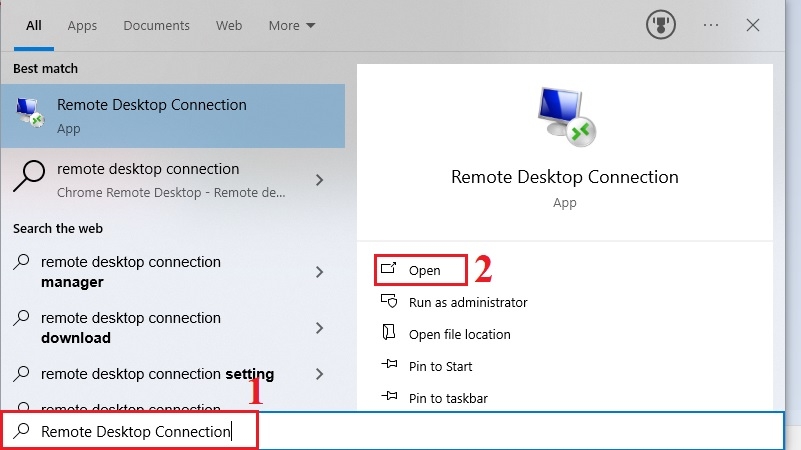
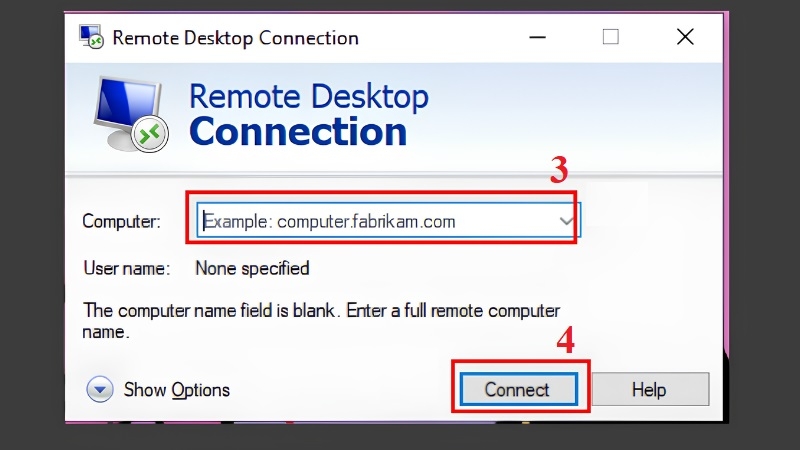
Bước 3: Trên máy khác, mở Remote Desktop Connection, nhập địa chỉ IP và bấm Connect.
Lưu ý quan trọng: Windows 10/11 Home chỉ làm máy đi kết nối được, không làm máy được kết nối. Máy cần điều khiển phải là bản Pro trở lên. Nếu máy của bạn là bản Home, hãy dùng TeamViewer hoặc nâng cấp phiên bản Windows.
Bật từ xa không được? Bảng lỗi thường gặp
| Mô tả lỗi | Nguyên nhân kỹ thuật | Cách khắc phục |
| Gửi lệnh nhưng máy không phản ứng | BIOS chưa bật Wake on LAN | Vào BIOS bật Power On By PCI-E |
| Chỉ bật được khi máy đang ngủ, tắt hẳn thì không | Fast Startup ngắt nguồn card mạng | Tắt Fast Startup trong Power Options |
| Card mạng không "nghe" gói tin | Chưa cho phép đánh thức trong Device Manager | Tích Allow this device to wake the computer |
| Dùng Wi-Fi, lúc được lúc không | Nhiều card Wi-Fi không hỗ trợ WoL khi tắt máy | Chuyển sang cáp LAN |
| Bật được trong nhà, ngoài Internet thì không | Router chặn gói tin broadcast, hoặc IP WAN đổi | Dùng máy trung gian (TeamViewer) hoặc VPN |
| Điều khiển được nhưng bị ngắt giữa chừng | Tường lửa chặn phần mềm | Cho phép ứng dụng trong Windows Defender Firewall |
| Mọi thiết lập đúng mà vẫn không bật | Lỗi driver card mạng, pin CMOS yếu, nguồn/bo mạch chủ | Cập nhật driver; nếu vẫn lỗi, mang máy đến kỹ thuật viên |
Cảnh báo an toàn: Khi thay đổi BIOS, chỉ chỉnh đúng mục cần thiết. Đổi nhầm thông số khác có thể khiến máy không khởi động. Trước khi chỉnh, hãy chụp ảnh màn hình BIOS để có thể khôi phục.
Mẹo giúp bật máy từ xa an toàn và ổn định
- Đặt IP tĩnh (hoặc gán IP cố định theo địa chỉ MAC trên router) cho máy cần bật.
- Dùng VPN khi truy cập từ ngoài thay vì mở cổng trực tiếp.
- Bật xác thực hai lớp cho TeamViewer và tài khoản Microsoft.
- Cập nhật Windows và driver card mạng thường xuyên.
- Cân nhắc điện năng: máy phải duy trì nguồn cho card mạng, nên hãy cắm vào ổ điện có bảo vệ chống sét lan truyền.
Khi nào nên đem máy đến kỹ thuật viên?
Hãy liên hệ TechCare nếu:

- Bạn đã làm đủ các bước trên mà máy vẫn không phản hồi.
- Máy mất cấu hình BIOS liên tục sau mỗi lần tắt (dấu hiệu pin CMOS yếu).
- Cổng LAN không nhận cáp, đèn không sáng, hoặc card mạng biến mất trong Device Manager.
- Bạn không tự tin chỉnh BIOS hoặc cấu hình router và muốn có người làm cùng, tránh rủi ro mất dữ liệu hay hở bảo mật.
Câu hỏi thường gặp
Bật máy tính từ xa không khó nếu bạn đi đúng thứ tự: BIOS → card mạng → tắt Fast Startup → chọn công cụ phù hợp. Hãy ưu tiên cáp LAN, bảo mật bằng VPN và xác thực hai lớp. Nếu đã thử mà máy vẫn "im lìm", đừng loay hoay thêm. Kỹ thuật viên TechCare sẽ kiểm tra BIOS, card mạng và nguồn cho bạn ngay tại cửa hàng.
Nguồn tham khảo chính thức
- Microsoft Support: hướng dẫn bật và dùng Remote Desktop (support.microsoft.com)
- Microsoft Learn: cấu hình nguồn và đánh thức cho card mạng (learn.microsoft.com)
- TeamViewer Help Center: tính năng Wake-on-LAN (teamviewer.com/support)
- Unified Remote: tài liệu cài đặt (unifiedremote.com)
- NirSoft: WakeMeOnLAN (nirsoft.net/utils/wake_on_lan.html)
Bài viết được biên soạn bởi đội ngũ chuyên gia TechCare | Cập nhật: Tháng 10/2026












