


Bạn đang học online, họp trực tuyến hay gọi video cho người thân, nhưng đối phương cứ nói “không nghe thấy bạn”? Rất có thể micro (mic) trên laptop của bạn đang bị tắt. Đây là lỗi nhỏ, ai cũng có thể gặp, và thường chỉ mất vài phút để xử lý.
Bài viết này hướng dẫn cách bật mic laptop Win 10 bằng ngôn ngữ dễ hiểu nhất, đi từng bước và có ảnh minh họa. Nội dung do đội ngũ kỹ thuật viên TechCare (232 Nguyễn Văn Linh, Thanh Khê, Đà Nẵng) biên soạn. TechCare đã hỗ trợ hàng nghìn khách hàng sử dụng, sửa chữa và tối ưu laptop, nên các bước dưới đây đều đã được kiểm tra trên máy thật.
Lưu ý nhỏ: Microsoft đã ngừng hỗ trợ miễn phí cho Windows 10 từ ngày 14/10/2025. Các bước bên dưới vẫn dùng được bình thường trên Win 10, nhưng bạn nên cân nhắc nâng cấp lên Windows 11 nếu máy đáp ứng yêu cầu.
Kiểm tra nhanh trước khi bắt đầu (30 giây)
Trước khi làm các bước dưới, bạn thử hai việc này, vì nhiều khi chỉ cần vậy là mic đã nói được:
- Nhìn trên bàn phím xem có phím nào in hình micro bị gạch chéo không (thường là một phím F, ví dụ F4). Nếu có, hãy nhấn phím đó (có máy cần nhấn kèm phím Fn) để bật lại mic.
- Khởi động lại laptop một lần. Việc này giúp máy tự nhận lại thiết bị âm thanh.
- Nếu mic vẫn im lặng, mời bạn làm theo các cách sau, theo thứ tự từ dễ đến khó.
Bật mic trong phần Cài đặt âm thanh (Sound)
Đây là cách dễ nhất và nên thử đầu tiên.
Bước 1: Nhìn xuống góc phải dưới màn hình, bấm chuột phải vào biểu tượng cái loa, chọn Open Sound settings.
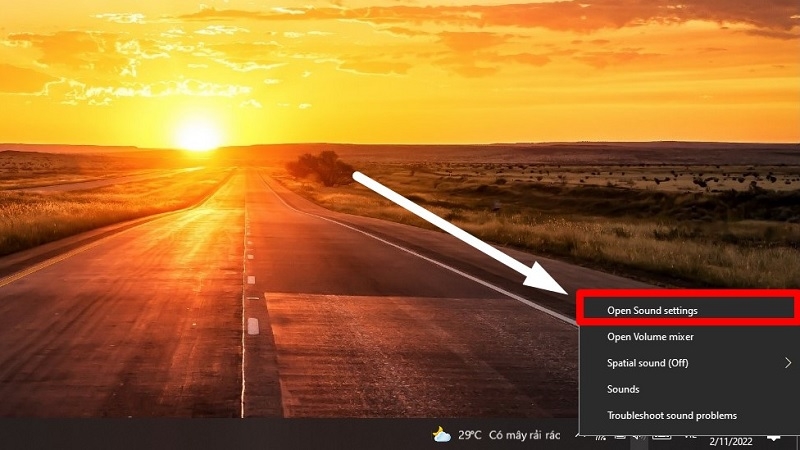
Bước 2: Cửa sổ Settings hiện ra. Kéo xuống phần Input (đầu vào), bạn sẽ thấy tên micro của máy. Hãy nói thử vài câu: nếu thanh xanh bên dưới mục “Test your microphone” nhảy lên xuống, mic đang hoạt động.
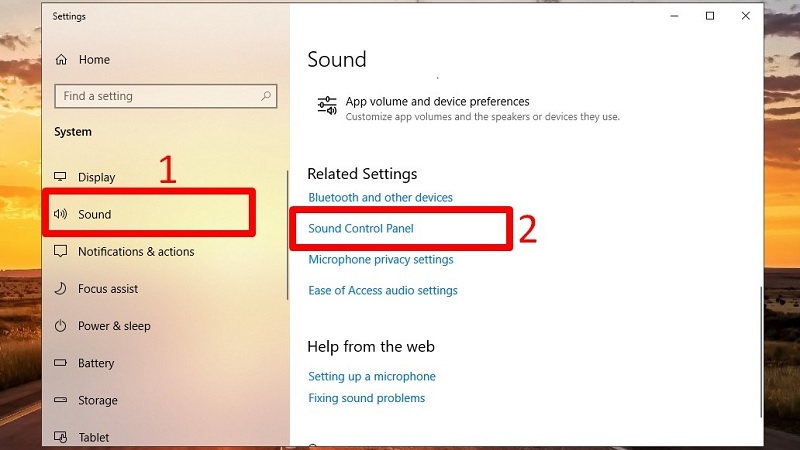
Bước 3: Nếu mic không nhảy, bấm Sound Control Panel ở bên phải (hoặc cuối trang) rồi chọn thẻ Recording.
Bước 4: Bấm chuột phải vào dòng Microphone, chọn Enable rồi bấm OK. Nếu bạn không thấy dòng Microphone, hãy bấm chuột phải vào khoảng trống trong bảng và tích Show Disabled Devices (hiện thiết bị bị tắt).
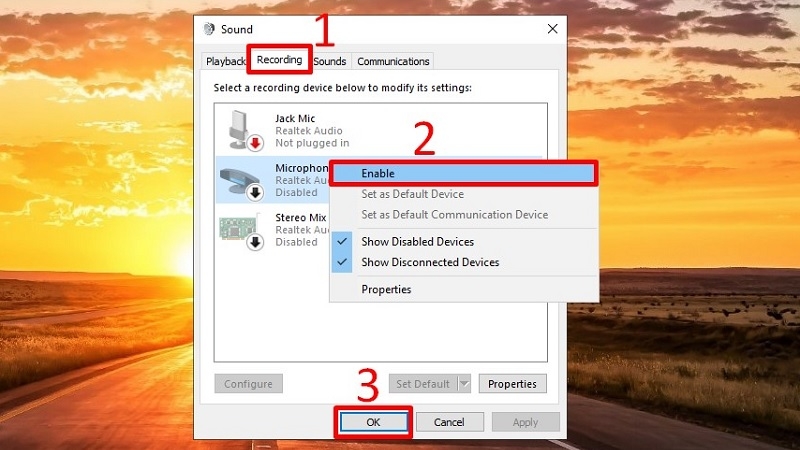
Muốn tắt mic? Làm tương tự nhưng chọn Disable.
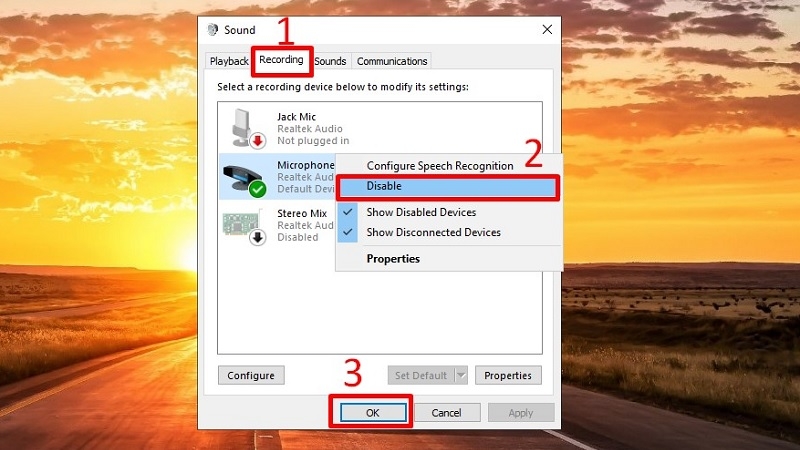
Cho phép ứng dụng dùng mic (Privacy)
Có trường hợp mic vẫn tốt, nhưng Windows không cho ứng dụng (Zoom, Zalo, Google Meet…) sử dụng. Bạn kiểm tra như sau:
Bước 1: Nhấn tổ hợp phím Windows + I để mở Settings, rồi chọn Privacy (Quyền riêng tư).
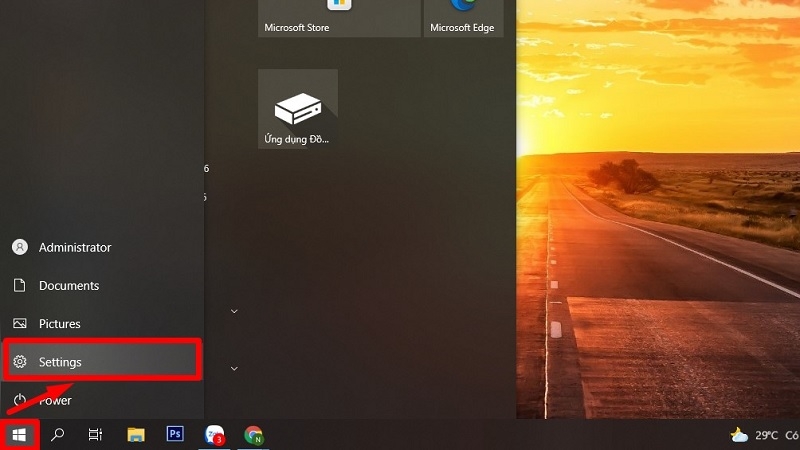
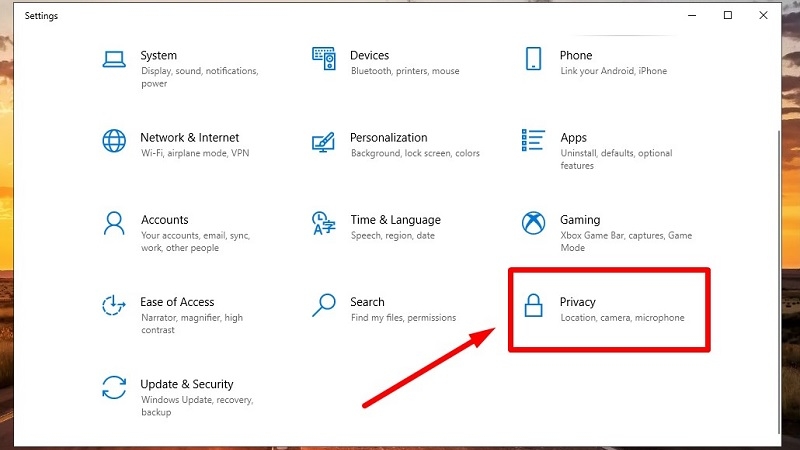
Bước 2: Ở danh sách bên trái, bấm vào Microphone.
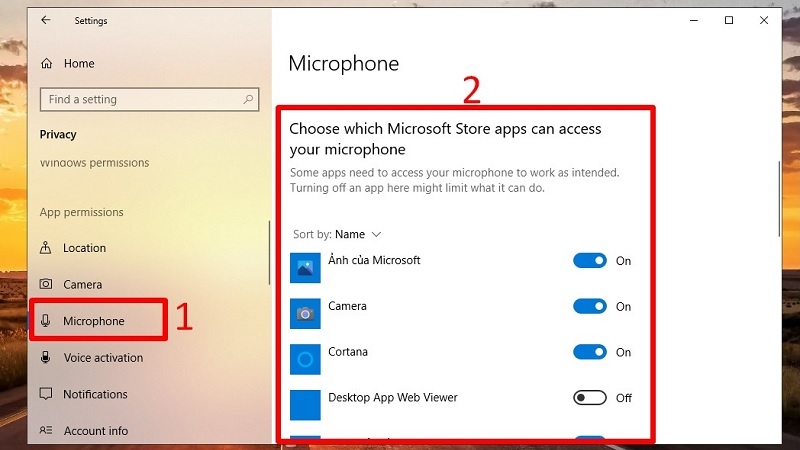
Bước 3: Ở phần Allow access to the microphone on this device, bấm Change và gạt sang On.
Bước 4: Kéo xuống, bật công tắc Allow apps to access your microphone sang On.
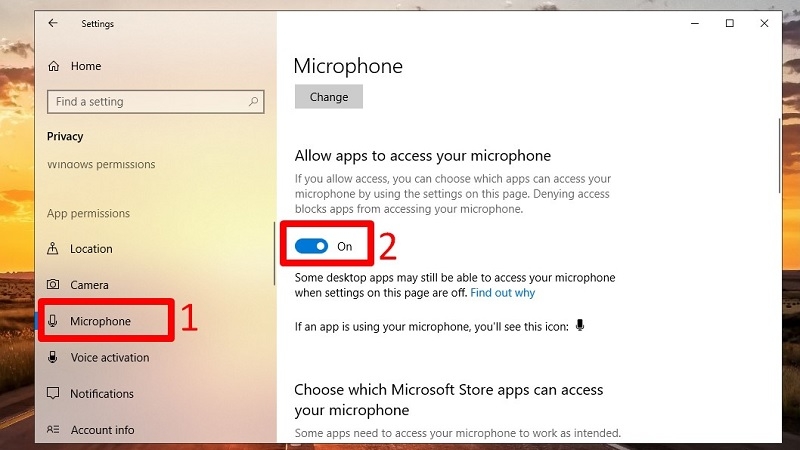
Bước 5: Tiếp tục kéo xuống phần Choose which Microsoft Store apps can access your microphone, gạt On cho từng ứng dụng bạn cần dùng. Một số phần mềm cài ngoài Store (như Zoom, Zalo) nằm ở mục Allow desktop apps to access your microphone, hãy bật mục này nữa.
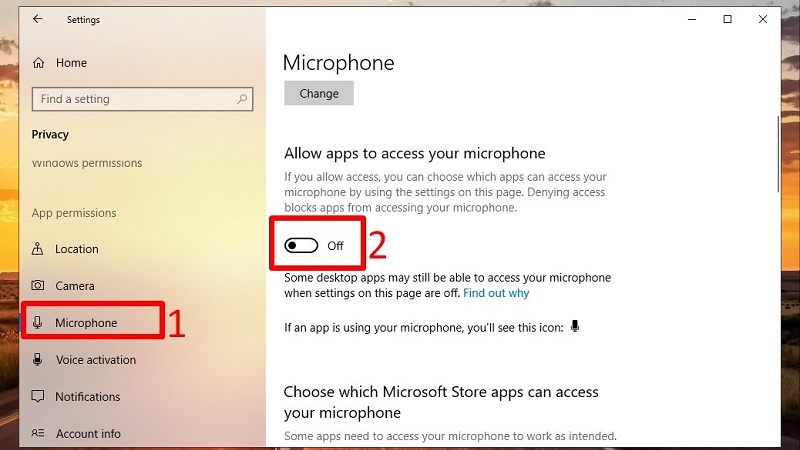
Kinh nghiệm từ TechCare: Khoảng một nửa số khách mang máy đến vì “mic không nói được” thực ra chỉ bị tắt quyền ở bước này, nhất là sau khi Windows vừa cập nhật. Vì vậy, nếu mic dùng được ở ứng dụng này nhưng không dùng được ở ứng dụng khác, bạn hãy kiểm tra Cách 2 trước tiên, đừng vội nghĩ máy hỏng.
(Lưu ý cho biên tập: con số “một nửa” là ví dụ, cần thay bằng số liệu thực tế của cửa hàng hoặc bỏ đi để tránh nói quá.)
Bật mic bằng Device Manager (Trình quản lý thiết bị)
Cách này dùng khi mic bị “vô hiệu hóa” trong hệ thống. Nghe hơi kỹ thuật nhưng bạn cứ làm theo từng bước là được.
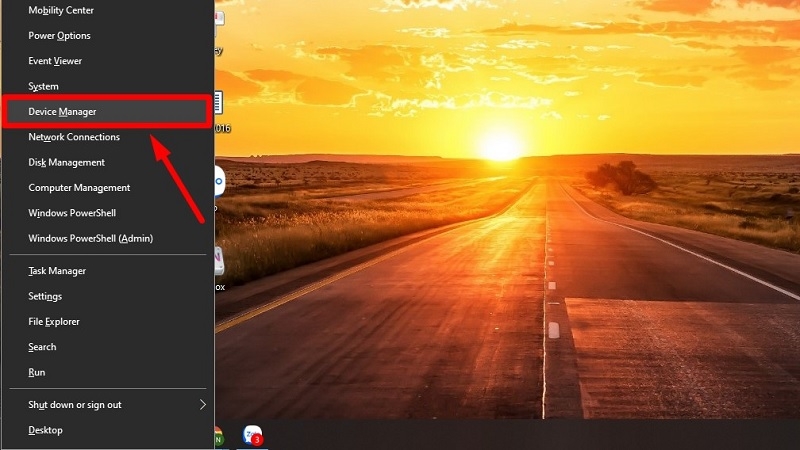
Bước 1: Nhấn tổ hợp Windows + X, chọn Device Manager.
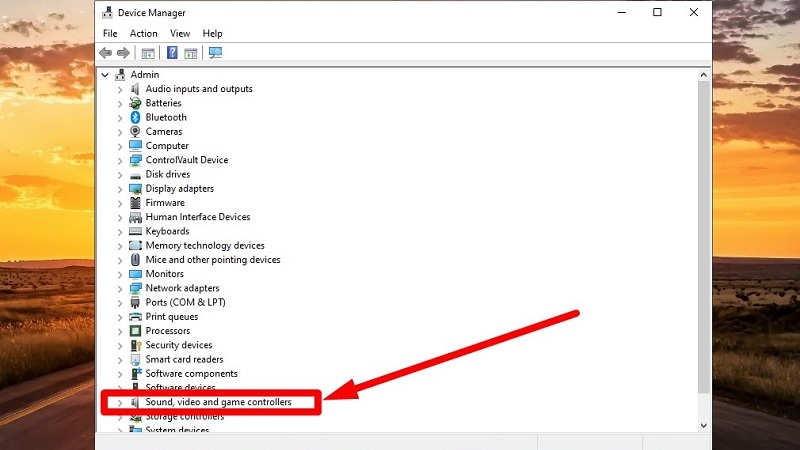
Bước 2: Bấm vào mũi tên cạnh mục Audio inputs and outputs. Tại đây có dòng Microphone (thường ghi thêm “Array” hoặc tên hãng như Realtek). Mục Sound, video and game controllers cũng nên xem, vì có máy hiển thị mic ở đây.
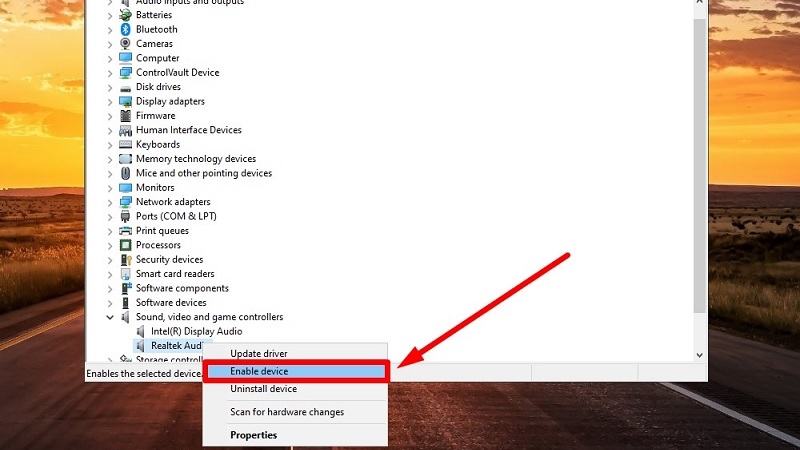
Bước 3: Bấm chuột phải vào Microphone (hoặc Realtek High Definition Audio), nếu thấy chữ Enable device, hãy bấm vào đó. Nếu chỉ thấy Disable device nghĩa là mic đang bật, bạn không cần làm gì thêm ở bước này.
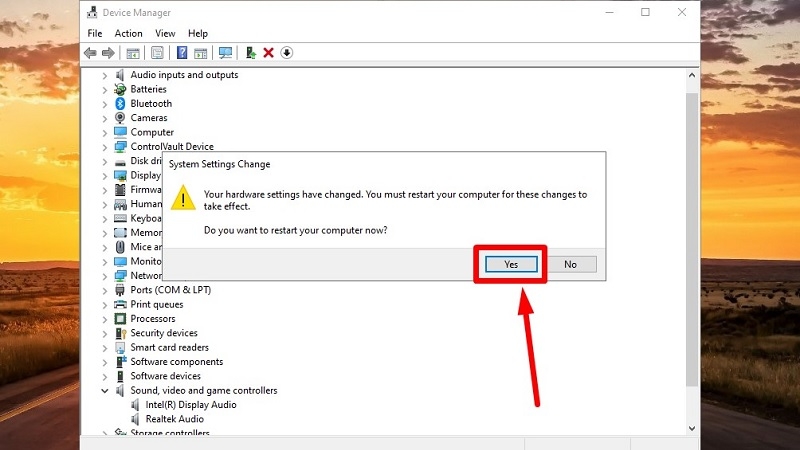
Bước 4: Nếu Windows hỏi khởi động lại, bấm Yes để máy nhận driver âm thanh.
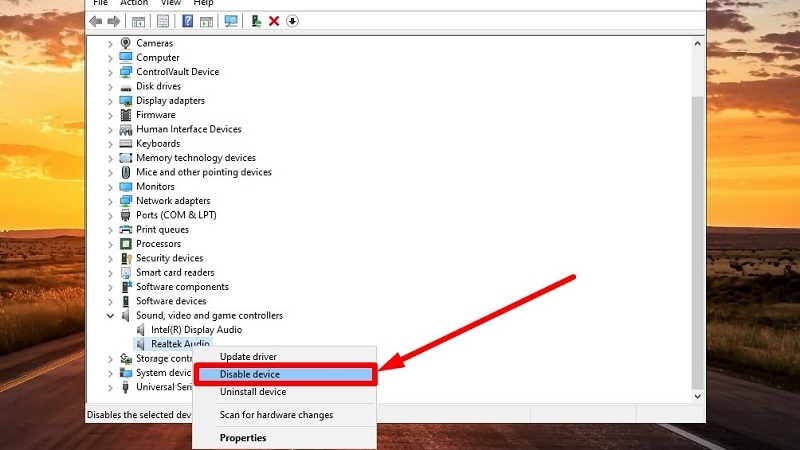
Lưu ý an toàn: Chỉ bật/tắt đúng thiết bị âm thanh. Không gỡ cài đặt (Uninstall) hoặc xóa linh tinh các mục khác trong Device Manager nếu bạn không chắc, vì có thể làm máy mất wifi, mất âm thanh hoặc lỗi hệ thống.
Kiểm tra lại mic đã hoạt động chưa
Sau khi bật xong, bạn nên thử ngay:
Mở Settings → System → Sound, nói vài câu vào máy và xem thanh test có nhảy không.
Hoặc mở ứng dụng Voice Recorder (gõ “Voice Recorder” vào ô tìm kiếm cạnh nút Start), ghi âm vài giây rồi nghe lại.
Nếu nghe rõ giọng mình, chúc mừng bạn, mic đã hoạt động bình thường.
Khi nào nên đem máy đến kỹ thuật viên?
Bạn hãy mang laptop đến TechCare nếu gặp một trong những dấu hiệu sau:

- Đã thử đủ các cách trên nhưng vẫn không thấy mục Microphone trong Sound hoặc Device Manager.
- Mic có thể thu nhưng rất nhỏ, rè, hoặc bị ù dù đã thử nhiều ứng dụng.
- Có dấu chấm than vàng bên cạnh thiết bị âm thanh trong Device Manager, hoặc máy báo lỗi driver liên tục.
- Máy từng bị rơi, vào nước, hoặc vừa tháo lắp, vì dây hoặc mô-đun mic có thể đã hỏng.
- Bạn không tự tin thao tác và sợ ảnh hưởng đến dữ liệu.
Kỹ thuật viên sẽ kiểm tra phần mềm trước (driver, quyền truy cập), sau đó mới đến phần cứng, giúp bạn không mất tiền oan.
Câu hỏi thường gặp
Như vậy, chỉ với vài thao tác đơn giản, bạn đã có thể tự bật mic laptop Win 10 mà không cần nhờ ai. Hãy thử lần lượt từ Cách 1 đến Cách 3, và đừng quên kiểm tra lại mic sau khi bật.
Nếu bạn đã làm theo mà máy vẫn không nhận mic, hoặc muốn kỹ thuật viên kiểm tra trực tiếp, hãy liên hệ TechCare.
Đội ngũ TechCare luôn sẵn sàng hỗ trợ bạn tận tình, rõ ràng và minh bạch chi phí.
Nguồn tham khảo chính thức
- Microsoft Support: hướng dẫn “Fix microphone problems” và “Windows 10 privacy – microphone” (support.microsoft.com)
- Microsoft Learn: tài liệu về Device Manager và quản lý thiết bị âm thanh (learn.microsoft.com)
- Trang hỗ trợ của hãng laptop (Dell, HP, Lenovo, ASUS, Acer) để tải đúng driver âm thanh theo model máy
Bài viết được biên soạn bởi đội ngũ chuyên gia TechCare | Cập nhật: Tháng 10/2026












