


Laptop Dell là dòng máy được nhiều người dùng Việt Nam tin chọn nhờ thiết kế bền bỉ, hiệu năng ổn định và khả năng nâng cấp tốt. Tuy nhiên, một vấn đề phổ biến khiến nhiều người băn khoăn là bật quạt tản nhiệt laptop Dell như thế nào để máy không bị nóng quá mức, đặc biệt khi chạy game, render video hay làm việc nặng.
Nhiều người tìm kiếm "cách bật quạt tản nhiệt laptop Dell", "quạt laptop Dell không chạy" hay "tăng tốc quạt Dell" vì máy nóng bất thường, quạt quay yếu hoặc thậm chí im lặng hoàn toàn. Bài viết này từ Techcare.vn – Trung tâm sửa laptop Dell chuyên sâu với hơn 8 năm kinh nghiệm tại Đà Nẵng sẽ hướng dẫn chi tiết, an toàn và dựa trên kinh nghiệm thực tế từ các dòng Inspiron, Latitude, Vostro, XPS… để bạn tự xử lý mà không làm hỏng máy.
- Quạt tản nhiệt laptop Dell hoạt động ra sao?
- Cách 1: Chuyển sang chế độ hiệu năng cao trong Windows
- Cách 2: Sử dụng Dell Power Manager
- Cách 3: Chỉnh quạt tản nhiệt trong BIOS (nâng cao)
- Cách 4: Dùng phần mềm bên thứ ba để bật quạt Dell
- Cách giúp quạt tản nhiệt Dell hoạt động hiệu quả hơn
- Khi nào nên mang laptop Dell đi sửa quạt?
- Câu hỏi thường gặp
Quạt tản nhiệt laptop Dell hoạt động ra sao?
Quạt tản nhiệt trên laptop Dell hoạt động theo cơ chế tự động hoàn toàn. Hệ thống cảm biến nhiệt độ theo dõi CPU, GPU và các linh kiện khác. Khi nhiệt độ tăng, BIOS và driver sẽ điều chỉnh tốc độ quạt để đẩy khí nóng ra ngoài.
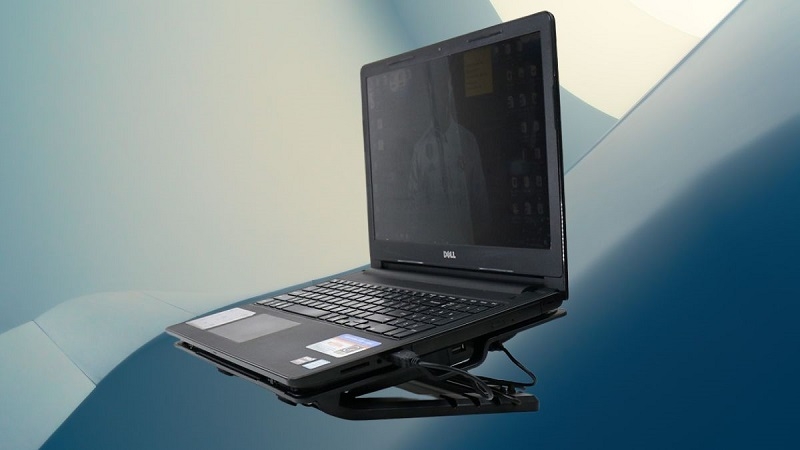
Không giống PC để bàn, laptop Dell không có nút bật quạt thủ công trực tiếp trên bàn phím hay phần mềm mặc định. Quạt chỉ quay mạnh khi cần thiết để cân bằng giữa hiệu suất, tiếng ồn và tuổi thọ pin.
Nhiều người dùng cảm giác "quạt không chạy" vì:
- Máy đang ở chế độ tiết kiệm pin → quạt quay rất chậm hoặc tắt
- Nhiệt độ chưa đạt ngưỡng kích hoạt quạt mạnh
- Bụi bẩn tích tụ làm quạt quay yếu, tiếng ồn lạ nhưng không đủ mạnh
Khi quạt hoạt động đúng cách, nhiệt độ CPU/GPU giảm đáng kể, tránh tình trạng throttling (giảm hiệu suất), máy tự tắt đột ngột và kéo dài tuổi thọ linh kiện.
Cách 1: Chuyển sang chế độ hiệu năng cao trong Windows
Đây là cách nhanh nhất mà không cần cài thêm phần mềm.
Bước thực hiện:
Bước 1: Nhấn Windows + X → chọn Power Options (hoặc tìm "Power & sleep settings")
Bước 2: Chọn High Performance (Hiệu suất cao) hoặc Ultimate Performance nếu có
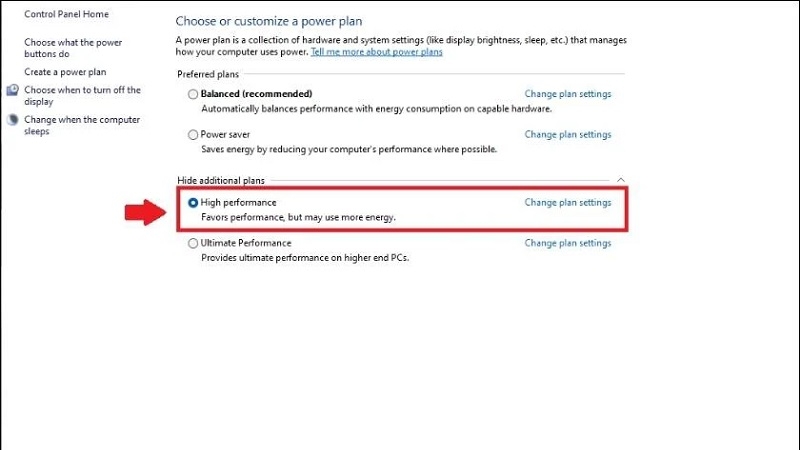
Bước 3: Trong chế độ này, CPU và GPU được phép chạy ở mức cao hơn, từ đó quạt sẽ tự động quay mạnh hơn để làm mát
Tác động: Quạt bắt đầu hoạt động sớm hơn và mạnh hơn khi máy nóng. Đây là giải pháp tạm thời rất hiệu quả khi chơi game hoặc render.
Lưu ý: Chế độ này sẽ tiêu tốn pin nhanh hơn trên laptop không cắm sạc. Nên chuyển về Balanced khi làm việc nhẹ.
Cách 2: Sử dụng Dell Power Manager
Dell Power Manager là phần mềm do Dell phát triển, được khuyến nghị sử dụng nhất để kiểm soát nhiệt độ và quạt.
Cách cài đặt Dell Power Manager
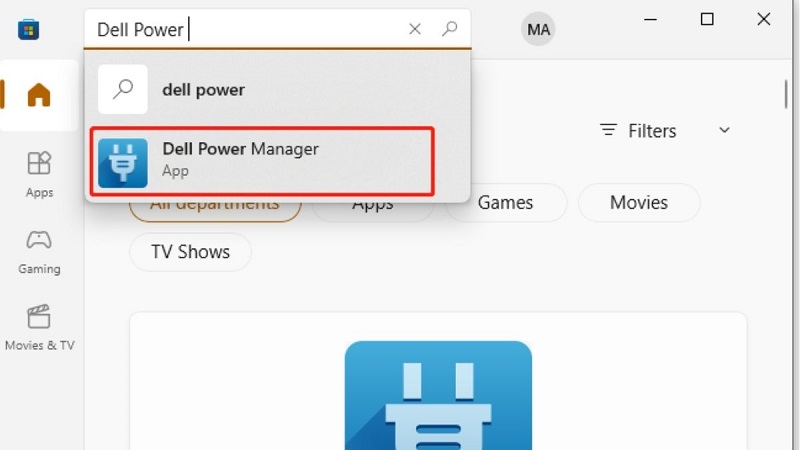
Bước 1: Mở Microsoft Store → tìm "Dell Power Manager" và cài đặt

Bước 2: Hoặc tải từ trang hỗ trợ Dell chính hãng theo model máy tại dell.com/support
Bước 3: Mở phần mềm → chọn tab Thermal Management
Các chế độ Thermal Management
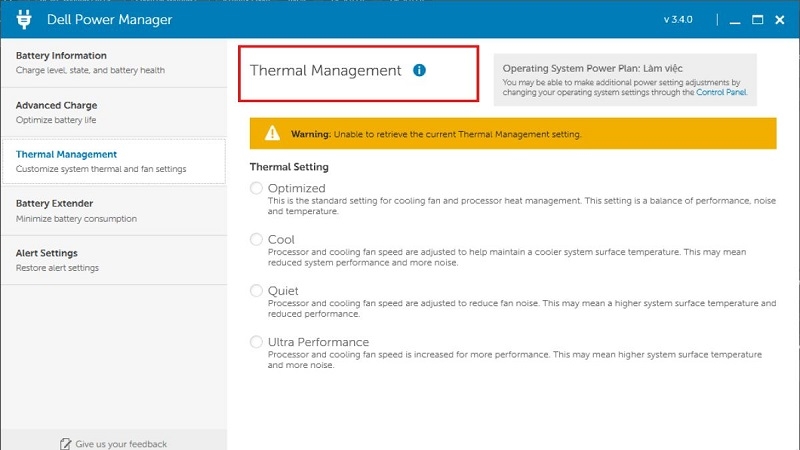
Optimized (Tối ưu):
- Cân bằng giữa hiệu suất và tiếng ồn
- Chế độ mặc định phù hợp sử dụng hàng ngày
Cool (Mát):
- Tăng tốc quạt để giữ bề mặt máy mát hơn
- Phù hợp khi máy nóng bất thường hoặc làm việc trong môi trường nóng
- Quạt quay mạnh hơn ngay cả khi nhiệt độ chưa quá cao
Ultra Performance (Hiệu năng tối đa):
- Tăng tối đa tốc độ CPU/GPU và quạt
- Hiệu suất cao nhất nhưng máy ồn hơn và nóng bề mặt hơn
- Nhiều người dùng chọn chế độ này khi chơi game nặng hoặc render
Quiet (Yên tĩnh):
- Giảm tiếng ồn quạt xuống mức tối thiểu
- Phù hợp khi làm việc văn phòng, họp online
- Không nên dùng khi chạy tác vụ nặng
Phím tắt nhanh
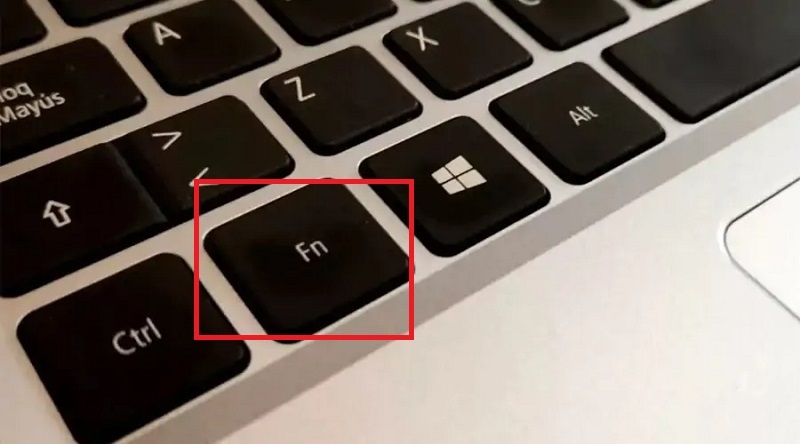
Một số model Dell hỗ trợ phím tắt Fn + T để bật/tắt Ultra Performance nhanh chóng. Thử nhấn tổ hợp này để kiểm tra máy của bạn có hỗ trợ hay không.
Lời khuyên từ kinh nghiệm thực tế: Khi laptop Dell nóng, chuyển sang Cool hoặc Ultra Performance. Phần mềm này an toàn tuyệt đối vì hoạt động trực tiếp qua BIOS và EC (Embedded Controller) của Dell, không can thiệp sâu vào phần cứng như phần mềm bên thứ ba.
Cách 3: Chỉnh quạt tản nhiệt trong BIOS (nâng cao)
Chỉ nên làm khi: Đã thử các cách trên mà quạt vẫn không cải thiện, hoặc máy nóng kinh niên và bạn có kinh nghiệm với BIOS.
Khi nào nên vào BIOS?
- Quạt không quay dù máy rất nóng (CPU > 90°C)
- Đã tối ưu trong Windows nhưng nhiệt độ vẫn cao
- Dell Power Manager không hoạt động hoặc không cài được
- Muốn thiết lập cấu hình mặc định khi khởi động
Hướng dẫn vào BIOS laptop Dell
Bước 1: Khởi động lại máy
Bước 2: Ngay khi thấy logo Dell, nhấn liên tục phím F2 (hầu hết các dòng Inspiron, Latitude, Vostro, XPS)
Bước 3: Một số model cũ hơn có thể dùng Del hoặc F12 → chọn BIOS Setup
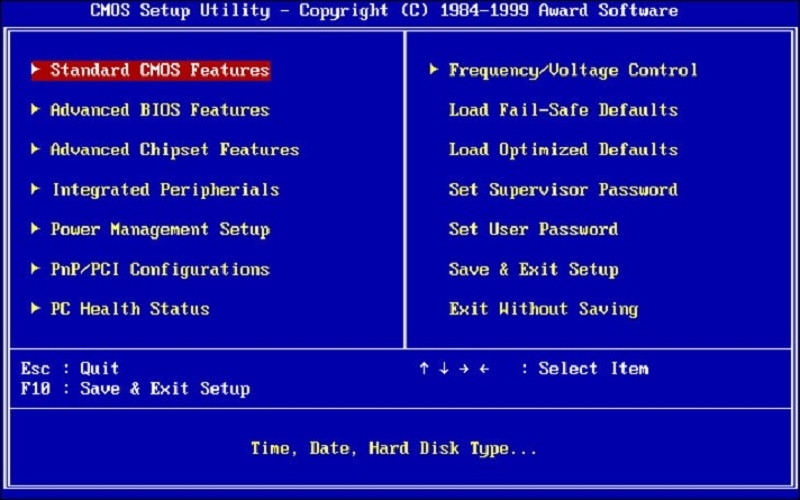
Thiết lập liên quan đến quạt trong BIOS
Bước 1: Vào tab Advanced hoặc Power Management
Bước 2: Tìm mục Thermal Management, Fan Control hoặc Thermal Mode
Bước 3: Chọn chế độ Cool hoặc Performance thay vì Adaptive hoặc Quiet
Bước 4: Một số BIOS mới có tùy chọn Fan Always On – bật để quạt luôn chạy tối thiểu
Bước 5: Lưu thay đổi bằng phím F10 → chọn Yes để xác nhận
Lưu ý quan trọng khi chỉnh BIOS
- Chỉ chỉnh những gì bạn hiểu rõ. Sai thiết lập BIOS có thể gây mất ổn định hoặc không boot được (dù hiếm gặp)
- Không chỉnh Voltage, Frequency nếu không am hiểu về overclocking
- Sau khi chỉnh, cập nhật BIOS mới nhất từ trang Dell Support để có thêm tùy chọn tối ưu
- Nếu máy không khởi động sau khi chỉnh BIOS, tháo pin và giữ nút nguồn 30 giây để reset CMOS
Cách 4: Dùng phần mềm bên thứ ba để bật quạt Dell
SpeedFan
Phần mềm cũ từng phổ biến nhưng không khuyến khích dùng trên laptop Dell đời mới (từ 2018 trở đi). Nhiều model Dell khóa quyền điều khiển quạt ở mức phần cứng, SpeedFan có thể không nhận hoặc gây xung đột driver.
Các phần mềm khác
NoteBook FanControl, HWMonitor, ThrottleStop: Chỉ dùng khi đã hiểu rõ rủi ro. Ép quạt chạy 100% liên tục có thể làm quạt hỏng nhanh hơn do mòn cơ học và tiêu hao pin mạnh.
Khuyến cáo từ Techcare.vn
Ưu tiên giải pháp chính hãng (Dell Power Manager + Power Mode). Chỉ dùng phần mềm thứ ba khi đã loại trừ hết nguyên nhân phần cứng và có kiến thức kỹ thuật đủ để xử lý khi gặp lỗi.
Theo kinh nghiệm sửa chữa hàng trăm máy Dell tại Techcare.vn, hơn 80% trường hợp "quạt không chạy" là do bụi bẩn hoặc phần mềm chưa tối ưu, không cần dùng tool bên thứ ba.
Cách giúp quạt tản nhiệt Dell hoạt động hiệu quả hơn
Trước khi nghĩ đến "bật quạt mạnh", hãy tối ưu hệ thống để quạt tự hoạt động tốt hơn:
Vệ sinh laptop định kỳ (6–12 tháng/lần)
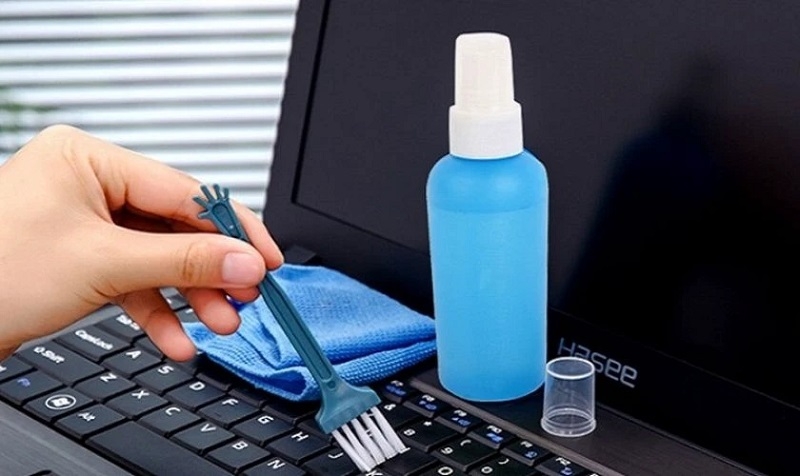
- Tháo máy, làm sạch quạt, ống đồng, khe tản nhiệt
- Thay keo tản nhiệt (thermal paste) chất lượng cao
- Bôi lại dầu trục quạt nếu cần
Hiệu quả: Giảm nhiệt độ từ 10–20°C, quạt quay nhẹ nhàng hơn nhưng vẫn mát.
Sử dụng đế tản nhiệt
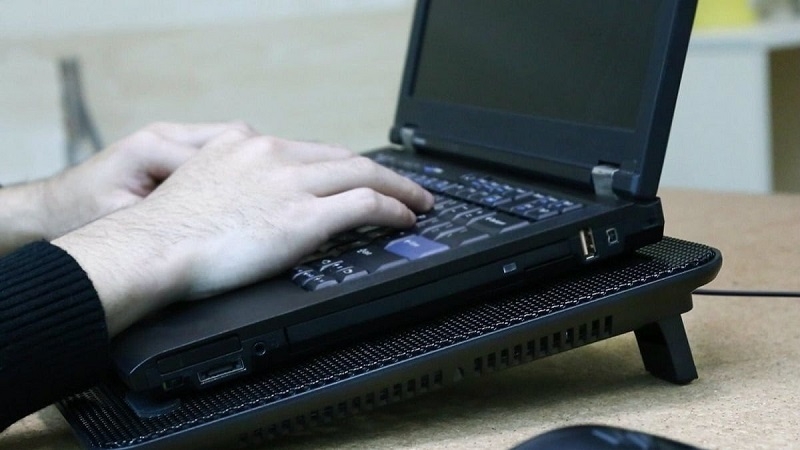
Tăng lưu thông không khí, nâng máy lên khỏi mặt bàn. Giảm nhiệt độ 5–10°C tùy loại đế.
Gợi ý: Chọn đế có quạt lớn, ít ồn, điều chỉnh được góc độ.
Không đặt máy trên chăn, đệm, ga giường
Chặn lỗ thông hơi → khí nóng không thoát được → quạt quay rất mạnh nhưng vô ích.
Cập nhật BIOS và driver
Truy cập dell.com/support, nhập Service Tag hoặc model máy, tải BIOS và Chipset driver mới nhất.
Quan trọng: BIOS mới thường có cải tiến về fan curve (đường cong điều khiển quạt) tối ưu hơn.
Giữ máy ở nơi thoáng mát

Tránh ánh nắng trực tiếp, không để gần nguồn nhiệt như lò sưởi, bếp.
Giảm tải hệ thống
- Tắt các phần mềm chạy ngầm không cần thiết
- Dùng Task Manager kiểm tra process nào đang ăn CPU cao bất thường
- Scan virus, malware định kỳ
Khi nào nên mang laptop Dell đi sửa quạt?
Đừng chần chừ nếu gặp các dấu hiệu sau:
Dấu hiệu cần sửa ngay
- Quạt không quay dù CPU/GPU vượt 95°C (dùng HWMonitor hoặc Core Temp kiểm tra)
- Máy tự tắt nguồn liên tục khi chạy tác vụ nặng (chơi game, render, compile code)
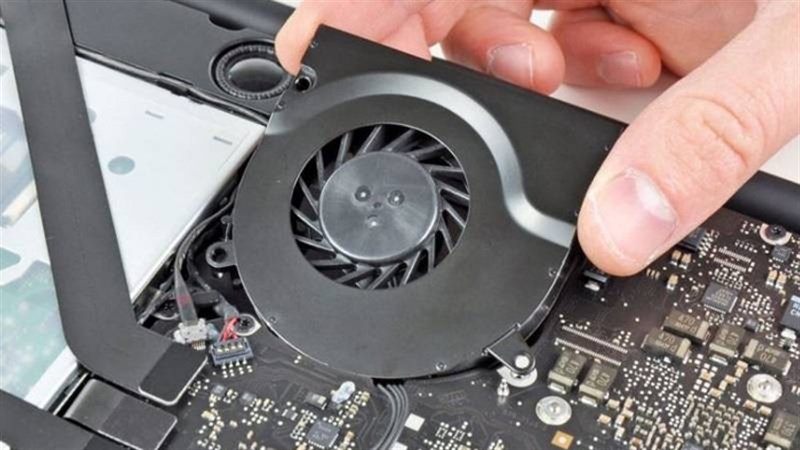
- Tiếng kêu lạ từ quạt: rè, kêu to bất thường, rung lắc, tiếng sột soạt
- Nhiệt độ CPU/GPU thường xuyên vượt 90–95°C trong thời gian dài
- Bề mặt máy nóng ran không thể đặt tay lên quá 3 giây
Nhiệt độ tham khảo an toàn
Nhiệt độ CPU:
- Nhàn rỗi: 35–55°C
- Làm việc văn phòng: 50–70°C
- Chơi game/render: 70–90°C là mức chấp nhận được (tùy model)
- Vượt 95°C: Nguy hiểm, cần xử lý ngay
Nhiệt độ GPU:
- Nhàn rỗi: 40–60°C
- Chơi game: 70–85°C là bình thường
- Vượt 90°C: Cần kiểm tra
Vượt ngưỡng này lâu dài sẽ làm giảm tuổi thọ CPU, GPU, làm hỏng keo tản nhiệt và có thể gây cong bo mạch chủ.
Gợi ý địa chỉ uy tín
Mang đến các trung tâm uy tín như Techcare.vn – nơi có kỹ thuật viên chuyên Dell, linh kiện chính hãng và quy trình vệ sinh, thay quạt chuyên nghiệp. Chúng tôi sẽ kiểm tra toàn diện từ bụi bẩn đến bo mạch mà không làm mất dữ liệu, bảo hành rõ ràng sau sửa.
Câu hỏi thường gặp
Laptop Dell có bật quạt bằng phím tắt không?
Không có phím tắt cố định cho tất cả model. Một số máy hỗ trợ Fn + T để bật Ultra Performance trong Dell Power Manager. Bạn cũng có thể tự tạo phím tắt để mở Dell Power Manager nhanh hơn.
Có nên để quạt Dell chạy 100% liên tục không?
Không nên. Chạy max liên tục làm quạt mòn nhanh, tăng tiếng ồn, tiêu hao điện và giảm tuổi thọ ổ bi trục quạt. Chỉ dùng khi thực sự cần thiết (render dài giờ, chơi game AAA), sau đó chuyển về chế độ bình thường.
Quạt laptop Dell không chạy có nguy hiểm không?
Rất nguy hiểm nếu máy vẫn nóng. Nhiệt độ cao lâu ngày gây throttling (giảm hiệu suất), hỏng linh kiện điện tử, cong bo mạch và có thể cháy nổ pin trong trường hợp xấu nhất. Cần xử lý ngay khi phát hiện.
Laptop Dell nóng bao nhiêu độ là bình thường?
Nhiệt độ bề mặt: Dưới 45–50°C khi dùng bình thường là thoải mái. Trên 60°C sẽ cảm thấy nóng rát tay.
Nhiệt độ CPU: Dưới 90°C khi load nặng là ổn. Trên 95°C cần can thiệp ngay.
Lưu ý: Mỗi model Dell có ngưỡng nhiệt khác nhau. CPU Intel thế hệ mới (12th, 13th, 14th) có thể chịu được 100°C nhưng không nên để ở mức này lâu.
Bật quạt tản nhiệt laptop Dell không khó nếu làm đúng cách. Ưu tiên theo thứ tự:
- Dell Power Manager (Cool/Ultra Performance) – an toàn và hiệu quả nhất, không cần kiến thức kỹ thuật
- Chế độ High Performance trong Windows – nhanh chóng, dễ thực hiện
- Vệ sinh máy định kỳ + đế tản nhiệt – giải quyết tận gốc vấn đề nóng
- Chỉnh BIOS – chỉ khi thật sự cần và có hiểu biết
- Phần mềm bên thứ ba – tránh nếu có thể
- Mang đến trung tâm uy tín – nếu nghi ngờ hỏng phần cứng hoặc không tự tin tự xử lý
Bảo dưỡng tốt sẽ giúp laptop Dell của bạn "sống khỏe" lâu dài, hiệu năng ổn định và ít hỏng vặt. Đừng để máy nóng quá lâu – can thiệp sớm sẽ tiết kiệm rất nhiều chi phí sửa chữa sau này.
Nếu bạn đang gặp vấn đề về nhiệt độ hoặc quạt tản nhiệt, hãy liên hệ Techcare.vn để được hỗ trợ nhanh chóng và chuyên sâu. Chúng tôi có quy trình chuẩn đoán chính xác, báo giá minh bạch và bảo hành sau sửa.
Bạn đang dùng model Dell nào? Đã thử cách nào chưa? Hãy comment bên dưới để nhận thêm hướng dẫn cụ thể nhé!












