


Laptop Dell là dòng máy được nhiều người dùng Việt Nam tin chọn nhờ thiết kế bền bỉ, hiệu năng ổn định và khả năng nâng cấp tốt. Tuy nhiên, một vấn đề phổ biến khiến nhiều người băn khoăn là bật quạt tản nhiệt laptop Dell như thế nào để máy không bị nóng quá mức, đặc biệt khi chạy game, render video hay làm việc nặng.
Nhiều người tìm kiếm "cách bật quạt tản nhiệt laptop Dell", "quạt laptop Dell không chạy" hay "tăng tốc quạt Dell" vì máy nóng bất thường, quạt quay yếu hoặc thậm chí im lặng hoàn toàn. Bài viết này từ Techcare.vn – Trung tâm sửa laptop Dell chuyên sâu với hơn 8 năm kinh nghiệm tại Đà Nẵng sẽ hướng dẫn chi tiết, an toàn và dựa trên kinh nghiệm thực tế từ các dòng Inspiron, Latitude, Vostro, XPS… để bạn tự xử lý mà không làm hỏng máy.
Tóm tắt nhanh
Ưu tiên theo thứ tự an toàn và hiệu quả:
1. Dùng Dell Power Manager / Dell Optimizer / MyDell (tùy model) để chọn chế độ Cool hoặc Ultra Performance
2. Chuyển Power Mode trong Windows sang Best Performance
3. Vệ sinh máy định kỳ, dùng đế tản nhiệt, cập nhật BIOS/driver
4. Chỉnh BIOS — chỉ khi thật sự cần và hiểu rõ rủi ro
5. Mang đến trung tâm uy tín nếu nghi ngờ lỗi phần cứng
- Quạt tản nhiệt laptop Dell hoạt động ra sao?
- Cách 1: Chuyển sang chế độ hiệu năng cao trong Windows
- Cách 2: Sử dụng Dell Power Manager
- Cách 3: Chỉnh quạt tản nhiệt trong BIOS (nâng cao)
- Cách 4: Dùng phần mềm bên thứ ba để bật quạt Dell
- Cách giúp quạt tản nhiệt Dell hoạt động hiệu quả hơn
- Bảng triệu chứng – nguyên nhân – cách xử lý
- Khi nào nên mang laptop Dell đi sửa quạt?
- Câu hỏi thường gặp
Quạt tản nhiệt laptop Dell hoạt động ra sao?
Quạt tản nhiệt trên laptop Dell hoạt động theo cơ chế tự động hoàn toàn. Hệ thống cảm biến nhiệt độ theo dõi CPU, GPU và các linh kiện khác. Khi nhiệt độ tăng, BIOS và driver sẽ điều chỉnh tốc độ quạt để đẩy khí nóng ra ngoài.
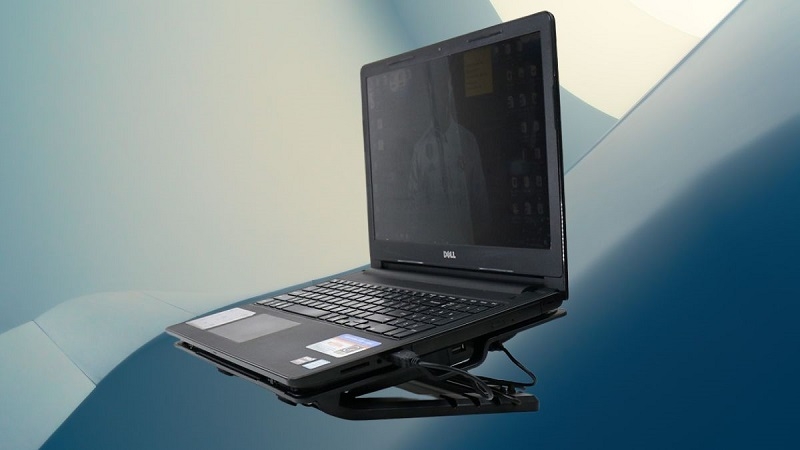
Không giống PC để bàn, laptop Dell không có nút bật quạt thủ công trực tiếp trên bàn phím hay phần mềm mặc định. Quạt chỉ quay mạnh khi cần thiết để cân bằng giữa hiệu suất, tiếng ồn và tuổi thọ pin.
Nhiều người dùng cảm giác "quạt không chạy" vì:
- Máy đang ở chế độ tiết kiệm pin → quạt quay rất chậm hoặc tắt
- Nhiệt độ chưa đạt ngưỡng kích hoạt quạt mạnh
- Bụi bẩn tích tụ làm quạt quay yếu, tiếng ồn lạ nhưng không đủ mạnh
Khi quạt hoạt động đúng cách, nhiệt độ CPU/GPU giảm đáng kể, tránh tình trạng throttling (giảm hiệu suất), máy tự tắt đột ngột và kéo dài tuổi thọ linh kiện.
Cách 1: Chuyển sang chế độ hiệu năng cao trong Windows
Đây là cách nhanh mà không cần cài thêm phần mềm.
Bước thực hiện:
Bước 1: Nhấn Windows + X → chọn Power Options (hoặc tìm "Power & sleep settings")
Bước 2: Chọn High Performance (Hiệu suất cao) hoặc Ultimate Performance nếu có
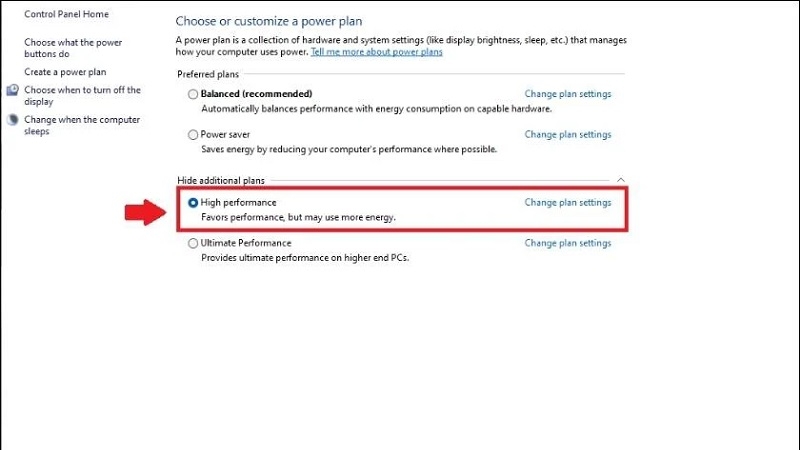
Bước 3: Trong chế độ này, CPU và GPU được phép chạy ở mức cao hơn, từ đó quạt sẽ tự động quay mạnh hơn để làm mát
Lưu ý: mức độ quạt phản hồi theo Power Mode còn phụ thuộc vào thiết kế BIOS/EC riêng của từng model Dell, nên không phải máy nào cũng có phản ứng giống nhau. Chế độ hiệu năng cao cũng tiêu tốn pin nhanh hơn khi không cắm sạc; nên chuyển về Balanced khi làm việc nhẹ.
Cách 2: Sử dụng Dell Power Manager
Tùy theo model và năm sản xuất, máy Dell có thể đi kèm Dell Power Manager, Dell Optimizer (bản mới hơn, tích hợp AI) hoặc MyDell. Các phần mềm này đều do Dell phát triển và có mục Thermal Management để kiểm soát quạt và nhiệt độ.
Cách cài đặt Dell Power Manager
Bước 1: Mở Microsoft Store → tìm "Dell Power Manager" và cài đặt

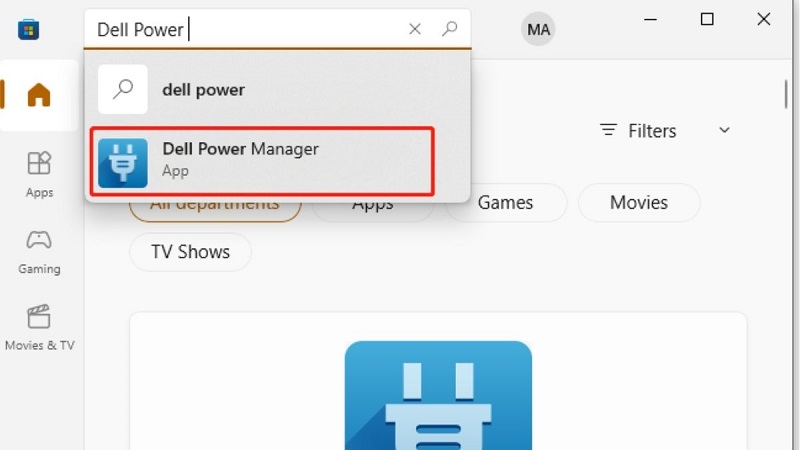
Bước 2: Hoặc tải từ trang hỗ trợ Dell chính hãng theo model máy tại dell.com/support
Bước 3: Mở phần mềm → chọn tab Thermal Management
Các chế độ Thermal Management
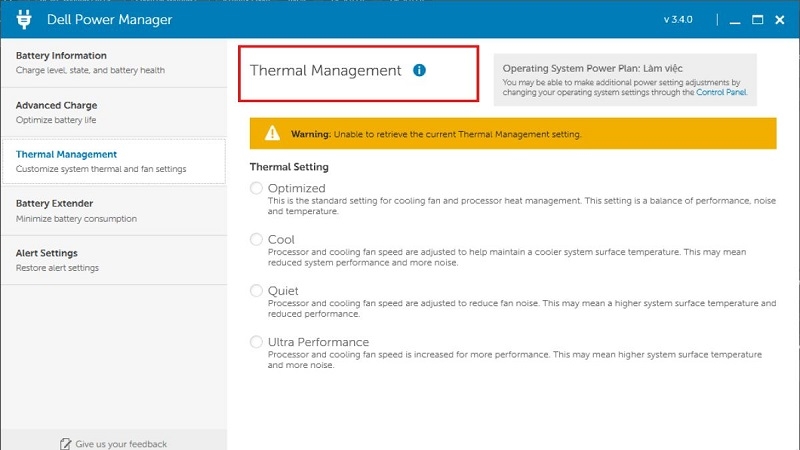
Optimized (Tối ưu):
- Cân bằng giữa hiệu suất và tiếng ồn
- Chế độ mặc định phù hợp sử dụng hàng ngày
Cool (Mát):
- Tăng tốc quạt để giữ bề mặt máy mát hơn
- Phù hợp khi máy nóng bất thường hoặc làm việc trong môi trường nóng
- Quạt quay mạnh hơn ngay cả khi nhiệt độ chưa quá cao
Ultra Performance (Hiệu năng tối đa):
- Tăng tối đa tốc độ CPU/GPU và quạt
- Hiệu suất cao nhưng máy ồn hơn và nóng bề mặt hơn
- Nhiều người dùng chọn chế độ này khi chơi game nặng hoặc render
Quiet (Yên tĩnh):
- Giảm tiếng ồn quạt xuống mức tối thiểu
- Phù hợp khi làm việc văn phòng, họp online
- Không nên dùng khi chạy tác vụ nặng
Lưu ý quan trọng: không phải máy Dell nào cũng hỗ trợ đầy đủ Thermal Management — nếu hệ thống không hỗ trợ tùy chỉnh nhiệt, mục này sẽ không khả dụng trong phần mềm. Ngoài ra, nếu hệ thống phát hiện quạt bị lỗi (fan failure), tính năng Thermal Management sẽ tự động bị vô hiệu hóa cho đến khi quạt được sửa hoặc thay thế — đây là dấu hiệu nên mang máy đi kiểm tra ngay.
Một số model hỗ trợ phím tắt (ví dụ Fn + T trên một số dòng) để chuyển nhanh sang Ultra Performance; tính năng này tùy model, không áp dụng cho tất cả máy Dell.
Kinh nghiệm từ TechCare
Dell Power Manager, Dell Optimizer và MyDell là công cụ chính hãng, hoạt động thông qua BIOS/EC của Dell nên nhìn chung an toàn hơn so với phần mềm bên thứ ba không rõ nguồn gốc. Tuy nhiên đây không phải là “an toàn tuyệt đối” — một số người dùng phản ánh chế độ Ultra Performance trên vài model đôi khi không tăng tốc quạt như kỳ vọng do cách phần mềm phân bổ lại công suất giữa CPU và quạt. Nếu gặp tình trạng này, TechCare khuyến nghị cập nhật phần mềm và BIOS lên bản mới nhất trước khi kết luận là lỗi phần cứng.
Cách 3: Chỉnh quạt tản nhiệt trong BIOS (nâng cao)
Chỉ nên làm khi: Đã thử các cách trên mà quạt vẫn không cải thiện, hoặc máy nóng kinh niên và bạn có kinh nghiệm với BIOS.
Khi nào nên vào BIOS?
- Quạt không quay dù máy rất nóng (CPU > 90°C)
- Đã tối ưu trong Windows nhưng nhiệt độ vẫn cao
- Dell Power Manager không hoạt động hoặc không cài được
- Muốn thiết lập cấu hình mặc định khi khởi động
Hướng dẫn vào BIOS laptop Dell
Bước 1: Khởi động lại máy
Bước 2: Ngay khi thấy logo Dell, nhấn liên tục phím F2 (hầu hết các dòng Inspiron, Latitude, Vostro, XPS)
Bước 3: Một số model cũ hơn có thể dùng Del hoặc F12 → chọn BIOS Setup
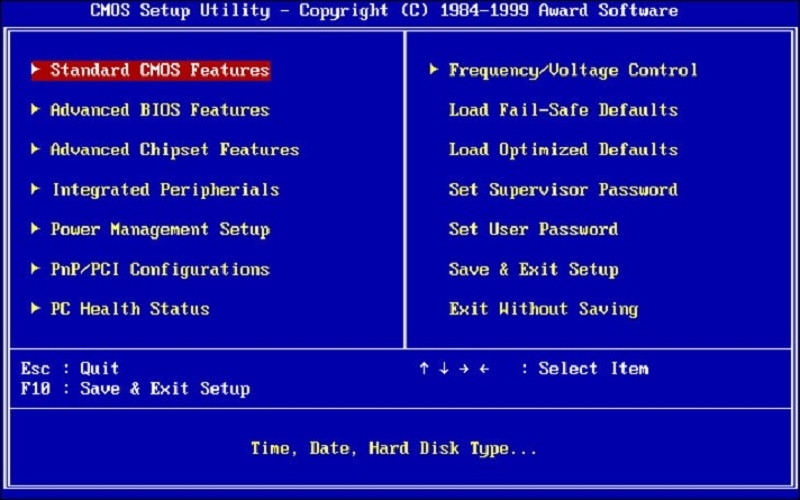
Thiết lập liên quan đến quạt trong BIOS
Bước 1: Vào tab Advanced hoặc Power Management
Bước 2: Tìm mục Thermal Management, Fan Control hoặc Thermal Mode
Bước 3: Chọn chế độ Cool hoặc Performance thay vì Adaptive hoặc Quiet
Bước 4: Một số BIOS mới có tùy chọn Fan Always On – bật để quạt luôn chạy tối thiểu
Bước 5: Lưu thay đổi bằng phím F10 → chọn Yes để xác nhận
Lưu ý quan trọng khi chỉnh BIOS
- Chỉ chỉnh những gì bạn hiểu rõ. Sai thiết lập BIOS có thể gây mất ổn định hoặc không boot được (dù hiếm gặp)
- Không chỉnh Voltage, Frequency nếu không am hiểu về overclocking
- Sau khi chỉnh, cập nhật BIOS mới từ trang Dell Support để có thêm tùy chọn tối ưu
- Nếu máy không khởi động sau khi chỉnh BIOS, tháo pin và giữ nút nguồn 30 giây để reset CMOS
Cách 4: Dùng phần mềm bên thứ ba để bật quạt Dell
Các phần mềm như SpeedFan thường không hoạt động ổn định trên laptop Dell đời mới (từ khoảng 2018 trở đi), vì nhiều model khóa quyền điều khiển quạt ở mức phần cứng; phần mềm có thể không nhận hoặc gây xung đột driver.
Các công cụ như NotebookFanControl, HWMonitor hay ThrottleStop chỉ nên dùng khi đã hiểu rõ rủi ro: ép quạt chạy 100% liên tục có thể khiến quạt hao mòn cơ học nhanh hơn và tiêu hao pin nhiều hơn.
Khuyến nghị từ TechCare: ưu tiên giải pháp chính hãng (Dell Power Manager/Optimizer kết hợp Windows Power Mode). Chỉ cân nhắc phần mềm bên thứ ba khi đã loại trừ nguyên nhân phần cứng (bụi bẩn, keo tản nhiệt khô, quạt kẹt) và có đủ kiến thức kỹ thuật để xử lý nếu phát sinh lỗi.
Cách giúp quạt tản nhiệt Dell hoạt động hiệu quả hơn
Trước khi nghĩ đến "bật quạt mạnh", hãy tối ưu hệ thống để quạt tự hoạt động tốt hơn:
Vệ sinh laptop định kỳ (6–12 tháng/lần)
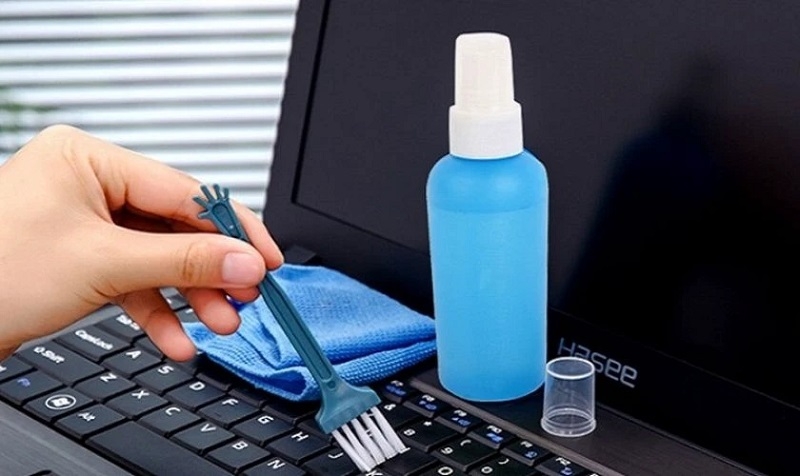
- Tháo máy, làm sạch quạt, ống đồng, khe tản nhiệt
- Thay keo tản nhiệt (thermal paste) chất lượng cao
- Bôi lại dầu trục quạt nếu cần
Hiệu quả: Giảm nhiệt độ từ 10–20°C, quạt quay nhẹ nhàng hơn nhưng vẫn mát.
Sử dụng đế tản nhiệt
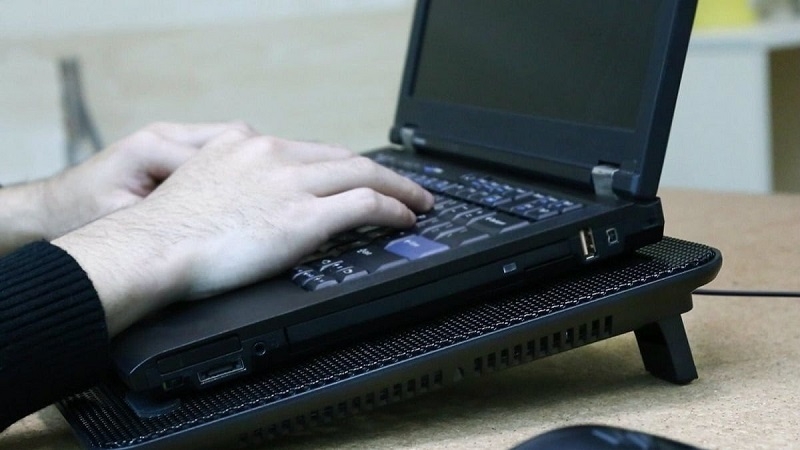
Tăng lưu thông không khí, nâng máy lên khỏi mặt bàn. Giảm nhiệt độ 5–10°C tùy loại đế.
Gợi ý: Chọn đế có quạt lớn, ít ồn, điều chỉnh được góc độ.
Không đặt máy trên chăn, đệm, ga giường
Chặn lỗ thông hơi → khí nóng không thoát được → quạt quay rất mạnh nhưng vô ích.
Cập nhật BIOS và driver
Truy cập dell.com/support, nhập Service Tag hoặc model máy, tải BIOS và Chipset driver mới .
Quan trọng: BIOS mới thường có cải tiến về fan curve (đường cong điều khiển quạt) tối ưu hơn.
Giữ máy ở nơi thoáng mát

Tránh ánh nắng trực tiếp, không để gần nguồn nhiệt như lò sưởi, bếp.
Giảm tải hệ thống
- Tắt các phần mềm chạy ngầm không cần thiết
- Dùng Task Manager kiểm tra process nào đang ăn CPU cao bất thường
- Scan virus, malware định kỳ
Bảng triệu chứng – nguyên nhân – cách xử lý
| Triệu chứng | Nguyên nhân thường gặp | Cách xử lý |
| Quạt không quay dù máy nóng | Bụi bít khe tản, cảm biến lỗi, quạt hỏng | Vệ sinh máy; nếu vẫn không cải thiện, mang đi kiểm tra phần cứng |
| Quạt kêu rè, rung lắc | Bạc đạn/trục quạt mòn, dị vật kẹt cánh quạt | Kiểm tra và thay quạt nếu cần, không tự ý tra dầu không đúng loại |
| Máy nóng khi đang cắm sạc | Sạc công suất thấp không đủ đáp ứng khi tải nặng, hoặc quạt hoạt động chưa tối ưu | Dùng sạc đúng công suất theo model; kiểm tra Thermal Management |
| Quạt chạy tối đa liên tục | Chế độ Ultra Performance/Cool đang bật, hoặc phần mềm chạy ngầm chiếm CPU cao | Kiểm tra Task Manager; cân nhắc đổi lại chế độ Optimized |
| Dell Power Manager không có Thermal Management | Model không hỗ trợ tính năng này, hoặc hệ thống phát hiện quạt lỗi | Cập nhật phần mềm/BIOS; nếu do lỗi quạt, cần mang đi sửa |
| BIOS không thấy mục Fan Mode | Không phải mọi BIOS Dell đều có mục này | Kiểm tra tài liệu theo đúng model tại dell.com/support |
Khi nào nên mang laptop Dell đi sửa quạt?
Đừng chần chừ nếu gặp các dấu hiệu sau:
Dấu hiệu cần sửa ngay
- Quạt không quay dù CPU/GPU vượt 95°C (dùng HWMonitor hoặc Core Temp kiểm tra)
- Máy tự tắt nguồn liên tục khi chạy tác vụ nặng (chơi game, render, compile code)
- Tiếng kêu lạ từ quạt: rè, kêu to bất thường, rung lắc, tiếng sột soạt
- Nhiệt độ CPU/GPU thường xuyên vượt 90–95°C trong thời gian dài
- Bề mặt máy nóng ran không thể đặt tay lên quá 3 giây
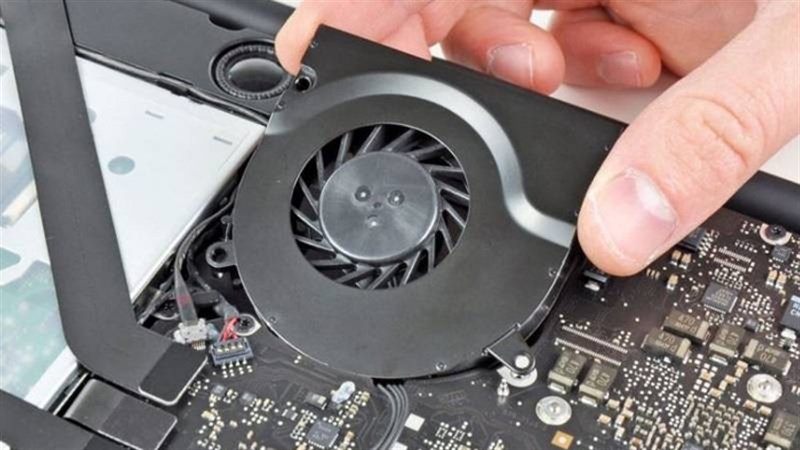
Nhiệt độ tham khảo an toàn
Nhiệt độ CPU:
- Nhàn rỗi: 35–55°C
- Làm việc văn phòng: 50–70°C
- Chơi game/render: 70–90°C là mức chấp nhận được (tùy model)
- Vượt 95°C: Nguy hiểm, cần xử lý ngay
Nhiệt độ GPU:
- Nhàn rỗi: 40–60°C
- Chơi game: 70–85°C là bình thường
- Vượt 90°C: Cần kiểm tra
Vượt ngưỡng này lâu dài sẽ làm giảm tuổi thọ CPU, GPU, làm hỏng keo tản nhiệt và có thể gây cong bo mạch chủ.
Gợi ý địa chỉ uy tín
Mang đến các trung tâm uy tín như Techcare.vn – nơi có kỹ thuật viên chuyên Dell, linh kiện chính hãng và quy trình vệ sinh, thay quạt chuyên nghiệp. Chúng tôi sẽ kiểm tra toàn diện từ bụi bẩn đến bo mạch mà không làm mất dữ liệu, bảo hành rõ ràng sau sửa.
Câu hỏi thường gặp
Kinh nghiệm thực tế từ TechCare
Qua quá trình sửa chữa các dòng Dell tại TechCare, phần lớn các ca “quạt không chạy” hoặc “máy nóng bất thường” mà đội kỹ thuật tiếp nhận đều xuất phát từ một trong các nguyên nhân: bụi bám dày trong khe tản nhiệt, keo tản nhiệt đã khô sau thời gian dài sử dụng, quạt bị kẹt do dị vật hoặc mòn trục, BIOS/driver quá cũ chưa được cập nhật fan curve, hoặc phần mềm chạy ngầm chiếm dụng CPU liên tục. Việc vệ sinh và kiểm tra định kỳ tại trung tâm có dụng cụ chuyên dụng thường xử lý được phần lớn các trường hợp này mà không cần can thiệp phần mềm bên thứ ba.
Tóm lại, để cải thiện khả năng tản nhiệt trên laptop Dell, nên ưu tiên theo thứ tự: dùng phần mềm Dell chính hãng (Power Manager/Optimizer/MyDell) với chế độ Cool hoặc Ultra Performance; chuyển Power Mode trong Windows sang Best Performance khi cần; vệ sinh máy định kỳ và dùng đế tản nhiệt; chỉ chỉnh BIOS khi thật sự cần và hiểu rõ rủi ro; hạn chế phần mềm bên thứ ba nếu có thể; và mang máy đến trung tâm uy tín khi nghi ngờ có vấn đề phần cứng.
Nguồn tham khảo chính thức
- Dell Power Manager User's Guide — Dell US (dell.com/support)
- Dell Optimizer User's Guide — Dell US (dell.com/support)
- Thermal Optimization on a Dell Computer — Dell Support
- Change the power mode for your Windows PC — Microsoft Support
- Dell Support Drivers & Downloads — hướng dẫn cập nhật BIOS theo Service Tag
Bài viết được biên soạn bởi đội ngũ chuyên gia TechCare | Cập nhật: Tháng 7/2026












