


Bạn vừa chuyển từ Windows sang MacBook và loay hoay không biết chọn chữ thế nào? Hay bạn đang dùng MacBook cho con cháu, cho bố mẹ và muốn một hướng dẫn thật dễ hiểu? Đừng lo, bôi đen (tức là chọn một đoạn chữ để sao chép, xóa hoặc đổi kiểu chữ) là thao tác rất đơn giản, và bạn có thể học xong chỉ trong vài phút.
Trong bài này, đội ngũ kỹ thuật TechCare sẽ chỉ bạn 5 cách bôi đen trên MacBook từ dễ đến nhanh: dùng chuột hoặc bàn di chuột (trackpad), nhấn đúp, nhấn ba lần, dùng phím Shift và chọn toàn bộ bằng một tổ hợp phím. Mỗi cách đều có từng bước rõ ràng, ngôn ngữ đời thường, không cần biết kỹ thuật.
TechCare là cửa hàng sửa chữa và tối ưu laptop tại Đà Nẵng, đã hỗ trợ hàng nghìn khách hàng từ người mới dùng máy lần đầu đến người lớn tuổi. Những bước dưới đây đều được kỹ thuật viên của chúng tôi thực hành trực tiếp trên MacBook trước khi đưa vào bài.
- Vì sao nên biết cách bôi đen chữ trên MacBook?
- Bảng tóm tắt nhanh 5 cách bôi đen trên MacBook
- Bôi đen bằng cách kéo chuột hoặc trackpad
- Nhấn đúp để bôi đen một từ
- Nhấn ba lần để bôi đen cả đoạn
- Bôi đen bằng phím Shift và phím mũi tên
- Chọn toàn bộ nội dung bằng Command + A
- Lỗi không bôi đen được trên MacBook và cách xử lý
- Khi nào nên đem máy đến kỹ thuật viên?
- Câu hỏi thường gặp
Vì sao nên biết cách bôi đen chữ trên MacBook?
Bôi đen là bước đầu của hầu hết thao tác với chữ: sao chép, dán, xóa, in đậm, đổi cỡ chữ, tìm kiếm nhanh một từ trên mạng… Khi quen tay, bạn sẽ:

- Soạn thảo nhanh hơn, ít phải bấm xóa từng chữ.
- Hạn chế chọn nhầm, xóa nhầm nội dung.
- Làm việc thoải mái hơn với văn bản dài như hợp đồng, báo cáo, email.
Bảng tóm tắt nhanh 5 cách bôi đen trên MacBook
| Cách | Dùng khi nào | Thao tác chính |
| 1. Kéo chuột / trackpad | Chọn đoạn chữ bất kỳ | Nhấn giữ rồi kéo |
| 2. Nhấn đúp | Chọn 1 từ | Nhấn 2 lần liên tiếp vào từ |
| 3. Nhấn ba lần | Chọn cả 1 đoạn | Nhấn 3 lần liên tiếp vào đoạn |
| 4. Phím Shift | Chọn chính xác từng chữ, từng dòng | Shift + phím mũi tên |
| 5. Chọn tất cả | Chọn toàn bộ nội dung | Command + A |
Bôi đen bằng cách kéo chuột hoặc trackpad
Đây là cách quen thuộc nhất, phù hợp khi bạn muốn chọn một đoạn chữ ở vị trí bất kỳ.
Bước 1: Đưa con trỏ chuột đến đầu đoạn chữ cần chọn.
Bước 2: Nhấn giữ nút chuột (hoặc nhấn xuống trackpad bằng một ngón tay và giữ nguyên).

Bước 3: Kéo con trỏ đến cuối đoạn chữ cần chọn.
Bước 4: Thả tay. Phần chữ được chọn sẽ đổi sang nền màu xanh (hoặc màu bạn đặt trong máy).
Mẹo nhỏ: Nếu nhấn giữ trackpad mỏi tay, bạn có thể dùng thêm một ngón để kéo (xem phần "Kinh nghiệm từ TechCare" bên dưới).
Nhấn đúp để bôi đen một từ
Muốn chọn nhanh đúng một từ mà không cần kéo? Hãy dùng thao tác nhấn đúp.
Bước 1: Đưa con trỏ lên giữa từ bạn muốn chọn.
Bước 2: Nhấn 2 lần liên tiếp, nhanh và đều tay, giống như bạn gõ cửa hai tiếng.

Bước 3: Cả từ đó sẽ được bôi đen ngay lập tức.
Lưu ý: Với trackpad, bạn có thể chạm nhẹ hoặc nhấn hẳn xuống tùy cách thiết lập máy. Nếu chạm nhẹ mà không có phản hồi, hãy thử nhấn hẳn xuống, hoặc xem phần xử lý lỗi ở cuối bài.
Nhấn ba lần để bôi đen cả đoạn
Cách này giúp bạn chọn trọn một đoạn văn chỉ bằng một động tác.
Bước 1: Đưa con trỏ vào bên trong đoạn cần chọn.
Bước 2: Nhấn 3 lần liên tiếp thật nhanh.

Bước 3: Cả đoạn văn được bôi đen từ đầu đến cuối.
Lưu ý: Mỗi ứng dụng có thể hiểu "một đoạn" hơi khác nhau. Ở một số ứng dụng (như trình duyệt), nhấn 3 lần có thể chọn cả một dòng hoặc một khối nội dung thay vì cả đoạn. Nếu kết quả chưa đúng ý, bạn chỉ cần nhấp ra ngoài rồi chọn lại.
Bôi đen bằng phím Shift và phím mũi tên
Khi cần chọn thật chính xác từng chữ, phím tắt sẽ tiện hơn chuột. Bạn chỉ cần đặt con trỏ nhấp nháy ở vị trí bắt đầu, sau đó giữ phím Shift và bấm các phím sau:
| Tổ hợp phím | Kết quả |
| Shift + ← hoặc → | Chọn thêm từng ký tự sang trái hoặc phải |
| Shift + Option + ← hoặc → | Chọn thêm từng từ |
| Command + Shift + ← hoặc → | Chọn từ vị trí con trỏ đến đầu hoặc cuối dòng |
| Shift + ↑ hoặc ↓ | Chọn thêm từng dòng lên hoặc xuống |
| Command + Shift + ↑ hoặc ↓ | Chọn từ con trỏ đến đầu hoặc cuối văn bản |
Các bước làm:
Bước 1: Nhấp chuột vào vị trí muốn bắt đầu chọn.
Bước 2: Giữ phím Shift.
Bước 3: Bấm phím mũi tên (hoặc kết hợp thêm Option / Command) theo bảng trên cho đến khi chọn đủ.

Bước 4: Thả tay ra là xong.
Mẹo thêm: Muốn chọn một vùng dài mà không phải kéo, hãy nhấp vào điểm bắt đầu, rồi giữ Shift và nhấp vào điểm kết thúc. Toàn bộ phần chữ ở giữa sẽ được bôi đen.
Chọn toàn bộ nội dung bằng Command + A
Muốn chọn cả trang văn bản, cả tài liệu, cả email trong một lần? Đây là cách nhanh nhất.
Bước 1: Nhấp chuột vào trong khung văn bản bạn đang làm việc.
Bước 2: Giữ phím Command (⌘) rồi bấm phím A.
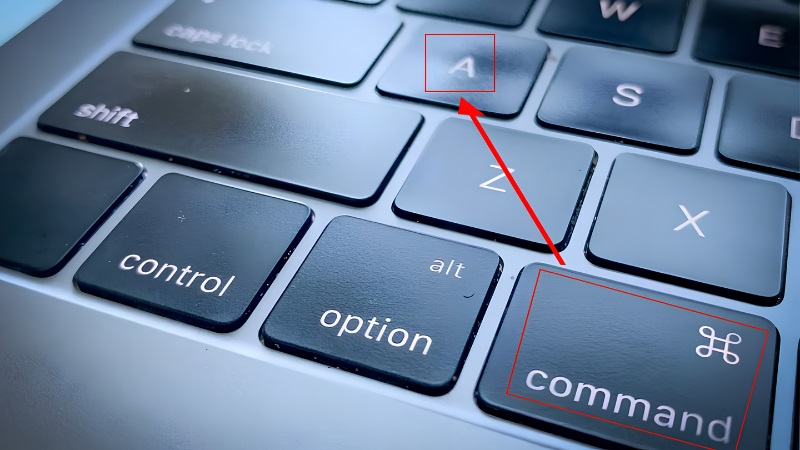
Bước 3: Toàn bộ nội dung trong tài liệu được bôi đen.
Sau khi bôi đen, bạn có thể dùng Command + C để sao chép, Command + V để dán, hoặc bấm phím Delete để xóa phần đã chọn. Nếu lỡ tay, hãy bấm Command + Z để hoàn tác.
Kinh nghiệm từ TechCare
- Làm quen từng cách một. Người mới nên bắt đầu với cách 1 và cách 2, quen tay rồi mới sang phím tắt. Đừng cố nhớ cả 5 cách trong một buổi.
- Chọn nhầm đừng hoảng. Chỉ cần nhấp chuột ra vùng trống là phần bôi đen biến mất, nội dung không bị mất.
- Nhấn giữ trackpad bị mỏi tay? Trong Cài đặt hệ thống, mục Trợ năng (Accessibility) có tùy chọn dùng thao tác kéo bằng ba ngón tay. Bạn có thể bật nếu thấy tiện, nhưng nên thử vài lần cho quen vì cách này thay đổi thói quen dùng trackpad.
- Với người lớn tuổi: Hãy tăng cỡ chữ trong ứng dụng và dùng chuột ngoài nếu trackpad khó thao tác. Nhiều khách của TechCare thấy dễ hơn hẳn chỉ nhờ đổi sang chuột.
Lỗi không bôi đen được trên MacBook và cách xử lý
Nếu bạn đã làm đúng mà vẫn không chọn được chữ, hãy kiểm tra theo thứ tự từ dễ đến khó:
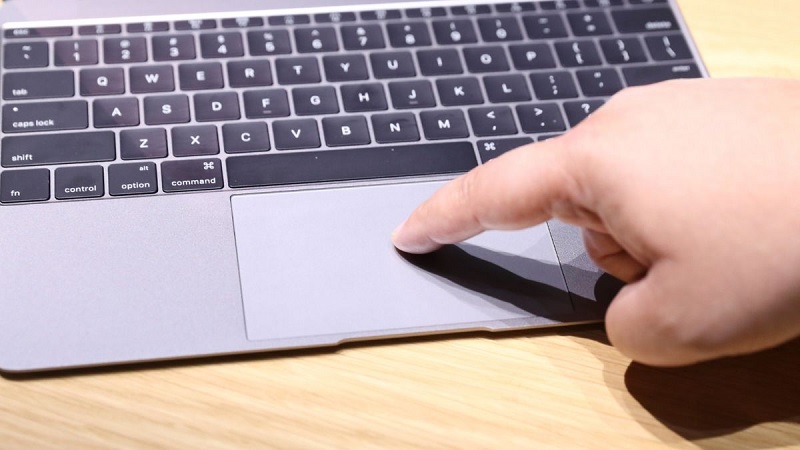
- 1. Trackpad hoặc chuột phản hồi chậm. Lau sạch bề mặt trackpad và tay bạn, khởi động lại máy, hoặc thử cắm một chiếc chuột khác để so sánh. Bạn cũng có thể vào Cài đặt hệ thống > Trackpad để kiểm tra độ nhạy và tùy chọn chạm để nhấp.
- 2. Ứng dụng đang bị treo. Thoát hẳn ứng dụng rồi mở lại. Nếu vẫn lỗi, thử mở tài liệu bằng ứng dụng khác.
- 3. Phím tắt không hoạt động. Vào Cài đặt hệ thống > Bàn phím > Phím tắt và chọn khôi phục mặc định, hoặc tạm dùng chuột để thao tác.
- 4. Hệ điều hành gặp lỗi tạm thời. Khởi động lại MacBook và cập nhật macOS lên bản mới nhất nếu máy báo có bản cập nhật.
- 5. Một số trang web hoặc tệp (như ảnh, PDF dạng ảnh) không cho chọn chữ. Đây là do nội dung được thiết kế như hình ảnh, không phải lỗi máy.
Lưu ý an toàn: Chỉ thực hiện các thao tác trong Cài đặt hệ thống như trên. Bạn không cần tháo máy hay tự cài phần mềm lạ để sửa lỗi này.
Khi nào nên đem máy đến kỹ thuật viên?
Hãy mang MacBook đến TechCare nếu bạn gặp một trong các dấu hiệu sau:

- Đã thử đủ các cách trên, khởi động lại và cập nhật macOS nhưng vẫn không chọn được chữ.
- Con trỏ tự nhảy lung tung, trackpad bị kẹt, bấm không ăn hoặc nhấn xuống bị phồng, cộm.
- Máy hay đứng hình, chậm bất thường ở nhiều ứng dụng, không chỉ riêng thao tác bôi đen.
- Bàn phím mất phím, bấm một phím mà ra nhiều ký tự.
Các dấu hiệu này có thể liên quan đến phần cứng (trackpad, bàn phím) hoặc hệ thống, cần kỹ thuật viên kiểm tra trực tiếp để tránh làm hỏng thêm.
Câu hỏi thường gặp
Nguồn tham khảo chính thức
- Apple Support: Phím tắt trên máy Mac (Mac keyboard shortcuts), support.apple.com
- Apple Support: Cử chỉ trackpad và chuột trên máy Mac (Use Multi-Touch gestures on your Mac), support.apple.com
- Apple Support: Hướng dẫn sử dụng macOS, mục Trợ năng cho trackpad, support.apple.com
Cần hỗ trợ? Liên hệ TechCare
Nếu bạn vẫn chưa quen tay, hoặc MacBook có dấu hiệu lạ, đừng ngại ghé TechCare. Kỹ thuật viên sẽ hướng dẫn trực tiếp và kiểm tra máy cho bạn một cách rõ ràng, dễ hiểu.
Bài viết được biên soạn bởi đội ngũ chuyên gia TechCare | Cập nhật: Tháng 10/2026












