


Chuột máy tính là một thiết bị ngoại vi quan trọng, giúp người dùng tương tác dễ dàng với hệ thống. Việc cài đặt chuột đúng cách không chỉ đảm bảo hiệu suất hoạt động mà còn tránh các lỗi kỹ thuật phổ biến. Tại Techcare.vn, với hơn 10 năm kinh nghiệm trong lĩnh vực sửa chữa và cung cấp thiết bị công nghệ, chúng tôi thường xuyên hỗ trợ khách hàng xử lý các vấn đề liên quan đến chuột máy tính. Bài viết này sẽ hướng dẫn bạn cách cài đặt chuột máy tính trên Windows một cách chuyên sâu, bao gồm các loại chuột phổ biến và cách khắc phục sự cố, giúp bạn tự tin thực hiện mà không cần đến trung tâm dịch vụ.
Các loại chuột máy tính phổ biến
Trước khi đi vào chi tiết cài đặt, hãy hiểu rõ các loại chuột để chọn phương pháp phù hợp. Chuột máy tính thường được phân loại dựa trên cách kết nối:
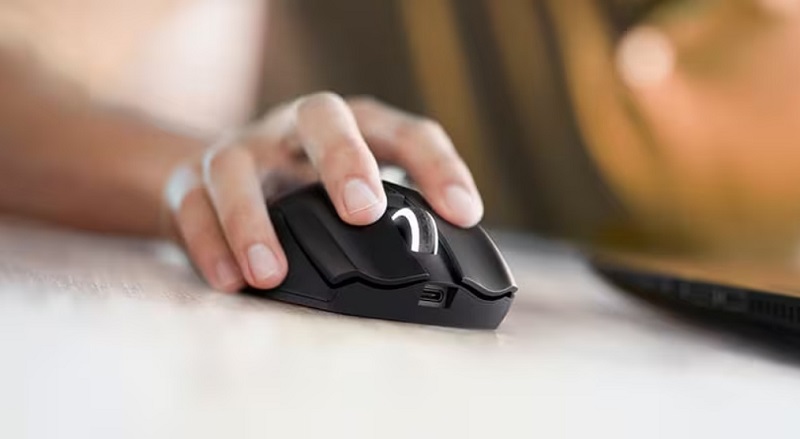
- Chuột có dây (USB): Kết nối trực tiếp qua cổng USB, ổn định và không cần pin. Phù hợp cho máy tính để bàn hoặc laptop sử dụng lâu dài.
- Chuột không dây (Wireless): Sử dụng bộ thu USB receiver, hoạt động qua tần số radio. Độ trễ thấp, lý tưởng cho không gian làm việc rộng.
- Chuột Bluetooth: Kết nối không dây qua Bluetooth, không cần receiver riêng. Tương thích tốt với các thiết bị di động và laptop hiện đại.
Tại Techcare.vn, chúng tôi khuyên dùng chuột từ các thương hiệu uy tín như Logitech, Razer hoặc Microsoft để đảm bảo chất lượng. Nếu bạn đang tìm mua, hãy tham khảo danh mục sản phẩm trên website của chúng tôi để có lựa chọn phù hợp với nhu cầu.
Hướng dẫn cài đặt chuột trên Windows
Hầu hết các chuột hiện nay đều hỗ trợ plug-and-play, nghĩa là chỉ cần cắm là dùng. Tuy nhiên, để khai thác tối đa tính năng như nút tùy chỉnh hoặc đèn LED, bạn cần cài đặt driver từ nhà sản xuất.
Kết Nối Phần Cứng
- Đối với chuột USB: Cắm trực tiếp vào cổng USB trên máy tính. Hệ thống sẽ tự nhận diện trong vài giây. Nếu không nhận, thử chuyển sang cổng khác hoặc kiểm tra dây cáp có hỏng không.
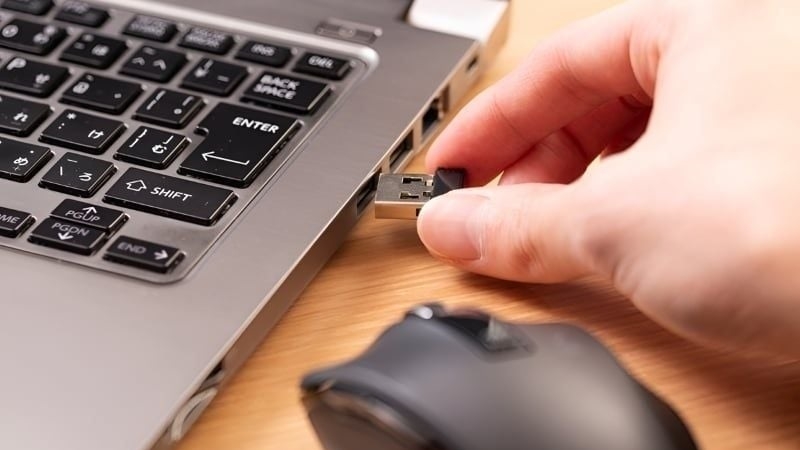
- Đối với chuột wireless: Chèn pin vào chuột (thường là AA hoặc AAA), bật công tắc ON. Cắm receiver vào cổng USB. Chuột sẽ tự kết nối nếu trong phạm vi 10 mét.
- Đối với chuột Bluetooth: Bật Bluetooth trên máy tính (vào Settings > Devices > Bluetooth & other devices). Nhấn nút kết nối trên chuột (thường ở đáy) đến khi đèn nhấp nháy. Chọn thiết bị từ danh sách và ghép đôi.
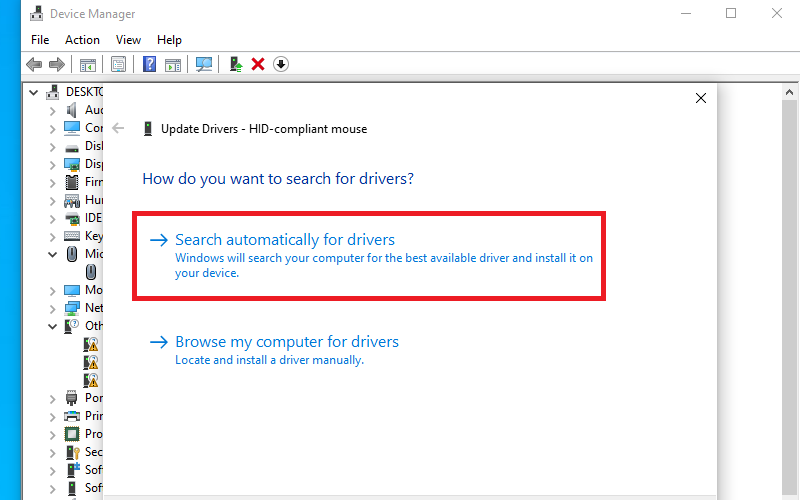
Lưu ý: Trên Windows 10/11, nếu chuột không hoạt động, kiểm tra trong Device Manager (nhấn Windows + X > Device Manager) dưới phần "Mice and other pointing devices". Nếu thấy dấu chấm than vàng, cần cập nhật driver.
Cài Đặt Driver Và Phần Mềm
- Tải driver từ website chính hãng (ví dụ: logitech.com cho chuột Logitech). Không nên tải driver từ website không rõ nguồn gốc vì có thể chứa mã độc.
- Chạy file cài đặt (.exe), làm theo hướng dẫn. Sau khi cài, khởi động lại máy để áp dụng thay đổi.
- Đối với chuột gaming, phần mềm như Razer Synapse cho phép tùy chỉnh DPI (dots per inch), macro và lighting. DPI cao phù hợp cho công việc thiết kế đồ họa, trong khi DPI thấp dùng cho văn phòng.
Nếu gặp lỗi "driver not found", sử dụng Windows Update: Vào Settings > Update & Security > Windows Update > Check for updates. Hệ thống sẽ tự tải driver cơ bản.
Nhiều khách mang chuột Logitech đến TechCare vì không cuộn được, nguyên nhân thường do driver cũ sau khi update Windows.
Mở phần cài đặt chuột
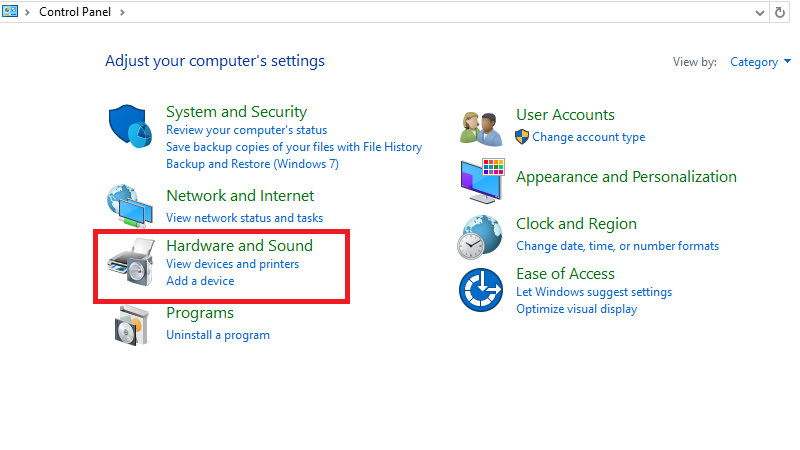
- Mở Control Panel > Mouse để điều chỉnh tốc độ con trỏ, độ nhạy và các tùy chọn khác.
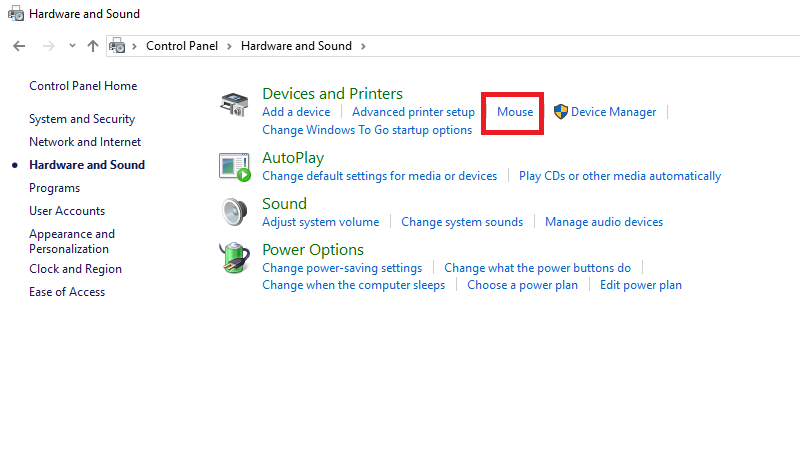
- Kiểm tra bằng cách di chuyển chuột trên bàn di. Nếu lag, kiểm tra bề mặt bàn di (nên dùng mouse pad chất lượng) hoặc thay pin nếu là chuột không dây.
Cách chỉnh tốc độ và độ nhạy chuột
Cài Đặt Các Thông Số Cơ Bản Của Chuột
- Tốc độ di chuyển con trỏ: Trong Mouse Properties > Pointer Options, kéo thanh Pointer Speed để điều chỉnh.
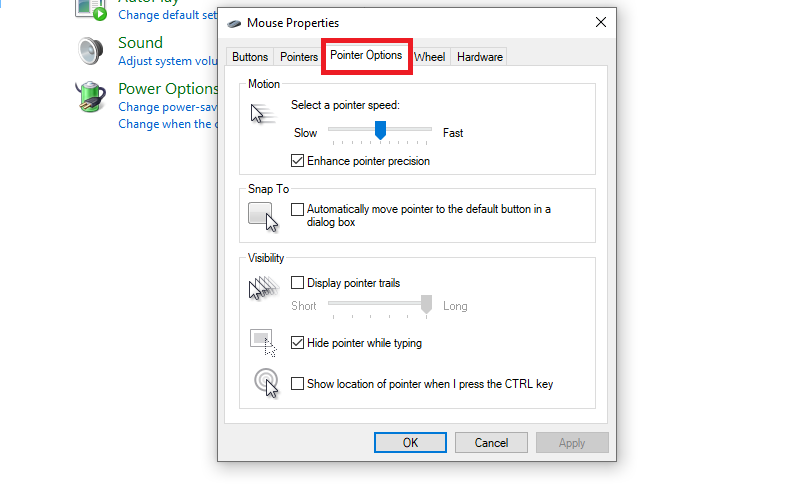
- Tốc độ nhấp chuột: Điều chỉnh Double-click speed trong Buttons tab.
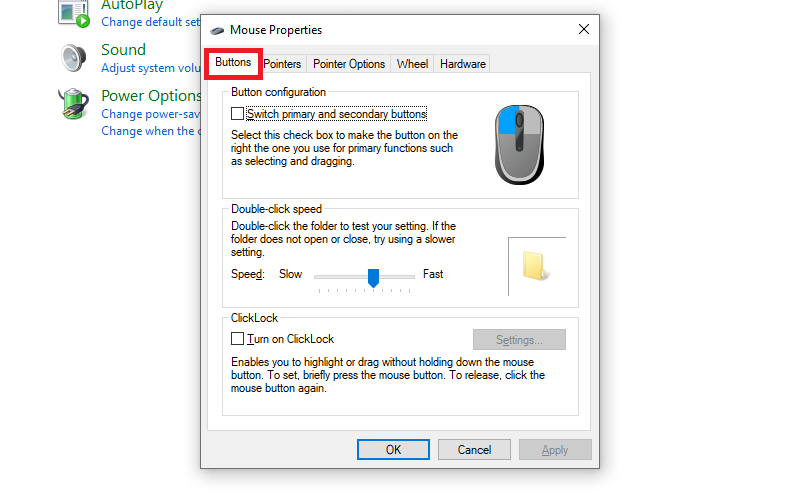
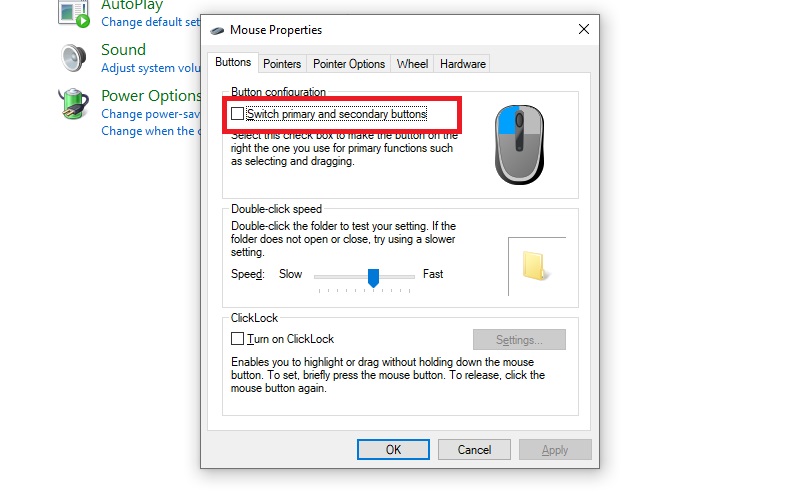
- Đổi chức năng nút chuột trái – phải: Chọn Switch primary and secondary buttons nếu dùng tay trái.
- Bật/tắt cuộn chuột: Trong Device Settings (nếu có driver), bật Vertical Scrolling.
Cài Đặt Con Lăn Chuột
- Số dòng cuộn mỗi lần: Trong Wheel tab, đặt Lines to scroll at a time.
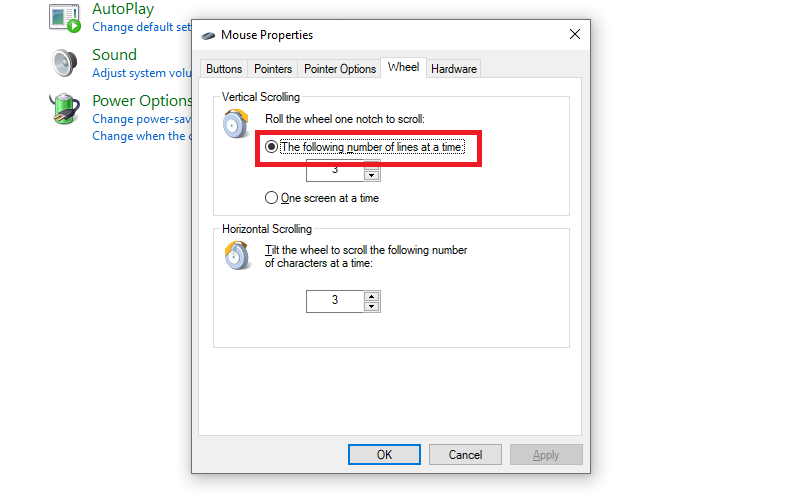
- Cuộn từng trang hay từng dòng: Chọn One screen at a time cho cuộn trang.
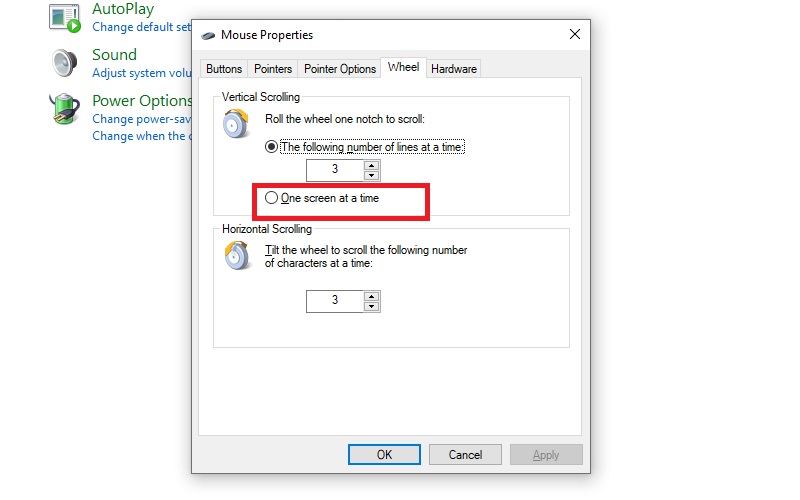
- Tối ưu cho đọc tài liệu, lướt web: Đặt 3-5 dòng cho lướt web, tăng lên cho tài liệu dài để tránh mỏi tay.
Khắc phục lỗi chuột không hoạt động
Dù cài đặt đơn giản, vẫn có thể gặp vấn đề. Dưới đây là các lỗi thường gặp và cách xử lý:
- Chuột không nhận: Kiểm tra cổng USB, thử trên máy khác để loại trừ lỗi phần cứng. Cập nhật BIOS nếu cần.
- Lag hoặc giật: Giảm DPI qua phần mềm, tắt các chương trình nền chiếm CPU. Đối với wireless, tránh nhiễu từ thiết bị khác.
- Pin nhanh hết: Chọn chuột có tính năng auto-sleep. Thay pin chất lượng cao.
- Driver xung đột: Gỡ cài đặt driver cũ qua Device Manager, sau đó cài mới.
Nếu vẫn không khắc phục được, liên hệ Techcare.vn để được kỹ thuật viên kiểm tra miễn phí. Chúng tôi đã xử lý hàng nghìn trường hợp tương tự, đảm bảo giải quyết nhanh chóng.
Mẹo bảo quản chuột
- Vệ sinh định kỳ: Lau sensor bằng khăn mềm, tránh nước.
- Chọn bàn di phù hợp: Bề mặt nhám cho chuột quang học, tránh kính hoặc gỗ bóng.
- Cập nhật firmware: Kiểm tra trên website nhà sản xuất để có bản cập nhật mới nhất.
Bằng cách áp dụng các mẹo này, chuột của bạn có thể hoạt động ổn định lên đến 5-7 năm.
Câu hỏi thường gặp
Có cần cài driver cho chuột không?
Không luôn cần cho chuột cơ bản, nhưng nên cho gaming để tối ưu.
Cài đặt chuột có ảnh hưởng đến hiệu suất máy?
Không đáng kể, trừ khi driver lỗi gây xung đột.
Chuột không dây có cần cài đặt khác chuột có dây không?
Có, cần ghép đôi và kiểm tra pin.
Reset cài đặt chuột về mặc định như thế nào?
Trong Mouse Properties > Defaults hoặc uninstall driver.
Cài đặt chuột máy tính trên Windows không phức tạp nếu làm theo hướng dẫn chi tiết trên. Từ kết nối phần cứng đến tùy chỉnh driver, mọi bước đều nhằm mang lại trải nghiệm sử dụng tốt nhất. Nếu bạn cần hỗ trợ chuyên sâu hoặc mua chuột chất lượng, hãy truy cập Techcare.vn – địa chỉ tin cậy cho dịch vụ sửa chữa và cung cấp thiết bị công nghệ. Liên hệ ngay hôm nay để nhận tư vấn miễn phí!
Bài viết được biên soạn bởi đội ngũ kỹ thuật Techcare.vn – trung tâm sửa chữa laptop với hơn 10 năm kinh nghiệm, chuyên xử lý các lỗi pin, mainboard và nguồn cho laptop Dell, HP, Asus, Lenovo.












