


Trong bối cảnh làm việc và giải trí trên máy tính ngày càng phổ biến, việc sử dụng hình nền động không chỉ giúp màn hình trở nên sinh động mà còn tăng cường sự tập trung và sáng tạo. Theo các nghiên cứu từ các tổ chức công nghệ hàng đầu, hình nền động có thể cải thiện trải nghiệm người dùng lên đến 30% bằng cách tạo cảm giác mới mẻ. Tại Techcare.vn, chúng tôi đã hỗ trợ hàng ngàn khách hàng tùy chỉnh máy tính, và qua bài viết này, bạn sẽ nắm được cách cài đặt hình nền động cho máy tính một cách chuyên sâu. Chúng tôi tập trung vào các phương pháp an toàn, tránh rủi ro bảo mật, đồng thời tối ưu hóa hiệu suất để máy tính của bạn luôn mượt mà.
- Hình nền động cho máy tính là gì?
- Máy tính nào có thể cài hình nền động?
- Các cách cài hình nền động cho máy tính phổ biến nhất
- Hướng dẫn cài hình nền động cho Windows 10, 11 chi tiết
- Các nguồn tải hình nền động đẹp, an toàn
- Cài hình nền động có làm máy chậm không?
- Lưu ý an toàn và bảo mật khi cài hình nền động
- Câu hỏi thường gặp
Hình nền động cho máy tính là gì?
Hình nền động (hay còn gọi là Live Wallpaper) là loại nền desktop có chuyển động, thường dưới dạng video lặp lại, hiệu ứng hoạt hình hoặc tương tác nhẹ. Không giống hình nền tĩnh chỉ là ảnh JPEG/PNG cố định, hình nền động mang lại sự sống động như sóng nước vỗ, mưa rơi, cảnh thiên nhiên thay đổi theo thời gian.
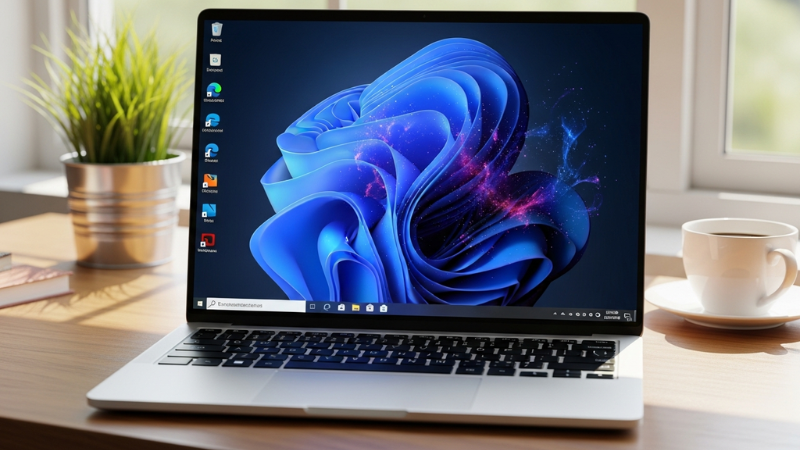
Phân biệt rõ ràng:
- Hình nền tĩnh: Ảnh đơn giản, không tiêu tốn tài nguyên.
- Hình nền động: Sử dụng video MP4, GIF hoặc cảnh 3D/HTML5, cần phần mềm hình nền động miễn phí hỗ trợ để phát liên tục.
- Video wallpaper: Thường là video lặp, một dạng của hình nền động.
Về hiệu năng: Hình nền động có ảnh hưởng, nhưng mức độ phụ thuộc vào độ phân giải, FPS và phần mềm. Trên máy cấu hình trung bình, nó chỉ chiếm 1-5% CPU/GPU khi tối ưu tốt. Tuy nhiên, nếu dùng video 4K FPS cao trên máy yếu, có thể gây nóng máy hoặc giảm FPS nhẹ.
Máy tính nào có thể cài hình nền động?
Yêu cầu cấu hình cơ bản (dựa trên kinh nghiệm thực tế tại Techcare.vn):
- CPU: Intel Core i3/Ryzen 3 trở lên (thế hệ 8+ khuyến nghị).
- RAM: Tối thiểu 8GB (4GB vẫn chạy được nhưng dễ lag nếu đa nhiệm).
- Card đồ họa: Onboard Intel UHD/AMD Radeon đủ dùng; VGA rời (NVIDIA/AMD) sẽ mượt hơn, đặc biệt với hiệu ứng phức tạp.
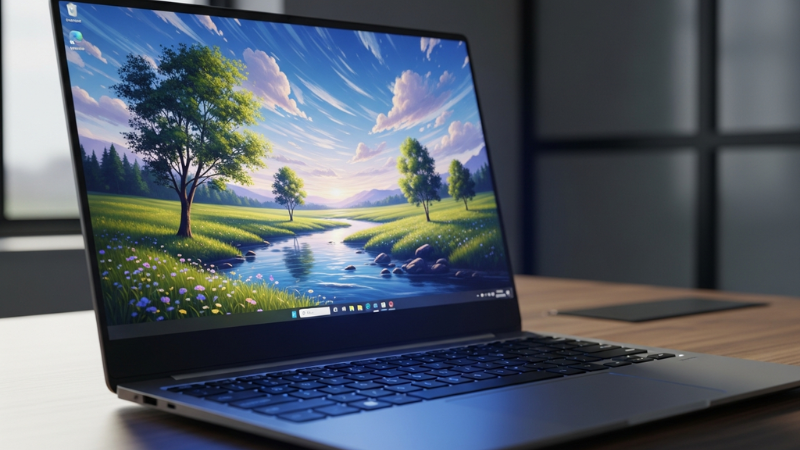
Windows hỗ trợ:
- Windows 10 (từ phiên bản 1809 trở lên): Hoàn toàn tương thích.
- Windows 11: Tương thích tốt hơn, một số bản cập nhật gần đây đã cải thiện hỗ trợ video nền.
Không nên cài nếu máy bạn thuộc các trường hợp sau:
- Laptop pin yếu, dùng chủ yếu bằng pin (hình nền động hao pin nhanh hơn 10-20%).
- Máy cũ RAM 4GB trở xuống, CPU thế hệ thấp.
- Đang chạy phần mềm nặng như chỉnh sửa video, render 3D – dễ xung đột.
Lời khuyên kỹ thuật: Với máy yếu, ưu tiên tắt hình nền khi dùng pin hoặc giảm chất lượng để tránh hao tài nguyên không cần thiết.
Các cách cài hình nền động cho máy tính phổ biến nhất
Cài bằng phần mềm bên thứ ba
Ưu điểm: Dễ quản lý, hỗ trợ nhiều định dạng, tối ưu hiệu năng tốt (tự động pause khi fullscreen game).
Nhược điểm: Cần tải phần mềm, một số có phí.
Nên dùng khi: Muốn thư viện lớn, tùy chỉnh sâu, chạy ổn định lâu dài.
Cài bằng video (MP4, GIF)
Có thể không cần phần mềm nếu dùng công cụ tích hợp, nhưng thường vẫn cần phần mềm để ổn định. Độ ổn định cao nếu video ngắn, độ phân giải vừa phải. Tiêu thụ tài nguyên thấp hơn so với cảnh 3D phức tạp.
Hướng dẫn cài hình nền động cho Windows 10, 11 chi tiết
Windows là hệ điều hành phổ biến nhất tại Việt Nam, và việc cài hình nền động khá đơn giản với các phần mềm chuyên dụng. Chúng tôi khuyến nghị sử dụng Wallpaper Engine – một công cụ uy tín từ Steam, đã được hơn 10 triệu người dùng trên toàn cầu tin tưởng.
Cài bằng Lively Wallpaper (miễn phí, mã nguồn mở)
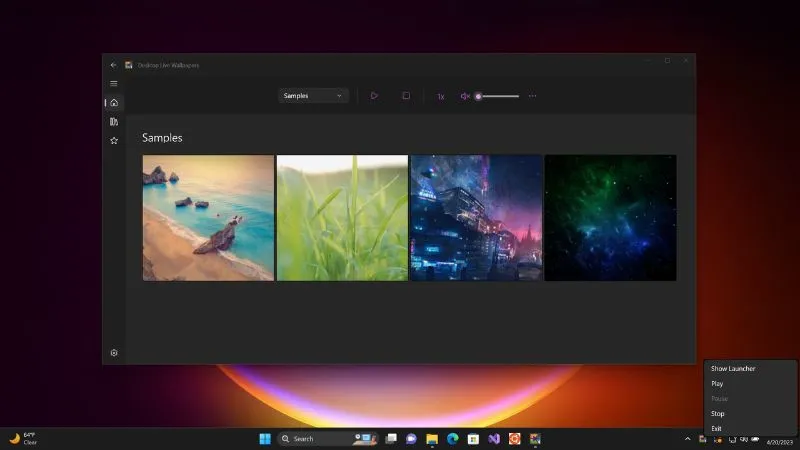
Lively Wallpaper cho máy tính là ứng dụng phổ biến nhất hiện nay, tải trực tiếp từ Microsoft Store, an toàn 100%. Phù hợp cho cả Windows 10 và 11.
Các bước cài đặt:
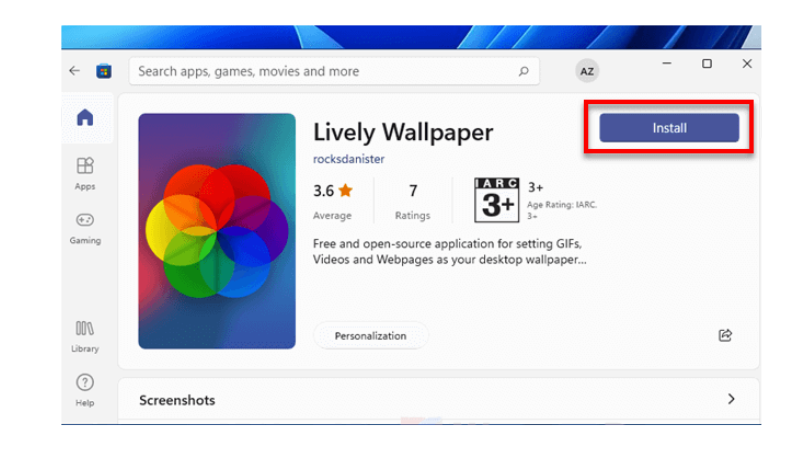
Bước 1: Mở Microsoft Store, tìm kiếm "Lively Wallpaper" → Nhấn Cài đặt.
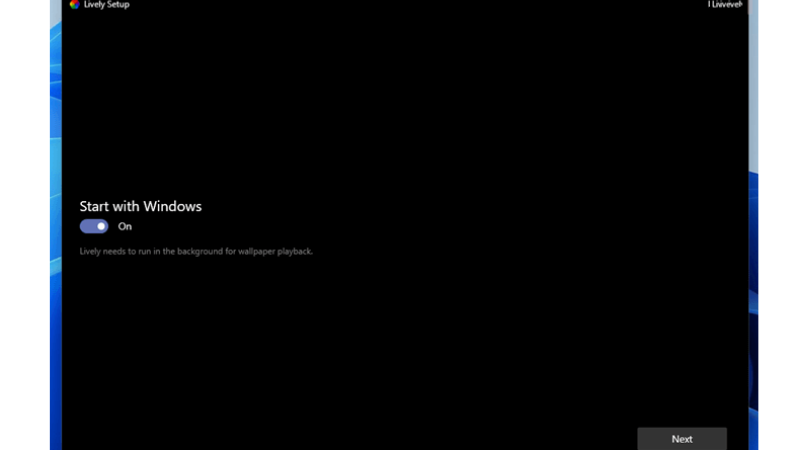
Bước 2: Sau khi cài xong, mở ứng dụng → Theo hướng dẫn ban đầu (cho phép khởi động cùng Windows nếu muốn).
Bước 3: Chọn hình nền có sẵn trong thư viện (có nhiều cảnh đẹp như mưa rơi, vũ trụ, anime).
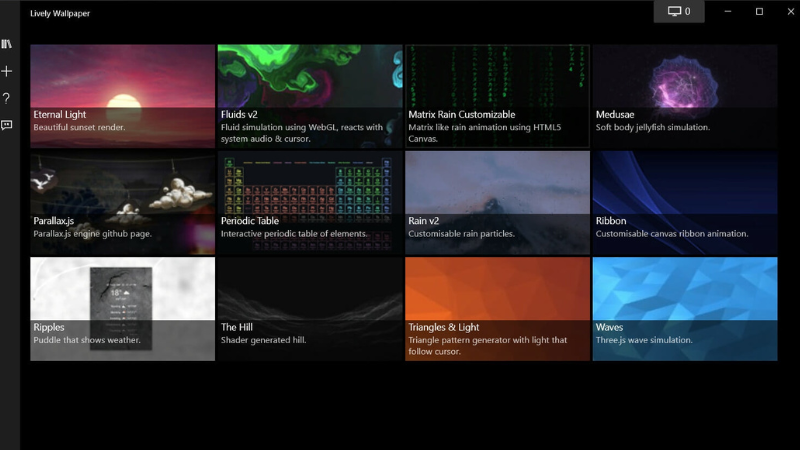
Bước 4: Để thêm hình nền mới: Nhấn Add Wallpaper (dấu cộng) → Chọn file MP4/GIF từ máy, hoặc dán URL video YouTube/Pixabay.
Bước 5: Nhấn Set as Wallpaper để áp dụng.
Trong quá trình hỗ trợ khách hàng tại Techcare.vn, chúng tôi nhận thấy các máy dùng i5 Gen 8 + 8GB RAM chạy Lively Wallpaper ổn định trong nhiều giờ liên tục.
Cài bằng Wallpaper Engine (trả phí, chất lượng cao)
Wallpaper Engine là phần mềm chuyên nghiệp trên Steam, giá khoảng 4-5 USD (mua một lần). Ưu điểm vượt trội: Thư viện Workshop khổng lồ (hàng chục nghìn wallpaper), hỗ trợ 3D, tương tác chuột, âm thanh, chất lượng 4K mượt mà.
Cách cài & sử dụng cơ bản:
Bước 1: Mở Steam → Tìm "Wallpaper Engine" → Mua và cài đặt.
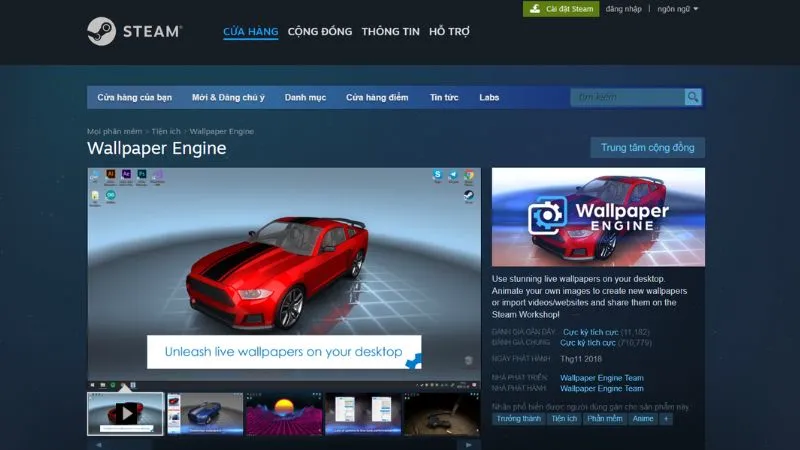
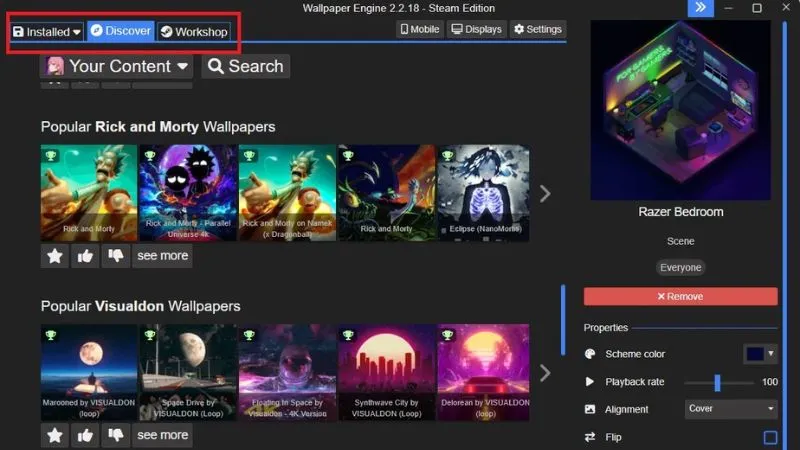
Bước 2: Mở ứng dụng → Duyệt Workshop để tải miễn phí hàng nghìn wallpaper (tìm theo tag anime, nature, abstract...).
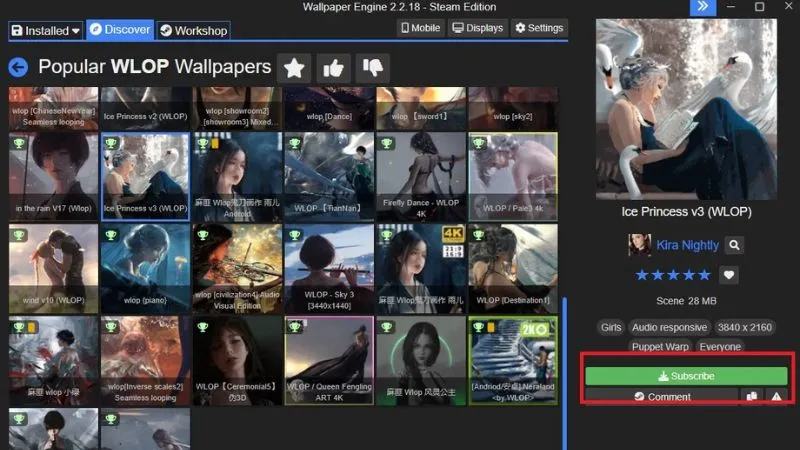
Bước 3: Chọn wallpaper → Nhấn Subscribe → Áp dụng trực tiếp.
Bước 4: Tùy chỉnh: Vào Settings → General → Bật pause on battery, giảm FPS, auto-pause khi game.
So với miễn phí, Wallpaper Engine ổn định hơn, ít lỗi, nhưng yêu cầu máy tốt hơn.
Các nguồn tải hình nền động đẹp, an toàn
Nguồn miễn phí:
- Thư viện tích hợp trong Lively Wallpaper.
- MyLiveWallpapers.com (MP4 chất lượng cao, an toàn).
- Pixabay.com (tìm video miễn phí bản quyền).
- Wallsflow.com (tập hợp live wallpaper miễn phí).
Nguồn trả phí:
- Steam Workshop của Wallpaper Engine (chất lượng cao nhất).
- Một số site chuyên như DeviantArt (kiểm tra license).
Lưu ý tránh virus:
- Chỉ tải từ nguồn uy tín, tránh các trang lạ có file .exe lạ.
- Quét file bằng Windows Defender trước khi thêm.
- Ưu tiên MP4/GIF từ Pixabay hoặc YouTube URL.
Cài hình nền động có làm máy chậm không?
Phân tích thực tế:
- CPU/GPU: Tăng 2-10% tùy wallpaper (thấp nếu pause khi fullscreen).
- RAM: Thêm 100-500MB (Lively Wallpaper thường dưới 200MB).
- Pin laptop: Hao nhanh hơn 15-30% nếu chạy liên tục → Nên tắt khi dùng pin.
Cách hạn chế:
- Giảm FPS xuống 30 hoặc thấp hơn.
- Bật tạm dừng khi dùng pin/fullscreen/game.
- Chọn wallpaper nhẹ (2D thay vì 3D).
Trên máy i5/Ryzen 5 + 16GB RAM, hầu như không nhận ra sự khác biệt.
Lưu ý an toàn và bảo mật khi cài hình nền động

- Chỉ tải từ nguồn chính thức: Tránh các trang web lạ để ngăn chặn virus.
- Kiểm tra quyền truy cập: Phần mềm không nên yêu cầu quyền không cần thiết như camera hay microphone.
- Cập nhật thường xuyên: Các bản update từ nhà phát hành giúp vá lỗ hổng bảo mật.
- Nếu gặp vấn đề, reset về hình nền mặc định qua Settings để khắc phục tạm thời.
Theo báo cáo từ các tổ chức an ninh mạng, hơn 90% rủi ro đến từ tải file không rõ nguồn, nên Techcare.vn luôn nhấn mạnh việc sử dụng phần mềm licensed.
Câu hỏi thường gặp
- Cài hình nền động có mất tiền không? Không bắt buộc – Lively Wallpaper miễn phí hoàn toàn.
- Laptop pin yếu có nên dùng? Không khuyến khích chạy liên tục; bật pause khi battery.
- Máy cấu hình thấp có dùng được? Được nếu chọn wallpaper nhẹ và phần mềm tối ưu như Lively.
- Windows 11 có sẵn hình nền động không? Không sẵn, nhưng một số bản cập nhật gần đây hỗ trợ tốt hơn qua phần mềm bên thứ ba.
Cài hình nền động cho máy tính không chỉ là cách đơn giản để cá nhân hóa mà còn nâng tầm trải nghiệm sử dụng. Với hướng dẫn chi tiết trên, bạn có thể tự thực hiện mà không cần chuyên gia. Nếu cần hỗ trợ thêm, như nâng cấp GPU hoặc kiểm tra máy tính, hãy liên hệ Techcare.vn – địa chỉ uy tín tại Đà Nẵng với đội ngũ kỹ thuật viên giàu kinh nghiệm. Chúng tôi cam kết dịch vụ nhanh chóng, giá cả cạnh tranh. Đừng quên theo dõi blog Techcare để cập nhật thêm mẹo công nghệ hữu ích!
Bài viết được biên soạn bởi đội ngũ kỹ thuật Techcare.vn – trung tâm sửa chữa & tư vấn máy tính, laptop với hơn 10 năm kinh nghiệm tại Đà Nẵng.












