


Trong bối cảnh làm việc và giải trí trên máy tính ngày càng phổ biến, việc sử dụng hình nền động không chỉ giúp màn hình trở nên sinh động mà còn tăng cường sự tập trung và sáng tạo. Theo các nghiên cứu từ các tổ chức công nghệ hàng đầu, hình nền động có thể cải thiện trải nghiệm người dùng lên đến 30% bằng cách tạo cảm giác mới mẻ.
Tại Techcare.vn, chúng tôi đã hỗ trợ hàng ngàn khách hàng tùy chỉnh máy tính, và qua bài viết này, bạn sẽ nắm được cách cài đặt hình nền động cho máy tính một cách chuyên sâu. Chúng tôi tập trung vào các phương pháp an toàn, tránh rủi ro bảo mật, đồng thời tối ưu hóa hiệu suất để máy tính của bạn luôn mượt mà.
Tóm tắt nhanh
Nên dùng app nào: Lively Wallpaper (miễn phí, mã nguồn mở) cho máy cấu hình phổ thông; Wallpaper Engine (trả phí, ~4-5 USD) nếu máy khá và muốn thư viện Workshop lớn.
Máy phù hợp: CPU Intel Core i5 thế hệ 8 trở lên / AMD Ryzen 5 trở lên, RAM 8GB trở lên.
Máy không nên dùng: RAM ≤4GB, pin yếu hoặc dùng chủ yếu bằng pin, đang chạy phần mềm dựng hình/video nặng.
Lưu ý quan trọng: Tắt hình nền động khi dùng pin; chỉ tải phần mềm từ Microsoft Store, Steam hoặc GitHub chính thức.
- Hình nền động cho máy tính là gì?
- Windows có hỗ trợ sẵn hình nền động không?
- Máy tính nào có thể cài hình nền động?
- Các cách cài hình nền động cho máy tính phổ biến
- Hướng dẫn cài hình nền động cho Windows 10, 11 chi tiết
- Các nguồn tải hình nền động đẹp, an toàn
- Cài hình nền động có làm máy chậm không?
- Bảng tra nhanh: Triệu chứng – Nguyên nhân – Cách xử lý
- Lỗi thường gặp và cách khắc phục chi tiết
- Khi nào cần mang máy đến kỹ thuật viên?
- Lưu ý an toàn và bảo mật khi cài hình nền động
- Câu hỏi thường gặp
Hình nền động cho máy tính là gì?
Hình nền động (hay còn gọi là Live Wallpaper) là loại nền desktop có chuyển động, thường dưới dạng video lặp lại, hiệu ứng hoạt hình hoặc tương tác nhẹ. Không giống hình nền tĩnh chỉ là ảnh JPEG/PNG cố định, hình nền động mang lại sự sống động như sóng nước vỗ, mưa rơi, cảnh thiên nhiên thay đổi theo thời gian.
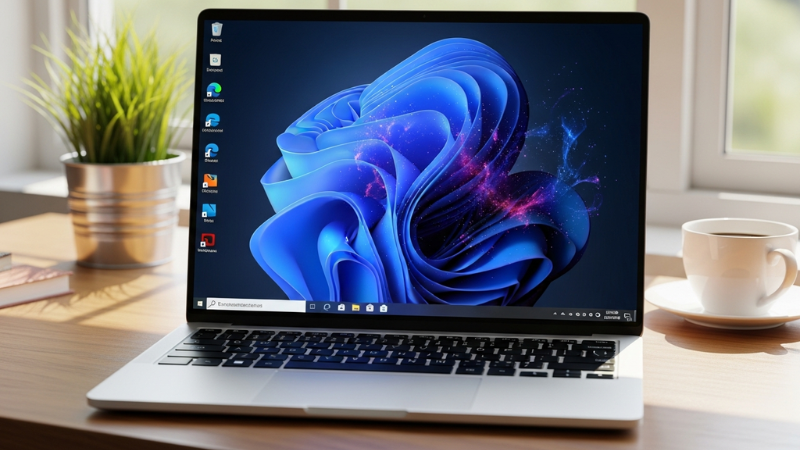
Phân biệt rõ ràng:
- Hình nền tĩnh: Ảnh đơn giản, không tiêu tốn tài nguyên.
- Hình nền động: Sử dụng video MP4, GIF hoặc cảnh 3D/HTML5, cần phần mềm hình nền động miễn phí hỗ trợ để phát liên tục.
- Video wallpaper: Thường là video lặp, một dạng của hình nền động.
Về hiệu năng: Hình nền động có ảnh hưởng, nhưng mức độ phụ thuộc vào độ phân giải, FPS và phần mềm. Trên máy cấu hình trung bình, nó chỉ chiếm 1-5% CPU/GPU khi tối ưu tốt. Tuy nhiên, nếu dùng video 4K FPS cao trên máy yếu, có thể gây nóng máy hoặc giảm FPS nhẹ.
Windows có hỗ trợ sẵn hình nền động không?
Windows 10 và 11 không có tính năng hình nền động tích hợp sẵn. Trong Settings > Personalization > Background, Windows chỉ cho phép đặt ảnh tĩnh (Picture), màu nền (Solid color) hoặc trình chiếu ảnh (Slideshow). Muốn dùng video hoặc hiệu ứng động làm hình nền, bạn cần cài thêm phần mềm bên thứ ba như Lively Wallpaper hoặc Wallpaper Engine.
Lưu ý về Windows 10
Microsoft đã ngừng hỗ trợ Windows 10 từ ngày 14/10/2025 – máy chạy Windows 10 sẽ không còn nhận bản vá bảo mật định kỳ từ Microsoft. Nếu máy bạn vẫn dùng Windows 10, TechCare khuyến nghị cân nhắc nâng cấp lên Windows 11 (nếu đủ điều kiện phần cứng) trước khi cài thêm phần mềm bên thứ ba như live wallpaper, để hạn chế rủi ro bảo mật.
Máy tính nào có thể cài hình nền động?
Yêu cầu cấu hình cơ bản (dựa trên kinh nghiệm thực tế tại Techcare.vn):
- CPU: Intel Core i3/Ryzen 3 trở lên (thế hệ 8+ khuyến nghị).
- RAM: Tối thiểu 8GB (4GB vẫn chạy được nhưng dễ lag nếu đa nhiệm).
- Card đồ họa: Onboard Intel UHD/AMD Radeon đủ dùng; VGA rời (NVIDIA/AMD) sẽ mượt hơn, đặc biệt với hiệu ứng phức tạp.
Windows hỗ trợ:
- Windows 10 (từ phiên bản 1809 trở lên): Hoàn toàn tương thích.
- Windows 11: Tương thích tốt hơn, một số bản cập nhật gần đây đã cải thiện hỗ trợ video nền.
Không nên cài nếu máy bạn thuộc các trường hợp sau:
- Laptop pin yếu, dùng chủ yếu bằng pin (hình nền động hao pin nhanh hơn 10-20%).
- Máy cũ RAM 4GB trở xuống, CPU thế hệ thấp.
- Đang chạy phần mềm nặng như chỉnh sửa video, render 3D – dễ xung đột.
Lời khuyên kỹ thuật: Với máy yếu, ưu tiên tắt hình nền khi dùng pin hoặc giảm chất lượng để tránh hao tài nguyên không cần thiết.
Các cách cài hình nền động cho máy tính phổ biến
Cài bằng phần mềm bên thứ ba
Ưu điểm: Dễ quản lý, hỗ trợ nhiều định dạng, tối ưu hiệu năng tốt (tự động pause khi fullscreen game).
Nhược điểm: Cần tải phần mềm, một số có phí.
Nên dùng khi: Muốn thư viện lớn, tùy chỉnh sâu, chạy ổn định lâu dài.
Cài bằng video (MP4, GIF)
Có thể không cần phần mềm nếu dùng công cụ tích hợp, nhưng thường vẫn cần phần mềm để ổn định. Độ ổn định cao nếu video ngắn, độ phân giải vừa phải. Tiêu thụ tài nguyên thấp hơn so với cảnh 3D phức tạp.
Hướng dẫn cài hình nền động cho Windows 10, 11 chi tiết
Windows là hệ điều hành phổ biến tại Việt Nam, và việc cài hình nền động khá đơn giản với các phần mềm chuyên dụng. Chúng tôi khuyến nghị sử dụng Wallpaper Engine – một công cụ uy tín từ Steam, đã được hơn 10 triệu người dùng trên toàn cầu tin tưởng.
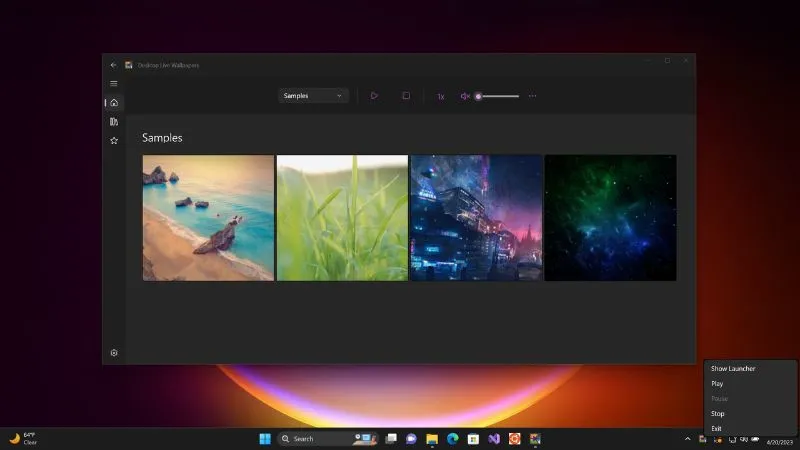
Cài bằng Lively Wallpaper (miễn phí, mã nguồn mở)
Lively Wallpaper cho máy tính là ứng dụng phổ biến hiện nay, tải trực tiếp từ Microsoft Store, an toàn 100%. Phù hợp cho cả Windows 10 và 11.
Các bước cài đặt:
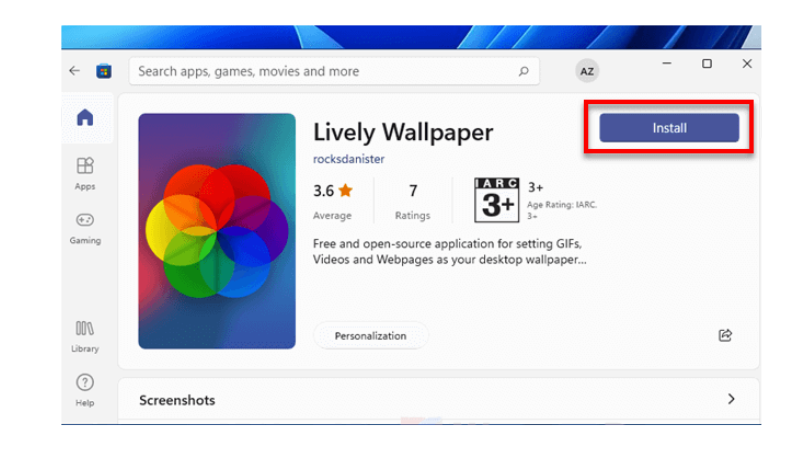
Bước 1: Mở Microsoft Store, tìm kiếm "Lively Wallpaper" → Nhấn Cài đặt.
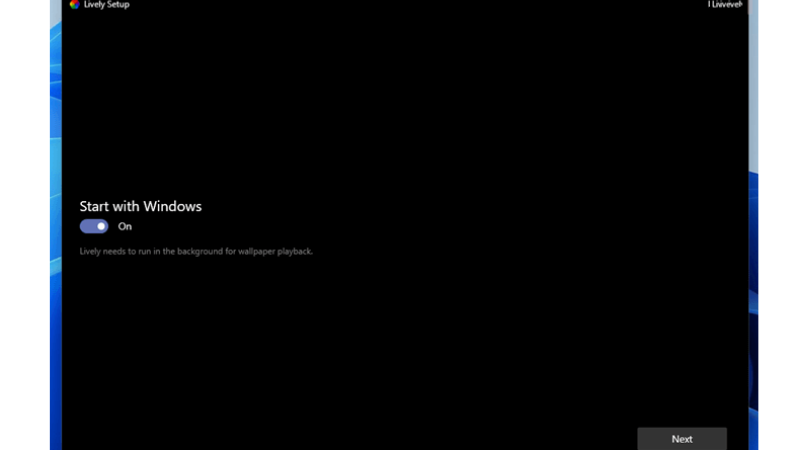
Bước 2: Sau khi cài xong, mở ứng dụng → Theo hướng dẫn ban đầu (cho phép khởi động cùng Windows nếu muốn).
Bước 3: Chọn hình nền có sẵn trong thư viện (có nhiều cảnh đẹp như mưa rơi, vũ trụ, anime).
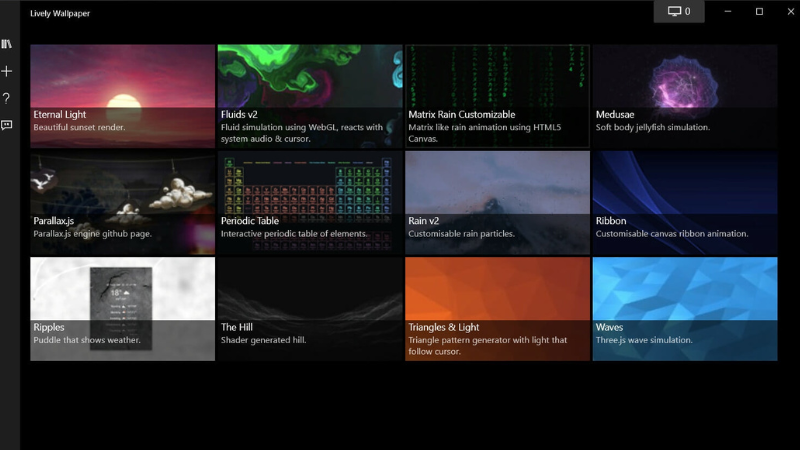
Bước 4: Để thêm hình nền mới: Nhấn Add Wallpaper (dấu cộng) → Chọn file MP4/GIF từ máy, hoặc dán URL video YouTube/Pixabay.
Bước 5: Nhấn Set as Wallpaper để áp dụng.
Trong quá trình hỗ trợ khách hàng tại Techcare.vn, chúng tôi nhận thấy các máy dùng i5 Gen 8 + 8GB RAM chạy Lively Wallpaper ổn định trong nhiều giờ liên tục.
Cài bằng Wallpaper Engine (trả phí, chất lượng cao)
Wallpaper Engine là phần mềm chuyên nghiệp trên Steam, giá khoảng 4-5 USD (mua một lần). Ưu điểm vượt trội: Thư viện Workshop khổng lồ (hàng chục nghìn wallpaper), hỗ trợ 3D, tương tác chuột, âm thanh, chất lượng 4K mượt mà.
Cách cài & sử dụng cơ bản:
Bước 1: Mở Steam → Tìm "Wallpaper Engine" → Mua và cài đặt.
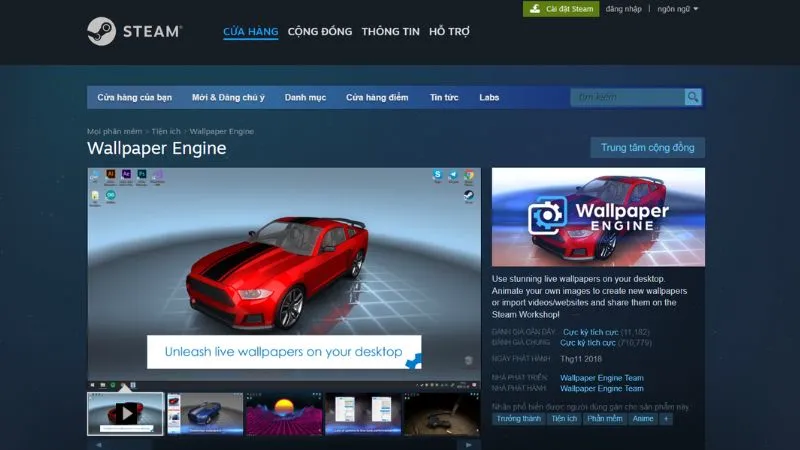
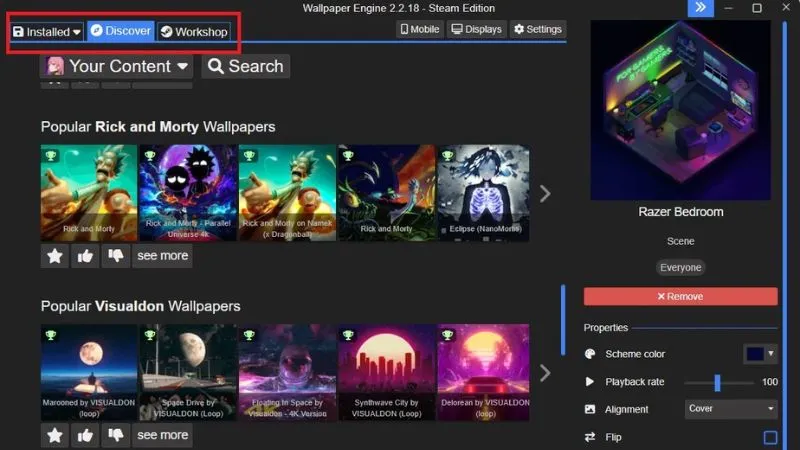
Bước 2: Mở ứng dụng → Duyệt Workshop để tải miễn phí hàng nghìn wallpaper (tìm theo tag anime, nature, abstract...).
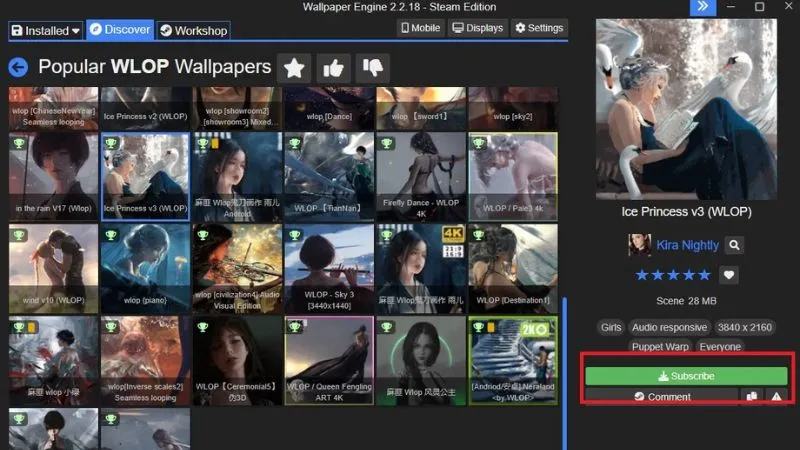
Bước 3: Chọn wallpaper → Nhấn Subscribe → Áp dụng trực tiếp.
Bước 4: Tùy chỉnh: Vào Settings → General → Bật pause on battery, giảm FPS, auto-pause khi game.
So với miễn phí, Wallpaper Engine ổn định hơn, ít lỗi, nhưng yêu cầu máy tốt hơn.
Lưu ý khi dùng Steam Workshop
Steam Workshop là kho nội dung do người dùng tự tạo và tải lên, không được Valve hay nhà phát triển kiểm duyệt toàn bộ. Trước khi tải, nên kiểm tra đánh giá (rating), bình luận, dung lượng file bất thường và điều khoản sử dụng của từng wallpaper – đặc biệt nếu dùng ngoài mục đích cá nhân.
Nhiều wallpaper trên Workshop hoặc các trang chia sẻ sử dụng hình ảnh/video có bản quyền. Không nên dùng các nội dung này cho mục đích thương mại (trưng bày tại cửa hàng, sản xuất video quảng cáo…) nếu chưa được tác giả cho phép.
Các nguồn tải hình nền động đẹp, an toàn
Nguồn miễn phí:
- Thư viện tích hợp trong Lively Wallpaper.
- MyLiveWallpapers.com (MP4 chất lượng cao, an toàn).
- Pixabay.com (tìm video miễn phí bản quyền).
- Wallsflow.com (tập hợp live wallpaper miễn phí).
Nguồn trả phí:
- Steam Workshop của Wallpaper Engine (chất lượng cao ).
- Một số site chuyên như DeviantArt (kiểm tra license).
Lưu ý tránh virus:
- Chỉ tải từ nguồn uy tín, tránh các trang lạ có file .exe lạ.
- Quét file bằng Windows Defender trước khi thêm.
- Ưu tiên MP4/GIF từ Pixabay hoặc YouTube URL.
Cài hình nền động có làm máy chậm không?
Phân tích thực tế:
- CPU/GPU: Tăng 2-10% tùy wallpaper (thấp nếu pause khi fullscreen).
- RAM: Thêm 100-500MB (Lively Wallpaper thường dưới 200MB).
- Pin laptop: Hao nhanh hơn 15-30% nếu chạy liên tục → Nên tắt khi dùng pin.
Cách hạn chế:
- Giảm FPS xuống 30 hoặc thấp hơn.
- Bật tạm dừng khi dùng pin/fullscreen/game.
- Chọn wallpaper nhẹ (2D thay vì 3D).
Trên máy i5/Ryzen 5 + 16GB RAM, hầu như không nhận ra sự khác biệt.
Bảng tra nhanh: Triệu chứng – Nguyên nhân – Cách xử lý
| Triệu chứng | Nguyên nhân thường gặp | Cách xử lý |
| Máy lag, giật khi mở nhiều ứng dụng | Wallpaper động chiếm CPU/GPU và RAM nền | Giảm FPS, chọn wallpaper 2D nhẹ, tạm dừng khi cần hiệu năng cao |
| Pin hao nhanh bất thường | Wallpaper vẫn chạy khi dùng pin | Bật "Pause on battery" trong phần mềm |
| Màn hình đen, wallpaper không hiện | App chưa được cấp quyền, xung đột driver GPU hoặc chế độ tiết kiệm pin | Cập nhật driver GPU, khởi động lại app, tắt Battery Saver khi cần dùng |
| Video không phát, chỉ hiện ảnh tĩnh | Thiếu codec, file lỗi hoặc định dạng không hỗ trợ | Dùng file MP4 chuẩn (H.264), thử wallpaper khác để loại trừ lỗi file |
| App bị crash, đơ khi mở | Xung đột phần mềm nền hoặc driver GPU cũ | Cập nhật app và driver GPU, gỡ cài đặt rồi cài lại bản mới nhất |
| Wallpaper Engine không hiện Workshop | Lỗi kết nối Steam hoặc Steam đang ở chế độ Offline | Đăng nhập lại Steam, kiểm tra kết nối mạng, tắt Offline mode |
Lỗi thường gặp và cách khắc phục chi tiết
Lively Wallpaper không tự chạy cùng Windows
Kiểm tra Task Manager > Startup xem Lively Wallpaper có đang bị tắt không; nếu có, bật lại trong Settings > Startup Apps của Windows và trong tùy chọn khởi động của chính ứng dụng.
Hình nền hiện màn hình đen
Thường do driver GPU chưa cập nhật hoặc xung đột với chế độ tiết kiệm pin (Battery Saver). Cập nhật driver GPU lên bản mới nhất và tắt Battery Saver khi cần dùng wallpaper động.
Video không phát, chỉ đứng hình
Kiểm tra định dạng file (ưu tiên MP4 chuẩn H.264); thử phát thử bằng trình phát video khác để loại trừ khả năng file bị lỗi.
Máy nóng, quạt chạy to khi bật wallpaper
Giảm độ phân giải/FPS của wallpaper, theo dõi nhiệt độ CPU/GPU bằng phần mềm giám sát, và vệ sinh quạt tản nhiệt nếu máy đã sử dụng lâu ngày mà chưa bảo dưỡng.
Wallpaper mất sau khi khởi động lại máy
Thường do ứng dụng chưa được cấp quyền tự khởi động cùng Windows. Vào phần Settings của ứng dụng, bật lại tùy chọn "Run on startup", hoặc kiểm tra trong Task Scheduler xem tác vụ khởi động có bị vô hiệu hóa không.
Wallpaper Engine không hiện thư viện Workshop
Thường do lỗi kết nối đến Steam. Thử đăng xuất rồi đăng nhập lại Steam, kiểm tra kết nối mạng, và đảm bảo Steam không đang ở chế độ Offline.
Kinh nghiệm thực tế từ TechCare
Một laptop RAM 4GB bị giật lag rõ rệt khi chạy wallpaper 4K trong Wallpaper Engine; sau khi đổi sang wallpaper 2D nhẹ và giảm FPS xuống 20, máy chạy mượt trở lại.
Một máy dùng pin liên tục bị nóng bất thường và sụt pin nhanh do wallpaper động không được tắt khi rút sạc; sau khi bật "Pause on battery", tình trạng pin ổn định trở lại.
Một khách hàng cài phần mềm live wallpaper tải từ trang web không chính thức, kèm theo phần mềm quảng cáo (adware) khiến trình duyệt liên tục bị chèn quảng cáo lạ; TechCare hỗ trợ gỡ bỏ và khuyến nghị chỉ tải qua Microsoft Store/Steam.
Một máy dùng driver GPU cũ khiến video nền bị giật, đơ hình; sau khi cập nhật driver GPU mới nhất từ nhà sản xuất, wallpaper chạy mượt trở lại.
Khi nào cần mang máy đến kỹ thuật viên?
- Máy nóng bất thường, quạt kêu to liên tục sau khi cài live wallpaper dù đã giảm cấu hình hiệu ứng.
- GPU/driver báo lỗi liên tục hoặc máy gặp màn hình xanh khi chạy wallpaper.
- Microsoft Store hoặc Steam báo lỗi không thể cài/cập nhật ứng dụng dù đã thử các cách cơ bản.
- Nghi ngờ máy nhiễm phần mềm độc hại (quảng cáo lạ xuất hiện liên tục, máy chậm bất thường) sau khi tải wallpaper từ nguồn không rõ.
Trong các trường hợp trên, TechCare khuyến nghị mang máy đến kỹ thuật viên kiểm tra thay vì tự xử lý, để tránh ảnh hưởng đến phần cứng về lâu dài.
Lưu ý an toàn và bảo mật khi cài hình nền động

- Chỉ tải từ nguồn chính thức: Tránh các trang web lạ để ngăn chặn virus.
- Kiểm tra quyền truy cập: Phần mềm không nên yêu cầu quyền không cần thiết như camera hay microphone.
- Cập nhật thường xuyên: Các bản update từ nhà phát hành giúp vá lỗ hổng bảo mật.
- Nếu gặp vấn đề, reset về hình nền mặc định qua Settings để khắc phục tạm thời.
Theo báo cáo từ các tổ chức an ninh mạng, hơn 90% rủi ro đến từ tải file không rõ nguồn, nên Techcare.vn luôn nhấn mạnh việc sử dụng phần mềm licensed.
Câu hỏi thường gặp
Nguồn tham khảo chính thức
- Microsoft Store – trang ứng dụng Lively Wallpaper
- GitHub – kho mã nguồn mở Lively Wallpaper
- Steam – trang sản phẩm Wallpaper Engine
- Microsoft Support – hướng dẫn Change desktop background in Windows
- Microsoft – thông báo Windows 10 end of support (14/10/2025)
Cài hình nền động cho máy tính không chỉ là cách đơn giản để cá nhân hóa mà còn nâng tầm trải nghiệm sử dụng. Với hướng dẫn chi tiết trên, bạn có thể tự thực hiện mà không cần chuyên gia. Nếu cần hỗ trợ thêm, như nâng cấp GPU hoặc kiểm tra máy tính, hãy liên hệ Techcare.vn – địa chỉ uy tín tại Đà Nẵng với đội ngũ kỹ thuật viên giàu kinh nghiệm. Chúng tôi cam kết dịch vụ nhanh chóng, giá cả cạnh tranh. Đừng quên theo dõi blog Techcare để cập nhật thêm mẹo công nghệ hữu ích!
Bài viết được biên soạn bởi đội ngũ kỹ thuật Techcare.vn – trung tâm sửa chữa & tư vấn máy tính, laptop với hơn 10 năm kinh nghiệm tại Đà Nẵng | Cập nhật: Tháng 7/2026












