


Cài vân tay cho laptop chỉ mất khoảng 2–3 phút và bạn không cần cài thêm phần mềm nào. Windows 10 và Windows 11 đều có sẵn tính năng Windows Hello, cho phép mở máy bằng một chạm tay thay vì gõ mật khẩu mỗi lần.
Nếu bạn mới dùng laptop, đừng lo. Bài viết này đi từng bước, dùng từ ngữ dễ hiểu và chỉ rõ nên bấm vào đâu. Hướng dẫn do đội ngũ kỹ thuật viên TechCare biên soạn, dựa trên kinh nghiệm hỗ trợ hàng nghìn khách hàng mới dùng laptop và đã được kiểm tra lại với tài liệu chính thức của Microsoft.
Bạn sẽ biết cách: kiểm tra máy có cảm biến vân tay hay không, cài vân tay trên Windows 10 và Windows 11, thêm hoặc xóa vân tay, và xử lý khi máy không nhận vân tay.
Lưu ý: Microsoft đã ngừng hỗ trợ Windows 10 từ ngày 14/10/2025, nhưng các bước cài vân tay vẫn dùng được bình thường. Nếu máy đủ điều kiện, bạn nên cân nhắc nâng cấp lên Windows 11 để nhận bản vá bảo mật mới.
Laptop của bạn có cảm biến vân tay không?
Trước khi cài, hãy kiểm tra nhanh máy có cảm biến hay chưa. Cảm biến thường là một ô vuông nhỏ nằm cạnh bàn phím hoặc touchpad, hoặc được gắn ngay trên nút nguồn. Nhiều dòng laptop doanh nhân như Dell Latitude, HP EliteBook, Lenovo ThinkPad có sẵn tính năng này; một số mẫu ASUS, Acer, Surface cũng có.
Nếu máy không có cảm biến, bạn vẫn có thể mua đầu đọc vân tay cắm cổng USB tương thích Windows Hello.

Trước khi cài, bạn cần có mã PIN. Windows yêu cầu mã PIN để làm phương án dự phòng khi vân tay không nhận. Nếu chưa có, bạn sẽ được hướng dẫn tạo ngay trong lúc cài.
- Máy đã cập nhật Windows và cắm sạc đầy đủ.
- Ngón tay sạch, khô, không dính nước hoặc dầu.
- Cảm biến được lau sạch bằng khăn mềm, khô.
Cách cài vân tay cho laptop Windows 10
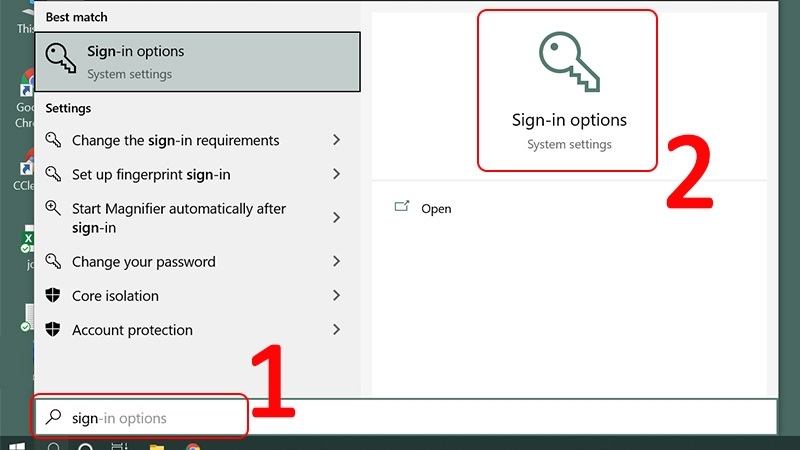
Bước 1: Mở Cài đặt đăng nhập. Bấm vào ô Tìm kiếm cạnh nút Start, gõ Sign-in options rồi chọn kết quả đầu tiên. Cách khác: bấm Start → Settings → Accounts → Sign-in options.
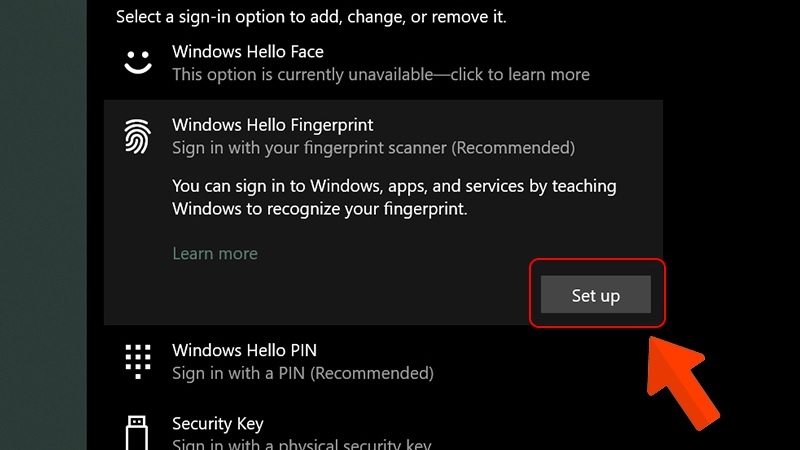
Bước 2: Chọn Windows Hello Fingerprint. Trong cửa sổ bên phải, tìm mục Windows Hello Fingerprint rồi bấm Set up.
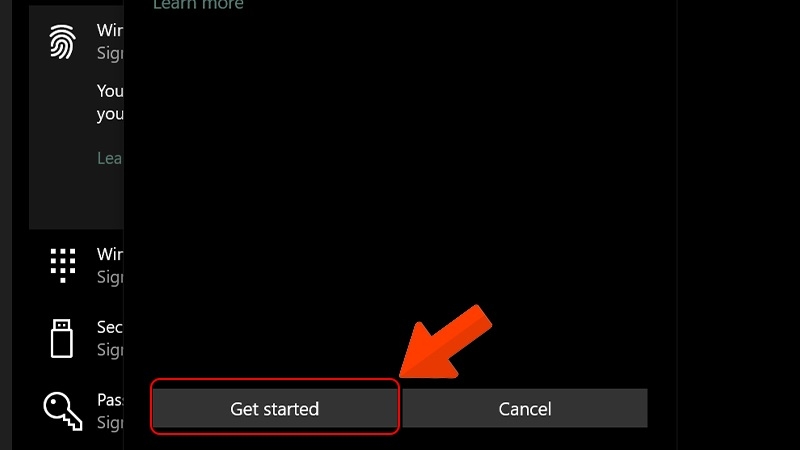
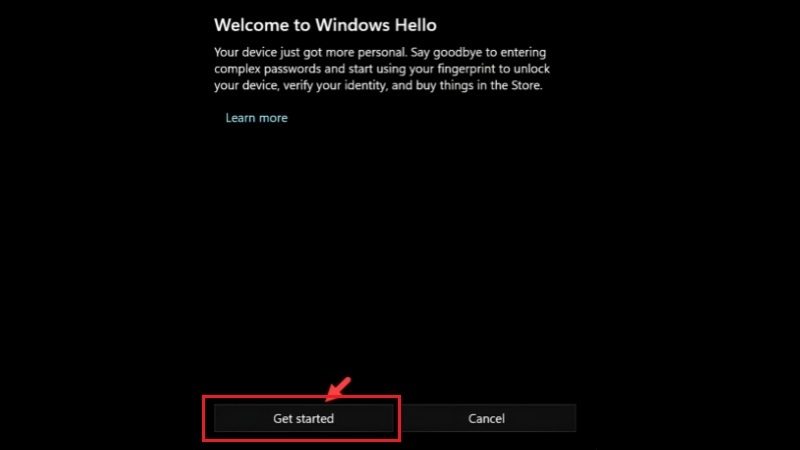
Bước 3: Bấm Get started. Màn hình giới thiệu hiện ra, bạn bấm Get started để bắt đầu.
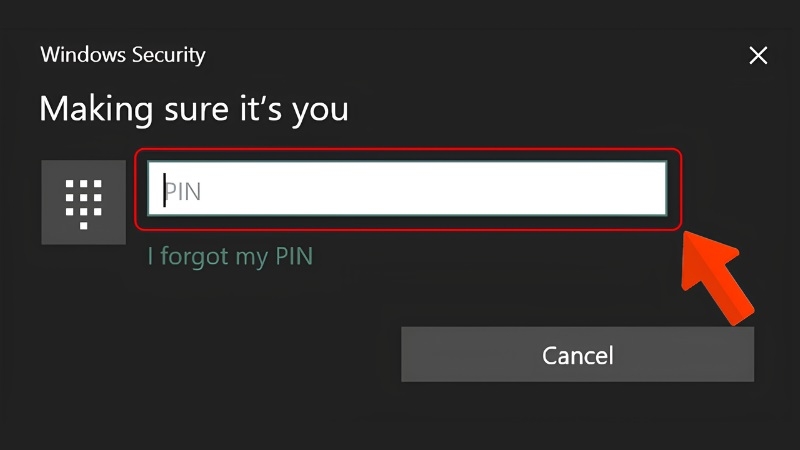
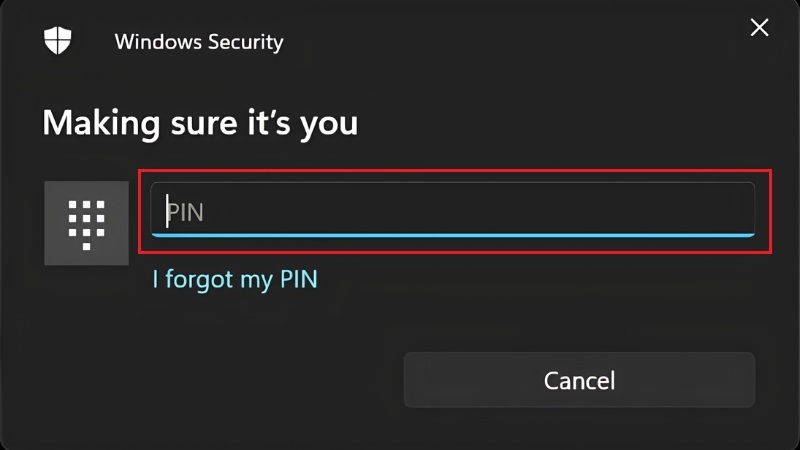
Bước 4: Nhập mã PIN. Nhập mã PIN của bạn để Windows xác nhận đúng chủ máy. Nếu chưa có PIN, hãy tạo mới ở mục PIN trong cùng trang Sign-in options.
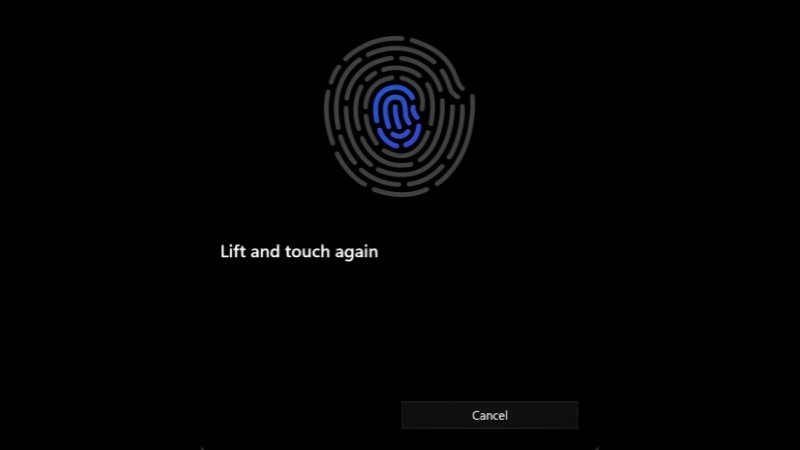
Bước 5: Quét vân tay. Đặt ngón tay lên cảm biến, nhấc ra, rồi đặt lại nhiều lần. Mỗi lần nên đổi nhẹ vị trí để máy ghi nhận được nhiều phần của ngón tay.
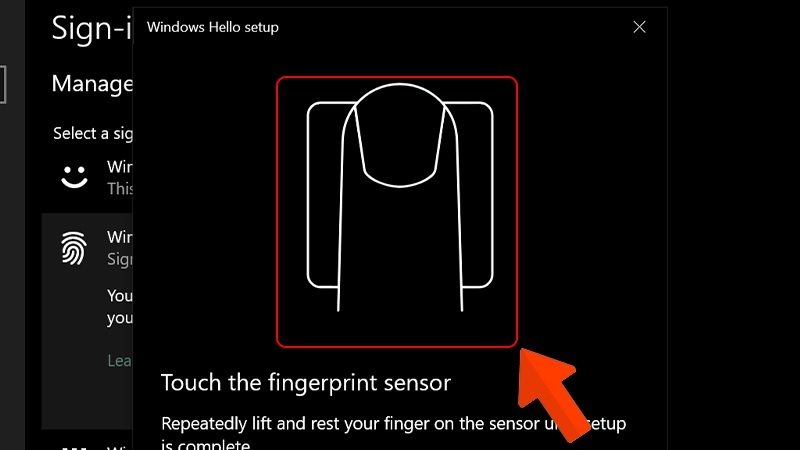
Bước 6: Hoàn tất. Khi thấy thông báo All set, bấm Close. Từ lần sau, bạn chỉ cần chạm ngón tay vào cảm biến ở màn hình đăng nhập.
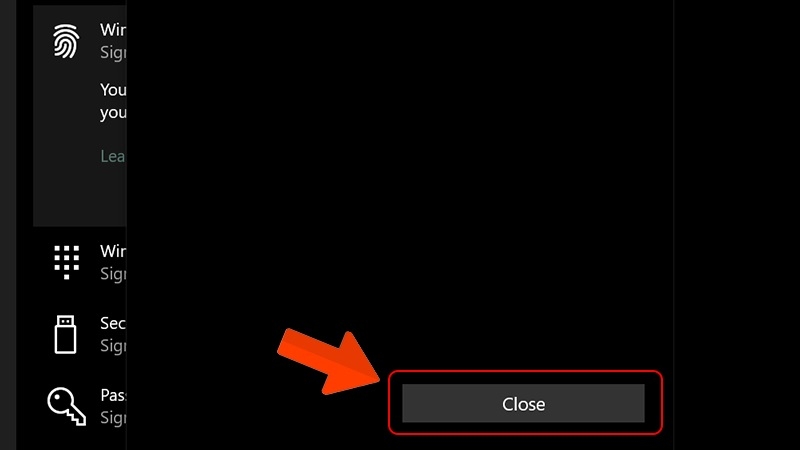
Sau khi xong, bạn nên bấm Add another để thêm một ngón khác, hoặc Improve recognition nếu máy hay quét lỗi.
Cách cài vân tay cho laptop Windows 11
Bước 1: Mở Cài đặt. Bấm tổ hợp phím Windows + I, chọn Accounts ở cột bên trái, rồi bấm Sign-in options.
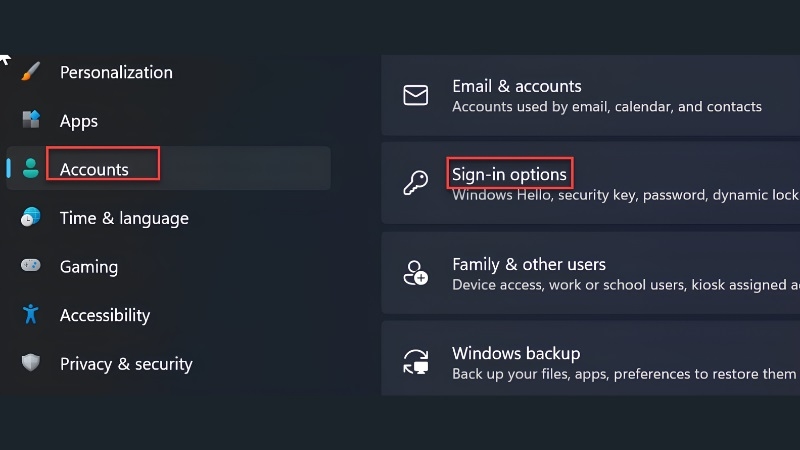
Bước 2: Tạo mã PIN (nếu chưa có). Windows 11 sẽ yêu cầu PIN trước khi cài vân tay. Bấm Set up ở mục PIN và làm theo hướng dẫn.
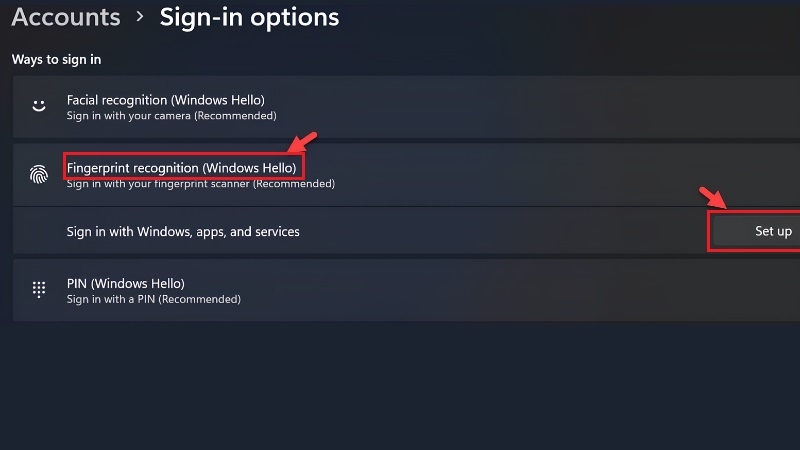
Bước 3: Chọn Fingerprint recognition. Mở mục Fingerprint recognition (Windows Hello), bấm Set up, rồi bấm Get started.
Bước 4: Quét vân tay. Nhập PIN khi được hỏi, sau đó đặt ngón tay lên cảm biến nhiều lần theo hướng dẫn trên màn hình.
Bước 5: Hoàn tất. Khi có thông báo thành công, bấm Close. Bạn đã có thể mở máy bằng vân tay.
Thêm vân tay khác
Nên đăng ký 2–3 ngón (ví dụ ngón trỏ tay phải, ngón trỏ tay trái) để vẫn mở máy được khi một ngón bị ướt hoặc trầy.
Bước 1: Vào Windows + I → Accounts → Sign-in options → Fingerprint recognition.
Bước 2: Bấm Add finger (hoặc Add another), nhập PIN để xác nhận.
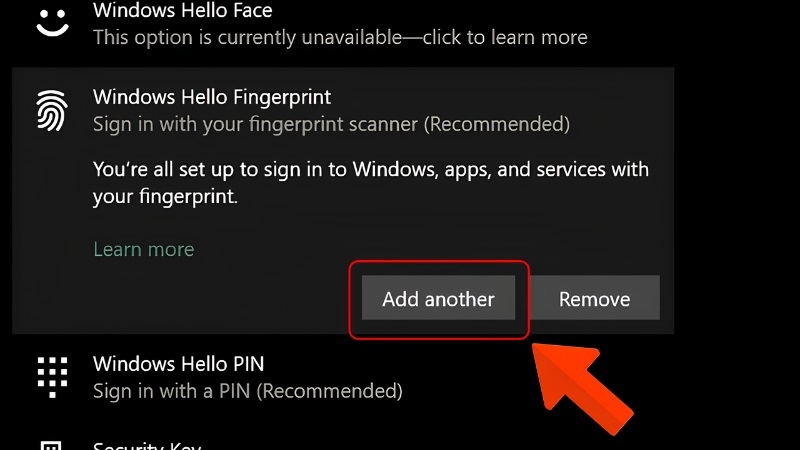
Bước 3: Quét ngón tay mới như lúc cài lần đầu rồi bấm Close.
Xóa vân tay
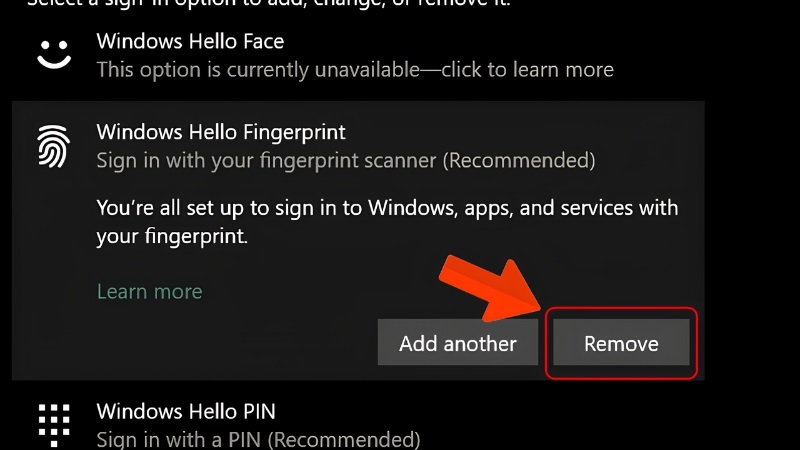
Cả Windows 10 và Windows 11 đều làm tương tự: vào Sign-in options → mục vân tay → bấm Remove. Windows sẽ hỏi PIN để xác nhận. Tùy phiên bản, nút này xóa toàn bộ vân tay đã lưu, nên hãy cân nhắc trước khi bấm. Muốn dùng lại, chỉ cần cài từ đầu.
Lỗi thường gặp khi cài vân tay và cách xử lý
Thử từ cách dễ đến cách khó. Phần lớn lỗi được xử lý ngay ở hai cách đầu.
| Biểu hiện | Nguyên nhân thường gặp | Cách xử lý |
| Không thấy mục vân tay trong Sign-in options | Máy không có cảm biến, hoặc thiếu driver | Mở Device Manager, tìm mục Biometric devices. Chưa có thì cài driver từ trang hỗ trợ của hãng laptop |
| Quét hoài không nhận | Cảm biến bẩn, ngón tay quá khô hoặc ẩm | Lau cảm biến bằng khăn mềm khô, rửa tay, thử ngón khác, bấm Improve recognition |
| Lỗi sau khi cập nhật Windows | Driver cũ chưa tương thích | Khởi động lại máy, cập nhật hoặc cài lại driver vân tay, kiểm tra Windows Update |
| Nút Set up hoặc Remove bị mờ | Chính sách quản lý hoặc cài đặt BIOS tắt sinh trắc học | Kiểm tra BIOS/UEFI, hoặc hỏi quản trị viên nếu là máy công ty |
Lưu ý an toàn: Không tự ý đổi cài đặt BIOS nếu bạn chưa quen. Chọn sai có thể khiến máy không khởi động được.
Kinh nghiệm từ TechCare
Khi hỗ trợ khách hàng tại cửa hàng, lỗi gặp nhiều nhất không phải do máy hỏng mà do ngón tay chỉ được quét ở một góc. Hãy đổi nhẹ vị trí ngón tay sau mỗi lần quét để Windows ghi nhận đủ. Với laptop cũ hoặc mới thay màn hình, bàn phím, hãy kiểm tra cảm biến vân tay còn nhận không ngay khi nhận máy.
Lưu ý khi dùng vân tay hằng ngày
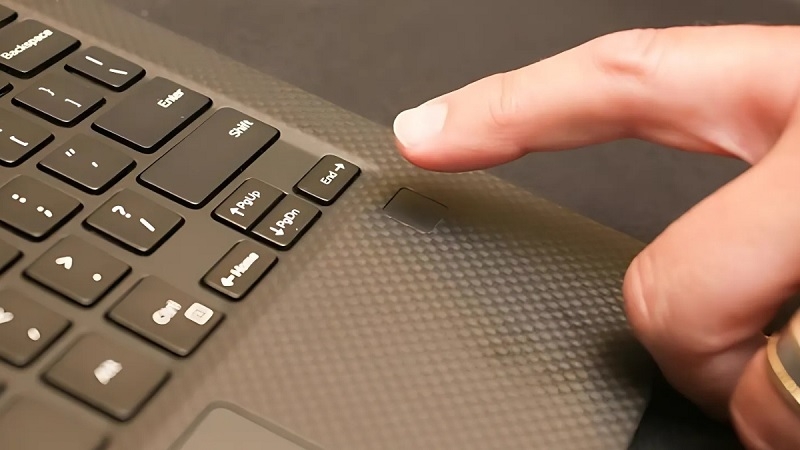
- Lau cảm biến định kỳ bằng khăn mềm khô, không xịt nước trực tiếp.
- Chạm nhẹ và giữ yên, không ấn mạnh hay vuốt nhanh.
- Luôn giữ mã PIN hoặc mật khẩu làm phương án dự phòng, và nhớ kỹ nó.
- Không để người khác đăng ký vân tay vào máy của bạn.
- Dữ liệu vân tay được Windows lưu trên chính máy của bạn, không tải lên đám mây.
Khi nào nên đem máy đến kỹ thuật viên?
Hãy mang máy đến TechCare nếu bạn gặp một trong các trường hợp sau:

- Đã cập nhật hoặc cài lại driver nhưng Windows vẫn không thấy cảm biến vân tay.
- Cảm biến bị trầy, vỡ, hoặc máy vừa bị rơi, vào nước rồi mới mất vân tay.
- Máy hiện lỗi khi vào BIOS hoặc bạn không rõ nên đổi mục nào.
- Sau khi sửa chữa hoặc thay linh kiện, cảm biến vân tay không còn hoạt động.
- Máy quét vân tay chập chờn dù đã vệ sinh và quét lại nhiều lần.
Kỹ thuật viên sẽ kiểm tra driver, cáp kết nối cảm biến và bo mạch để báo nguyên nhân rõ ràng trước khi sửa.
Câu hỏi thường gặp
Cài vân tay giúp bạn mở laptop nhanh hơn và bảo mật hơn, chỉ cần làm đúng các bước ở trên. Nếu bạn làm theo mà vẫn chưa được, hoặc cảm biến có dấu hiệu hỏng, hãy đến TechCare hoặc gọi hotline 02363.663.333 để được kỹ thuật viên kiểm tra.
Nguồn chính thức:
- Microsoft Support: "Learn about Windows Hello and set it up" (support.microsoft.com)
- Microsoft Support: "Windows Hello biometric requirements and privacy" (support.microsoft.com)
- Microsoft Lifecycle: thông tin ngừng hỗ trợ Windows 10 (learn.microsoft.com/lifecycle)
Bài viết được biên soạn bởi đội ngũ chuyên gia TechCare | Cập nhật: Tháng 10/2026












