


Bạn vừa mua laptop mới và muốn tận hưởng giao diện hiện đại của Windows 11? Hay máy tính cũ đang chạy Windows 10 và bạn muốn nâng cấp miễn phí? Dù là lý do gì, cài Win 11 thực ra không hề phức tạp như nhiều người nghĩ — kể cả khi bạn là người lần đầu thao tác với hệ điều hành.
Tại TechCare, đội ngũ kỹ thuật viên đã hỗ trợ hàng nghìn khách hàng tại Đà Nẵng thực hiện thành công việc cài đặt, nâng cấp hệ điều hành mà không mất dữ liệu, không mất bản quyền. Trong bài viết này, chúng tôi tổng hợp đầy đủ các bước cài Win 11 theo đúng hướng dẫn chính thức từ Microsoft, kèm lời khuyên thực tế từ kinh nghiệm thực địa.
Windows 11 là gì? Có nên nâng cấp không?
Windows 11 là phiên bản hệ điều hành mới nhất của Microsoft, ra mắt chính thức vào tháng 10 năm 2021. So với Windows 10, phiên bản này mang đến giao diện tươi mới hơn, hiệu năng tốt hơn và đặc biệt là khả năng bảo mật được nâng cấp đáng kể.
Những điểm nổi bật của Windows 11:
- Giao diện Start Menu được thiết kế lại ở giữa màn hình, trực quan hơn
- Snap Layout giúp sắp xếp cửa sổ làm việc nhanh chóng
- Hỗ trợ chạy ứng dụng Android trực tiếp trên máy tính
- Bảo mật nâng cao với TPM 2.0 và Secure Boot
- Tích hợp Microsoft Teams ngay trong thanh tác vụ
- Cải thiện hiệu năng chơi game với DirectStorage và Auto HDR
Kinh nghiệm từ TechCare
Qua hàng trăm ca hỗ trợ, chúng tôi nhận thấy: hầu hết laptop sản xuất từ 2018 trở về sau đều
đáp ứng yêu cầu cài Win 11. Các dòng máy Dell, Lenovo, HP, ASUS, Acer phổ biến tại thị trường
Việt Nam đều tương thích tốt. Nếu bạn không chắc máy mình có đủ điều kiện không, hãy đọc phần
kiểm tra cấu hình ngay bên dưới — chỉ mất 2 phút!
Kiểm tra cấu hình máy trước khi cài Win 11
Trước khi tiến hành cài đặt, bước quan trọng nhất là xác nhận máy tính của bạn đáp ứng đủ yêu cầu phần cứng của Windows 11. Bỏ qua bước này có thể khiến quá trình cài đặt thất bại hoặc máy hoạt động không ổn định.
Yêu cầu phần cứng tối thiểu
Microsoft quy định rõ các yêu cầu kỹ thuật như sau:
| Yêu cầu | Thông số tối thiểu |
| CPU (Bộ xử lý) | 1 GHz, 2 nhân trở lên, 64-bit hoặc SoC tương thích |
| RAM | 4 GB trở lên |
| Bộ nhớ lưu trữ | 64 GB trống trở lên |
| Firmware hệ thống | UEFI, hỗ trợ Secure Boot |
| TPM | Phiên bản 2.0 |
| Card đồ họa | DirectX 12 trở lên, driver WDDM 2.0 |
| Màn hình | 720p trở lên, ít nhất 9 inch theo đường chéo |
| Kết nối internet | Cần có để thiết lập và kích hoạt |
Cách kiểm tra thông tin máy (Cho người mới)
Nếu bạn không biết máy mình có cấu hình như thế nào, đừng lo — cách kiểm tra rất đơn giản:
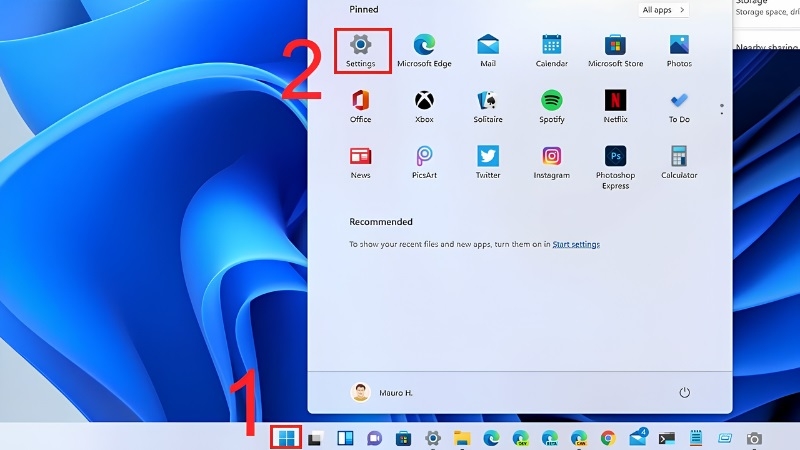
Bước 1: Mở Cài đặt hệ thống
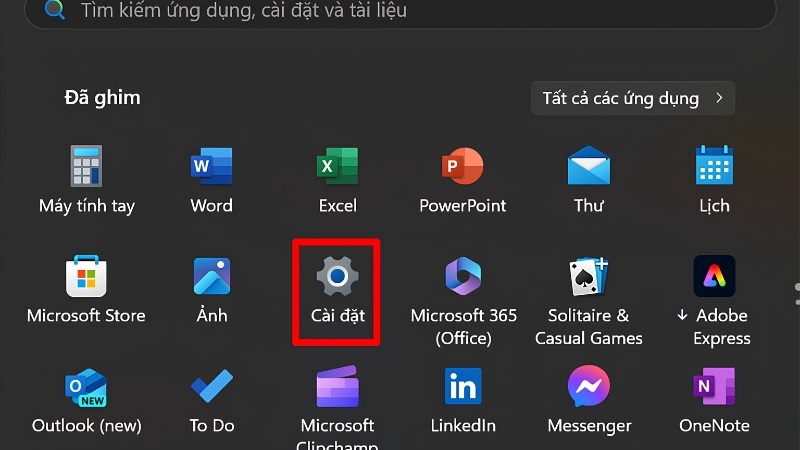
Nhấn phím Windows (biểu tượng cờ Windows góc dưới trái) → chọn Cài đặt (Settings)
Hoặc nhấn tổ hợp phím Windows + I để mở nhanh hơn.
Bước 2: Vào mục System → About
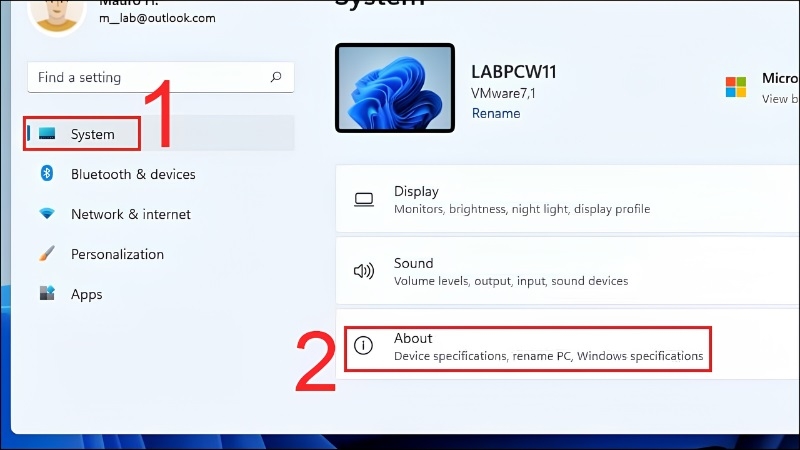
Trong cửa sổ Cài đặt, nhấn vào System (Hệ thống)
Cuộn xuống cuối trang và chọn About (Giới thiệu)
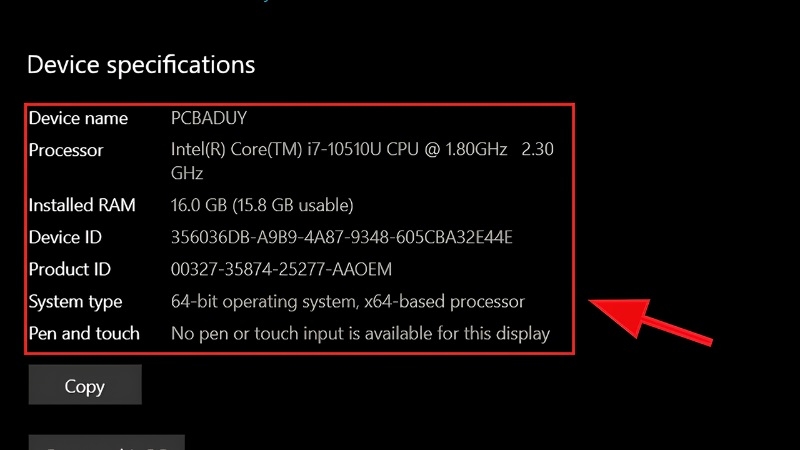
Tại đây bạn sẽ thấy toàn bộ thông tin: tên CPU, dung lượng RAM, phiên bản Windows hiện tại.
Bước 3: Đối chiếu với bảng yêu cầu ở trên
So sánh thông số máy bạn xem được với bảng yêu cầu tối thiểu ở mục 2.1.
Nếu máy đáp ứng đủ → tiến hành cài đặt theo các cách bên dưới.
Nếu không đủ → có thể cần nâng cấp phần cứng hoặc tham khảo ý kiến kỹ thuật viên.
Dùng công cụ PC Health Check của Microsoft
Cách nhanh nhất và chính xác nhất là dùng chính công cụ miễn phí do Microsoft cung cấp — Windows PC Health Check:
- Tải ứng dụng Windows PC Health Check từ trang chính thức microsoft.com
- Cài đặt và mở ứng dụng lên
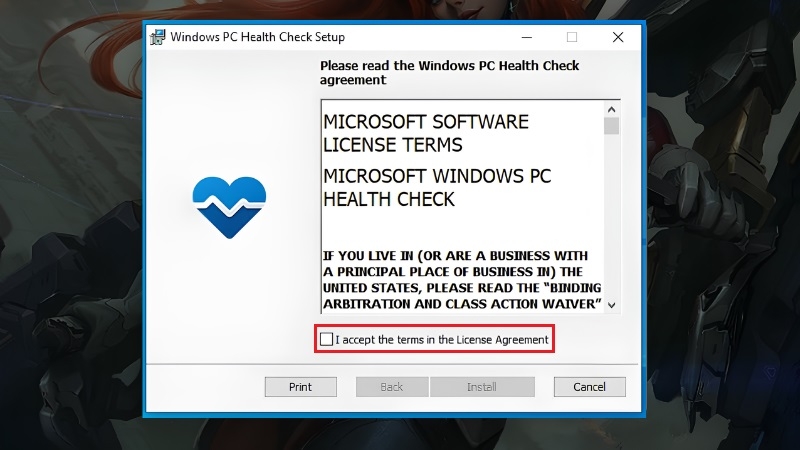
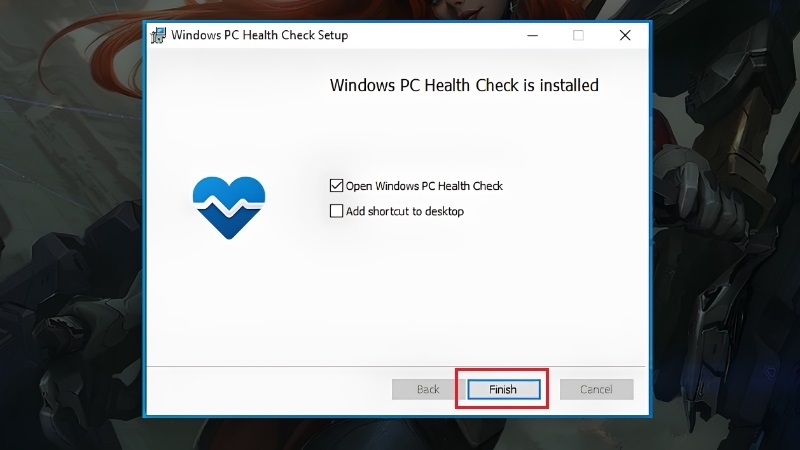
- Nhấn nút "Check now" (Kiểm tra ngay)
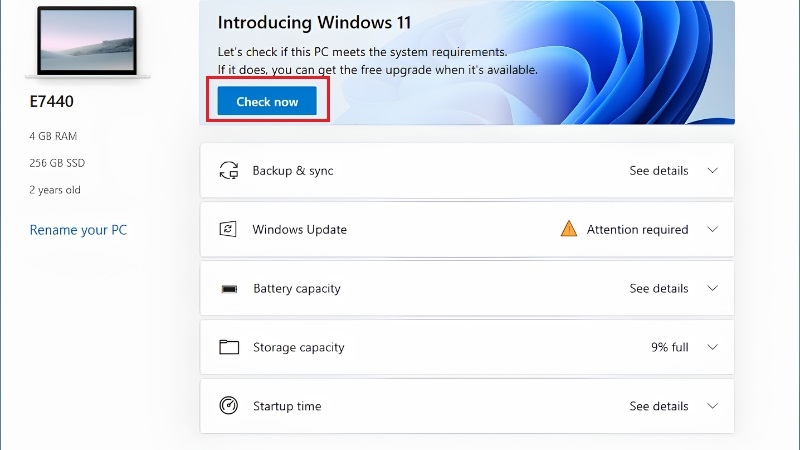
- Chờ vài giây, ứng dụng sẽ hiển thị kết quả: máy có đủ điều kiện hay không
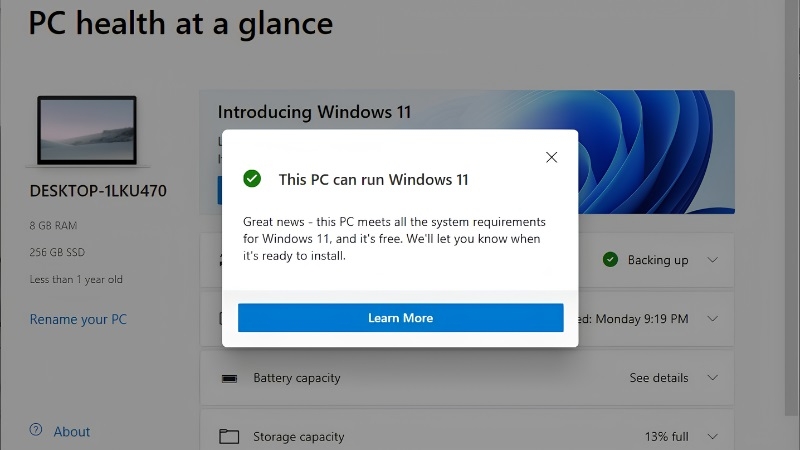
Nếu kết quả là "This PC can run Windows 11" — chúc mừng, bạn có thể tiến hành ngay!
Cách 1: Cập nhật Win 11 qua Windows Update
Đây là cách được TechCare khuyến nghị cho hầu hết người dùng phổ thông — không cần USB, không cần tải file lớn, chỉ cần vài cú nhấp chuột.
Lưu ý trước khi bắt đầu
- Sao lưu dữ liệu quan trọng vào ổ ngoài hoặc cloud (Google Drive, OneDrive...)
- Đảm bảo máy được cắm sạc trong suốt quá trình cài đặt
- Kết nối internet ổn định, nên dùng Wi-Fi tốc độ cao
- Quá trình tải + cài đặt mất khoảng 30–60 phút, đôi khi lâu hơn
Bước 1: Vào Windows Update
Nhấn phím Windows → chọn Cài đặt (Settings) → Windows Update
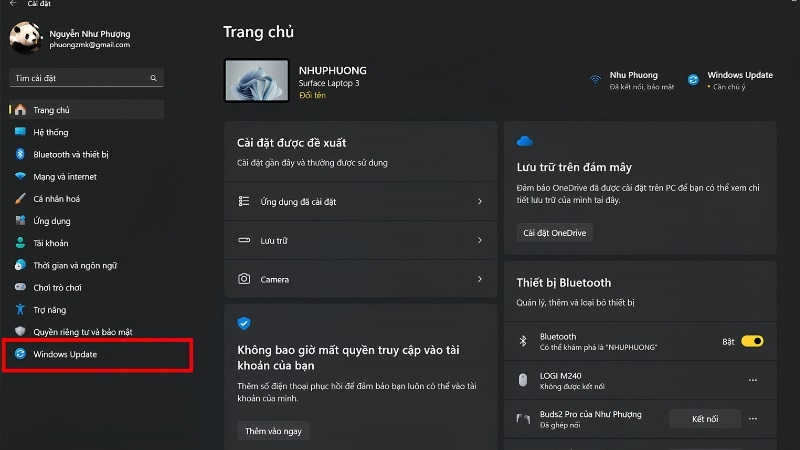
Hoặc nhấn Windows + I → chọn Windows Update từ thanh menu bên trái.
Bước 2: Tìm thông báo nâng cấp Windows 11
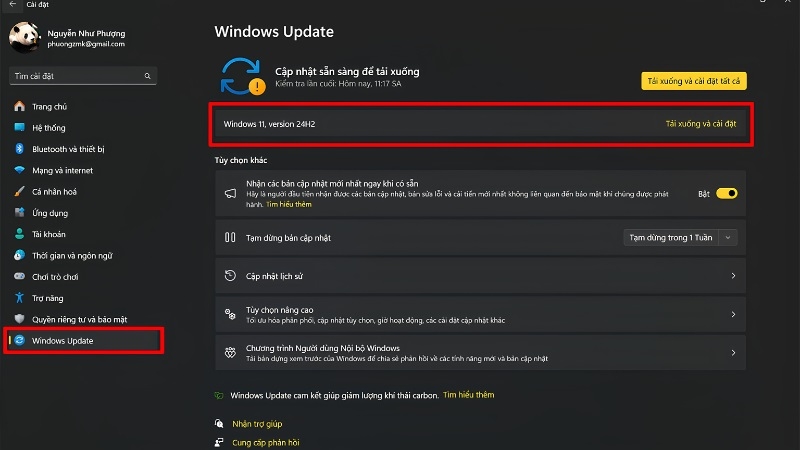
Tại giao diện Windows Update, nếu máy bạn đủ điều kiện, bạn sẽ thấy thông báo: "Windows 11 is ready — and it's free!" hoặc tương tự.
Nhấn "Download and install" (Tải về và cài đặt).
Bước 3: Chờ quá trình tải và cài đặt hoàn tất
Hệ thống sẽ tự động tải về bản cài đặt Win 11 (thường từ 4–6 GB).
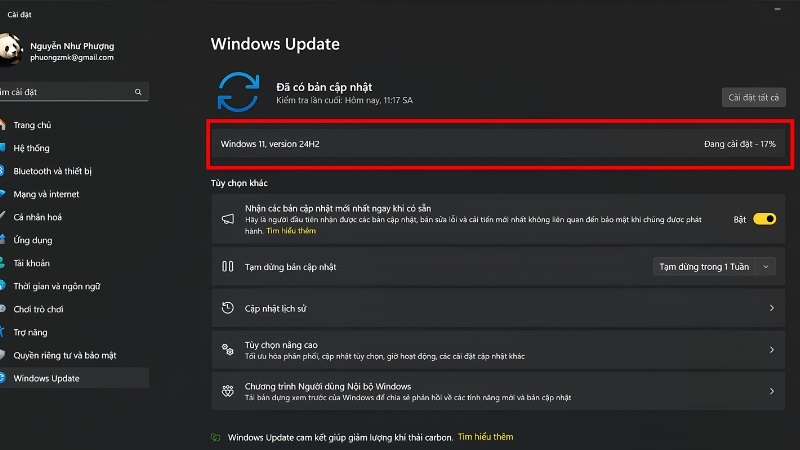
Sau khi tải xong, máy sẽ tự khởi động lại 1–2 lần để hoàn tất.
KHÔNG tắt máy hay rút nguồn trong lúc này.
Bước 4: Thiết lập ban đầu và trải nghiệm
Sau khi máy khởi động lại, bạn sẽ thấy giao diện thiết lập Windows 11.
Làm theo hướng dẫn trên màn hình: chọn ngôn ngữ, múi giờ, đăng nhập tài khoản Microsoft.
Xong! Bạn đã có Windows 11 hoàn toàn hợp lệ, không mất bản quyền.
Cách 2: Cài Win 11 bằng USB (Cài mới hoàn toàn)
Cách này phù hợp khi bạn muốn cài lại Windows 11 từ đầu — ví dụ máy bị lỗi hệ điều hành, chạy chậm nghiêm trọng, hoặc muốn "làm mới" hoàn toàn. Lưu ý: cách này sẽ xóa toàn bộ dữ liệu ổ C, vì vậy hãy sao lưu kỹ trước khi bắt đầu.
Chuẩn bị

- Một USB dung lượng từ 8 GB trở lên (dữ liệu trên USB sẽ bị xóa)
- File ISO Windows 11 tải từ trang chính thức của Microsoft: microsoft.com/software-download/windows11
- Phần mềm tạo USB boot: Rufus (tải miễn phí tại rufus.ie)
Tạo USB cài đặt Win 11
Bước 1: Tải file ISO Windows 11
Truy cập microsoft.com/software-download/windows11
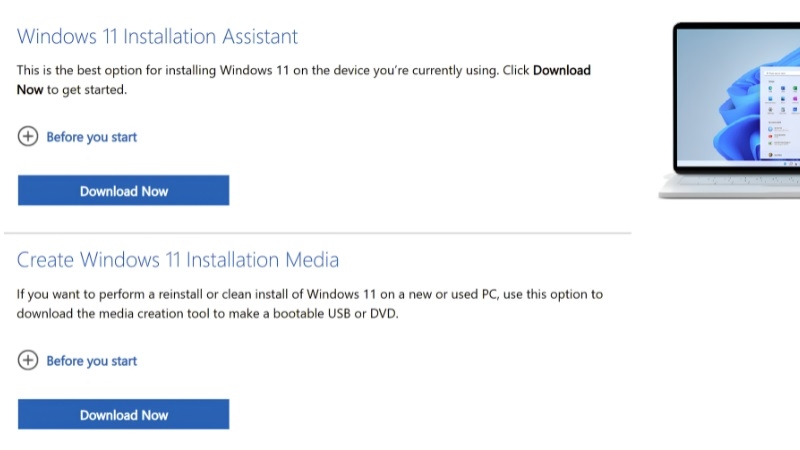
Chọn "Download Windows 11 Disk Image (ISO)" → chọn phiên bản → nhấn Download
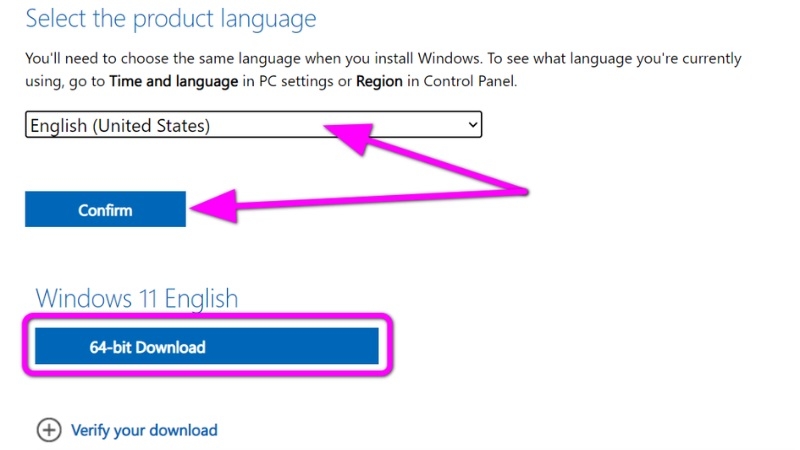
File ISO thường nặng khoảng 5.4 GB, thời gian tải tùy tốc độ mạng.
Bước 2: Tạo USB boot bằng Rufus
Mở phần mềm Rufus (không cần cài đặt, chạy trực tiếp)
Cắm USB vào máy tính
Tại mục "Device": chọn USB của bạn
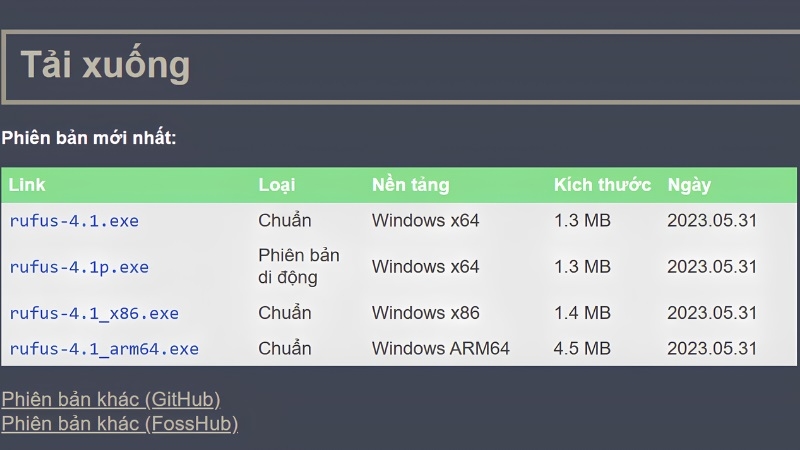
Tại mục "Boot selection": nhấn SELECT và chọn file ISO vừa tải
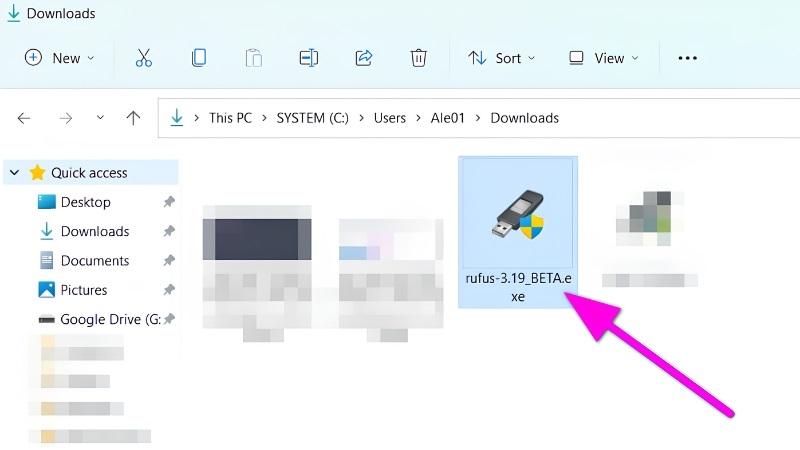
Nhấn START → chọn OK khi được hỏi xác nhận (USB sẽ bị xóa dữ liệu)
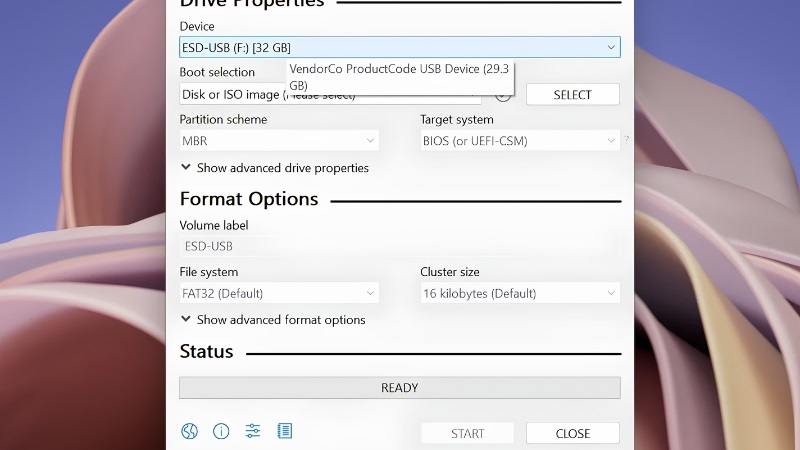
Chờ Rufus hoàn tất (thanh tiến trình màu xanh đầy = xong)
Cài Win 11 từ USB
Bước 1: Khởi động từ USB
Cắm USB vào laptop, khởi động lại máy
Ngay khi màn hình đen xuất hiện, nhấn liên tục phím Boot Menu:
Dell/HP: phím F12 | Lenovo: phím F12 hoặc Enter | ASUS: phím F8 | Acer: phím F12
Chọn USB từ danh sách Boot Menu và nhấn Enter
Bước 2: Thiết lập ngôn ngữ và vùng
Chọn Language to install: English (United States) hoặc ngôn ngữ phù hợp
Time and currency format: Vietnamese (Vietnam)
Keyboard: nhấn Next → Install Now
Bước 3: Nhập bản quyền và chọn phiên bản
Nếu có key bản quyền: nhập vào ô Product Key
Nếu không có: nhấn "I don't have a product key" (có thể kích hoạt sau)
Chọn phiên bản: Windows 11 Home (cho cá nhân) hoặc Windows 11 Pro (cho doanh nghiệp)
Bước 4: Chọn kiểu cài đặt và phân vùng
Chọn "Custom: Install Windows only (advanced)"
Chọn phân vùng ổ C (thường là ổ lớn nhất, nhãn "Drive 0 Partition 2")
Nhấn Format để xóa sạch → sau đó nhấn Next để bắt đầu cài
Bước 5: Chờ cài đặt hoàn tất
Quá trình cài đặt diễn ra tự động, máy sẽ khởi động lại 2–3 lần
KHÔNG nhấn phím nào, KHÔNG tắt máy trong quá trình này
Sau khi xong, màn hình thiết lập ban đầu (OOBE) xuất hiện — làm theo hướng dẫn để hoàn tất
Khi nào nên đem máy đến kỹ thuật viên?
Cài Win 11 theo hướng dẫn trên thường diễn ra suôn sẻ với hầu hết mọi người. Tuy nhiên, có một số trường hợp bạn nên để kỹ thuật viên chuyên nghiệp xử lý:
Các tình huống nên nhờ kỹ thuật viên
- Máy báo lỗi "This PC can't run Windows 11" nhưng bạn vẫn muốn cài
- Quá trình cài bị dừng giữa chừng, máy không khởi động được
- Cài xong nhưng máy không nhận driver (màn hình, âm thanh, Wi-Fi bị lỗi)
- Máy không nhận ra USB boot dù đã thử nhiều lần
- Ổ cứng có bad sector, cần kiểm tra trước khi cài hệ điều hành mới
- Bạn không tự tin thao tác với BIOS/UEFI hoặc phân vùng ổ đĩa
Đội ngũ TechCare luôn sẵn sàng hỗ trợ — từ tư vấn miễn phí qua điện thoại đến xử lý trực tiếp tại cửa hàng. Mang máy đến để được kiểm tra và cài đặt đúng cách, tránh các rủi ro mất dữ liệu không đáng có.
Lời khuyên từ TechCare
Cài Win 11 là việc hoàn toàn nằm trong tầm tay của bất kỳ ai nếu làm đúng theo hướng dẫn. Điều quan trọng nhất là sao lưu dữ liệu trước, kiểm tra cấu hình máy trước, và không vội vàng nhấn tắt máy giữa chừng.
Nếu bạn thực hiện đúng các bước trên, bạn sẽ có một chiếc laptop chạy Windows 11 mượt mà, bảo mật hơn và giao diện hiện đại hơn — hoàn toàn miễn phí.
Còn nếu bạn gặp bất kỳ khó khăn nào trong quá trình cài đặt, TechCare luôn ở đây để hỗ trợ bạn. Đừng ngần ngại liên hệ — chúng tôi giải quyết nhanh, tận tâm và minh bạch chi phí.
Câu hỏi thường gặp
Nguồn tham khảo chính thức:
- Yêu cầu hệ thống Windows 11 – Microsoft
- Tải Windows 11 chính thức – Microsoft
- FAQ Windows 11 – Microsoft Support
- Kinh nghiệm thực tế từ đội ngũ kỹ thuật TechCare – techcare.vn
Bài viết được biên soạn bởi đội ngũ chuyên gia TechCare – cập nhật tháng 6/2026












