


Bạn chơi game bị giật dù cấu hình không yếu, mở phần mềm đồ họa thì treo, hoặc màn hình chớp đen rồi tự hồi phục? Đừng vội nghĩ card màn hình hỏng. Trong nhiều ca laptop mang đến TechCare, nguyên nhân chỉ là driver card màn hình lỗi thời hoặc cài sai bản và có thể tự xử lý tại nhà trong vài phút.
Bài viết này hướng dẫn bạn cập nhật driver theo thứ tự từ dễ đến khó, giải thích vì sao mỗi cách phù hợp với từng trường hợp, đồng thời nêu rõ những lưu ý an toàn để tránh biến một việc nhỏ thành sự cố lớn. Nội dung dựa trên kinh nghiệm xử lý laptop thực tế tại cửa hàng TechCare.
Driver card màn hình là gì và vì sao cần cập nhật?
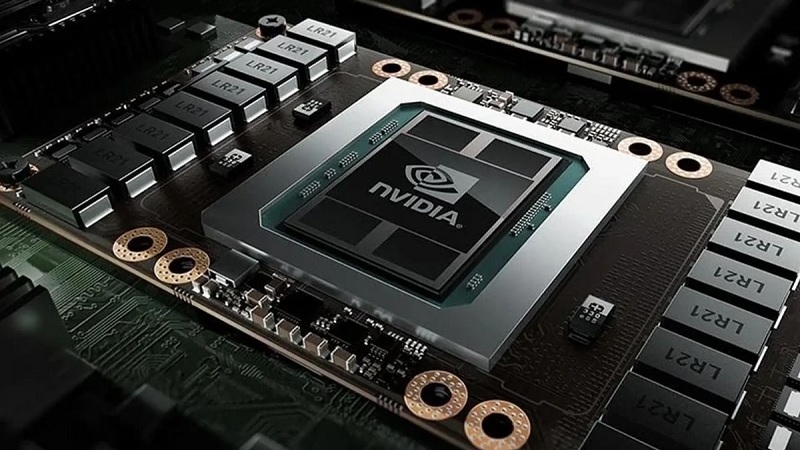
Driver card màn hình là phần mềm trung gian giúp Windows "nói chuyện" được với GPU (card đồ họa). Dù là Intel, AMD hay NVIDIA, mỗi dòng GPU đều cần driver riêng. Driver càng phù hợp thì hình ảnh càng ổn định.
Việc cập nhật mang lại bốn lợi ích chính:
- Hiệu năng: nhà sản xuất thường tối ưu cho game và phần mềm mới ngay trong bản driver mới.
- Sửa lỗi hiển thị: giật hình, sai màu, sọc ngang, treo khi dựng video hoặc render 3D.
- Vá lỗ hổng bảo mật: driver cũng là phần mềm hệ thống, có thể tồn tại lỗ hổng cần vá.
- Tương thích: sau khi Windows hoặc phần mềm đồ họa nâng cấp, driver cũ có thể xung đột.
Lưu ý chuyên môn: Khi driver xung đột với hệ điều hành, máy có thể gặp màn hình xanh (BSOD) với các mã như VIDEO_TDR_FAILURE hay nvlddmkm.sys. Đây là lý do việc cách sửa lỗi BSOD thường bắt đầu từ chính driver card đồ họa.
Dấu hiệu cho thấy bạn cần cập nhật driver
| Mô tả lỗi | Nguyên nhân thường gặp | Hướng xử lý |
| Giật hình, FPS thấp bất thường khi chơi game | Driver cũ chưa tối ưu cho game mới | Cách 1, 2 hoặc 3 |
| Màn hình chớp đen rồi tự hồi phục | Driver lỗi hoặc xung đột sau cập nhật Windows | Cách 3, nếu vẫn lỗi dùng Cách 4 |
| Độ phân giải bị kẹt, không chỉnh được | Windows đang dùng driver hiển thị cơ bản | Cách 2 hoặc 3 |
| Phần mềm đồ họa treo, báo lỗi OpenGL/DirectX | Driver không tương thích phiên bản phần mềm | Cách 3 |
| BSOD ngay sau khi vừa cập nhật | Bản driver mới xung đột với máy | Quay lại bản cũ (phần xử lý lỗi bên dưới) |
Cảnh báo an toàn trước khi bắt đầu
- Chỉ tải driver từ nguồn chính hãng (trang của Microsoft, NVIDIA, AMD, Intel hoặc hãng laptop). Tránh các trang "tải driver miễn phí" và phần mềm tự dò driver không rõ nguồn gốc, vì có thể kèm mã độc.
- Giữ nguồn điện ổn định: cắm sạc đầy đủ, không rút nguồn hay tắt máy giữa chừng khi đang cài.
- Tạo điểm khôi phục hệ thống (System Restore) và sao lưu dữ liệu quan trọng trước khi cập nhật.
- Không ngắt mạng khi đang tải driver.
- Màn hình có thể chớp đen vài giây trong lúc cài. Đây là hiện tượng bình thường, hãy chờ đến khi cài xong.
Cập nhật driver card màn hình qua Windows Update
Phù hợp với người mới và máy văn phòng, dùng đồ họa tích hợp.
Bước 1: Nhấn Windows + I để mở Settings.
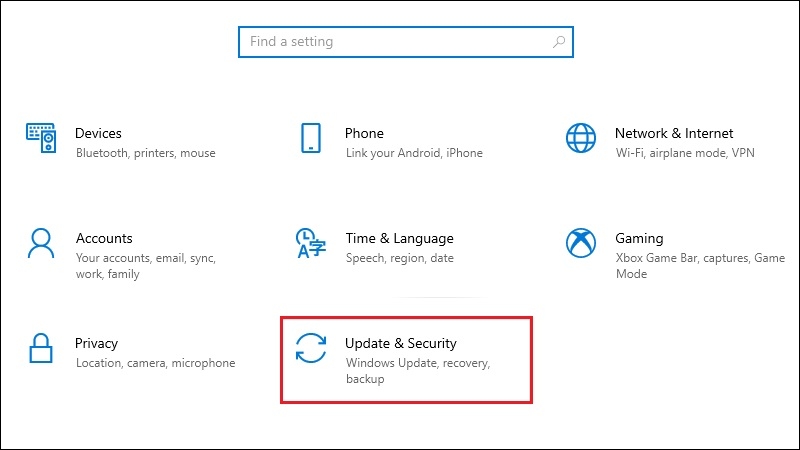
Bước 2: Chọn Windows Update rồi bấm Check for updates.
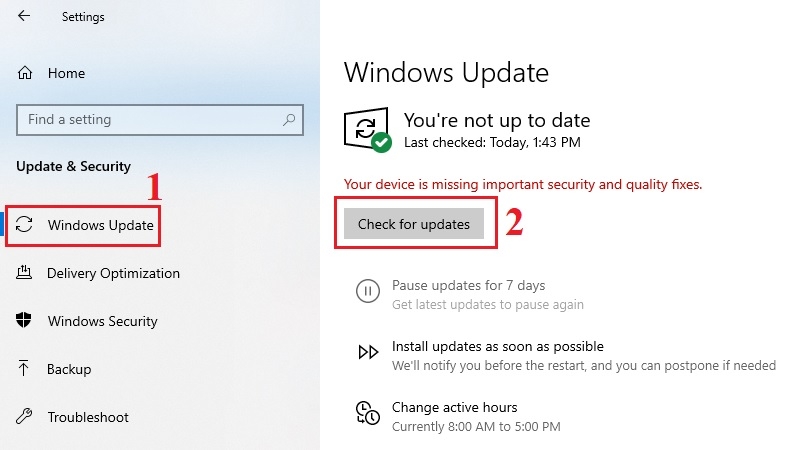
Bước 3: Vào Advanced options → Optional updates → Driver updates (Windows 11), tích chọn driver card màn hình nếu có rồi bấm Download & install.
Bước 4: Khởi động lại máy.
Hạn chế: Windows Update thường cung cấp bản driver ổn định nhưng không phải bản mới nhất. Với card rời NVIDIA hoặc AMD dùng chơi game, bạn nên chuyển sang Cách 3.
Cập nhật driver card màn hình bằng Device Manager
Phù hợp khi bạn muốn tự chọn nguồn driver hoặc kiểm tra card đang dùng.
Bước 1: Nhấn Windows + X, chọn Device Manager.
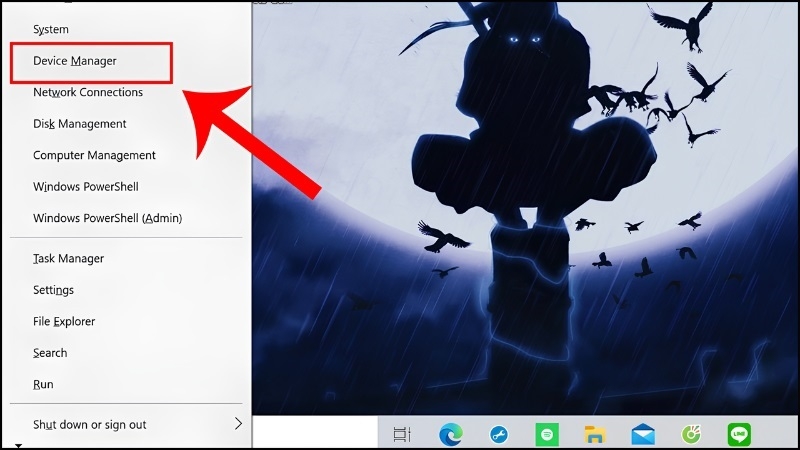
Bước 2: Mở mục Display adapters.
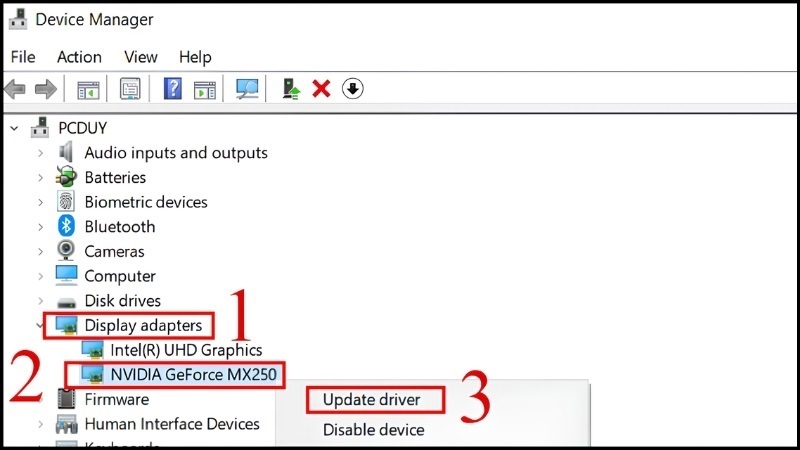
Bước 3: Nhấp chuột phải vào card màn hình, chọn Update driver.
Bước 4: Chọn Search automatically for drivers để Windows tự tìm, hoặc Browse my computer for drivers nếu bạn đã tải sẵn file từ trang chính hãng.
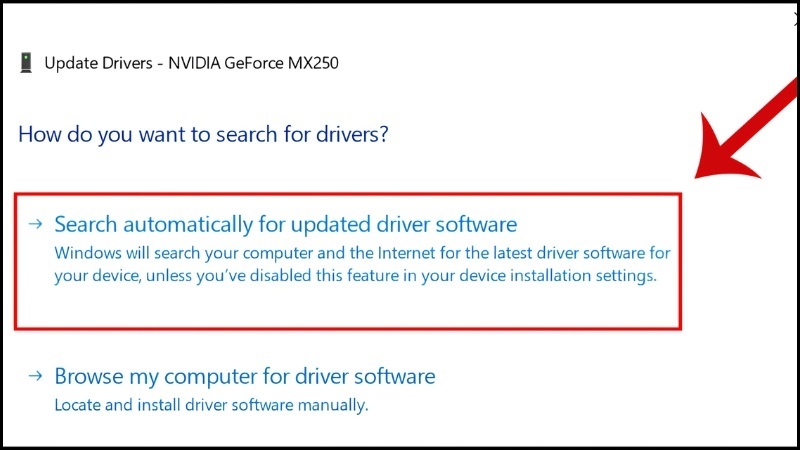
Bước 5: Hoàn tất rồi khởi động lại máy.
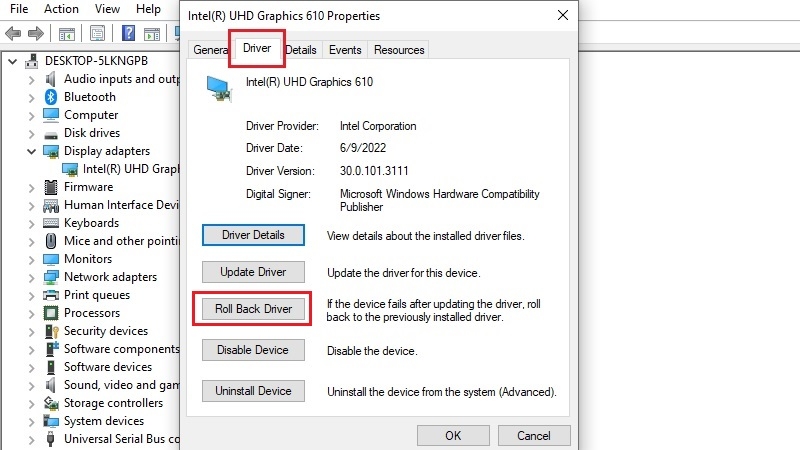
Sau khi cài, nhấp chuột phải vào card → Properties → Driver để xem phiên bản và ngày phát hành, xác nhận bản mới đã được áp dụng.
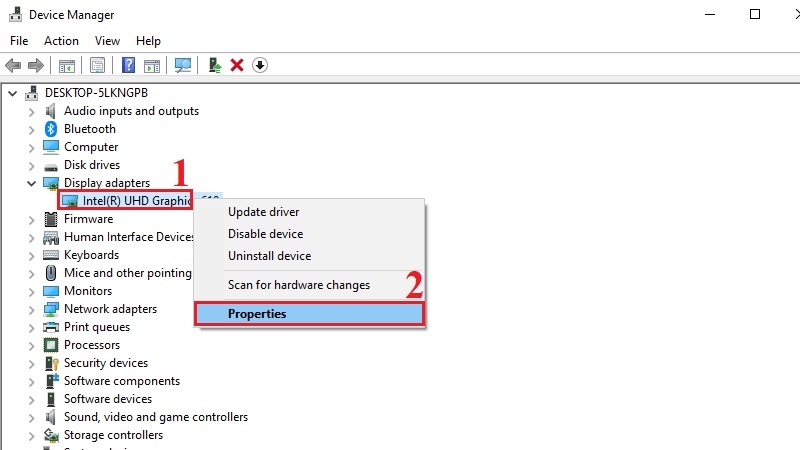
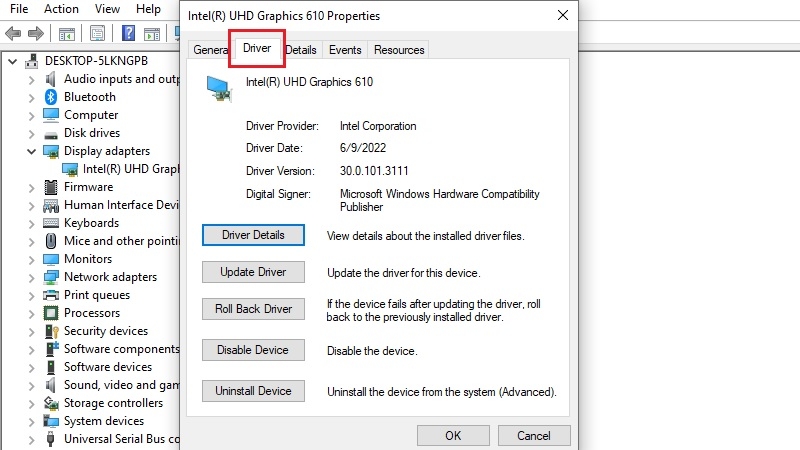
Mẹo: Laptop thường có hai card (Intel/AMD tích hợp và NVIDIA/AMD rời). Hãy cập nhật đúng card đang gặp lỗi, không cần cập nhật tất cả cùng lúc.
Dùng phần mềm của hãng (khuyên dùng cho game và đồ họa)
Đây là cách cho bản driver mới và đúng dòng card nhất.
- NVIDIA: dùng NVIDIA App (ứng dụng thay thế GeForce Experience) hoặc tải thủ công từ trang driver của NVIDIA bằng cách chọn đúng dòng card và hệ điều hành.
- AMD: dùng AMD Software: Adrenalin Edition, có sẵn mục kiểm tra và cài bản driver mới.
- Intel: dùng Intel Driver & Support Assistant để tự quét và đề xuất driver cho GPU Intel.
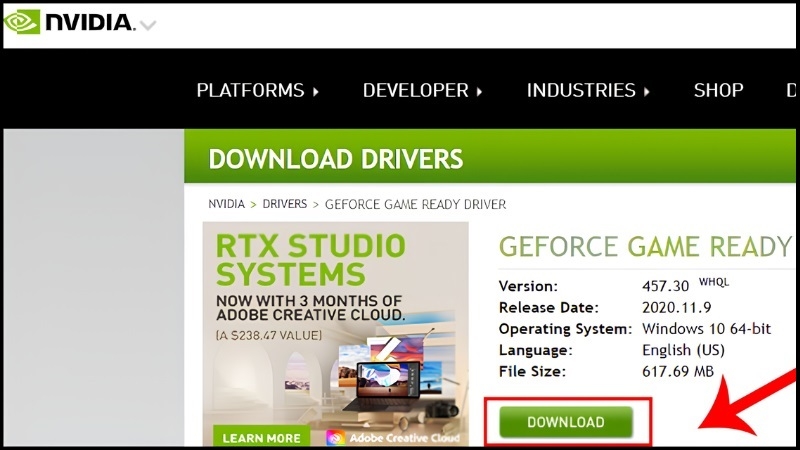
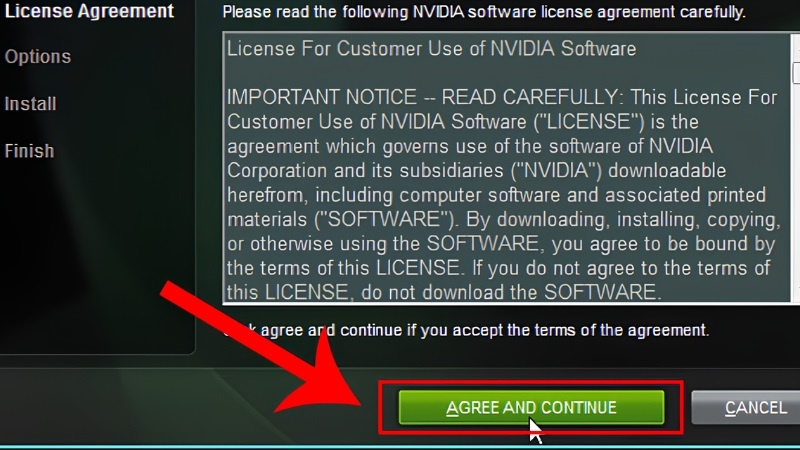
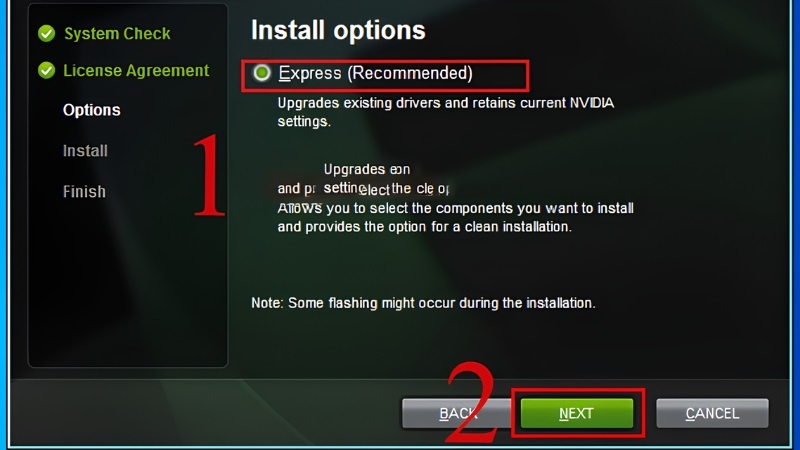
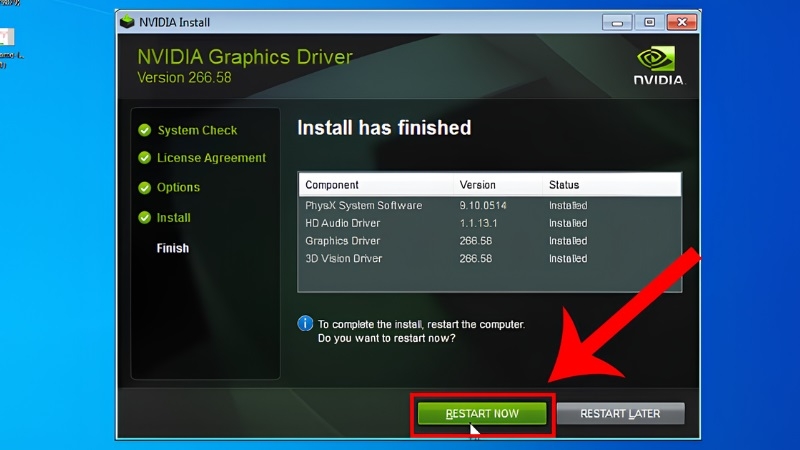
Lưu ý riêng cho laptop: một số dòng laptop (Dell, HP, Lenovo, ASUS...) tùy biến driver theo từng model. Nếu cài bản "chung" từ NVIDIA/AMD mà gặp lỗi (mất phím điều chỉnh độ sáng, không chuyển được card, nóng máy), hãy thử dùng driver do chính hãng laptop cung cấp trên trang hỗ trợ theo mã máy.
Cài sạch driver (nâng cao)
Dùng khi cập nhật thông thường vẫn lỗi, màn hình sọc hoặc BSOD lặp lại. Nguyên nhân thường là file driver cũ còn sót, xung đột với bản mới.
Bước 1: Tải sẵn bản driver đúng chính hãng và lưu vào ổ đĩa.
Bước 2: Nếu dùng NVIDIA, chọn Custom installation → Perform a clean installation trong trình cài đặt. AMD và Intel cũng có tùy chọn cài mới hoặc reset cấu hình.
Bước 3: Với trường hợp nặng, có thể gỡ driver cũ ở chế độ Safe Mode rồi cài lại.
Cảnh báo: Các công cụ gỡ driver chuyên sâu của bên thứ ba có thể ảnh hưởng hệ thống nếu dùng sai. Nếu bạn chưa quen, hãy để kỹ thuật viên thực hiện.
Sau khi cập nhật bị lỗi? Cách xử lý nhanh
- Quay lại bản cũ: Device Manager → chuột phải card → Properties → Driver → Roll Back Driver (nếu nút này khả dụng).
- Khôi phục hệ thống: dùng điểm System Restore đã tạo trước đó.
- Màn hình đen, không vào được Windows: khởi động lại vài lần để vào môi trường khôi phục, chọn Safe Mode rồi gỡ driver vừa cài.
Những lỗi phổ biến khi cập nhật driver
- Cài sai phiên bản: chọn nhầm dòng card hoặc hệ điều hành 32/64-bit khiến driver không chạy.
- Mất mạng giữa chừng: file tải về thiếu, cài đặt dở dang gây lỗi hệ thống.
- Không kiểm tra tính tương thích: driver quá mới đôi khi chưa phù hợp máy đời cũ.
- Tải từ nguồn không uy tín: nguy cơ nhiễm mã độc hoặc driver bị can thiệp.
- Không sao lưu trước khi cập nhật: khó quay lại trạng thái ổn định khi có sự cố.
Kinh nghiệm từ TechCare
Trong quá trình sửa chữa và bảo trì laptop tại Đà Nẵng, kỹ thuật viên TechCare nhận thấy phần lớn lỗi sau cập nhật đến từ việc cài driver chung cho laptop đã có driver riêng của hãng, hoặc cập nhật khi pin yếu, nguồn không ổn định. Chúng tôi luôn kiểm tra đúng model máy, ghi lại phiên bản driver đang chạy ổn định trước khi thay đổi, và chỉ cập nhật khi thực sự cần (có lỗi hoặc cần hỗ trợ game/phần mềm mới). Nếu máy đang chạy tốt, bạn không cần chạy theo mọi bản driver mới ra mắt.
Khi nào nên đem máy đến kỹ thuật viên?
Hãy liên hệ TechCare nếu bạn gặp một trong các tình huống sau:

- Đã thử cả 4 cách nhưng màn hình vẫn giật, sọc hoặc chớp đen.
- BSOD lặp lại nhiều lần, hoặc máy không khởi động sau khi cập nhật driver.
- Máy không hiển thị card rời trong Device Manager, hoặc báo lỗi "Code 43".
- Máy nóng bất thường, quạt kêu to khi chỉ dùng tác vụ nhẹ, vì có thể do phần cứng (tản nhiệt, card đồ họa, mainboard) chứ không phải driver.
- Màn hình sọc dọc, sọc ngang hoặc xuất hiện vệt màu ngay cả trong BIOS. Đây thường là lỗi phần cứng.
Đừng tự tháo máy nếu chưa có kinh nghiệm: linh kiện laptop rất nhỏ, dễ hỏng và có thể ảnh hưởng quyền lợi bảo hành.
Câu hỏi thường gặp (FAQ)
Cập nhật driver card màn hình không khó nếu bạn chọn đúng cách, đúng nguồn và chuẩn bị điểm khôi phục. Hãy đi từ Windows Update, Device Manager, tới phần mềm hãng, và chỉ cài sạch khi thật sự cần. Nếu đã thử mà máy vẫn lỗi, đừng cố thêm, hãy để TechCare kiểm tra trực tiếp.
Nguồn tham khảo chính thức
- Microsoft Support: hướng dẫn cập nhật driver trong Windows (support.microsoft.com)
- NVIDIA: trang tải driver và NVIDIA App (nvidia.com/drivers)
- AMD: trang hỗ trợ driver và AMD Software: Adrenalin Edition (amd.com/support)
- Intel: Intel Driver & Support Assistant (intel.com/support)
- Trang hỗ trợ driver theo mã máy của hãng laptop (Dell, HP, Lenovo, ASUS, Acer...)
Bài viết được biên soạn bởi đội ngũ chuyên gia TechCare | Cập nhật: Tháng 10/2026












