


Bạn có một tấm ảnh cần cắt gọn lại, hoặc muốn xóa phần nền phía sau để làm ảnh hồ sơ, ảnh sản phẩm nhưng chưa từng mở Photoshop bao giờ? Đừng lo lắng. Photoshop nhìn có vẻ phức tạp với hàng chục biểu tượng công cụ, nhưng chỉ cần nắm đúng 3-4 thao tác cơ bản, bất kỳ ai - kể cả người lớn tuổi hay người mới dùng laptop lần đầu - cũng có thể cắt ảnh, tách nền chỉ trong vài phút.
Đội ngũ kỹ thuật viên TechCare đã trực tiếp cầm tay chỉ việc cho hàng nghìn khách hàng tại Đà Nẵng làm quen với các phần mềm chỉnh sửa ảnh cơ bản. Bài viết dưới đây được xây dựng dựa trên kinh nghiệm hướng dẫn thực tế đó, trình bày theo từng bước rõ ràng, kèm hình ảnh minh họa, để bạn có thể làm theo ngay cả khi chưa từng dùng Photoshop.
- Cắt ảnh và tách nền ảnh khác nhau thế nào?
- Chuẩn bị trước khi bắt đầu
- Cắt ảnh theo khung hình bằng công cụ Crop (dễ nhất)
- Cắt ảnh theo hình dạng tùy ý bằng công cụ Lasso
- Tách ảnh ra khỏi nền bằng Quick Selection
- Tách nền nhanh cho ảnh nền một màu bằng Magic Wand
- Lưu ý khi lưu ảnh sau khi cắt hoặc tách nền
- Khi nào nên đem máy đến kỹ thuật viên?
- Câu hỏi thường gặp
Cắt ảnh và tách nền ảnh khác nhau thế nào?
Rất nhiều người mới nhầm lẫn hai thao tác này, nhưng thực ra chúng phục vụ hai mục đích khác nhau:
- Cắt ảnh (Crop): giữ lại một phần của bức ảnh theo khung hình mong muốn, bỏ đi phần thừa xung quanh - giống như dùng kéo cắt bớt viền một tấm ảnh giấy.
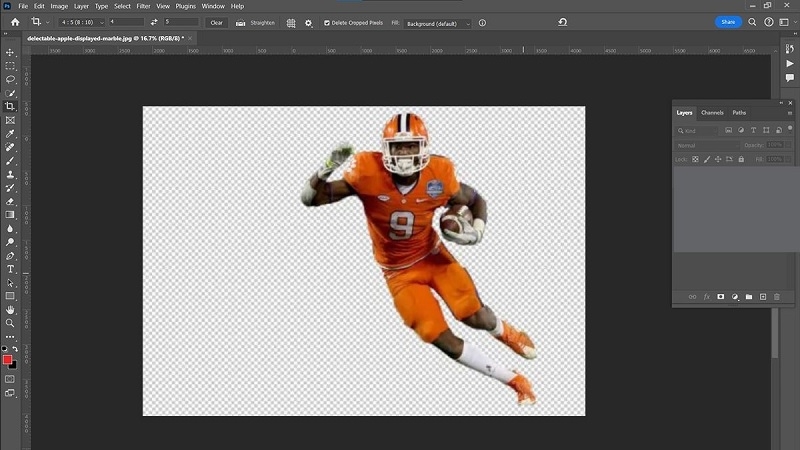
- Tách ảnh ra khỏi nền (xóa phông): giữ lại chủ thể chính (người, sản phẩm, con vật...) và xóa bỏ toàn bộ phần nền phía sau, để có thể ghép chủ thể vào một nền khác hoặc lưu thành ảnh có nền trong suốt.
Chuẩn bị trước khi bắt đầu
- Máy tính đã cài sẵn Photoshop (bản trả phí hoặc bản dùng thử của Adobe).
- Ảnh gốc nên được sao lưu (copy) ra một bản khác trước khi chỉnh sửa, để nếu thao tác sai vẫn còn ảnh gốc để làm lại.
- Nếu có chuột máy tính, nên dùng chuột thay vì touchpad khi cần vẽ đường viền quanh vật thể - thao tác sẽ chính xác và dễ kiểm soát hơn nhiều.
Cắt ảnh theo khung hình bằng công cụ Crop (dễ nhất)
Đây là cách đơn giản nhất, phù hợp khi bạn chỉ cần bỏ bớt phần viền ảnh dư thừa, ví dụ để vừa khung ảnh đại diện hoặc ảnh in.
Bước 1: Mở ảnh trong Photoshop
Mở phần mềm Photoshop, vào menu File > Open (hoặc bấm tổ hợp phím Ctrl + O), rồi chọn tấm ảnh cần cắt trên máy tính.
Bước 2: Chọn công cụ Crop
Trên thanh công cụ bên trái màn hình, tìm biểu tượng hình chữ nhật có hai góc cắt (công cụ Crop), hoặc nhấn phím tắt C trên bàn phím để kích hoạt nhanh.
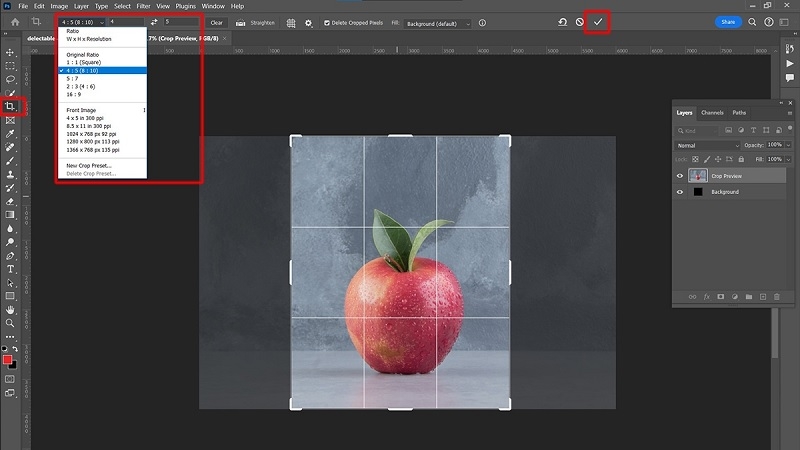
Bước 3: Kéo khung để chọn phần ảnh muốn giữ lại
Dùng chuột kéo các góc hoặc cạnh của khung để chọn đúng phần ảnh muốn giữ, phần nằm ngoài khung (được làm tối đi) sẽ bị bỏ.
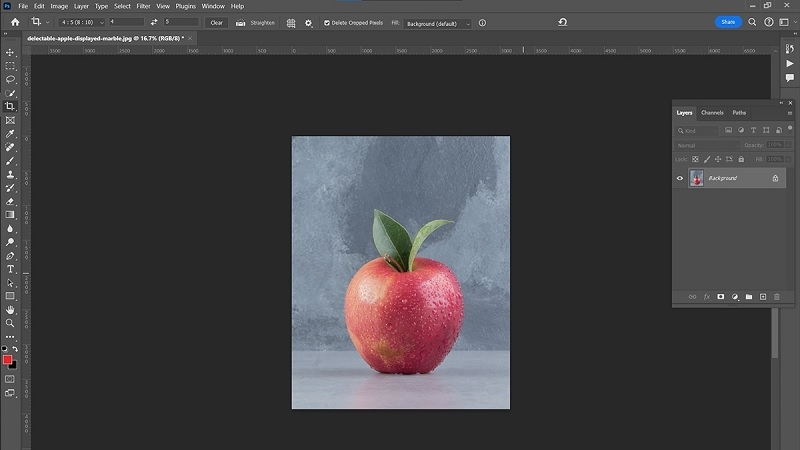
Bước 4: Nhấn Enter để hoàn tất
Khi đã ưng ý với khung đã chọn, nhấn phím Enter trên bàn phím, Photoshop sẽ tự động cắt bỏ phần ảnh thừa.
Cắt ảnh theo hình dạng tùy ý bằng công cụ Lasso
Nếu muốn giữ lại một vùng có hình dạng bất kỳ (không phải hình chữ nhật), ví dụ chỉ lấy riêng một sản phẩm trong ảnh, hãy dùng công cụ Lasso.
Bước 1: Mở ảnh cần xử lý
Tương tự cách 1, mở ảnh bằng File > Open hoặc Ctrl + O.
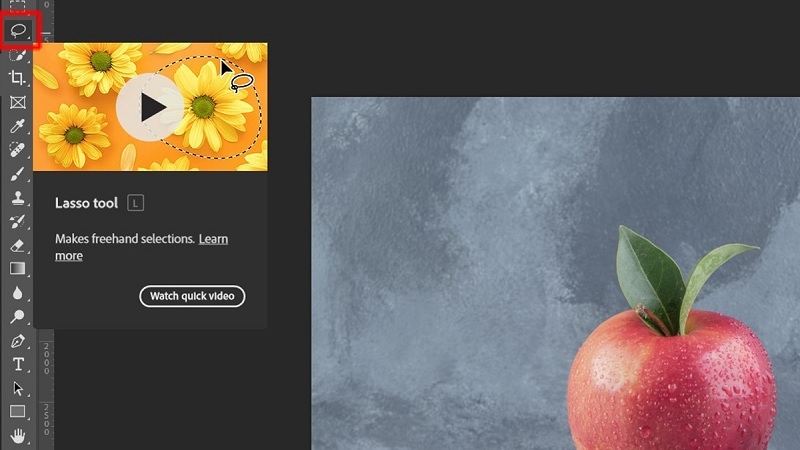
Bước 2: Chọn công cụ Lasso
Nhấp vào biểu tượng Lasso trên thanh công cụ, hoặc nhấn phím tắt L.
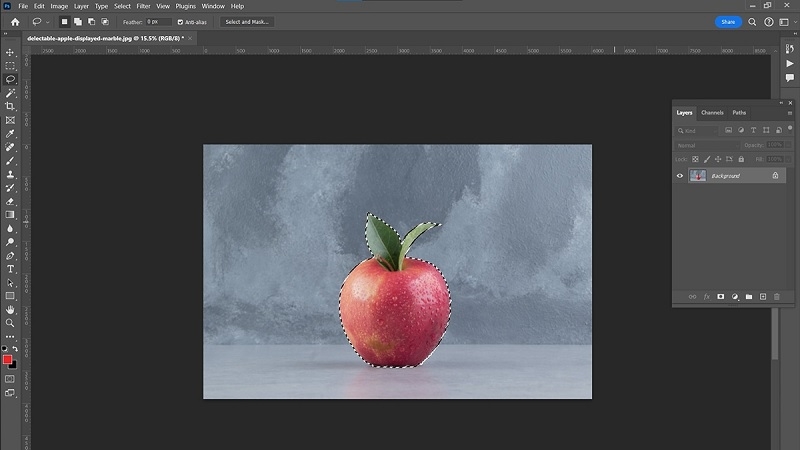
Bước 3: Vẽ đường viền quanh phần muốn giữ lại
Giữ chuột trái và di chuyển quanh vùng cần giữ lại, giống như đang vẽ tay bằng bút, đến khi khép kín đường viền thì thả chuột.
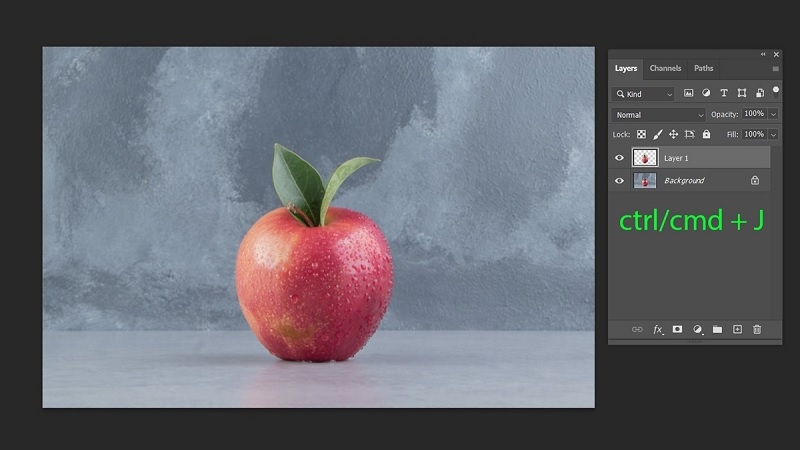
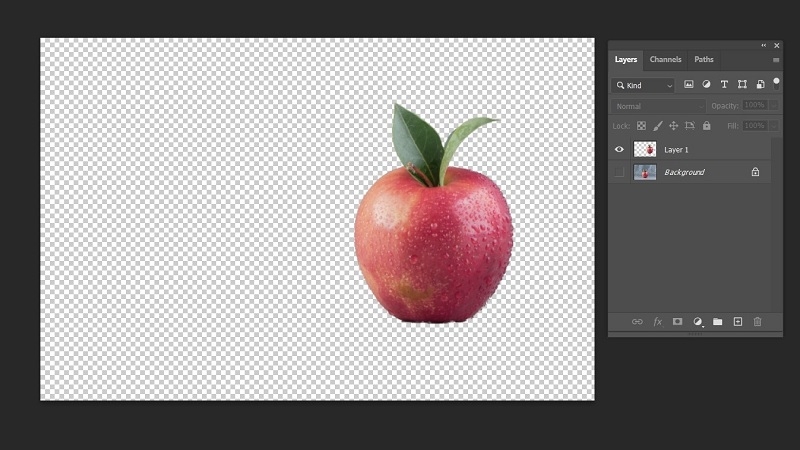
Bước 4: Tách vùng đã chọn ra lớp riêng
Nhấn tổ hợp phím Ctrl + J, Photoshop sẽ tự động tách phần vừa khoanh vùng ra thành một lớp (layer) riêng biệt, sẵn sàng để cắt hoặc ghép sang ảnh khác.
Tách ảnh ra khỏi nền bằng Quick Selection
Đây là cách phù hợp nhất khi chủ thể trong ảnh (người, vật) tương đối rõ nét so với nền phía sau.
Bước 1: Mở ảnh và chọn Quick Selection Tool
Mở ảnh, sau đó tìm và chọn Quick Selection Tool trên thanh công cụ - con trỏ chuột sẽ đổi thành hình tròn có dấu cộng.
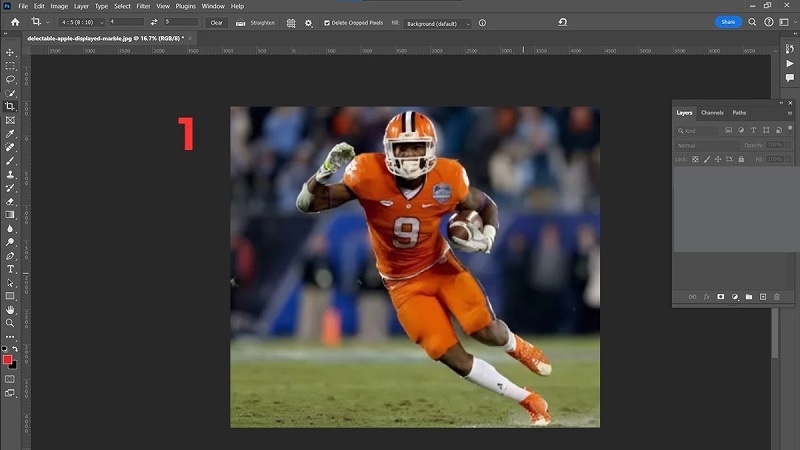
Bước 2: Rê chuột lên vùng chủ thể
Nhấp và rê chuột lên phần chủ thể muốn giữ lại, Photoshop sẽ tự động nhận diện và mở rộng vùng chọn theo ranh giới của vật thể.
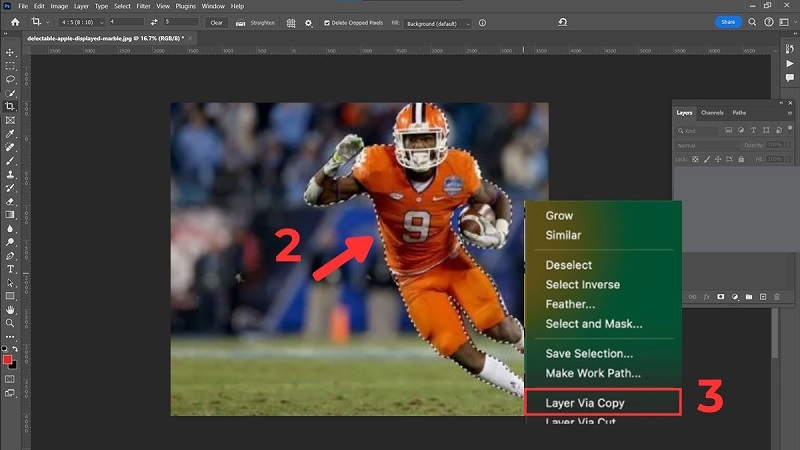
Bước 3: Tạo lớp riêng cho chủ thể
Nhấp chuột phải vào vùng vừa chọn, chọn Layer Via Copy, Photoshop sẽ tạo một lớp mới chỉ chứa phần chủ thể, tách biệt khỏi nền.
Bước 4: Xóa lớp nền cũ và xuất file
Tắt hoặc xóa lớp ảnh nền gốc, sau đó lưu ảnh ở định dạng PNG để giữ được nền trong suốt (xem hướng dẫn lưu ảnh ở mục 7).
Tách nền nhanh cho ảnh nền một màu bằng Magic Wand
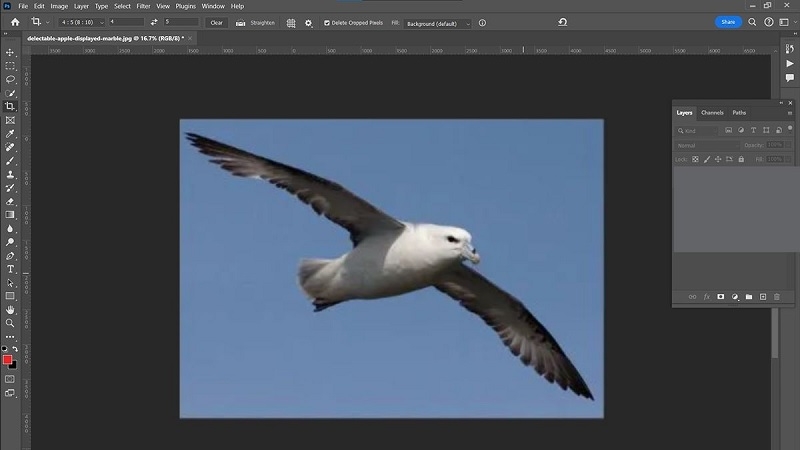
Nếu ảnh có nền một màu đơn giản (ví dụ ảnh chụp sản phẩm trên phông trắng), Magic Wand là cách nhanh và dễ nhất cho người mới.
Bước 1: Mở ảnh cần tách nền
Mở ảnh bằng File > Open hoặc Ctrl + O.
Bước 2: Chọn công cụ Magic Wand
Trên thanh công cụ, tìm biểu tượng Magic Wand (nếu không thấy ngay, nhấp giữ chuột phải vào biểu tượng Quick Selection Tool để hiện thêm lựa chọn).
Bước 3: Nhấp vào vùng nền cần xóa
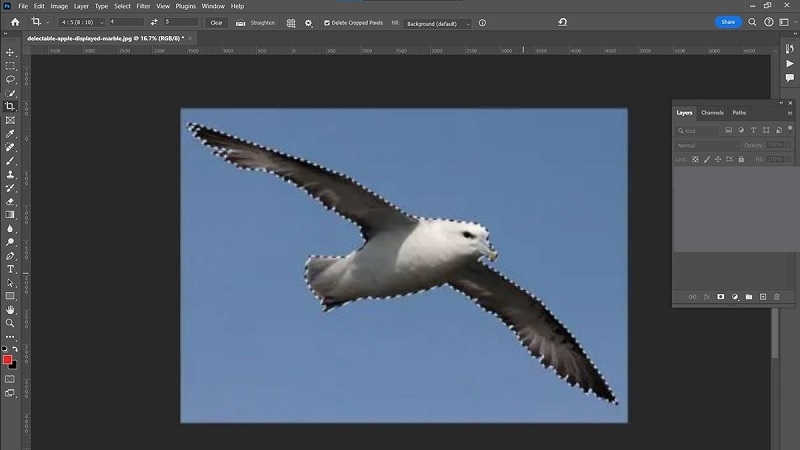
Nhấp chuột trái vào phần nền. Photoshop sẽ tự động chọn những điểm ảnh có màu tương đồng. Nếu nền còn sót lại vài mảng, giữ phím Shift rồi nhấp thêm vào các vùng đó để chọn bổ sung.
Bước 4: Xóa vùng nền đã chọn
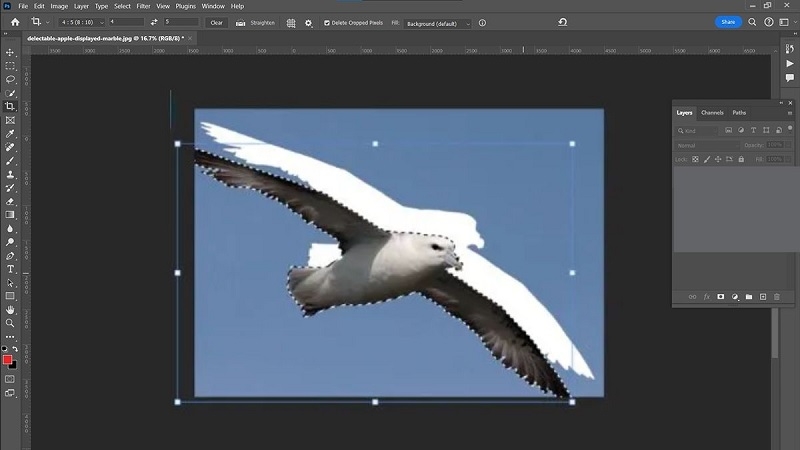
Sau khi đã chọn đủ vùng nền, nhấn phím Delete để xóa, phần nền sẽ biến mất và trở thành vùng trong suốt, chỉ còn lại chủ thể chính.
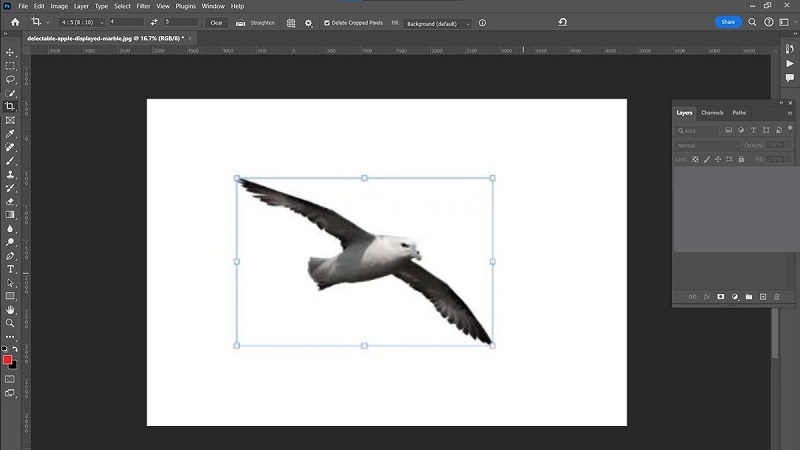
Bước 5: Lưu ảnh
Vào File > Save As, chọn định dạng PNG để giữ được phần nền trong suốt vừa tạo.
Lưu ý khi lưu ảnh sau khi cắt hoặc tách nền
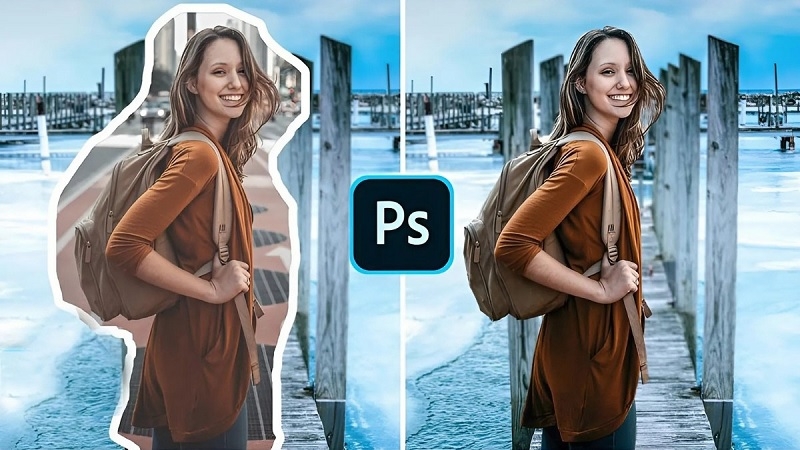
- Luôn nhân bản (duplicate) lớp ảnh gốc trước khi chỉnh sửa, để tránh mất dữ liệu nếu thao tác sai.
- Muốn giữ nền trong suốt, phải lưu ảnh ở định dạng PNG - định dạng JPG không hỗ trợ nền trong suốt và sẽ tự động thêm nền trắng.
- Với vùng chọn sát viền (đặc biệt là tóc, lông thú), nên phóng to (Zoom) để thao tác chính xác hơn, hoặc dùng thêm chức năng Select and Mask để làm mịn viền, tránh hiện tượng răng cưa.
- Ảnh có nền phức tạp, nhiều chi tiết nhỏ nên cân nhắc nhờ người có kinh nghiệm hoặc dùng công cụ Pen Tool để có kết quả sắc nét nhất.
Kinh nghiệm từ TechCare
Qua quá trình hỗ trợ hàng nghìn khách hàng mới làm quen với laptop tại Đà Nẵng, TechCare nhận thấy phần lớn người mới thường bỏ cuộc ngay từ bước chọn nhầm công cụ. Mẹo đơn giản: ảnh nền một màu (chụp sản phẩm, ảnh thẻ) nên ưu tiên Magic Wand; ảnh có nền phức tạp (nhiều màu, nhiều chi tiết) nên dùng Quick Selection hoặc Lasso để có kết quả tự nhiên hơn.
Khi nào nên đem máy đến kỹ thuật viên?
Một số dấu hiệu cho thấy bạn nên mang laptop đến kỹ thuật viên thay vì tự xử lý tại nhà:

- Photoshop mở rất chậm, hay bị đơ, treo máy khi xử lý ảnh có dung lượng lớn.
- Máy báo lỗi khi cài đặt hoặc cập nhật Photoshop, không thể mở phần mềm.
- Laptop đã dùng lâu, RAM hoặc ổ cứng thấp, muốn nâng cấp để làm việc với ảnh, đồ họa mượt hơn.
- Cần xử lý hàng loạt ảnh sản phẩm với yêu cầu chính xác cao mà tự thao tác không đạt kết quả mong muốn.
Trong những trường hợp này, đội ngũ kỹ thuật viên TechCare có thể kiểm tra cấu hình máy, tối ưu hoặc nâng cấp phần cứng để việc chỉnh sửa ảnh trở nên nhẹ nhàng, mượt mà hơn.
Câu hỏi thường gặp
Chỉ với vài công cụ cơ bản như Crop, Lasso, Quick Selection hay Magic Wand, việc cắt ảnh và tách nền trong Photoshop không còn là điều quá khó, kể cả với người mới bắt đầu. Nếu trong quá trình thực hiện bạn gặp khó khăn, hoặc laptop chạy chậm khi xử lý ảnh, đừng ngần ngại liên hệ TechCare để được hỗ trợ trực tiếp.
Nguồn tham khảo
Adobe - Tài liệu hướng dẫn chính thức về công cụ chọn vùng và Crop trong Photoshop
Bài viết được biên soạn bởi đội ngũ chuyên gia TechCare | Cập nhật: Tháng 8/2026












