


Bạn vừa quay xong một video nhưng muốn bỏ đi những đoạn thừa? Hay bạn cần ghép nhiều đoạn clip lại thành một video hoàn chỉnh để gửi cho gia đình, đăng lên mạng xã hội? Đừng lo — bạn không cần phải là chuyên gia máy tính để làm được điều này.
Tại TechCare, chúng tôi đã hỗ trợ hàng nghìn người dùng mới — kể cả các bạn lớn tuổi lần đầu cầm máy tính — thực hiện thành công những thao tác chỉnh sửa video cơ bản. Đội ngũ chuyên gia của TechCare đã tổng hợp hướng dẫn này sao cho dễ hiểu có thể, từng bước một, không dùng thuật ngữ phức tạp.
Hãy cùng bắt đầu ngay!
- Tại sao bạn nên biết cách cắt video trên máy tính?
- Điều kiện áp dụng và rủi ro cần lưu ý trước khi bắt đầu
- Cắt video trên Windows 11 bằng Microsoft Clipchamp (Có sẵn, miễn phí)
- Cắt video trên máy tính Windows 10 bằng ứng dụng Photos (Có sẵn, miễn phí)
- Cắt video trực tuyến bằng Online Video Cutter (Không cần cài phần mềm)
- Cắt video bằng CapCut (Miễn phí, nhiều hiệu ứng đẹp)
- Bảng lỗi thường gặp khi cắt video và cách xử lý
- Khi nào nên đem máy đến kỹ thuật viên?
- Bạn đã sẵn sàng tự cắt video chưa?
- Câu hỏi thường gặp
Tại sao bạn nên biết cách cắt video trên máy tính?
Biết cách cắt và ghép video mang lại nhiều lợi ích thiết thực trong cuộc sống hàng ngày:
- Loại bỏ những đoạn thừa, nhàm chán khỏi video gia đình, du lịch
- Tiết kiệm dung lượng lưu trữ trên máy tính và điện thoại
- Chia sẻ lên Facebook, Zalo, YouTube nhanh hơn vì video gọn nhẹ hơn
- Tạo video tặng người thân nhân dịp sinh nhật, ngày lễ một cách chuyên nghiệp
- Làm clip giới thiệu sản phẩm nếu bạn đang kinh doanh online
Dù bạn dùng máy tính Windows 10, Windows 11, hay không muốn cài thêm phần mềm, bài viết này đều có phương án phù hợp cho bạn.
Điều kiện áp dụng và rủi ro cần lưu ý trước khi bắt đầu
Trước khi chọn công cụ, bạn nên kiểm tra nhanh các điều kiện sau để quá trình cắt video diễn ra suôn sẻ:
| Yếu tố | Khuyến nghị |
| Phiên bản Windows | Windows 10 (bản cập nhật mới) hoặc Windows 11. Clipchamp có thể tải thêm trên Windows 10 qua Microsoft Store. |
| Định dạng video hỗ trợ | Phổ biến nhất là MP4, MOV, AVI, WMV. Nên xuất file ở định dạng MP4 để tương thích tốt với hầu hết nền tảng. |
| Dung lượng trống | Nên còn ít nhất gấp 2 lần dung lượng video gốc để chương trình xử lý và xuất file mới. |
| Cấu hình máy | Máy quá yếu (RAM dưới 4GB, ổ cứng HDD cũ) có thể xử lý chậm hoặc treo khi xuất video dài, độ phân giải cao. |
Cảnh báo rủi ro cần biết
Bản quyền nhạc/nội dung: nếu video có nhạc nền bản quyền, video có thể bị gắn cờ hoặc tắt tiếng khi đăng lên YouTube, Facebook, TikTok.
Video riêng tư/nhạy cảm: không nên dùng công cụ cắt video trực tuyến (web) cho video có nội dung cá nhân, vì file được tải lên máy chủ của bên thứ ba.
Luôn giữ lại file gốc cho đến khi chắc chắn video đã cắt đạt yêu cầu, để tránh mất dữ liệu không thể khôi phục.
Dưới đây là 4 cách phổ biến và đáng tin cậy nhất để cắt video trên máy tính, được TechCare lựa chọn dựa trên độ dễ dùng, tính an toàn và mức độ phù hợp với người mới bắt đầu.
Cắt video trên Windows 11 bằng Microsoft Clipchamp (Có sẵn, miễn phí)
Dành cho: Người dùng Windows 11 muốn dùng công cụ có sẵn, không cần cài thêm gì.
Clipchamp là ứng dụng chỉnh sửa video được Microsoft tích hợp sẵn trong Windows 11. Giao diện thân thiện, dễ dùng — kể cả người chưa từng chỉnh sửa video bao giờ cũng làm được.
Các bước thực hiện:
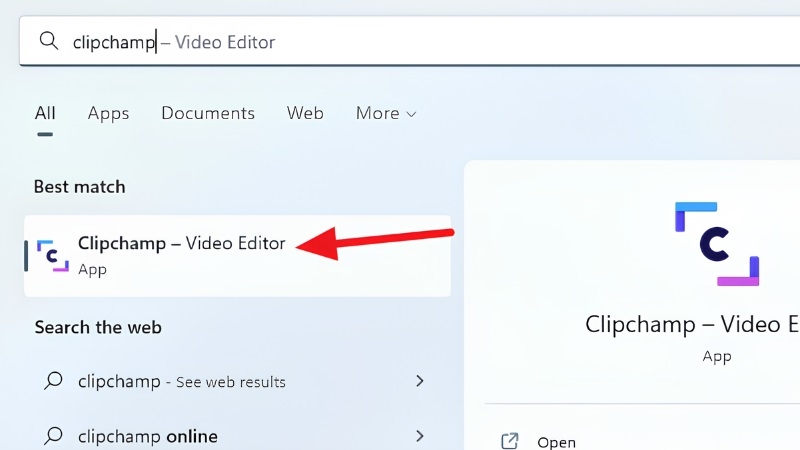
Bước 1: Nhấn nút Start (biểu tượng Windows ở góc dưới trái) → Gõ "Clipchamp" → Nhấn mở ứng dụng
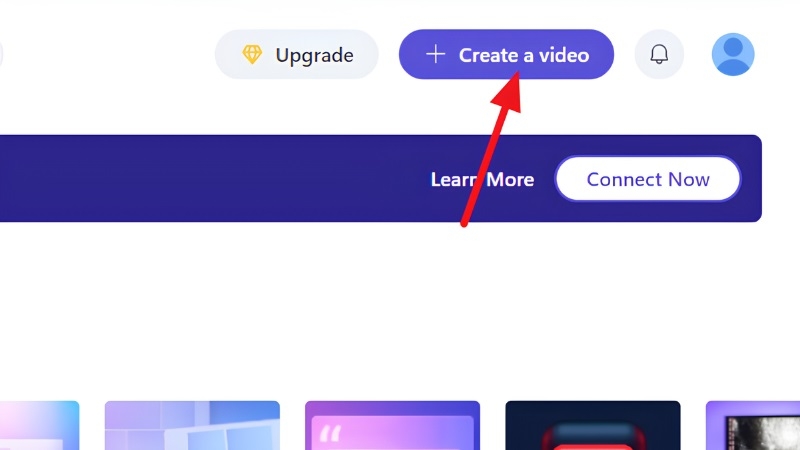
Bước 2: Chọn "New Project" (Dự án mới) để bắt đầu
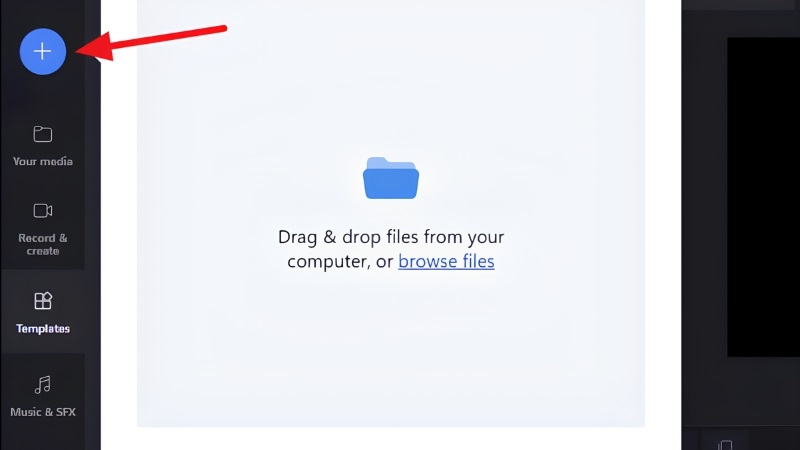
Bước 3: Nhấn "Import Media" → Tìm và chọn video trên máy tính của bạn
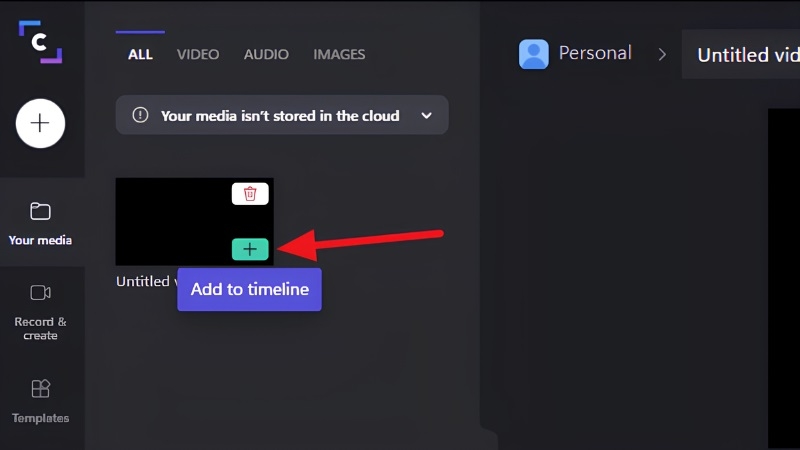
Bước 4: Kéo video từ thư viện xuống vùng Timeline (thanh thời gian) ở phía dưới màn hình
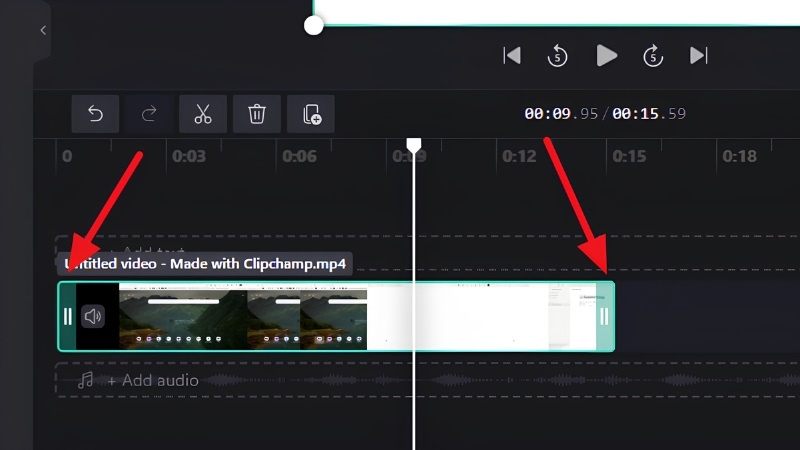
Để cắt bớt phần đầu hoặc cuối: Kéo hai đầu mũi tên ở hai bên đoạn video trên Timeline vào phía trong
Bước 5: Nhấn Play để xem lại kết quả
Bước 6: Nhấn Export (góc trên bên phải) → Chọn chất lượng video → Nhấn Save để lưu về máy
Mẹo của TechCare
Nếu không thấy Clipchamp trên Windows 11, hoặc bạn đang dùng Windows 10, hãy vào Microsoft Store, tìm “Clipchamp” và tải về miễn phí — chỉ mất vài phút. Clipchamp cũng có phiên bản chạy trực tiếp trên trình duyệt nếu bạn không muốn cài đặt.
Cắt video trên máy tính Windows 10 bằng ứng dụng Photos (Có sẵn, miễn phí)
Dành cho: Người dùng Windows 10, không muốn tải thêm phần mềm.
Ứng dụng Photos đã có sẵn trên mọi máy tính Windows 10. Ngoài xem ảnh, nó còn cho phép bạn cắt video rất đơn giản.
Lưu ý: giao diện và tên gọi các nút trong ứng dụng Photos có thể thay đổi tùy theo phiên bản Windows 10 và các bản cập nhật hệ thống mà Microsoft phát hành theo thời gian. Các bước dưới đây áp dụng cho phiên bản phổ biến nhất; nếu giao diện máy bạn khác một chút, hãy tìm các nút có chức năng tương tự (“Edit”, “Trim”, “Save”).
Các bước thực hiện:
Bước 1: Nhấn nút Start → Tìm và mở "Photos"
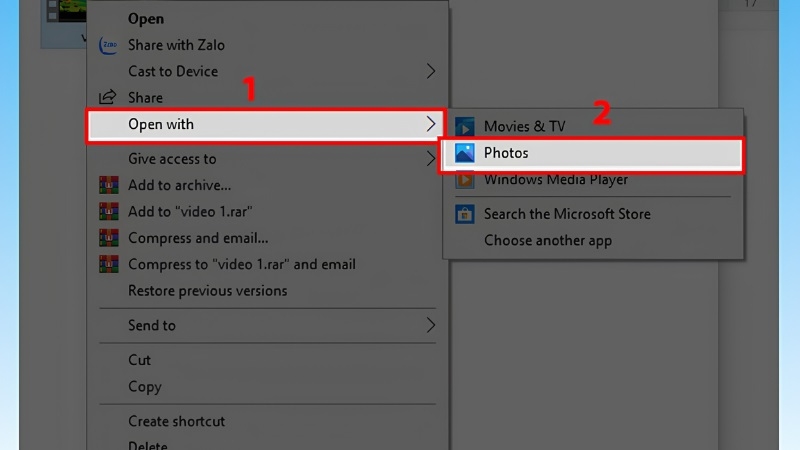
Bước 2: Nhấn "Import" (góc trên bên phải) → Chọn video từ máy tính
Bước 3: Sau khi video mở ra, nhấn vào "Edit & Create" (góc trên bên phải) → Chọn "Trim" (Cắt)
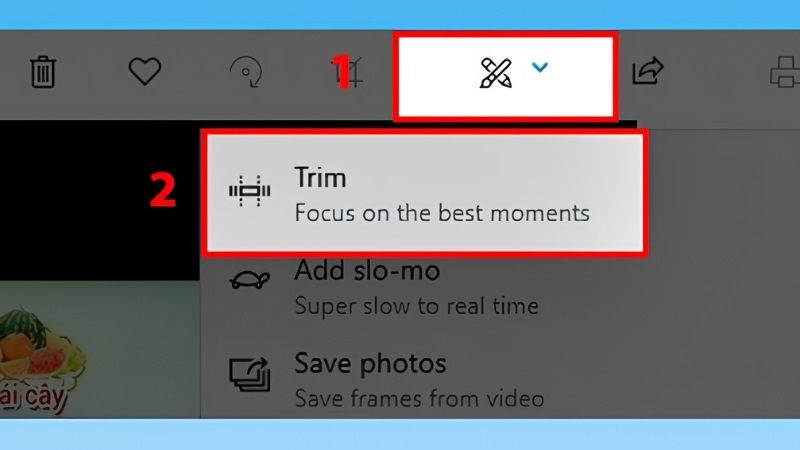
Màn hình sẽ hiện ra thanh thời gian phía dưới video
Bước 4: Kéo nút tròn bên trái đến điểm bắt đầu bạn muốn giữ lại; kéo nút tròn bên phải đến điểm kết thúc
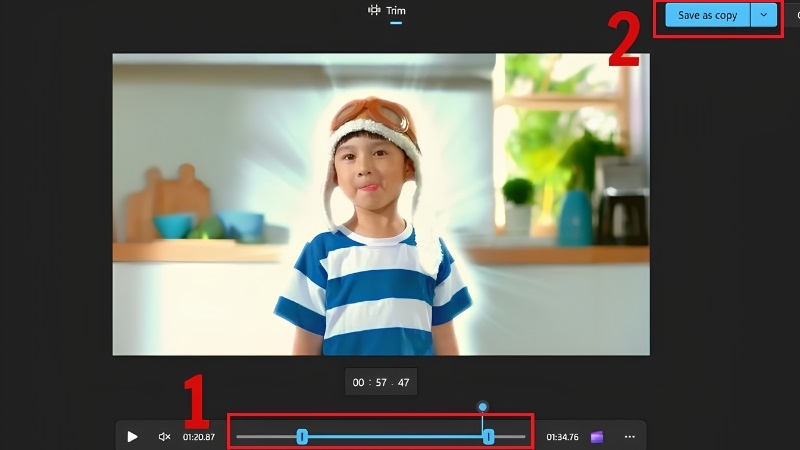
Bước 5: Nhấn Play để kiểm tra lại đoạn vừa chọn
Bước 6: Nhấn "Save a copy" để lưu video đã cắt (video gốc vẫn được giữ nguyên)
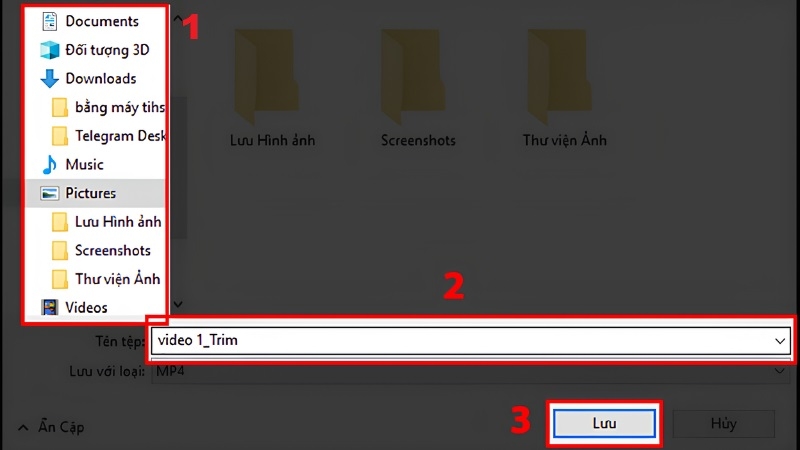
Mẹo của TechCare
Chức năng “Save a copy” rất an toàn — video gốc của bạn sẽ không bị mất dù thao tác có sai sót. Nếu không thấy ứng dụng Photos hỗ trợ chỉnh sửa video trên máy bạn, đây có thể là dấu hiệu máy đang dùng phiên bản Windows 10 cũ; bạn có thể cập nhật Windows hoặc dùng Clipchamp/CapCut thay thế.
Cắt video trực tuyến bằng Online Video Cutter (Không cần cài phần mềm)
Dành cho: Người không muốn cài thêm bất kỳ phần mềm nào, chỉ cần có internet.
Online Video Cutter tại địa chỉ online-video-cutter.com là công cụ trực tuyến hoàn toàn miễn phí, hỗ trợ tiếng Việt, rất dễ sử dụng.
Các bước thực hiện:
Bước 1: Mở trình duyệt (Chrome, Edge, Cốc Cốc...) → Truy cập online-video-cutter.com
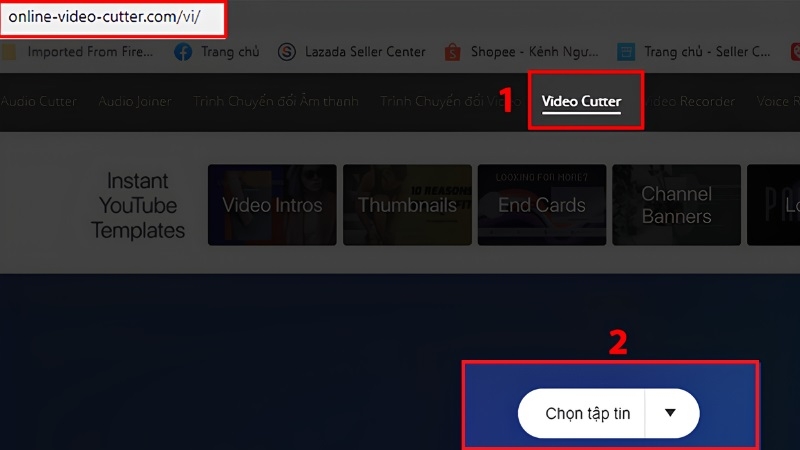
Bước 2: Nhấn nút "Mở tập tin" → Chọn video từ máy tính của bạn
Bước 3: Chờ video tải lên (có thể mất vài giây tùy dung lượng)
Khi video hiện ra, bạn sẽ thấy thanh trượt màu xanh phía dưới. Kéo đầu trái đến điểm bắt đầu, kéo đầu phải đến điểm kết thúc
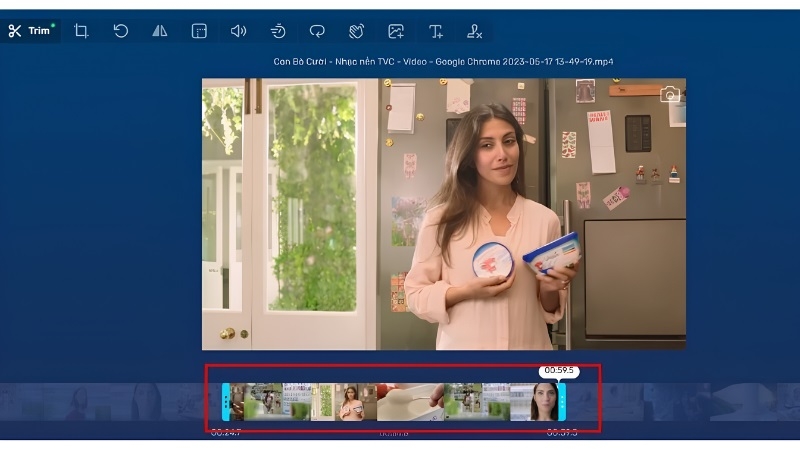
Bước 4: Nhấn nút "Lưu" → Chọn định dạng (nên chọn MP4 để tương thích tốt )
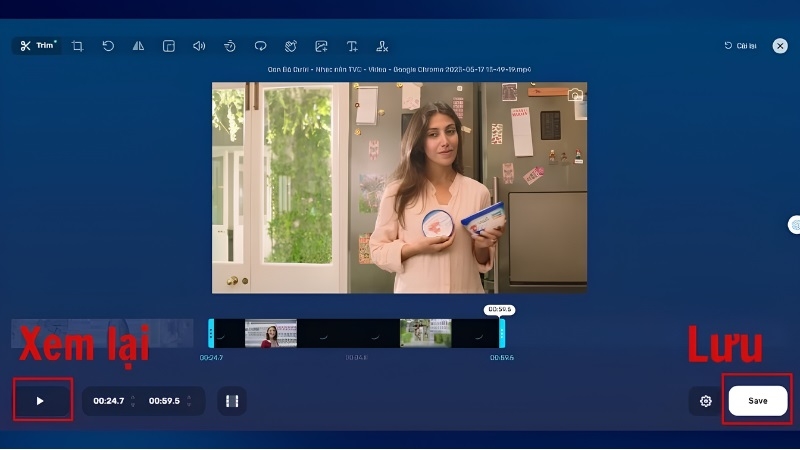
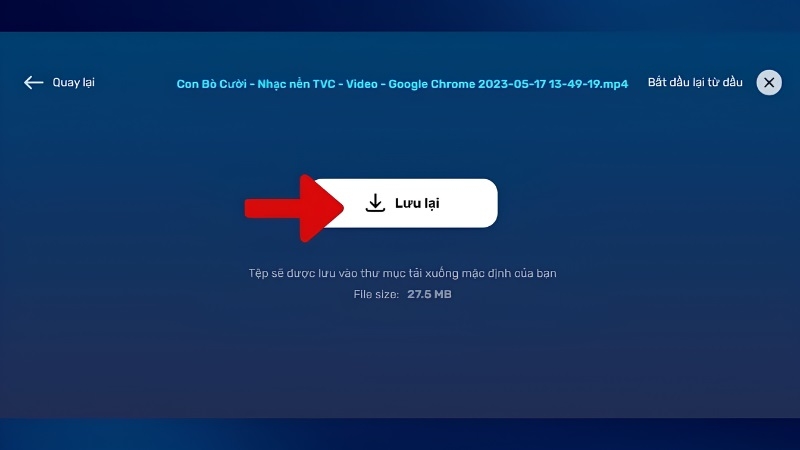
Bước 5: Nhấn "Tải xuống" để lưu video về máy
Cảnh báo bảo mật — đọc kỹ trước khi dùng
- Video của bạn sẽ được tải lên máy chủ của bên thứ ba để xử lý — TechCare không thể đảm bảo cách dịch vụ này lưu trữ hoặc sử dụng dữ liệu sau khi tải lên.
- Tuyệt đối không dùng công cụ trực tuyến cho video chứa thông tin cá nhân, giấy tờ, trẻ em, hoặc nội dung riêng tư/nhạy cảm.
- Với video nhạy cảm, hãy ưu tiên dùng Clipchamp, Photos hoặc CapCut (xử lý ngay trên máy, không tải lên internet).
- Nên kiểm tra chính sách bảo mật của trang web trước khi sử dụng, đặc biệt nếu dùng cho mục đích công việc hoặc kinh doanh.
Cắt video bằng CapCut (Miễn phí, nhiều hiệu ứng đẹp)
Dành cho: Người muốn vừa cắt video vừa thêm nhạc, chữ, hiệu ứng để đăng lên TikTok, Facebook, Reels.
CapCut là ứng dụng chỉnh sửa video miễn phí rất phổ biến, đặc biệt với người trẻ và người kinh doanh online. Phiên bản máy tính có thể tải tại trang web chính thức của CapCut.
Theo trang tải chính thức của CapCut, phiên bản CapCut Desktop tương thích với Windows 7 trở lên (khuyến nghị Windows 10) và macOS 10.14 trở lên; nên tải trực tiếp từ trang chính thức capcut.com hoặc từ Microsoft Store để đảm bảo an toàn, tránh các bản cài đặt không rõ nguồn gốc.
Các bước thực hiện:
Bước 1: Tải và cài CapCut từ trang web chính thức → Mở ứng dụng
Bước 2: Nhấn "Dự án mới" → Nhấn "Thêm" để chọn video cần cắt
Video sẽ xuất hiện ở thanh thời gian phía dưới màn hình
Bước 3: Nhấn vào đoạn video trên timeline → Kéo vạch trắng hai đầu để chọn phần muốn giữ lại
Bước 4: Muốn cắt ở giữa: Di chuyển vạch phát đến điểm cần cắt → Nhấn "Tách"
Bước 5: Nhấn chuột phải vào đoạn không cần → Chọn "Xóa"
Bước 6: Nhấn "Xuất" (góc trên bên phải) → Chọn chất lượng → Lưu về máy
Kinh nghiệm thực tế từ TechCare
Trong quá trình hỗ trợ khách hàng tại cửa hàng và qua hotline, đội kỹ thuật TechCare thường gặp các tình huống sau khi người dùng mới bắt đầu cắt video:
- Máy có RAM thấp (4GB trở xuống) thường bị giật, đứng hình khi xem trước (preview) video độ phân giải cao trong Clipchamp hoặc CapCut — nên đóng bớt ứng dụng khác trước khi chỉnh sửa.
- Lỗi không xuất được file thường do dung lượng ổ cứng còn trống quá ít; cần dọn bớt dữ liệu hoặc đổi sang ổ lưu trữ khác trước khi Export.
- Video quay bằng điện thoại có định dạng lạ (ví dụ .MOV từ iPhone, .insv từ camera 360) đôi khi không mở được trực tiếp trong một số phần mềm — cần chuyển định dạng (convert) sang MP4 trước.
- Với video gia đình dung lượng lớn (trên 2GB), một số trang cắt video trực tuyến giới hạn dung lượng tải lên và sẽ báo lỗi hoặc tải rất chậm.
Bảng lỗi thường gặp khi cắt video và cách xử lý
| Lỗi thường gặp | Nguyên nhân phổ biến | Cách khắc phục |
| Không mở được video trong phần mềm | Định dạng video không được hỗ trợ (ví dụ .MOV, .insv) | Dùng công cụ chuyển định dạng sang MP4 trước khi cắt, hoặc thử mở bằng Clipchamp/CapCut (hỗ trợ nhiều định dạng hơn) |
| Không xuất (Export) được file sau khi cắt | Ổ cứng gần đầy, thiếu dung lượng trống | Xóa bớt dữ liệu không cần thiết hoặc xuất video sang ổ đĩa/USB khác |
| Máy chạy chậm, giật khi xem trước hoặc xuất video | Cấu hình máy yếu (RAM thấp, CPU cũ) hoặc đang mở quá nhiều ứng dụng cùng lúc | Đóng bớt ứng dụng không cần thiết; với video độ phân giải cao, cân nhắc giảm chất lượng xuất hoặc nâng cấp RAM/SSD |
| Tải video lên Online Video Cutter rất chậm hoặc báo lỗi | Video dung lượng lớn, hoặc kết nối internet yếu | Dùng công cụ cài trên máy (Clipchamp, Photos, CapCut) thay vì công cụ trực tuyến cho video dung lượng lớn |
| Video sau khi đăng lên YouTube/Facebook bị tắt tiếng hoặc gỡ | Video có nhạc nền hoặc nội dung dính bản quyền | Thay nhạc nền bằng nhạc miễn phí bản quyền, hoặc tắt âm thanh nền trước khi đăng |
Khi nào nên đem máy đến kỹ thuật viên?
Phần lớn lỗi khi cắt video có thể tự khắc phục theo bảng trên. Tuy nhiên, bạn nên cân nhắc mang máy đến kỹ thuật viên nếu gặp các dấu hiệu sau:
- Máy thường xuyên đứng hình, treo hoặc tự tắt khi mở phần mềm chỉnh sửa video, kể cả với video ngắn, dung lượng nhỏ
- Ổ cứng báo đầy dung lượng dù bạn đã xóa bớt dữ liệu, hoặc máy chạy chậm bất thường ngay cả khi không chỉnh sửa video
- Phần mềm liên tục báo lỗi, crash khi xuất file dù đã thử nhiều cách khắc phục
- Bạn nghi ngờ máy cần nâng cấp phần cứng (RAM, SSD) để làm việc với video mượt hơn
Bạn đã sẵn sàng tự cắt video chưa?
Như bạn thấy, việc cắt video trên máy tính không hề khó — bạn chỉ cần làm theo từng bước là xong. Dù bạn dùng Windows 10 hay Windows 11, dù muốn dùng phần mềm có sẵn hay công cụ trực tuyến, đều có phương án phù hợp cho bạn.
Nếu trong quá trình thực hiện bạn gặp lỗi như máy tính chạy chậm, không mở được video, hay phần mềm bị lỗi, đừng ngần ngại liên hệ TechCare — đội ngũ kỹ thuật viên của chúng tôi luôn sẵn sàng hỗ trợ bạn từng bước, trực tiếp hoặc từ xa.
Liên hệ TechCare ngay hôm nay để được tư vấn và hỗ trợ miễn phí!
Câu hỏi thường gặp
Nguồn tham khảo chính thức
Microsoft Support — Hướng dẫn cắt/tách video trong Clipchamp
Microsoft Support — Cách cắt video, hình ảnh, âm thanh trong Clipchamp
CapCut — Trang tải Desktop chính thức
Nội dung được biên soạn và kiểm duyệt bởi đội ngũ kỹ thuật viên TechCare | Cập nhật: Tháng 6/2026












