


Laptop HP của bạn còn bảo hành hay đã hết hạn? Đây là câu hỏi rất nhiều người dùng, đặc biệt là người mới mua máy hoặc ít rành công nghệ, thường băn khoăn mỗi khi máy gặp trục trặc. Tin vui là bạn hoàn toàn có thể tự kiểm tra thông tin này tại nhà, chỉ với vài thao tác đơn giản, không cần mang máy đi đâu cả.
Trong bài viết này, đội ngũ kỹ thuật viên của TechCare sẽ hướng dẫn bạn cách check bảo hành HP theo từng bước cụ thể, kèm hình ảnh minh họa dễ hiểu, phù hợp cho cả những ai lần đầu thao tác với máy tính.
Kinh nghiệm từ TechCare
Trong quá trình tiếp nhận và hỗ trợ hàng nghìn khách hàng sử dụng laptop HP tại Đà Nẵng, TechCare nhận thấy phần lớn khách hàng gặp khó khăn không phải vì thao tác phức tạp, mà vì không biết tìm số Serial ở đâu. Vì vậy, bài hướng dẫn này được xây dựng theo đúng thứ tự người mới thường gặp: tìm số Serial trước, rồi mới tra cứu bảo hành, giúp bạn không bị rối khi thực hiện.
Vì sao cần check bảo hành laptop HP?
Trước khi mang máy đi sửa hoặc gọi hỗ trợ, việc biết chính xác máy còn bảo hành hay không giúp bạn:
- Tránh mất tiền oan khi mang máy còn bảo hành đi sửa ở nơi không chính hãng.
- Biết thời hạn còn lại để chủ động liên hệ hãng khi máy có lỗi phần cứng.
- Xác minh máy mình mua là hàng chính hãng, không phải hàng trôi nổi.
Tìm số Serial (hoặc mã IMEI) của laptop HP
Số Serial giống như “chứng minh nhân dân” của máy tính, hãng HP dùng mã này để tra cứu chính xác thông tin bảo hành. Dưới đây là 3 cách tìm số Serial dễ nhất, bạn chỉ cần chọn 1 cách phù hợp với mình.
Xem trực tiếp trên thân máy (dễ nhất, không cần bật máy)
Bước 1: Lật mặt dưới của laptop lên.
Bước 2: Tìm tem nhãn có dòng chữ “Serial Number” hoặc “S/N”, thường nằm gần vạch mã vạch.
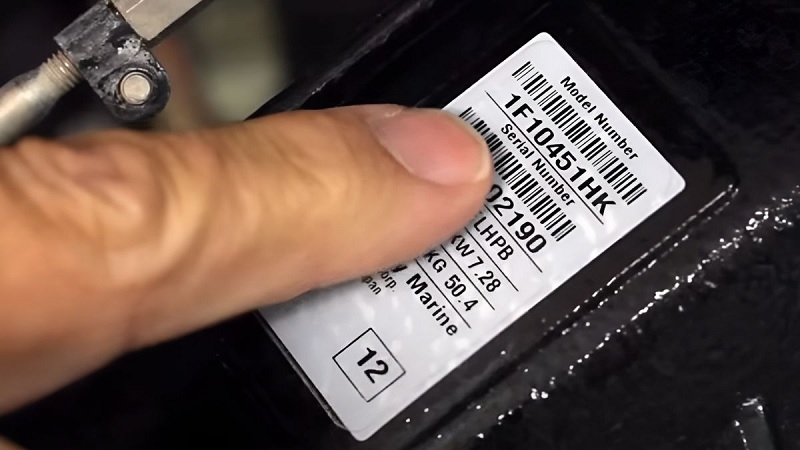
Bước 3: Ghi lại dãy ký tự này (thường gồm cả chữ và số).
Xem trên màn hình bằng phím tắt
Bước 1: Bật máy tính lên như bình thường.
Bước 2: Nhấn tổ hợp phím Fn + Esc.
Bước 3: Số Serial sẽ hiện ngay trên màn hình, bạn chỉ cần đọc và ghi lại.
Dùng Command Prompt (dành cho ai muốn chắc chắn hơn)
Bước 1: Nhấn giữ phím Windows, sau đó nhấn thêm phím R để mở hộp thoại Run.
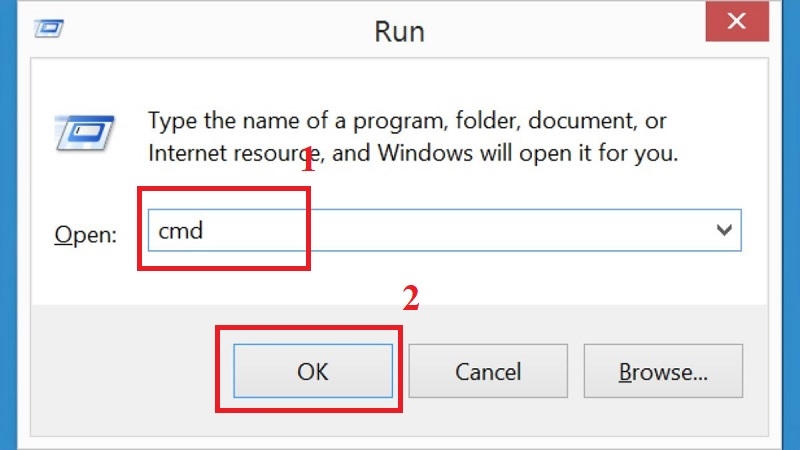
Bước 2: Gõ chữ cmd rồi nhấn Enter để mở Command Prompt.
Bước 3: Gõ dòng lệnh: wmic bios get serialnumber rồi nhấn Enter.
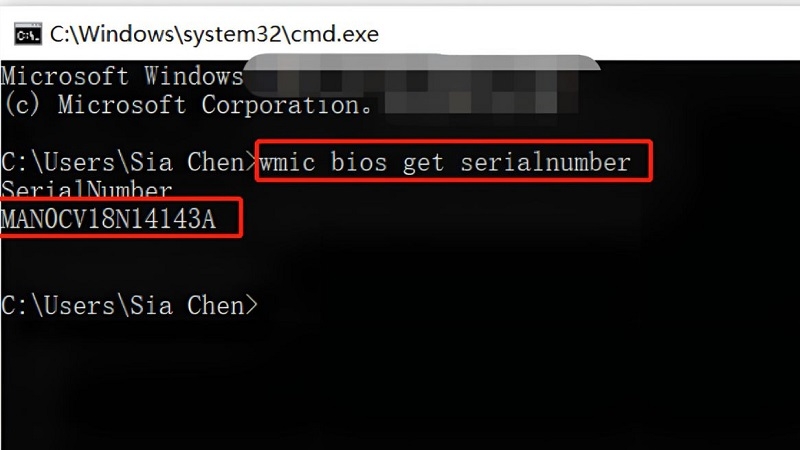
Bước 4: Số Serial sẽ hiện ra ngay bên dưới trên màn hình đen.
Lưu ý nhỏ từ TechCare
Nếu máy đã cũ, tem Serial dưới đáy máy có thể bị mờ hoặc bong tróc. Trong trường hợp này, bạn nên ưu tiên Cách 2 hoặc Cách 3 vì không phụ thuộc vào tem dán.
Check bảo hành HP online qua website chính hãng
Sau khi đã có số Serial, bạn thực hiện các bước sau để tra cứu bảo hành ngay trên website của HP:
Bước 1: Mở trình duyệt web (Chrome, Cốc Cốc, Edge...) trên máy tính hoặc điện thoại.
Bước 2: Truy cập vào đường link: support.hp.com/vn-en/check-warranty
Bước 3: Ở ô “Enter your product serial number”, nhập số Serial bạn vừa tìm được ở Bước 1.
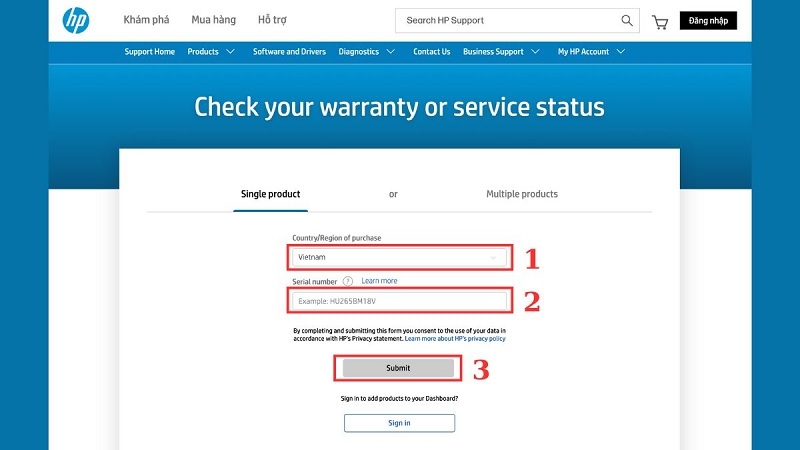
Bước 4: Nhấn nút Submit (hoặc biểu tượng tìm kiếm) để hệ thống tra cứu.
Bước 5: Chờ vài giây, trang web sẽ hiển thị đầy đủ thông tin: ngày mua, ngày hết hạn bảo hành và loại bảo hành đang áp dụng.
Kinh nghiệm từ TechCare
Nhiều khách hàng lớn tuổi tại TechCare hay nhầm giữa số Serial và số IMEI, dẫn đến tra cứu ra kết quả “không tìm thấy sản phẩm”. Nếu gặp tình huống này, bạn hãy kiểm tra lại xem đã nhập đúng, đủ ký tự chưa (không có khoảng trắng thừa) rồi thử lại một lần nữa.
Liên hệ trực tiếp HP nếu cần hỗ trợ thêm
Nếu bạn không tự tra cứu được, hoặc muốn xác nhận lại thông tin cho chắc chắn, có thể liên hệ HP theo 2 cách sau:
- Gọi tổng đài chăm sóc khách hàng HP Việt Nam: 1800 58 88 68 (miễn phí).
- Gửi email đến địa chỉ: cssvn@hp.com, kèm theo số Serial và hình ảnh hóa đơn mua hàng (nếu có) để được hỗ trợ nhanh hơn.
Khi nào nên đem máy đến kỹ thuật viên?
Việc tự check bảo hành tại nhà giúp bạn nắm thông tin nhanh, nhưng có một số trường hợp bạn nên mang máy đến trực tiếp cửa hàng hoặc trung tâm sửa chữa uy tín để được kiểm tra kỹ hơn:

- Máy không thể bật nguồn nên không thể xem số Serial trên màn hình.
- Tem Serial dưới đáy máy đã mờ hoàn toàn, không đọc được, và lệnh trong Command Prompt cũng không hiển thị được kết quả.
- Tra cứu trên website báo máy đã hết bảo hành nhưng bạn nghi ngờ có nhầm lẫn về thời gian mua.
- Máy vẫn còn bảo hành nhưng đang gặp lỗi phần cứng (màn hình, bàn phím, pin...) cần được kiểm tra chuyên sâu trước khi liên hệ hãng.
Trong những trường hợp này, kỹ thuật viên có kinh nghiệm sẽ giúp bạn xác minh chính xác tình trạng máy và tư vấn hướng xử lý phù hợp, tránh mất thời gian tự mò mẫm.
Câu hỏi thường gặp (FAQ)
Liên hệ TechCare nếu bạn cần hỗ trợ thêm
Nếu đã thử các cách trên mà vẫn chưa tra được thông tin bảo hành, hoặc laptop HP của bạn đang gặp sự cố cần kiểm tra trực tiếp, đừng ngần ngại ghé TechCare để được hỗ trợ tận tình.
Nguồn tham khảo: HP Official Support (support.hp.com)
Bài viết được biên soạn bởi đội ngũ chuyên gia TechCare | Cập nhật: Tháng 7/2026












