


Trong môi trường làm việc văn phòng hiện đại, Excel là công cụ không thể thiếu để xử lý dữ liệu. Tuy nhiên, nhiều người dùng thường gặp khó khăn khi cần phân tách dữ liệu từ một cột duy nhất thành nhiều cột riêng biệt, chẳng hạn như tách họ và tên, địa chỉ hoặc các thông tin được nối bởi dấu phân cách. Nếu bạn đang tìm kiếm giải pháp tối ưu, bài viết này từ Techcare Đà Nẵng sẽ hướng dẫn bạn các cách chia cột trong Excel một cách chuyên sâu, giúp tiết kiệm thời gian và nâng cao hiệu suất công việc. Với kinh nghiệm sửa chữa và hỗ trợ phần mềm tại techcare.vn, chúng tôi đã tổng hợp những phương pháp thực tế, dễ áp dụng cho cả người mới bắt đầu lẫn người dùng nâng cao.
Tại Sao Cần Chia Cột Trong Excel?
Trong thực tế làm việc, bạn thường gặp các tình huống cần chia tách dữ liệu:
Khi nhập liệu từ hệ thống khác, dữ liệu thường được gộp chung vào một cột duy nhất. Ví dụ, họ và tên được viết liền nhau như "Nguyễn Văn An", hoặc địa chỉ email chứa cả tên người dùng và tên miền. Để phân tích, sắp xếp hoặc lọc dữ liệu theo từng thành phần riêng biệt, bạn cần tách chúng ra các cột khác nhau.
Việc chia cột giúp bạn sắp xếp dữ liệu theo họ, lọc theo tên miền email, hoặc tạo các báo cáo chi tiết hơn. Đây là kỹ năng cơ bản nhưng vô cùng quan trọng trong xử lý dữ liệu hàng ngày.
Xem thêm: Hướng dẫn cách chuyển Excel sang Word Online nhanh chóng nhất
Xem thêm: Cách gửi file Word qua Zalo trên điện thoại và máy tính
Xem thêm: Hướng dẫn cách chuyển Excel sang Word Online nhanh chóng nhất
Cách Chia Cột Trong Excel Dựa Vào Dấu Phân Tách
Phương pháp này đặc biệt hữu ích khi dữ liệu của bạn được ngăn cách bởi các ký tự cụ thể như dấu gạch ngang (-), dấu phẩy (,), khoảng trắng hoặc dấu chấm phẩy (;). Công cụ Text to Columns trong Excel sẽ tự động nhận diện và tách dữ liệu mà không cần viết công thức phức tạp. Đây là cách tiếp cận nhanh chóng, phù hợp cho dữ liệu lớn từ file CSV hoặc dữ liệu nhập từ nguồn khác.
Các Bước Thực Hiện Chi Tiết
Giả sử bạn có bảng dữ liệu với nội dung như "Sản phẩm-Mã hàng-Giá bán", và bạn muốn tách thành ba cột riêng biệt với dấu phân cách là gạch ngang.
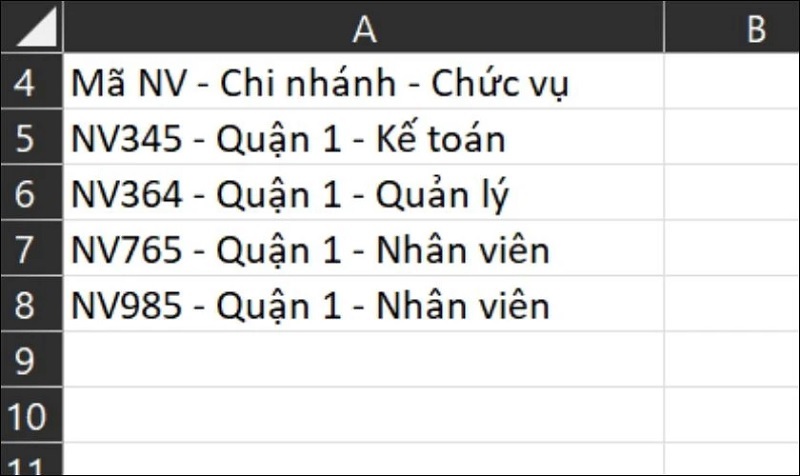
Bước 1: Chọn dữ liệu cần chia. Bôi đen toàn bộ cột hoặc vùng dữ liệu bạn muốn xử lý. Ví dụ, nếu dữ liệu nằm ở cột A từ hàng 4 đến hàng 8, hãy chọn vùng A4:A8. Lưu ý tránh chọn tiêu đề cột để không làm rối dữ liệu.
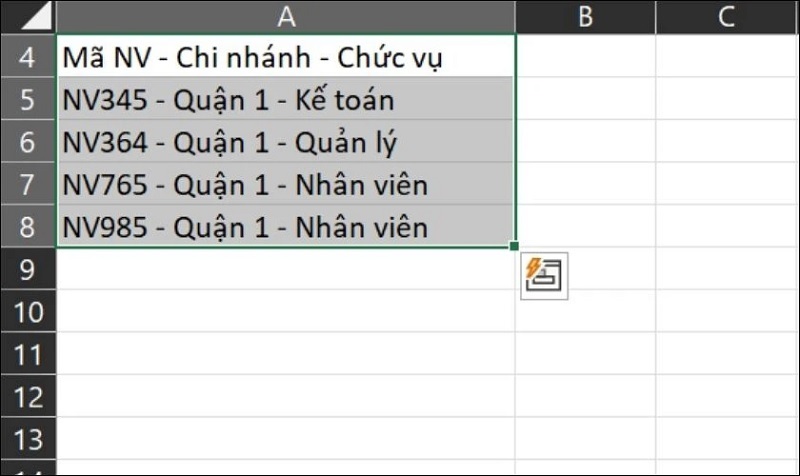
Hãy bôi đen đoạn dữ liệu mà bạn muốn chia đôi
Bước 2: Mở công cụ Text to Columns. Chuyển đến tab Data trên thanh ribbon, sau đó click vào nút Text to Columns. Nếu bạn thích phím tắt, nhấn ALT + D + E để mở nhanh cửa sổ Convert Text to Columns Wizard. Công cụ này hoạt động như một wizard hướng dẫn, giúp bạn kiểm soát quá trình tách.
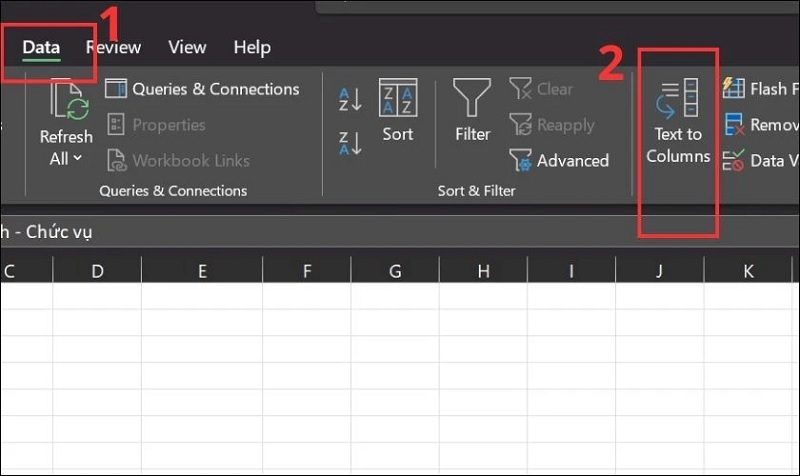
Chọn vào công cụ Text to columns
Bước 3: Chọn loại phân tách. Trong cửa sổ wizard, bạn sẽ thấy hai lựa chọn chính:
- Delimited: Phù hợp cho dữ liệu phân cách bằng ký tự (như dấu gạch ngang, phẩy).
- Fixed Width: Dùng khi dữ liệu có độ rộng cố định, ví dụ mỗi phần chiếm 10 ký tự.
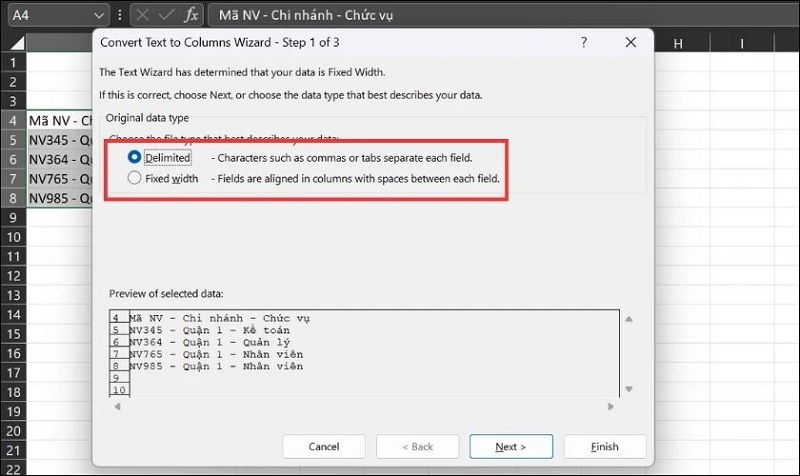
Cửa sổ Convert Text to Column Wizard hiển thị
Đối với ví dụ này, chọn Delimited và nhấn Next. Phương pháp Delimited linh hoạt hơn vì nó tự động điều chỉnh dựa trên ký tự bạn chỉ định.
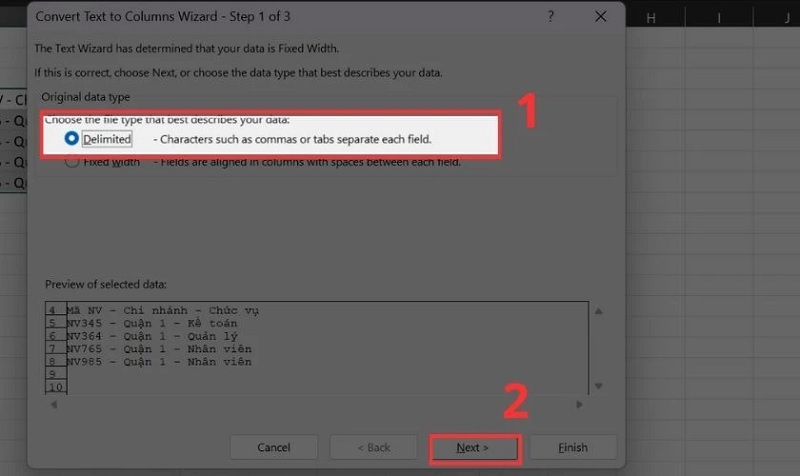
Nhấn Next
Bước 4: Thiết lập điều kiện phân tách (Delimiters). Tại đây, đánh dấu vào các ô tương ứng:
- Tab: Nếu dữ liệu cách nhau bằng khoảng trắng lớn (tab).
- Semicolon: Dấu chấm phẩy (;).
- Comma: Dấu phẩy (,).
- Space: Khoảng trắng thông thường.
- Other: Ký tự tùy chỉnh, như dấu gạch ngang (-). Trong ví dụ, chọn Other và nhập "-" vào ô bên cạnh. Phần Data Preview ở dưới sẽ hiển thị kết quả xem trước, giúp bạn kiểm tra xem dữ liệu có bị tách sai không. Nếu có nhiều dấu phân cách kết hợp, bạn có thể chọn nhiều ô cùng lúc. Nhấn Next khi hài lòng.
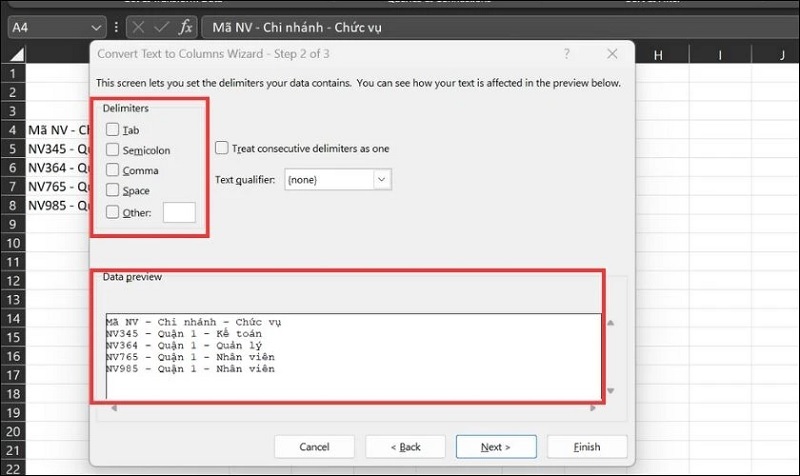
Lựa chọn những điều kiện thuộc Delimiters
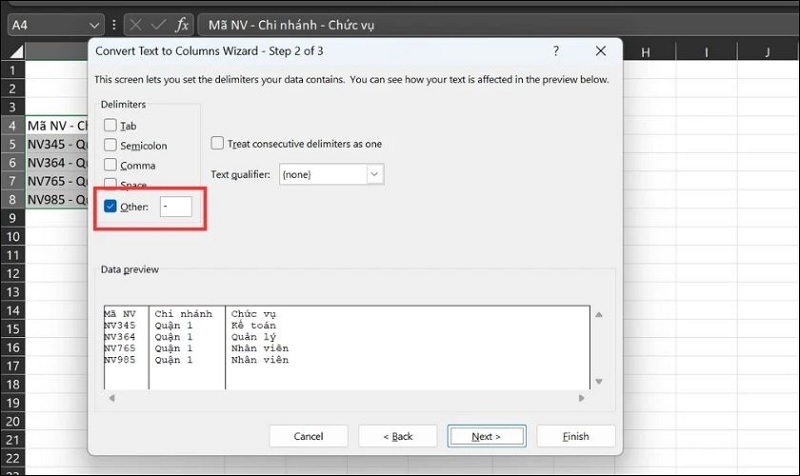
Đánh dấu tích vào ô Other
Bước 5: Định dạng và chọn vị trí lưu kết quả. Ở phần Column Data Format:
- General: Không định dạng cụ thể, phù hợp cho số và văn bản hỗn hợp.
- Text: Giữ nguyên dạng văn bản, tránh Excel tự chuyển thành số (hữu ích cho mã sản phẩm).
- Date: Chuyển thành định dạng ngày tháng nếu dữ liệu là ngày.
- Do not import column (Skip): Bỏ qua cột không cần. Tại Destination, chọn ô bắt đầu cho dữ liệu mới (ví dụ: B2) để tránh ghi đè lên dữ liệu cũ. Nếu không chọn, Excel sẽ ghi đè ngay tại vị trí gốc.
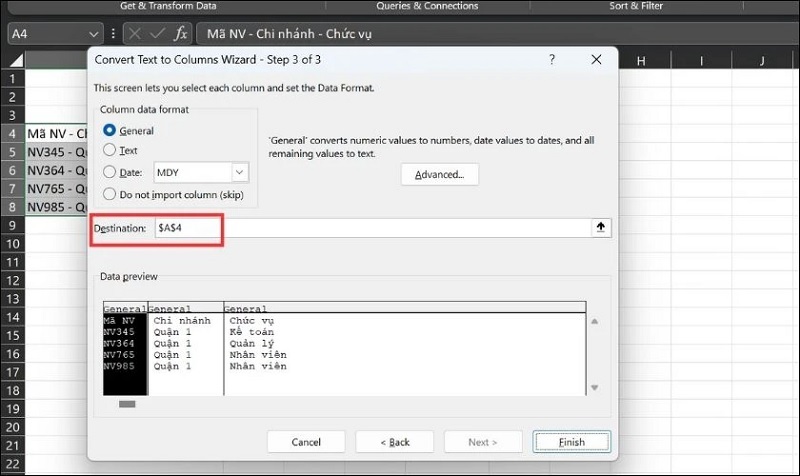
Chọn định dạng cho cột dữ liệu
Bước 6: Hoàn tất và kiểm tra. Nhấn Finish. Kết quả sẽ là các cột mới với dữ liệu được tách sạch sẽ. Nếu gặp lỗi như dữ liệu bị cắt cụt, hãy kiểm tra lại dấu phân cách hoặc sử dụng Undo (Ctrl + Z) để thử lại.
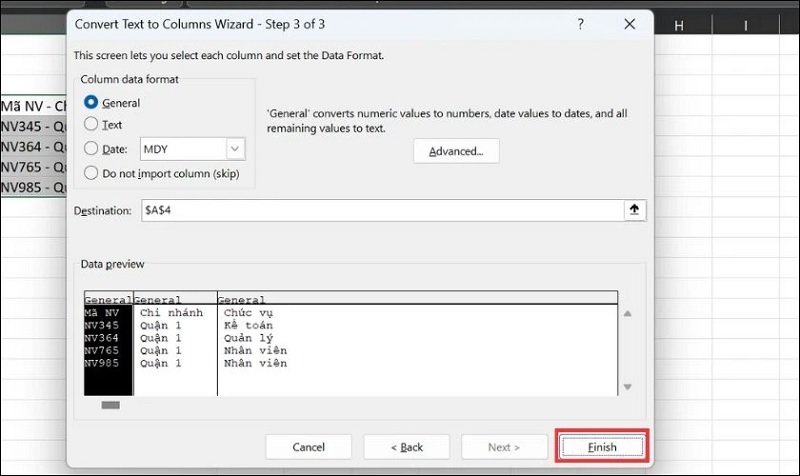
Nhấn nút Finish
Kết quả bạn nhận được sau khi chia cột trong Excel bằng dấu phân cách như sau:
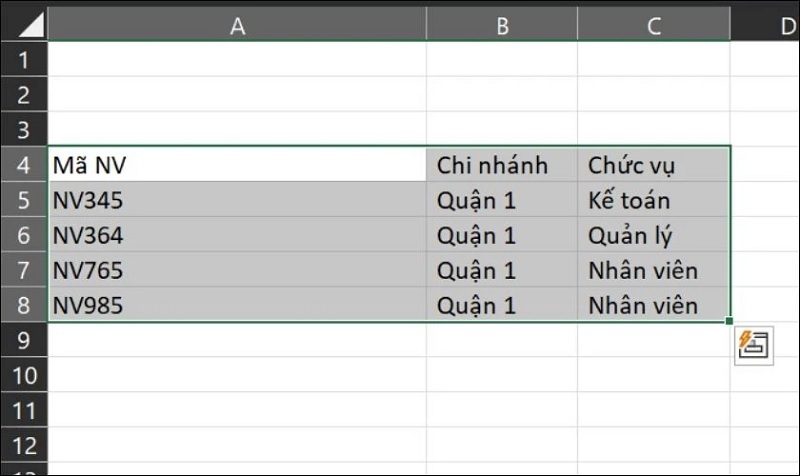
Lợi ích của phương pháp này là tốc độ cao, không yêu cầu kiến thức lập trình. Tuy nhiên, nếu dữ liệu không có dấu phân cách rõ ràng, bạn nên chuyển sang phương pháp công thức bên dưới.
Cách Chia Cột Excel Dựa Vào Công Thức
Khi dữ liệu không có dấu phân cách cố định hoặc bạn cần tách linh hoạt hơn, việc sử dụng công thức là lựa chọn chuyên sâu. Phương pháp này tận dụng các hàm cơ bản của Excel như LEFT, RIGHT, MID, FIND và LEN, giúp bạn kiểm soát chính xác vị trí tách. Ưu điểm là có thể tự động cập nhật khi dữ liệu thay đổi, phù hợp cho báo cáo động.
Các Hàm Cơ Bản Và Ứng Dụng
- Hàm LEFT: Lấy ký tự từ bên trái chuỗi. Cú pháp: =LEFT(text, num_chars).
- Hàm RIGHT: Lấy ký tự từ bên phải chuỗi. Cú pháp: =RIGHT(text, num_chars).
- Hàm MID: Lấy ký tự ở giữa chuỗi. Cú pháp: =MID(text, start_num, num_chars).
- Hàm FIND: Tìm vị trí ký tự đầu tiên. Cú pháp: =FIND(find_text, within_text).
- Hàm LEN: Tính độ dài chuỗi. Cú pháp: =LEN(text).
Ví Dụ Thực Tế: Tách Họ Và Tên
Giả sử cột A chứa dữ liệu như "Trần Văn Hoàng", bạn muốn tách thành cột Họ (B) và Tên (C).
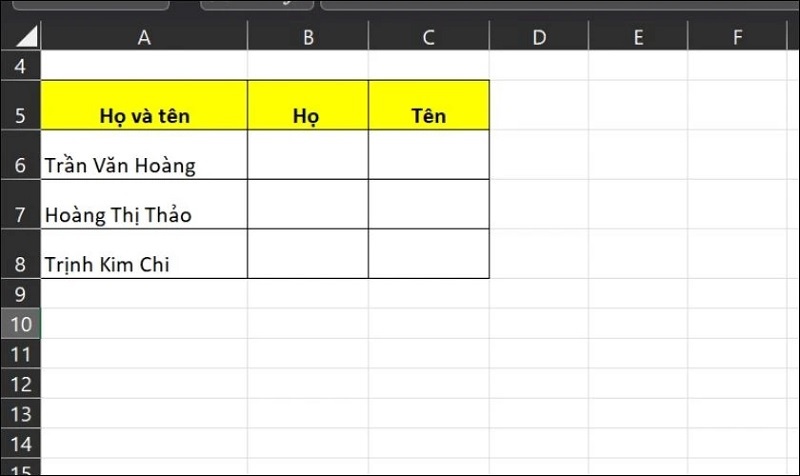
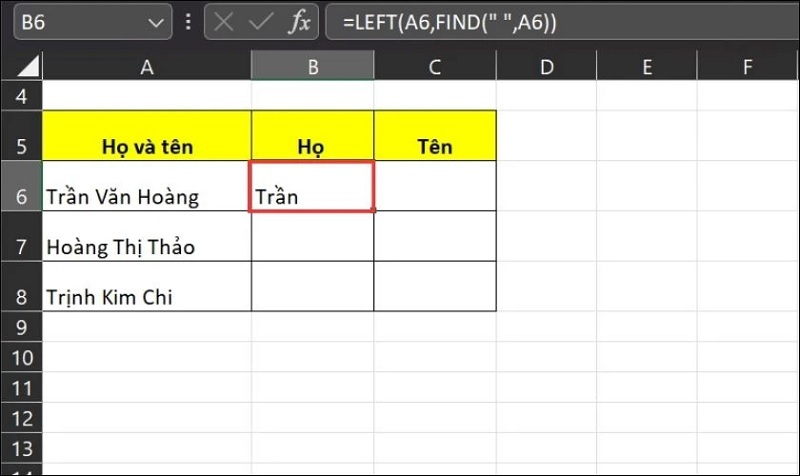
Bước 1: Tại ô B6, bạn hãy nhập vào công thức như sau: =LEFT(A6,FIND(' ',A6)
Đây chính là một công thức kết hợp giữa 2 hàm (LEFT và FIND). Với hàm LEFT sẽ giúp bạn lấy giá trị trong ô B6 từ trái sang phải và dò tìm giá trị thuộc ô B6 bằng cách kết hợp cùng với hàm FIND.
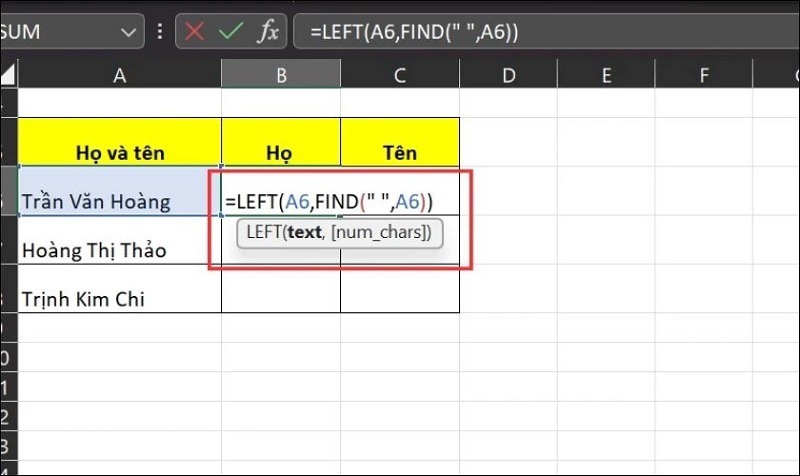
Với kết quả mà bạn nhận được là cột Họ sau khi đã tách thành công từ cột Họ và Tên ở bên dưới:
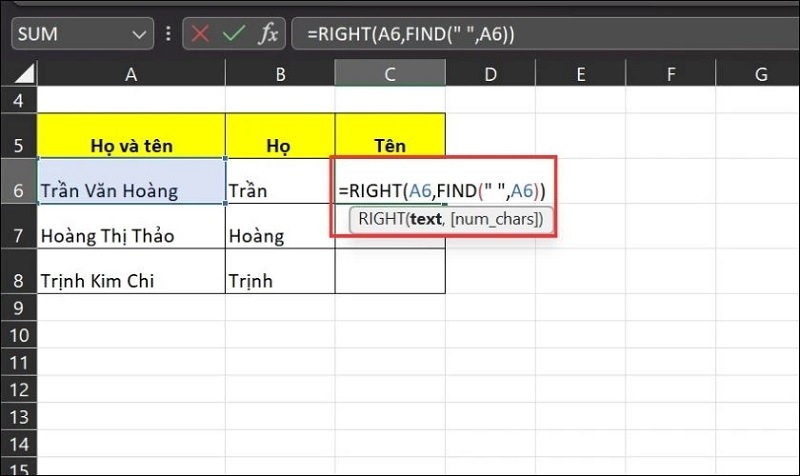
Bước 2: Tại ô C6, bạn hãy nhập vào công thức =RIGHT(A6,FIND(' ',A6)
Đây chính là công thức được kết hợp giữa 2 hàm (RIGHT và FIND). Với hàm RIGHT sẽ tách lấy giá trị trong ô A6 từ phải sang trái và dò tìm giá trị ở ô A6 thông qua hàm FIND.
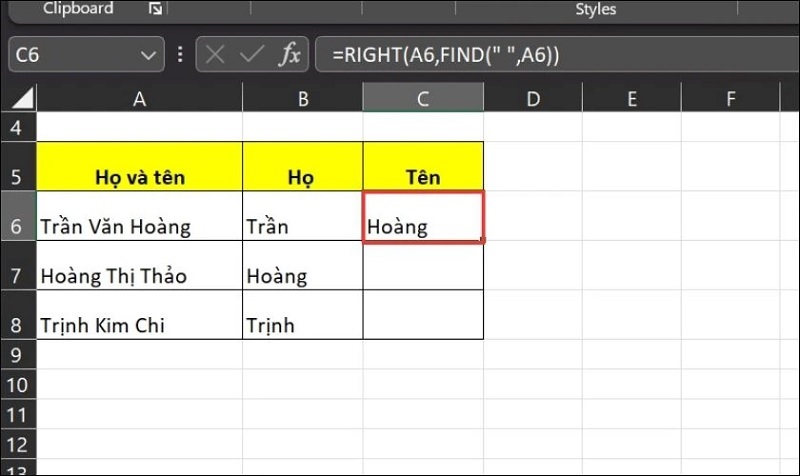
Và đây chính là cột Tên mà bạn nhận được sau khi tách thành công từ cột Họ và Tên.
Lưu Ý Khi Chia Cột Trong Excel Để Tránh Lỗi Thường Gặp
- Sao lưu dữ liệu trước khi thực hiện để tránh mất mát.
- Kiểm tra định dạng ô: Nếu dữ liệu là số, tránh chọn Text để không mất tính năng tính toán.
- Với dữ liệu lớn (hàng nghìn hàng), sử dụng Power Query (trong tab Data) để tách chuyên nghiệp hơn, tránh làm chậm file.
- Nếu Excel của bạn là phiên bản cũ (như 2010), một số tính năng có thể khác biệt nhẹ – hãy cập nhật lên phiên bản mới để trải nghiệm tốt hơn.
Việc chia cột trong Excel là một kỹ năng quan trọng mà bất kỳ người làm việc với dữ liệu nào cũng cần nắm vững. TechCare.vn chuyên cung cấp các hướng dẫn, mẹo và thủ thuật công nghệ chi tiết, giúp bạn làm chủ các công cụ kỹ thuật số trong công việc và cuộc sống hàng ngày. Hãy theo dõi TechCare.vn để không bỏ lỡ những bài viết hữu ích khác về Excel và các ứng dụng văn phòng.












