


Bạn có bao giờ phải liên tục bấm qua bấm lại giữa hai cửa sổ — một bên là tài liệu cần đọc, một bên là chỗ để gõ — và cảm thấy thật mất thời gian không? Tin vui là máy tính của bạn có sẵn một tính năng giúp đặt hai cửa sổ cạnh nhau trên cùng một màn hình, gọi là chia đôi màn hình. Bạn không cần cài thêm phần mềm gì cả.
Tại TechCare, chúng tôi đã hỗ trợ hàng nghìn người dùng mới làm quen với laptop, và đây là một trong những kỹ năng được hỏi nhiều. Bài viết này được đội ngũ kỹ thuật viên của chúng tôi biên soạn, hướng dẫn từng bước thật chậm và rõ ràng, để cả những người lớn tuổi hay người mới dùng máy tính lần đầu cũng có thể làm theo dễ dàng.
Chia đôi màn hình để làm gì?
Hiểu nôm na, chia đôi màn hình giúp bạn nhìn thấy hai việc cùng một lúc mà không bị che khuất. Một vài tình huống quen thuộc:
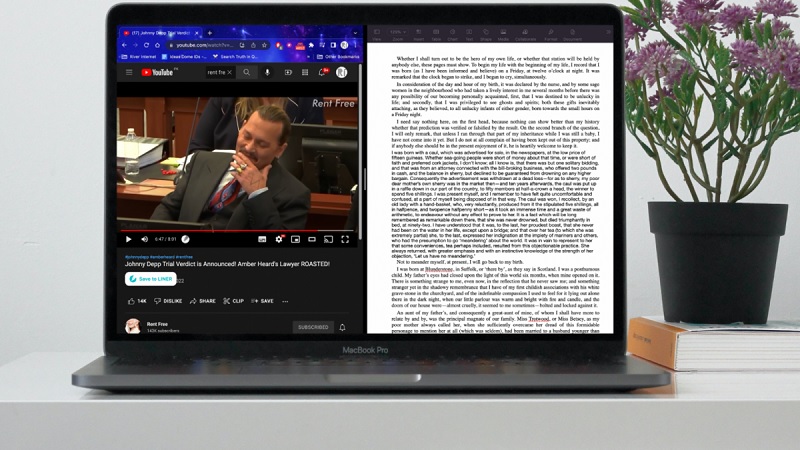
- Vừa gõ văn bản ở một bên, vừa đọc tài liệu ở bên kia.
- Vừa xem video hướng dẫn, vừa làm theo trên cửa sổ còn lại.
- So sánh hai bảng giá, hai email, hay hai trang web cạnh nhau.
Nhờ vậy, bạn làm việc nhanh hơn và đỡ mỏi mắt vì không phải bấm qua bấm lại liên tục.
Cách chia đôi màn hình máy tính trên Windows 10 và 11
Trên máy tính Windows, cách nhanh là dùng chuột để kéo cửa sổ. Hãy làm theo các bước sau.
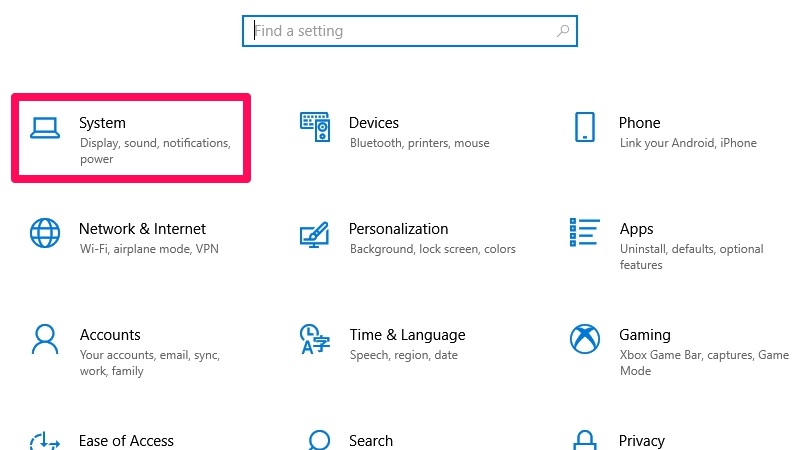
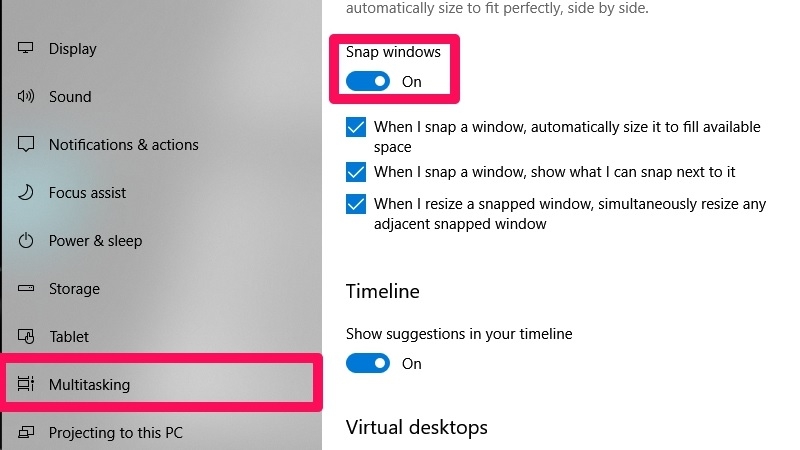
Bước 1: Bật tính năng trước (chỉ làm 1 lần duy ). Nhấn cùng lúc hai phím Windows + I để mở phần Cài đặt → chọn System (Hệ thống) → chọn Multitasking → bật công tắc ở mục Snap windows. Nếu công tắc đã bật sẵn thì bạn bỏ qua bước này.
Bước 2: Dùng chuột nhấn giữ vào thanh tiêu đề (thanh trên cùng) của cửa sổ bạn muốn đặt sang một bên.
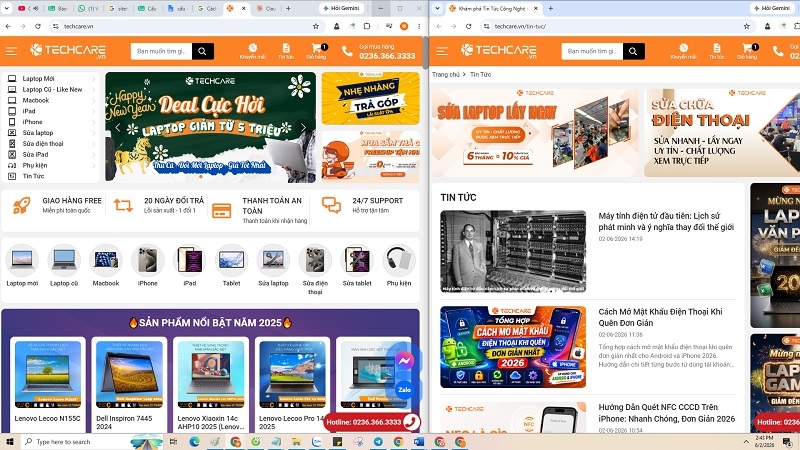
Bước 3: Kéo cửa sổ đó sát vào mép trái hoặc mép phải của màn hình. Khi thấy xuất hiện một khung viền mờ chiếm nửa màn hình, bạn thả tay chuột ra.
Bước 4: Lúc này nửa màn hình còn lại sẽ hiện ra các cửa sổ khác đang mở. Bạn chỉ cần bấm chọn một cửa sổ để nó tự lấp đầy nửa kia. Vậy là xong!
Cách nhanh hơn bằng bàn phím
Nếu ngại dùng chuột, bạn có thể dùng phím tắt:
Bấm chuột vào cửa sổ bạn muốn chia.
Nhấn giữ phím Windows rồi nhấn mũi tên trái (hoặc mũi tên phải). Cửa sổ sẽ tự động dạt về nửa màn hình tương ứng.
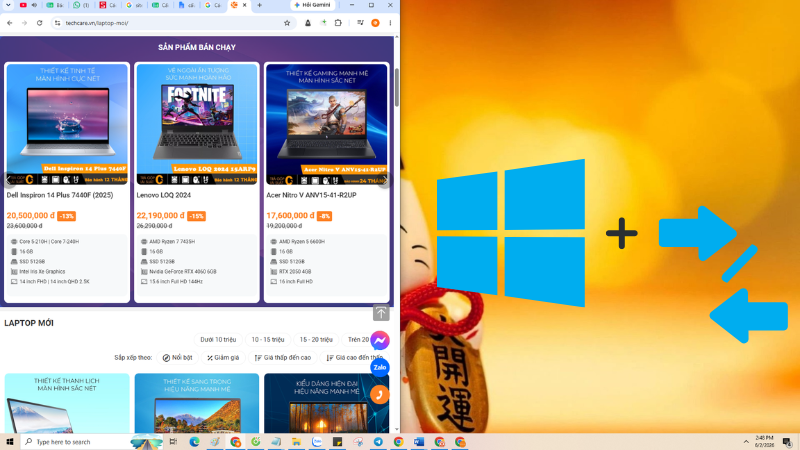
Chọn cửa sổ cho nửa còn lại là hoàn tất.
Mẹo hay: Chia thành 4 cửa sổ
Nếu màn hình của bạn lớn và sắc nét (loại 2K, 4K), bạn còn có thể chia thành 4 ô đều nhau. Cách làm rất giống ở trên: thay vì kéo cửa sổ vào mép, bạn kéo nó vào từng góc của màn hình (góc trên trái, trên phải, dưới trái, dưới phải). Máy sẽ tự sắp xếp gọn gàng cho bạn.
Cách chia đôi màn hình máy tính trên MacBook
Trên MacBook, tính năng này có tên là Split View. Cách làm cũng rất đơn giản, chủ yếu dựa vào nút màu xanh lá ở góc trên bên trái mỗi cửa sổ. Đầu tiên phải kích hoạt tính năng này:

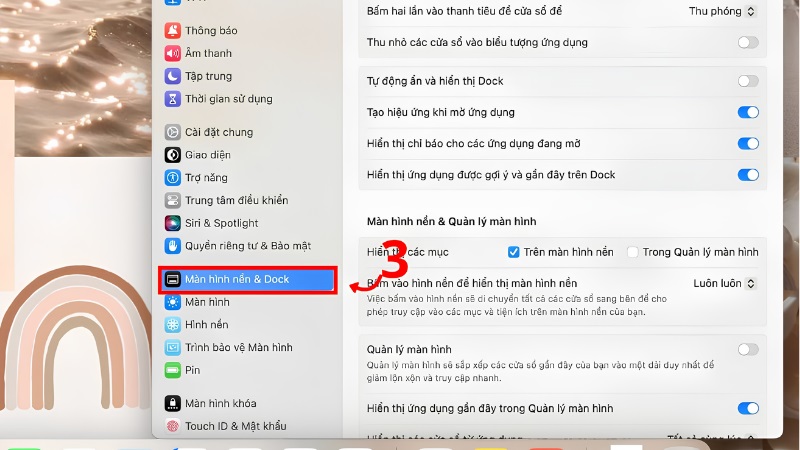
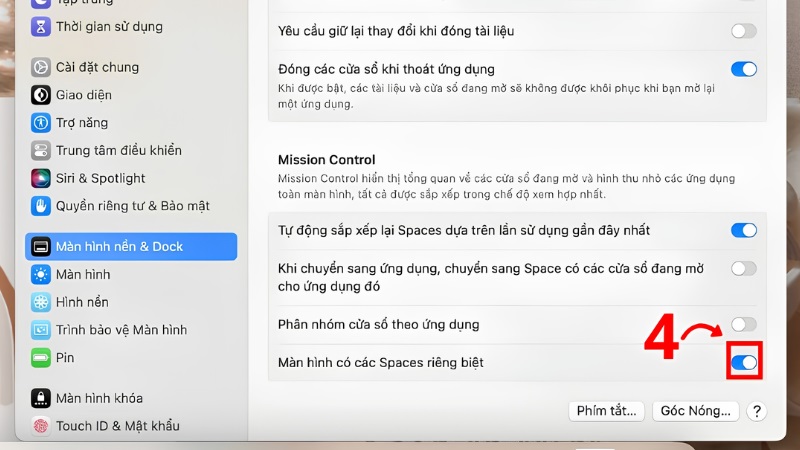
Bước 1: Mở ứng dụng đầu tiên bạn muốn dùng. Đưa con trỏ chuột lên nút tròn màu xanh lá ở góc trên bên trái cửa sổ và giữ chuột ở đó một chút (không bấm thả ngay).
Bước 2: Một menu nhỏ sẽ hiện ra. Bạn chọn:
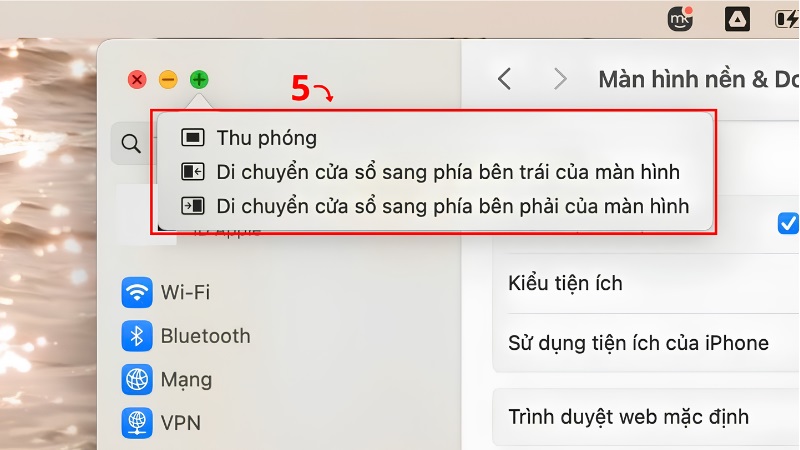
Tile Window to Left of Screen (đưa cửa sổ sang trái), hoặc
Tile Window to Right of Screen (đưa cửa sổ sang phải).
Bước 3: Màn hình sẽ hiện các ứng dụng đang mở ở nửa còn lại. Bạn bấm chọn ứng dụng thứ hai, và macOS sẽ tự đặt nó vào nửa kia.
Bước 4: Khi muốn điều chỉnh, bạn có thể kéo thanh phân cách ở giữa để một bên rộng hơn, một bên hẹp hơn tùy ý.
Lưu ý: Hướng dẫn trên áp dụng cho macOS Catalina trở lên (các bản phổ biến hiện nay). Nếu máy bạn dùng phiên bản cũ hơn, bạn có thể nhấn phím F3 để mở Mission Control rồi kéo cửa sổ thứ hai lên cùng một màn hình.
Gặp lỗi khi chia đôi màn hình máy tính thì làm sao?
Đừng lo, hầu hết các trục trặc đều có cách khắc phục đơn giản:
Kéo cửa sổ mà không tự chia đôi (trên Windows): Tính năng có thể đang bị tắt. Vào lại Settings → System → Multitasking và bật Snap windows. Hoặc dùng phím Windows + mũi tên trái/phải cho chắc.
Cửa sổ không chịu thu nhỏ vào nửa màn hình: Một số ứng dụng cũ giới hạn kích thước. Hãy thử dùng phím tắt thay vì kéo chuột.
Trên MacBook không bật được Split View: Vào System Settings → Desktop & Dock, tìm phần Mission Control và bật tùy chọn Displays have separate Spaces.
Chỉ với vài thao tác kéo thả hoặc một tổ hợp phím đơn giản, bạn đã có thể biến màn hình của mình thành một không gian làm việc gọn gàng và hiệu quả hơn. Đây là một kỹ năng nhỏ nhưng sẽ giúp ích cho bạn mỗi ngày.
Nếu bạn làm theo mà máy vẫn chưa hoạt động đúng, hoặc cần được hướng dẫn trực tiếp, đừng ngần ngại liên hệ TechCare. Đội ngũ kỹ thuật viên của chúng tôi luôn sẵn sàng hỗ trợ bạn tận tình, giúp chiếc laptop của bạn hoạt động trơn tru.
Câu hỏi thường gặp
Các thông tin được tổng hợp và tham khảo từ :
- Microsoft Support: Snap your windows.
- Microsoft Support: How to multitask in Windows.
- Apple Support: Use apps in Split View on Mac.
Bài viết được biên soạn bởi đội ngũ chuyên gia TechCare | Cập nhật: Tháng 6/2026












