


Trong thế giới văn phòng hiện đại, Microsoft Word vẫn là công cụ không thể thiếu để tạo ra những tài liệu chuyên nghiệp. Một trong những yếu tố quyết định sự chỉn chu của văn bản chính là khoảng cách chữ – từ khoảng cách giữa các ký tự, dòng chữ đến khoảng cách giữa các đoạn. Nếu khoảng cách quá hẹp, văn bản sẽ trở nên khó đọc; ngược lại, nếu quá rộng, nó có thể làm tài liệu trông lộn xộn. Bài viết này sẽ hướng dẫn bạn cách chỉnh khoảng cách chữ trong Word một cách chuyên sâu, dựa trên các phiên bản phổ biến như Word 2010, 2013, 2016, 2019 và mới nhất. Chúng tôi tập trung vào các phương pháp thực tế, giúp bạn áp dụng ngay mà không gặp khó khăn, đồng thời tránh những lỗi thường gặp để tài liệu luôn đạt chuẩn.
Khoảng cách chữ trong Word là gì?
Khoảng cách chữ trong Word bao gồm ba khái niệm chính cần phân biệt rõ:
- Khoảng cách ký tự (Character Spacing): Khoảng cách ngang giữa các chữ cái hoặc ký tự trong cùng một dòng. Điều chỉnh giúp chữ giãn ra (Expanded) hoặc thu hẹp lại (Condensed).
- Khoảng cách dòng (Line Spacing): Khoảng cách dọc giữa các dòng trong một đoạn văn.
- Khoảng cách đoạn văn (Paragraph Spacing): Khoảng cách giữa hai đoạn văn liền kề (thường tính bằng Before/After).
Khoảng cách chữ ảnh hưởng trực tiếp đến khả năng đọc: khoảng cách quá hẹp khiến mắt mỏi, khó theo dõi; khoảng cách quá rộng làm văn bản thưa thớt, thiếu chuyên nghiệp. Đặc biệt với tài liệu in A4, khoảng cách hợp lý giúp tiết kiệm giấy, tăng tính thẩm mỹ và đáp ứng yêu cầu chuẩn mực như luận văn đại học hoặc văn bản hành chính.
Cách chỉnh khoảng cách chữ trong Word
Chỉnh khoảng cách chữ bằng Font
Các bước thực hiện chi tiết (áp dụng cho Word 2010, 2013, 2016, 2019, 2021 và Microsoft 365):
Bước 1: Bôi đen đoạn văn bản cần chỉnh.
Bước 2: Vào tab Home → Nhấn mũi tên nhỏ ở góc dưới bên phải nhóm Font (hoặc nhấn Ctrl + D).
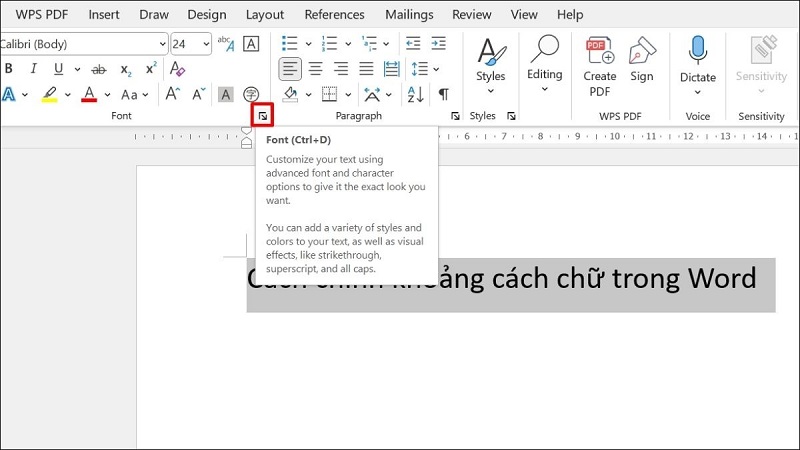
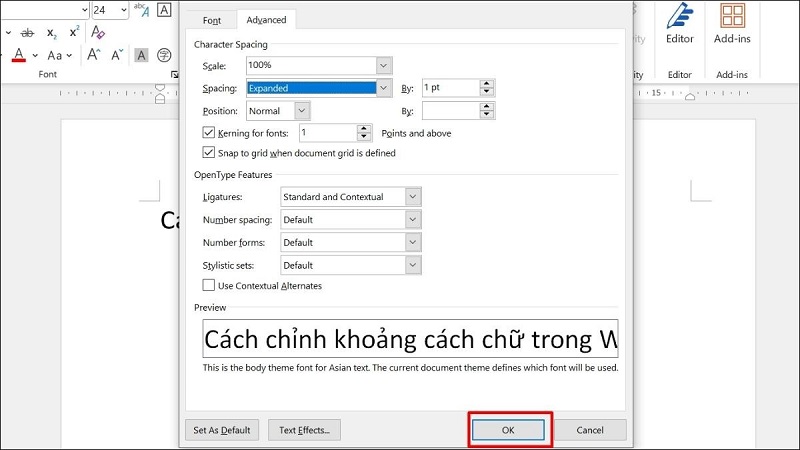
Bước 3: Trong hộp thoại Font, chuyển sang tab Advanced.
Bước 4: Tại mục Spacing, chọn:
- Expanded để giãn chữ (tăng khoảng cách).
- Condensed để thu hẹp chữ (giảm khoảng cách).

Bước 5: Nhập giá trị cụ thể vào ô By (thường dùng 0.5 pt đến 2 pt cho Expanded/Condensed).
Bước 6: Nhấn OK để áp dụng.
Ý nghĩa các thông số:
- Expanded: Giãn chữ ra, thường dùng cho tiêu đề, chữ in hoa hoặc khi cần nhấn mạnh.
- Condensed: Thu hẹp chữ, phù hợp khi văn bản dài cần tiết kiệm không gian.
Khi nào nên dùng:
- Giãn chữ: Với tiêu đề chương, tên tài liệu, hoặc font chữ dày để tăng tính thẩm mỹ.
- Thu hẹp chữ: Khi in hợp đồng dài hoặc báo cáo cần gọn gàng, nhưng không nên lạm dụng vì dễ làm chữ chồng chéo.
Kinh nghiệm thực tế: Trong quá trình hỗ trợ khách hàng chỉnh sửa luận văn và văn bản hành chính tại TechCare, chúng tôi nhận thấy việc để Character Spacing Expanded nhẹ (0.5 pt) giúp văn bản in ra rõ nét hơn, đặc biệt khi photocopy nhiều lần.
Xem thêm: Cách Tạo Chữ Nghệ Thuật Trong Word
Cách chỉnh khoảng cách dòng trong Word
Chỉnh khoảng cách dòng nhanh bằng Line Spacing
Tại tab Home, nhóm Paragraph, nhấn biểu tượng Line and Paragraph Spacing:
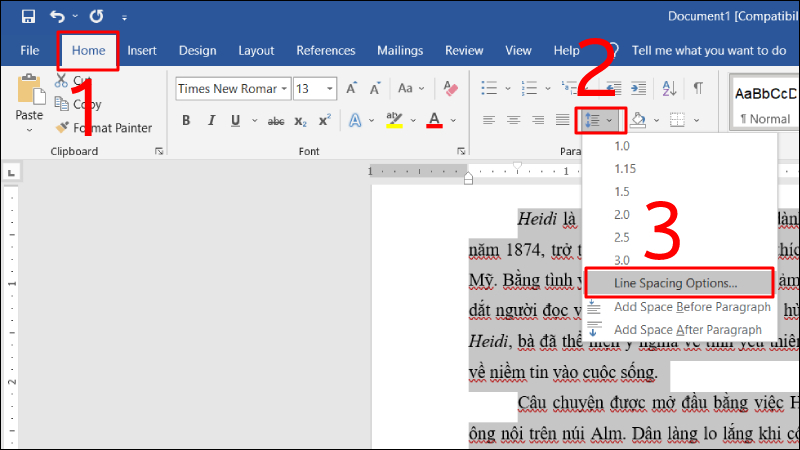
- 1.0 (Single): Khoảng cách đơn, dùng cho văn bản ngắn hoặc tiết kiệm giấy.
- 1.15: Mặc định Word, phù hợp văn bản thông thường.
- 1.5: Phổ biến cho luận văn, báo cáo sinh viên.
- 2.0 (Double): Dùng khi cần chỉnh sửa tay hoặc tài liệu yêu cầu khoảng cách lớn.
Chỉnh khoảng cách dòng chi tiết bằng Paragraph
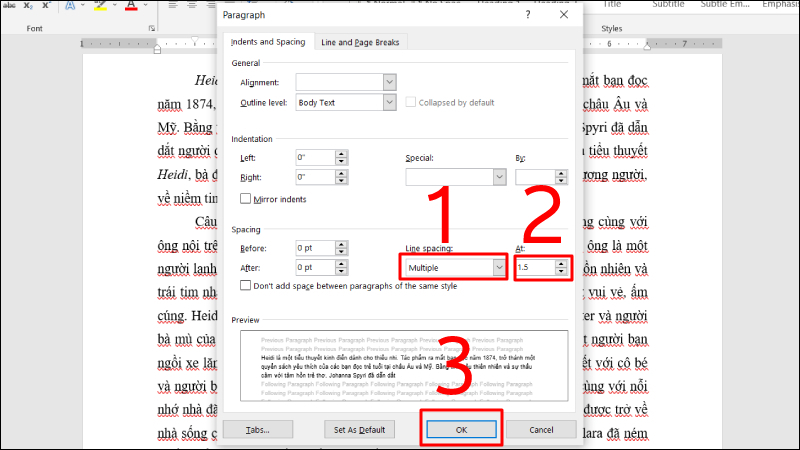
Bước 1: Bôi đen đoạn văn → Nhấn chuột phải → Chọn Paragraph.
Bước 2: Trong tab Indents and Spacing:
- Before/After: Khoảng cách trước/sau đoạn (thường 6–12 pt).
- Line spacing:
Single: 1.0.
Multiple: Nhập giá trị như 1.3, 1.5.
Exactly: Đặt chính xác bằng pt (ví dụ 20 pt).
Chuẩn khoảng cách dòng:
- Văn bản hành chính: Theo Nghị định 30/2020/NĐ-CP, khoảng cách dòng tối thiểu Single, tối đa 1.5 lines; khoảng cách đoạn tối thiểu 6 pt.
- Luận văn, báo cáo sinh viên: Thường 1.5 lines (hoặc 1.2–1.3 lines tùy trường), font Times New Roman cỡ 13–14, mật độ chữ bình thường.
Cách chỉnh khoảng cách đoạn văn trong Word
Khoảng cách đoạn khác khoảng cách dòng ở chỗ nó tạo khoảng trống giữa các đoạn riêng biệt, giúp phân chia ý rõ ràng.
Cách chỉnh:
Bước 1: Bôi đen đoạn → Nhấn chuột phải → Paragraph.

Bước 2: Tại Spacing:
- Before: Khoảng cách trước đoạn.
- After: Khoảng cách sau đoạn (thường đặt 6–12 pt).
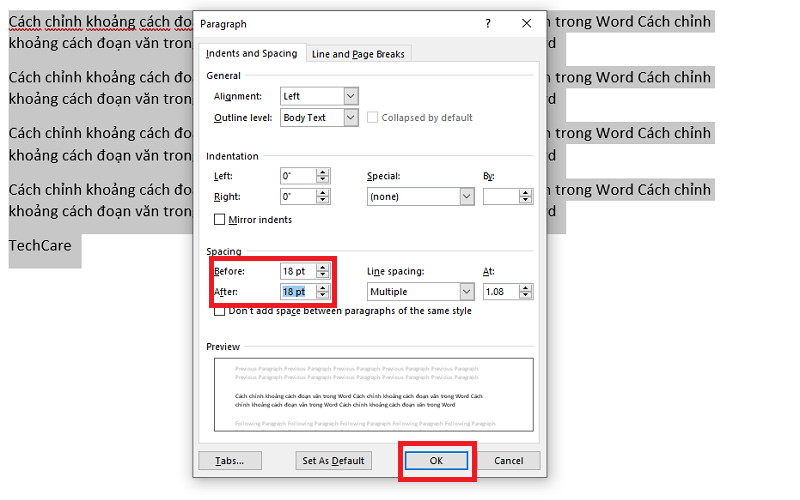
Bước 3: Bỏ khoảng trắng thừa: Chọn Don't add space between paragraphs of the same style nếu cần đoạn liền mạch.
Mẹo căn chỉnh gọn gàng: Sử dụng After: 6 pt cho toàn bộ văn bản, kết hợp Line Spacing 1.5 để tạo bố cục chuyên nghiệp, tránh thụt đầu dòng thừa.
Cách chỉnh khoảng cách chữ trong Word cho từng phiên bản
Giao diện chỉnh Character Spacing gần như giống nhau từ Word 2010 đến Microsoft 365:
- Word 2010, 2013, 2016: Vào Home → Font dialog → Advanced → Spacing.
- Word 2019, 2021, Microsoft 365: Tương tự, nhưng giao diện mượt hơn, hỗ trợ preview tốt hơn. Không có khác biệt lớn về chức năng.
Lưu ý: Microsoft 365 cập nhật tự động, đôi khi có thêm tùy chọn Kerning cho font chữ.
Sửa lỗi khoảng cách chữ phổ biến và mẹo nâng cao
Đôi khi, khoảng cách chữ bị lỗi không phải do cài đặt mà từ nguyên nhân khác. Ví dụ, nếu chữ giãn cách xa nhau sau khi gõ tiếng Việt, có thể do bộ gõ Unikey đang ở bảng mã sai.
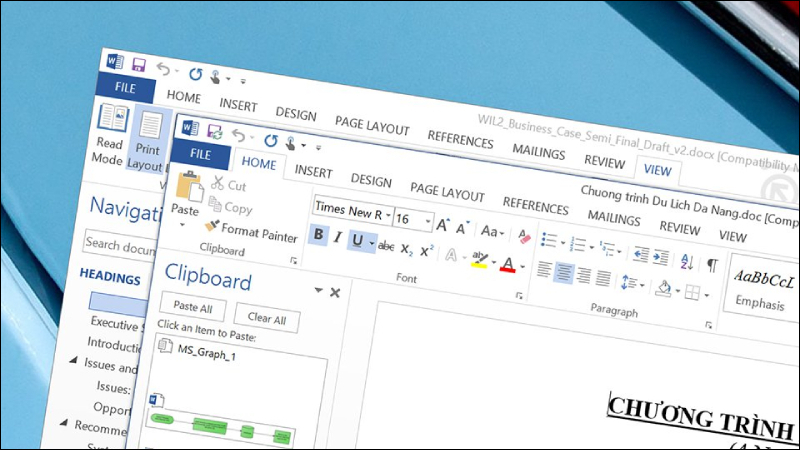
Cách sửa: Nhấn chuột phải vào biểu tượng Unikey > Công cụ > Chuyển mã nhanh, chọn Unicode và áp dụng cho clipboard. Hoặc, kiểm tra font chữ – chuyển sang Times New Roman hoặc Calibri để khắc phục.
Mẹo nâng cao:
- Sử dụng Style: Tạo style mới với khoảng cách chữ tùy chỉnh, rồi áp dụng cho toàn tài liệu để tiết kiệm thời gian.
- Shortcut: Ctrl + D mở hộp thoại Font nhanh chóng.
- Kiểm tra trước in: Luôn dùng Print Preview để xem khoảng cách thực tế trên giấy.
- Với Word Online: Các tùy chọn tương tự nhưng giới hạn hơn, nên ưu tiên phiên bản desktop cho chỉnh sửa chuyên sâu.
Nếu bạn dùng Word trên Mac, quy trình tương tự nhưng tab có thể nằm ở Format > Font.
Câu hỏi thường gặp
Chỉnh khoảng cách chữ trong Word nhưng không thấy thay đổi? Kiểm tra font có hỗ trợ không, hoặc reset về Normal. Thử chọn lại đoạn văn và áp dụng.
Khoảng cách dòng chuẩn cho luận văn là bao nhiêu? Thường 1.5 lines (Multiple: 1.5), một số trường dùng 1.2–1.3 lines, kết hợp font Times New Roman 13–14.
Làm sao chỉnh khoảng cách chữ cho toàn bộ văn bản? Chọn Ctrl + A → Áp dụng thay đổi trong Font Advanced hoặc Paragraph.
Việc chỉnh khoảng cách chữ trong Word không chỉ là thao tác kỹ thuật mà còn là nghệ thuật làm đẹp tài liệu. Với các bước trên, bạn có thể dễ dàng tạo ra văn bản chuyên nghiệp, phù hợp với mọi nhu cầu từ học tập đến công việc. Nếu gặp vấn đề phức tạp hơn, như lỗi font đặc thù, hãy thử cập nhật Word lên phiên bản mới nhất. Techcare.vn luôn cập nhật các hướng dẫn công nghệ hữu ích – hãy theo dõi để không bỏ lỡ mẹo hay!
TechCare.vn là đơn vị chuyên sửa chữa, cài đặt và tối ưu phần mềm máy tính tại Việt Nam, với hơn 10 năm kinh nghiệm hỗ trợ người dùng văn phòng và sinh viên.












