


Trong thế giới văn phòng hiện đại, Microsoft Word vẫn là công cụ không thể thiếu để tạo ra những tài liệu chuyên nghiệp. Một trong những yếu tố quyết định sự chỉn chu của văn bản chính là khoảng cách chữ – từ khoảng cách giữa các ký tự, dòng chữ đến khoảng cách giữa các đoạn. Nếu khoảng cách quá hẹp, văn bản sẽ trở nên khó đọc; ngược lại, nếu quá rộng, nó có thể làm tài liệu trông lộn xộn. Bài viết này sẽ hướng dẫn bạn cách chỉnh khoảng cách chữ trong Word một cách chuyên sâu, dựa trên các phiên bản phổ biến như Word 2010, 2013, 2016, 2019 và mới . Chúng tôi tập trung vào các phương pháp thực tế, giúp bạn áp dụng ngay mà không gặp khó khăn, đồng thời tránh những lỗi thường gặp để tài liệu luôn đạt chuẩn.
Tóm tắt nhanh – 4 tính năng cần biết
- Khoảng cách ký tự: Home → Font (Ctrl+D) → Advanced → Spacing
- Khoảng cách dòng: Home → Line Spacing icon, hoặc Paragraph → Line spacing
- Khoảng cách đoạn văn: Chuột phải → Paragraph → Spacing Before/After
- Lỗi font tiếng Việt: Chuyển bộ gõ Unikey → Unicode; đổi sang Times New Roman/Calibri
- Khoảng cách chữ trong Word là gì?
- Cách chỉnh khoảng cách chữ trong Word
- Cách chỉnh khoảng cách dòng trong Word
- Cách chỉnh khoảng cách đoạn văn trong Word
- Cách chỉnh khoảng cách chữ trong Word cho từng phiên bản
- Bảng lỗi thường gặp và cách xử lý
- Sửa lỗi khoảng cách chữ phổ biến và mẹo nâng cao
- Khi nào nên nhờ kỹ thuật viên?
- Câu hỏi thường gặp
Khoảng cách chữ trong Word là gì?
Khoảng cách chữ trong Word bao gồm ba khái niệm chính cần phân biệt rõ:
- Khoảng cách ký tự (Character Spacing): Khoảng cách ngang giữa các chữ cái hoặc ký tự trong cùng một dòng. Điều chỉnh giúp chữ giãn ra (Expanded) hoặc thu hẹp lại (Condensed).
- Khoảng cách dòng (Line Spacing): Khoảng cách dọc giữa các dòng trong một đoạn văn.
- Khoảng cách đoạn văn (Paragraph Spacing): Khoảng cách giữa hai đoạn văn liền kề (thường tính bằng Before/After).
Khoảng cách chữ ảnh hưởng trực tiếp đến khả năng đọc: khoảng cách quá hẹp khiến mắt mỏi, khó theo dõi; khoảng cách quá rộng làm văn bản thưa thớt, thiếu chuyên nghiệp. Đặc biệt với tài liệu in A4, khoảng cách hợp lý giúp tiết kiệm giấy, tăng tính thẩm mỹ và đáp ứng yêu cầu chuẩn mực như luận văn đại học hoặc văn bản hành chính.
Cách chỉnh khoảng cách chữ trong Word
Chỉnh khoảng cách chữ bằng Font
Các bước thực hiện chi tiết (áp dụng cho Word 2010, 2013, 2016, 2019, 2021 và Microsoft 365):
Bước 1: Bôi đen đoạn văn bản cần chỉnh.
Bước 2: Vào tab Home → Nhấn mũi tên nhỏ ở góc dưới bên phải nhóm Font (hoặc nhấn Ctrl + D).
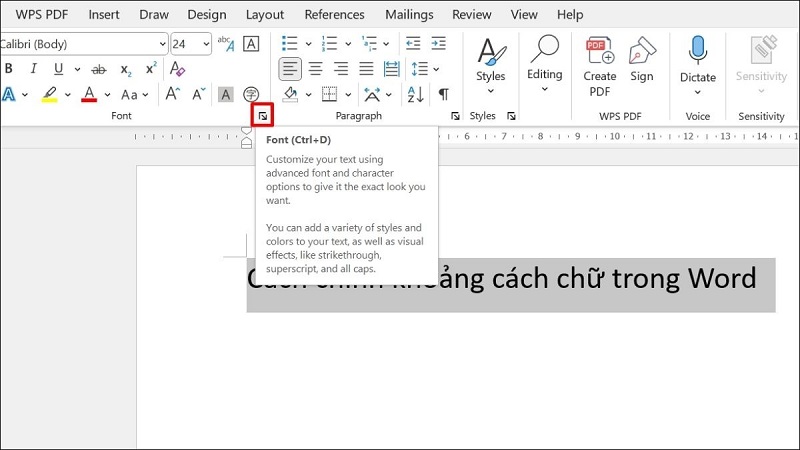
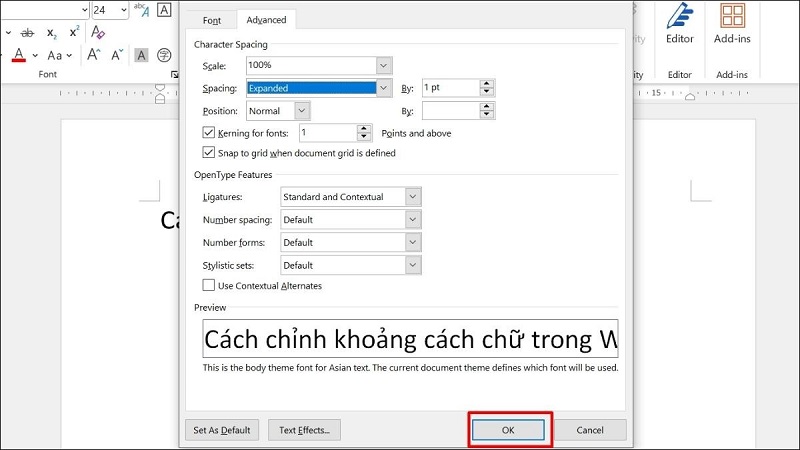
Bước 3: Trong hộp thoại Font, chuyển sang tab Advanced.
Bước 4: Tại mục Spacing, chọn:
- Expanded để giãn chữ (tăng khoảng cách).
- Condensed để thu hẹp chữ (giảm khoảng cách).

Bước 5: Nhập giá trị cụ thể vào ô By (thường dùng 0.5 pt đến 2 pt cho Expanded/Condensed).
Bước 6: Nhấn OK để áp dụng.
Ý nghĩa các thông số:
- Expanded: Giãn chữ ra, thường dùng cho tiêu đề, chữ in hoa hoặc khi cần nhấn mạnh.
- Condensed: Thu hẹp chữ, phù hợp khi văn bản dài cần tiết kiệm không gian.
Khi nào nên dùng:
- Giãn chữ: Với tiêu đề chương, tên tài liệu, hoặc font chữ dày để tăng tính thẩm mỹ.
- Thu hẹp chữ: Khi in hợp đồng dài hoặc báo cáo cần gọn gàng, nhưng không nên lạm dụng vì dễ làm chữ chồng chéo.
Kinh nghiệm thực tế từ TechCare
- Trong quá trình hỗ trợ chỉnh sửa luận văn và văn bản hành chính cho khách hàng tại TechCare Đà Nẵng, chúng tôi nhận thấy một số tình huống phổ biến sau:
- Chữ bị "ép" sát nhau: Thường xảy ra sau khi copy từ PDF hoặc email HTML vào Word. Khắc phục: Ctrl+A → Font Advanced → Spacing: Normal.
- Tiêu đề trông "nặng nề": Áp dụng Expanded 0,5–1 pt giúp tiêu đề in ra rõ nét hơn, đặc biệt khi photocopy nhiều lần.
- Văn bản hành chính dài quá 1 trang: Thử Condensed 0,3–0,5 pt kết hợp giảm margin, nhưng cần kiểm tra bằng Print Preview trước khi in.
Xem thêm: Cách Tạo Chữ Nghệ Thuật Trong Word
Cách chỉnh khoảng cách dòng trong Word
Chỉnh khoảng cách dòng nhanh bằng Line Spacing
Tại tab Home, nhóm Paragraph, nhấn biểu tượng Line and Paragraph Spacing:
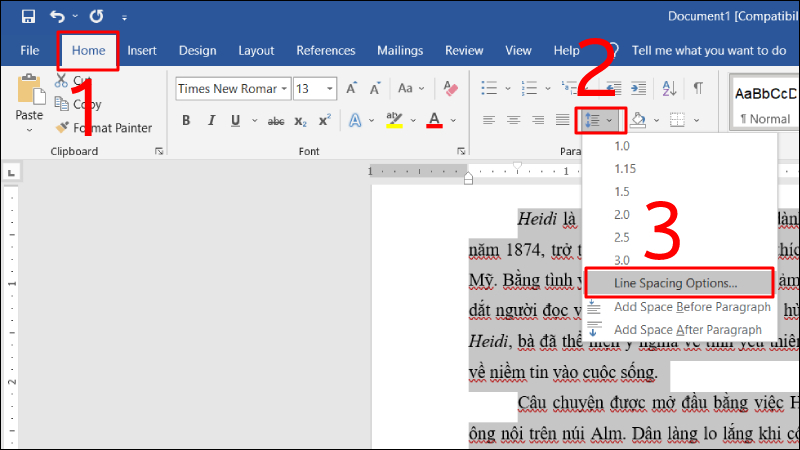
- 1.0 (Single): Khoảng cách đơn, dùng cho văn bản ngắn hoặc tiết kiệm giấy.
- 1.15: Mặc định Word, phù hợp văn bản thông thường.
- 1.5: Phổ biến cho luận văn, báo cáo sinh viên.
- 2.0 (Double): Dùng khi cần chỉnh sửa tay hoặc tài liệu yêu cầu khoảng cách lớn.
Chỉnh khoảng cách dòng chi tiết bằng Paragraph
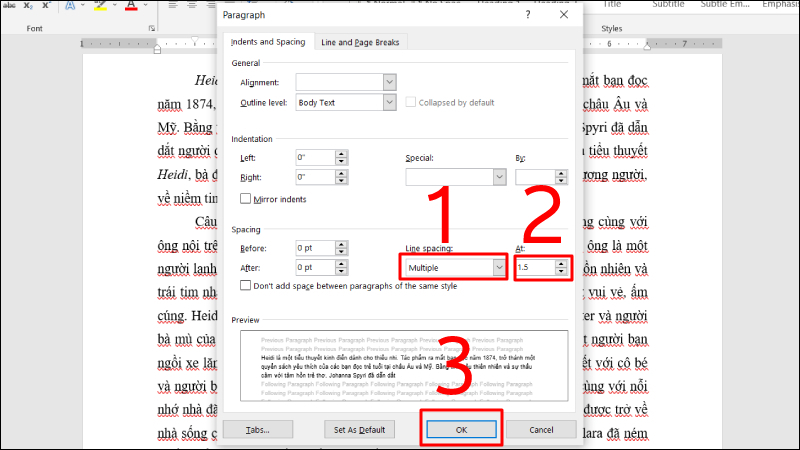
Bước 1: Bôi đen đoạn văn → Nhấn chuột phải → Chọn Paragraph.
Bước 2: Trong tab Indents and Spacing:
- Before/After: Khoảng cách trước/sau đoạn (thường 6–12 pt).
- Line spacing:
Single: 1.0.
Multiple: Nhập giá trị như 1.3, 1.5.
Exactly: Đặt chính xác bằng pt (ví dụ 20 pt).
Chuẩn khoảng cách dòng theo loại tài liệu
| Loại tài liệu | Khoảng cách dòng | Font khuyến nghị |
| Văn bản hành chính | Single đến 1.5 lines | Times New Roman 13–14 |
| Luận văn, báo cáo sinh viên | 1.5 lines (hoặc 1.2–1.3 tùy trường) | Times New Roman 13–14 |
| Văn bản thông thường | 1.15 (mặc định Word) | Calibri 11 hoặc Arial 11 |
Lưu ý: Yêu cầu khoảng cách dòng cho luận văn hoặc văn bản hành chính có thể khác nhau tùy theo quy định của từng trường học, cơ quan hoặc đơn vị. Hãy kiểm tra hướng dẫn cụ thể trước khi nộp.
Cách chỉnh khoảng cách đoạn văn trong Word
Khoảng cách đoạn khác khoảng cách dòng ở chỗ nó tạo khoảng trống giữa các đoạn riêng biệt, giúp phân chia ý rõ ràng.
Cách chỉnh:
Bước 1: Bôi đen đoạn → Nhấn chuột phải → Paragraph.

Bước 2: Tại Spacing:
- Before: Khoảng cách trước đoạn.
- After: Khoảng cách sau đoạn (thường đặt 6–12 pt).
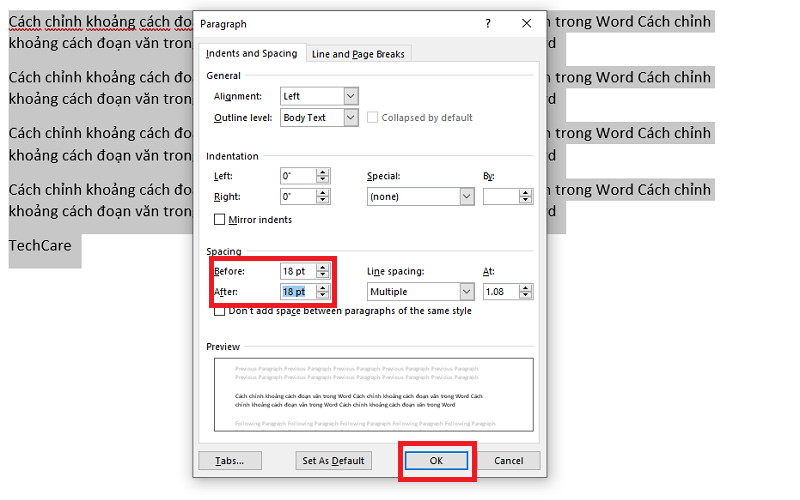
Bước 3: Bỏ khoảng trắng thừa: Chọn Don't add space between paragraphs of the same style nếu cần đoạn liền mạch.
Mẹo căn chỉnh gọn gàng: Sử dụng After: 6 pt cho toàn bộ văn bản, kết hợp Line Spacing 1.5 để tạo bố cục chuyên nghiệp, tránh thụt đầu dòng thừa.
Cách chỉnh khoảng cách chữ trong Word cho từng phiên bản
Giao diện chỉnh Character Spacing gần như giống nhau từ Word 2010 đến Microsoft 365:
- Word 2010, 2013, 2016: Vào Home → Font dialog → Advanced → Spacing.
- Word 2019, 2021, Microsoft 365: Tương tự, nhưng giao diện mượt hơn, hỗ trợ preview tốt hơn. Không có khác biệt lớn về chức năng.
- Word trên Mac: Vào Format > Font > Advanced thay vì Home > Font dialog. Chức năng tương đương.
Lưu ý: Microsoft 365 cập nhật tự động, đôi khi có thêm tùy chọn Kerning cho font chữ.
Bảng lỗi thường gặp và cách xử lý
| Lỗi | Nguyên nhân phổ biến | Cách xử lý |
| Chữ giãn xa sau khi gõ tiếng Việt | Bộ gõ Unikey đang dùng bảng mã TCVN3/VNI | Chuột phải Unikey → Chuyển mã nhanh → chọn Unicode. Đổi font sang Times New Roman/Calibri. |
| Chỉnh Spacing nhưng không thấy thay đổi | Font không hỗ trợ tính năng này, hoặc chưa bôi đen đúng | Bôi đen lại đoạn văn, reset Spacing về Normal, đổi sang font phổ biến (Arial, Calibri, Times New Roman). |
| Khoảng cách dòng tự thay đổi sau khi paste | Copy từ web/PDF mang theo định dạng ngoài | Dùng Paste Special → Paste as Plain Text (Ctrl+Shift+V), sau đó định dạng lại. |
| Khoảng trắng thừa giữa các đoạn | Spacing After quá lớn hoặc Enter thừa | Ctrl+A → Paragraph → Spacing After: 6 pt. Bật Show/Hide (Ctrl+*) để thấy Enter thừa và xóa. |
| Toàn bài có khoảng cách không đồng đều | Các đoạn áp dụng Style khác nhau | Ctrl+A → chọn một Style thống nhất (Normal), sau đó tùy chỉnh lại toàn bộ. |
Sửa lỗi khoảng cách chữ phổ biến và mẹo nâng cao
Đôi khi, khoảng cách chữ bị lỗi không phải do cài đặt mà từ nguyên nhân khác. Ví dụ, nếu chữ giãn cách xa nhau sau khi gõ tiếng Việt, có thể do bộ gõ Unikey đang ở bảng mã sai.
Cách sửa: Nhấn chuột phải vào biểu tượng Unikey > Công cụ > Chuyển mã nhanh, chọn Unicode và áp dụng cho clipboard. Hoặc, kiểm tra font chữ – chuyển sang Times New Roman hoặc Calibri để khắc phục.
Mẹo nâng cao:
- Sử dụng Style: Tạo style mới với khoảng cách chữ tùy chỉnh, rồi áp dụng cho toàn tài liệu để tiết kiệm thời gian.
- Shortcut: Ctrl + D mở hộp thoại Font nhanh chóng.
- Kiểm tra trước in: Luôn dùng Print Preview để xem khoảng cách thực tế trên giấy.
- Với Word Online: Các tùy chọn tương tự nhưng giới hạn hơn, nên ưu tiên phiên bản desktop cho chỉnh sửa chuyên sâu.
Nếu bạn dùng Word trên Mac, quy trình tương tự nhưng tab có thể nằm ở Format > Font.
Khi nào nên nhờ kỹ thuật viên?
Phần lớn lỗi khoảng cách chữ trong Word có thể tự xử lý theo hướng dẫn trên. Tuy nhiên, hãy liên hệ kỹ thuật viên TechCare nếu bạn gặp các tình huống sau:
| Tình huống | Lý do cần chuyên gia |
| File .docx bị lỗi không mở được hoặc mất định dạng hàng loạt | Có thể lỗi cấu trúc XML bên trong file, cần công cụ chuyên biệt |
| Font chữ hiển thị sai sau khi cài lại Windows/Office | Cần kiểm tra Registry và cài đặt font system |
| Chỉnh khoảng cách nhưng văn bản in ra vẫn khác màn hình | Có thể lỗi driver máy in hoặc cấu hình DPI màn hình |
| Cần chuẩn hóa hàng loạt file tài liệu cho cơ quan/trường học | Tiết kiệm thời gian bằng macro/script tự động hóa |
Câu hỏi thường gặp
Việc chỉnh khoảng cách chữ trong Word không chỉ là thao tác kỹ thuật mà còn là nghệ thuật làm đẹp tài liệu. Với các bước trên, bạn có thể dễ dàng tạo ra văn bản chuyên nghiệp, phù hợp với mọi nhu cầu từ học tập đến công việc. Nếu gặp vấn đề phức tạp hơn, như lỗi font đặc thù, hãy thử cập nhật Word lên phiên bản mới . Techcare.vn luôn cập nhật các hướng dẫn công nghệ hữu ích – hãy theo dõi để không bỏ lỡ mẹo hay!
Nguồn tham khảo
- 1. Microsoft Support – Change the spacing between characters (support.microsoft.com)
- 2. Microsoft Support – Line spacing in Word (support.microsoft.com)
Nội dung được biên soạn và kiểm duyệt bởi đội ngũ kỹ thuật viên TechCare | Cập nhật: Tháng 6/2026












