


Bạn vừa soạn xong lá đơn hay bản CV, nhưng bấm in thì vài dòng cuối “rơi” sang trang thứ hai? Vừa tốn giấy, vừa thiếu chuyên nghiệp. Chuyện này rất nhiều người mới dùng laptop gặp phải, và bạn không cần gõ lại hay cắt bớt chữ.
Bài này hướng dẫn 3 cách chỉnh Word về 1 trang bằng ngôn ngữ đời thường, từng bước một. Các bước được đội ngũ kỹ thuật viên TechCare thử lại trên máy thật và đối chiếu với trang hỗ trợ chính thức của Microsoft để bảo đảm chính xác, an toàn cho tài liệu của bạn.
Về TechCare: đơn vị bán, sửa chữa và tối ưu laptop. Chúng tôi đã hỗ trợ hàng nghìn khách hàng, trong đó có nhiều bạn mới dùng máy và các cô chú lớn tuổi, nên hiểu rõ những chỗ dễ vấp nhất.
Vì sao văn bản Word bị tràn sang trang 2?
Thường do 4 lý do: chữ quá to hoặc dòng cách nhau quá xa; lề giấy đặt quá rộng; có dòng trống hay dấu ngắt trang “vô hình” ở cuối file (nhất là khi sao chép nội dung từ nơi khác); hoặc hình, bảng chiếm nhiều chỗ nên bị đẩy xuống trang sau.
Dùng nút “Shrink One Page” để chỉnh Word về 1 trang
Đây là công cụ có sẵn của Word, tự thu nhỏ chữ và khoảng cách vừa đủ để kéo văn bản về ít hơn một trang. Nút này bị ẩn mặc định nên bạn thêm ra thanh công cụ một lần, lần sau chỉ việc bấm. Hợp khi trang hai chỉ thừa vài dòng.
Lưu ý trước khi bấm
Lệnh này giảm cỡ chữ của các kiểu chữ trong tài liệu. Hãy lưu một bản sao trước. Nếu chưa lưu và đóng file, bạn vẫn quay lại được bằng Ctrl + Z.
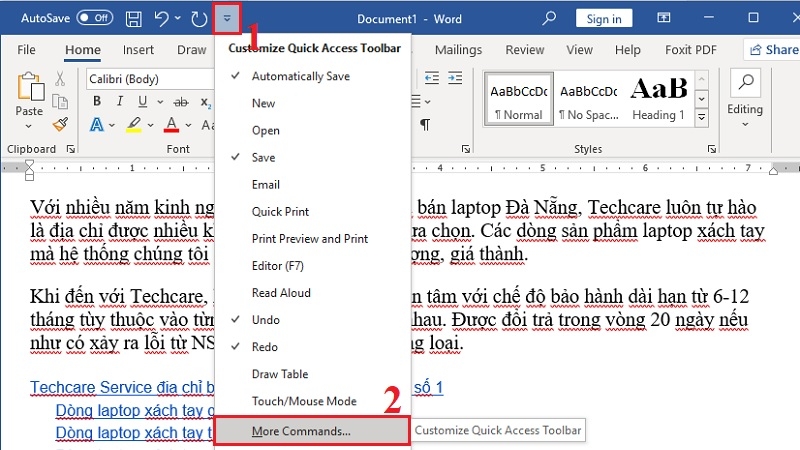
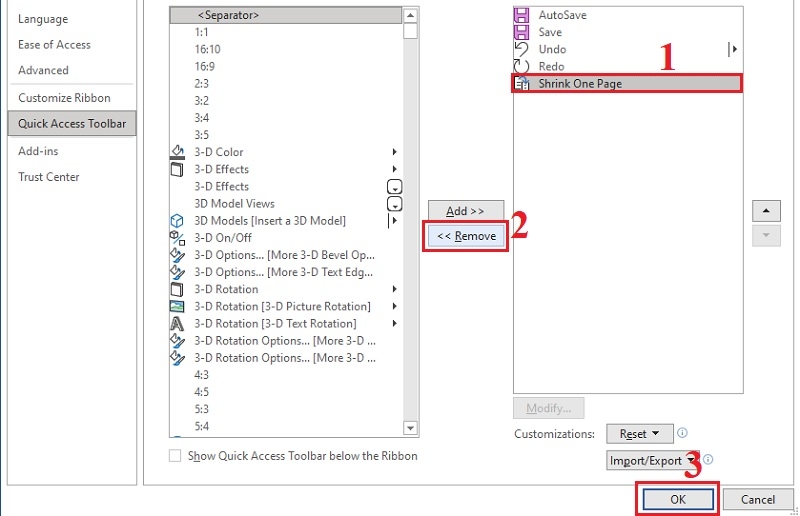
Bước 1: Ở góc trên cùng bên trái, bấm mũi tên nhỏ cuối thanh có nút Lưu và nút Quay lại (Quick Access Toolbar), rồi chọn More Commands.
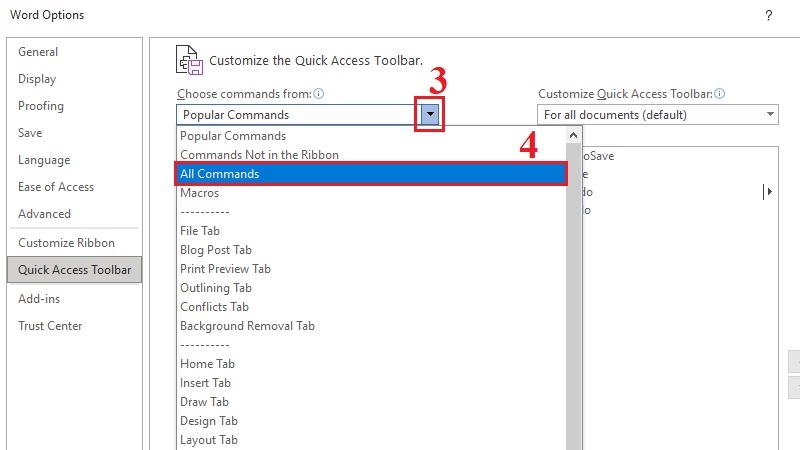
Bước 2: Tại ô “Choose commands from”, chọn All Commands.
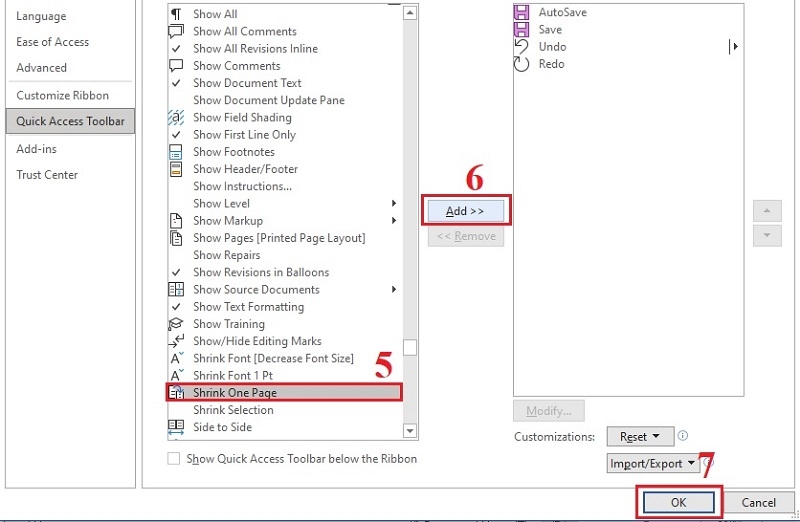
Bước 3: Kéo danh sách bên trái, bấm vào dòng Shrink One Page, bấm Add ở giữa, rồi bấm OK.
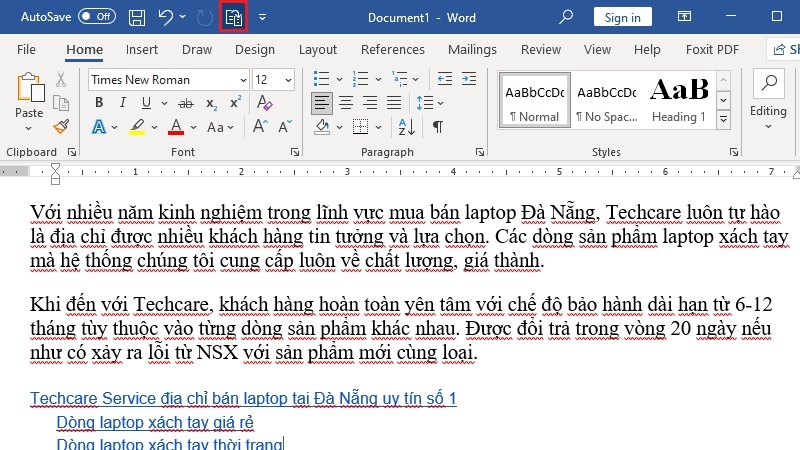
Bước 4: Quay về văn bản, bấm nút mới xuất hiện ở góc trên bên trái. Word sẽ tự thu nhỏ nội dung. Xem lại xem đã gọn trong 1 trang chưa.
Muốn bỏ nút này? Lặp lại bước 1, chọn nút Shrink One Page ở khung bên phải rồi bấm Remove. Dùng Word trên trình duyệt? Bấm Ctrl + A, vào thẻ Home, bấm Shrink Font một hoặc vài lần.
Tự chỉnh lề, cỡ chữ và khoảng cách dòng
Nếu không thấy nút Shrink One Page, hoặc muốn chữ không bị nhỏ quá, hãy làm lần lượt 4 bước dưới đây và dừng ngay khi văn bản vừa 1 trang.
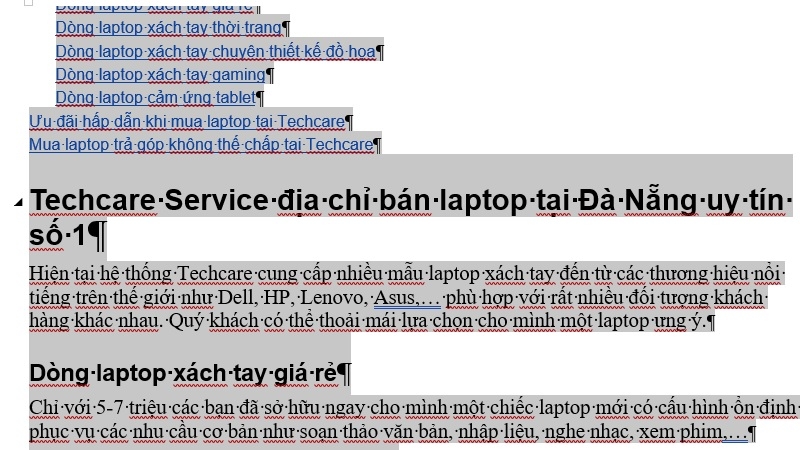
Bước 1 – Xóa dòng trống thừa: Bấm Ctrl + Shift + 8 để hiện dấu ¶. Dòng nào chỉ có dấu ¶ ở cuối tài liệu thì bấm Delete. Nhiều khi trang hai “trống trơn” chỉ vì một dòng như vậy.
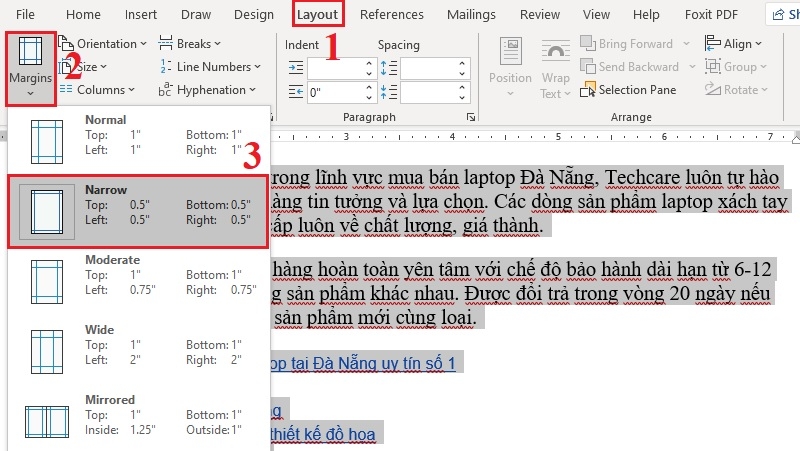
Bước 2 – Thu hẹp lề: Vào thẻ Layout, bấm Margins, chọn Narrow.
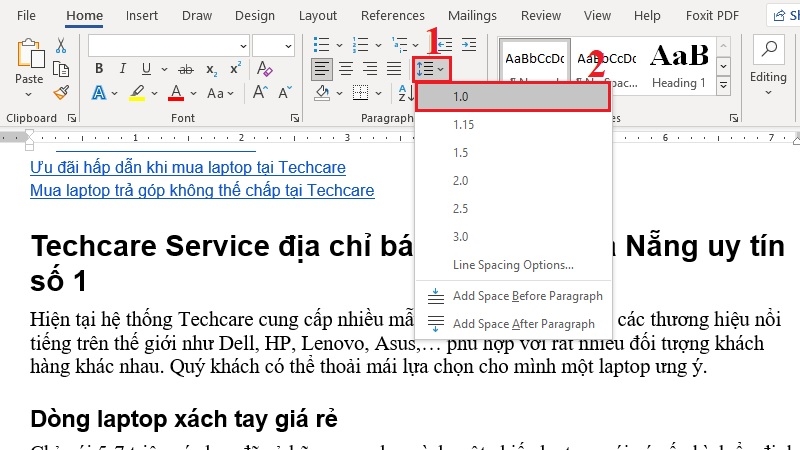
Bước 3 – Giảm khoảng cách dòng: Bấm Ctrl + A, vào thẻ Home, bấm Line and Paragraph Spacing và chọn 1.0.
Bước 4 – Giảm cỡ chữ nhẹ: Vẫn chọn toàn bộ văn bản, hạ cỡ chữ ở thẻ Home từ 13 hoặc 12 xuống 11. Đừng để dưới 10 vì khó đọc, nhất là với người lớn tuổi.
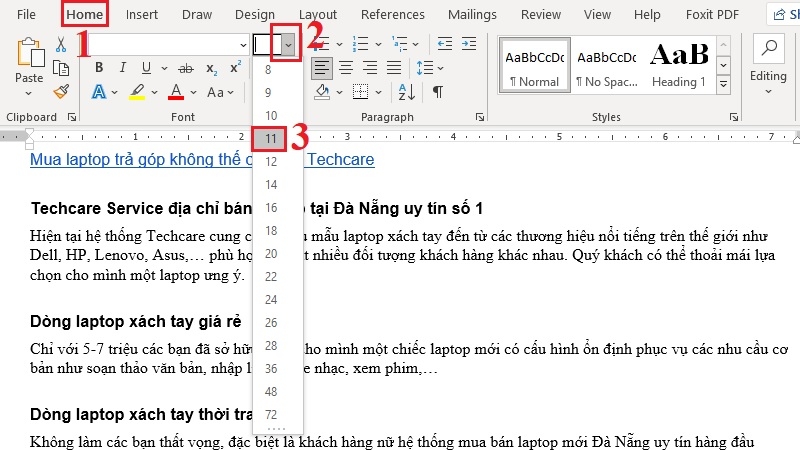
[Hình 6: Ba nơi cần chỉnh: Margins, Line Spacing và cỡ chữ] Alt text:
In 2 trang Word ra 1 tờ giấy
Cách này giữ nguyên file, chỉ khi in máy in mới xếp 2 trang vào 1 mặt giấy. Hợp để tiết kiệm giấy khi in tài liệu đọc tham khảo.
Bước 1: Bấm Ctrl + P để mở màn hình in.
Bước 2: Ở phần Settings, đổi “1 Page Per Sheet” thành “2 Pages Per Sheet”.
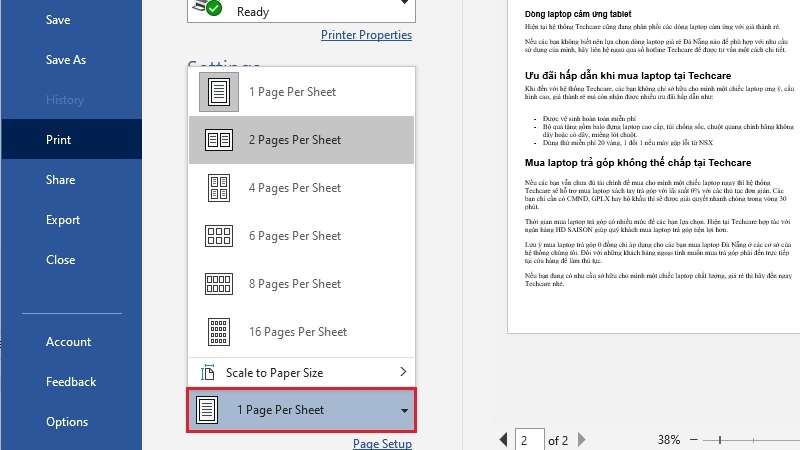
Bước 3: Xem khung xem trước bên phải, thấy 2 trang nằm chung 1 tờ thì bấm Print.
Đừng nhầm: “In 2 mặt” (Print on Both Sides) là in mặt trước và mặt sau của một tờ giấy, không phải gộp trang. Gộp 2 trang sẽ làm chữ nhỏ đi, nên hãy xem trước.
Kinh nghiệm từ TechCare
Luôn lưu bản sao trước khi thu nhỏ để còn bản gốc nếu chưa ưng ý.
Với đơn xin việc, CV hay giấy tờ cần nộp, nên làm Cách 2 trước rồi mới đến Cách 1, vì chữ ít bị nhỏ đột ngột hơn.
Khách nhờ “sao in ra thừa 1 trang” thường chỉ vướng vài dòng trống hoặc một dấu ngắt trang ẩn ở cuối file. Hãy bật dấu ¶ lên kiểm tra đầu tiên.
Khi nào nên đem máy đến kỹ thuật viên?
Hầu hết trường hợp bạn tự làm được. Hãy nhờ người có chuyên môn nếu:

- Word bị đứng (“Not Responding”) hoặc tự thoát mỗi khi mở file.
- Đã làm đủ cách mà văn bản vẫn nhảy trang, hoặc bố cục vỡ, mất hình, mất bảng.
- Không thấy các mục như hướng dẫn, nghi ngờ bản Office bị lỗi hoặc chưa kích hoạt đúng.
- File quan trọng (hợp đồng, hồ sơ, luận văn) mở lên báo lỗi.
Lúc này đừng cố sửa file liên tục vì có thể làm hỏng thêm. Hãy sao lưu file sang USB hoặc đám mây rồi mang máy đến TechCare kiểm tra.
Câu hỏi thường gặp
Cần hỗ trợ? TechCare luôn sẵn sàng
Làm theo mà vẫn chưa ưng ý, hoặc máy chậm, lỗi khi dùng Word? Hãy liên hệ TechCare, kỹ thuật viên sẽ hướng dẫn tận tình và tối ưu máy giúp bạn.
Nguồn tham khảo chính thức
- Microsoft Support – Shrink text to fit in Word: https://support.microsoft.com/en-us/word/shrink-text-to-fit-in-word
- Microsoft Support – Shrink text to fit in Word (hướng dẫn cho Word trên web và Quick Access Toolbar): https://support.microsoft.com/en-us/kb/2664217
Bài viết được biên soạn bởi đội ngũ chuyên gia TechCare | Cập nhật: Tháng 10/2026












