


Trong thời đại số hóa ngày nay, việc chụp màn hình máy tính kéo dài trở thành nhu cầu thiết yếu cho nhiều người dùng. Đặc biệt khi cần lưu trữ toàn bộ nội dung của một trang web dài, tài liệu PDF dài dòng hoặc cuộc trò chuyện chat kéo dài. Bài viết này từ Techcare.vn sẽ hướng dẫn cách thực hiện chi tiết, chuyên sâu, giúp bạn nắm vững kỹ thuật mà không gặp khó khăn. Với kinh nghiệm sửa chữa và hỗ trợ công nghệ lâu năm, Techcare.vn cam kết mang đến thông tin đáng tin cậy, dựa trên thực tế sử dụng các thiết bị phổ biến.
Chụp màn hình kéo dài hay còn gọi là scrolling screenshot, cho phép ghi lại toàn bộ nội dung vượt quá kích thước màn hình hiển thị một lần. Phương pháp này không chỉ tiết kiệm thời gian mà còn đảm bảo tính toàn vẹn dữ liệu, tránh phải ghép nhiều ảnh riêng lẻ. Theo các chuyên gia công nghệ, tính năng này ngày càng được tích hợp sẵn trên hệ điều hành hiện đại, nhưng vẫn cần biết cách khai thác tối ưu để đạt chất lượng cao.
Khi nào cần chụp màn hình kéo dài trên máy tính?
Tính năng này đặc biệt hữu ích khi bạn cần lưu trữ hoặc chia sẻ nội dung vượt quá kích thước màn hình, như:
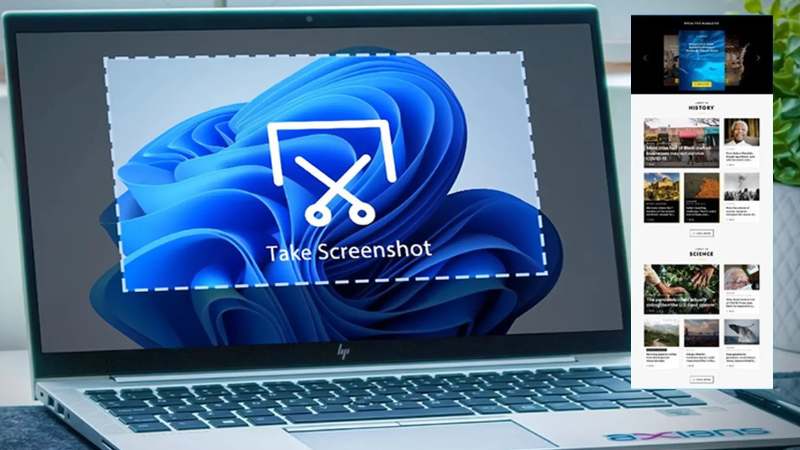
- Chụp toàn bộ trang web để phân tích thiết kế hoặc nội dung.
- Lưu báo cáo dài trong Excel hoặc Word mà không phải ghép thủ công.
- Ghi lại cuộc trò chuyện chat dài hoặc timeline mạng xã hội.
- Trong công việc nghiên cứu, khi cần trích dẫn nguồn dài dòng mà không muốn cắt khúc.
Tại Techcare.vn, chúng tôi thường nhận yêu cầu hỗ trợ từ khách hàng khi họ gặp khó khăn với việc chụp màn hình thông thường, dẫn đến nội dung bị thiếu sót.
Lợi Ích Của Việc Chụp Màn Hình Máy Tính Kéo Dài
Trước khi đi vào hướng dẫn cụ thể, hãy điểm qua những lợi ích nổi bật:
- Tiết kiệm thời gian: Không cần chụp nhiều lần và chỉnh sửa thủ công, đặc biệt hữu ích cho lập trình viên, nhà thiết kế hoặc nhân viên văn phòng cần lưu báo cáo dài.
- Đảm bảo tính chính xác: Toàn bộ nội dung được ghi lại liền mạch, tránh lỗi ghép ảnh gây méo mó hoặc mất dữ liệu.
- Ứng dụng đa dạng: Từ chụp trang web thương mại điện tử dài đến lưu trữ hướng dẫn sử dụng phần mềm, giúp chia sẻ thông tin dễ dàng qua email hoặc mạng xã hội.
- Tăng hiệu quả công việc: Theo khảo sát từ các diễn đàn công nghệ Việt Nam, hơn 70% người dùng cho biết tính năng này giúp cải thiện năng suất làm việc hàng ngày.
Techcare.vn thường xuyên hỗ trợ khách hàng gặp vấn đề về phần mềm chụp ảnh màn hình, vì vậy chúng tôi hiểu rõ nhu cầu thực tế và các lỗi thường gặp như ảnh bị mờ hoặc không cuộn đúng.
Cách Chụp Màn Hình Kéo Dài Chi Tiết Nhất
Hệ điều hành Windows cung cấp nhiều công cụ tích hợp và phần mềm bên thứ ba để thực hiện scrolling screenshot. Dưới đây là hướng dẫn chuyên sâu, dựa trên phiên bản Windows 10 và 11 – những hệ thống phổ biến nhất tại Việt Nam.
Sử Dụng Công Cụ Tích Hợp Snipping Tool Hoặc Snip & Sketch
Từ Windows 10 trở lên, Snipping Tool đã được nâng cấp để hỗ trợ chụp màn hình kéo dài ở một số chế độ:
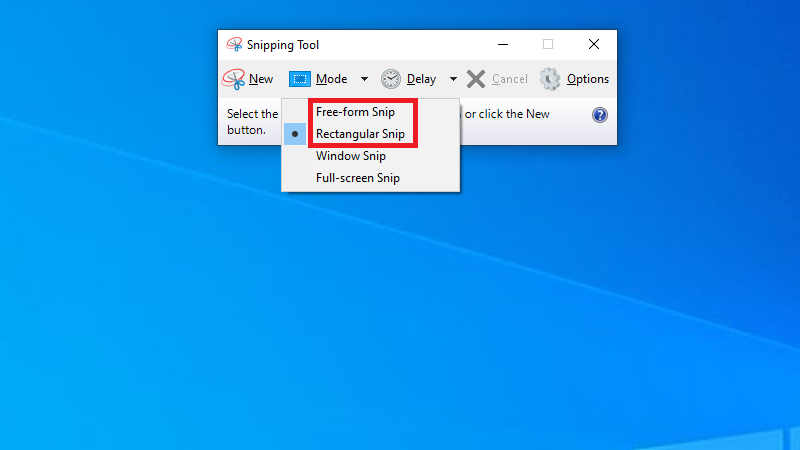
- Nhấn tổ hợp phím Windows + Shift + S để mở công cụ.
- Chọn chế độ Rectangular Snip hoặc Freeform Snip, nhưng để chụp kéo dài, bạn cần kết hợp với ứng dụng khác như PowerToys (miễn phí từ Microsoft).
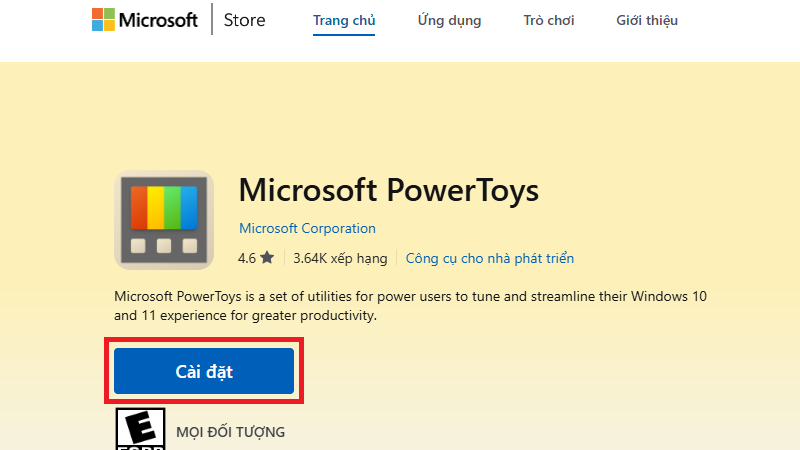
- Với PowerToys: Tải về từ Microsoft Store, kích hoạt module FancyZones hoặc sử dụng tính năng Screen Recorder để cuộn trang tự động.
Lưu ý: Nếu ảnh bị cắt ngang, kiểm tra xem trang web có sử dụng JavaScript để tải nội dung động không. Trong trường hợp này, hãy thử phần mềm chuyên dụng.
Phần Mềm Bên Thứ Ba: ShareX Và Snagit
ShareX (miễn phí):
- Phần mềm mã nguồn mở, hỗ trợ chụp màn hình kéo dài tự động.
- Sau khi cài đặt, chọn Capture > Scrolling Capture, sau đó kéo khung để chọn vùng.
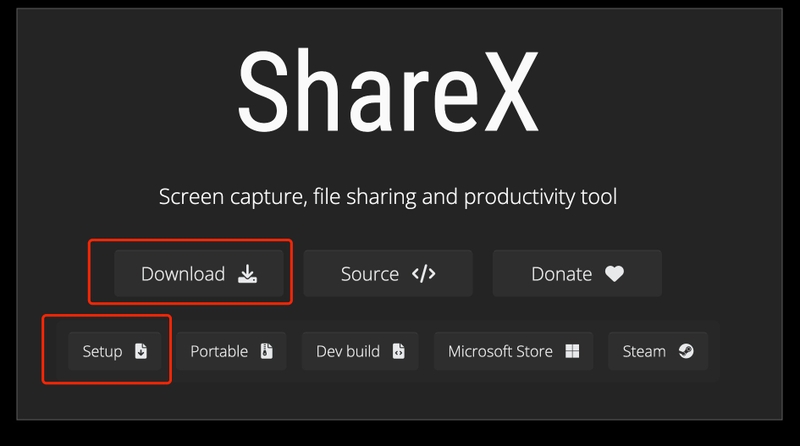
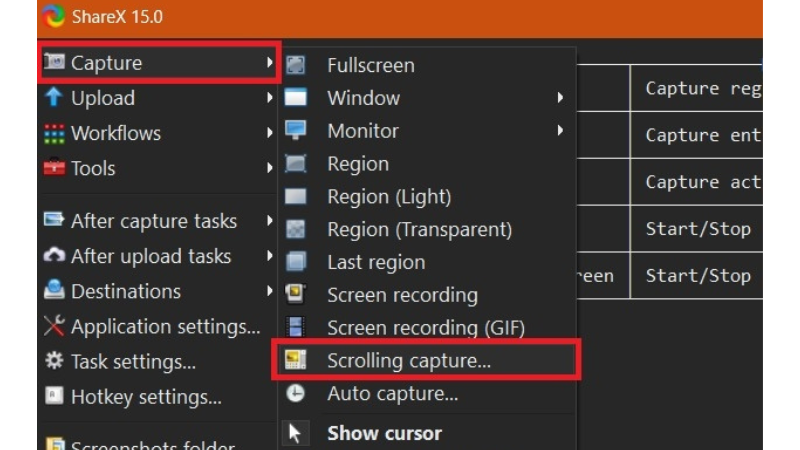
- ShareX còn tích hợp chỉnh sửa nhanh, upload lên cloud. Ưu điểm: Tùy chỉnh độ phân giải cao, phù hợp cho màn hình 4K.
Snagit (trả phí): Từ TechSmith, công cụ chuyên nghiệp với tính năng Panoramic Scrolling Capture.
- Hướng dẫn: Mở Snagit, chọn All-in-One > Capture, rồi kích hoạt scrolling.
- Snagit vượt trội ở khả năng nhận diện nội dung web phức tạp, tránh lỗi chồng chéo hình ảnh.
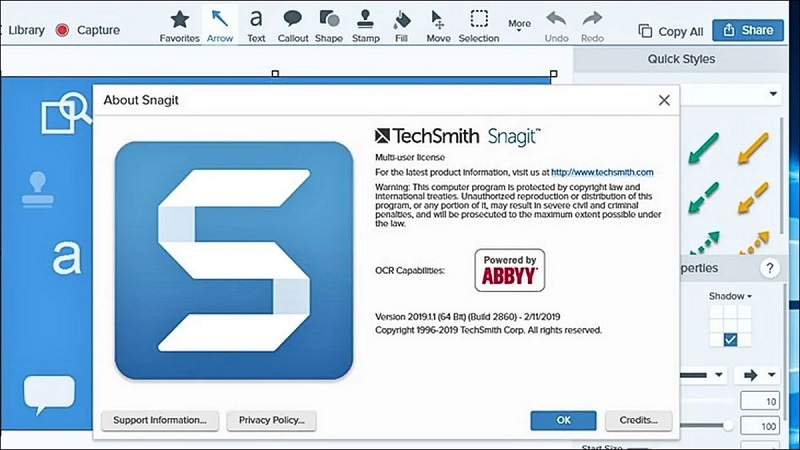
So sánh: ShareX phù hợp người dùng cá nhân tiết kiệm chi phí, trong khi Snagit dành cho doanh nghiệp cần chất lượng cao cấp. Techcare.vn khuyên nên cập nhật phần mềm định kỳ để tránh xung đột với driver màn hình.
Chụp Màn Hình Kéo Dài Trên Trình Duyệt Web
Nếu chủ yếu chụp trang web, các extension trình duyệt là lựa chọn tối ưu, hoạt động trên cả Windows và macOS.
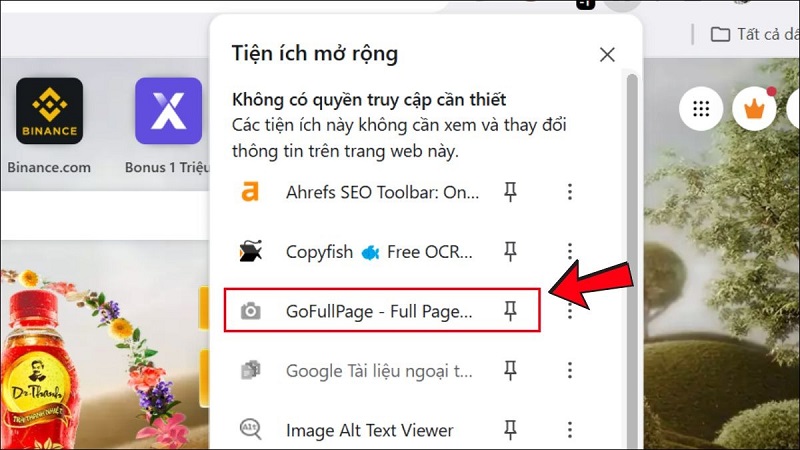
- GoFullPage (Chrome/Firefox): Extension miễn phí, click biểu tượng để chụp toàn trang. Hỗ trợ xuất PDF hoặc PNG, tránh quảng cáo chen ngang.
- Fireshot: Phiên bản pro cho phép chỉnh sửa ngay lập tức, phù hợp chụp e-commerce site dài.
Lưu ý SEO: Khi chụp màn hình kéo dài cho nội dung web, đảm bảo không vi phạm bản quyền hình ảnh. Techcare.vn khuyến nghị sử dụng cho mục đích cá nhân hoặc giáo dục.
Các Lỗi Thường Gặp Và Cách Khắc Phục
Dù công cụ nào, bạn có thể gặp vấn đề như:
- Ảnh bị cắt ngang: Do trang tải chậm; giải pháp: Tăng thời gian delay trong phần mềm.
- Chất lượng thấp: Kiểm tra độ phân giải màn hình, ưu tiên xuất file PNG thay vì JPG.
- Không cuộn được: Cập nhật driver GPU hoặc thử chế độ Incognito trên trình duyệt.
Dựa trên dữ liệu từ các diễn đàn như Webtretho và Tinh Tế, hơn 50% lỗi liên quan đến phần mềm xung đột, và Techcare.vn có dịch vụ kiểm tra miễn phí tại Đà Nẵng.
Câu Hỏi Thường Gặp
Máy tính có chụp màn hình kéo dài được không?
Có, qua trình duyệt hoặc phần mềm.
Windows có chụp màn hình cuộn trang sẵn không?
Không sẵn, nhưng dùng Snipping Tool nâng cao từ Windows 11.
Chụp màn hình kéo dài có cần cài phần mềm không?
Không bắt buộc, có thể dùng extension miễn phí.
Cách chụp màn hình kéo dài miễn phí tốt nhất?
GoFullPage trên Chrome.
Chụp màn hình kéo dài có áp dụng cho file Word, Excel không?
Có, dùng ShareX hoặc Snagit.
Chụp màn hình máy tính kéo dài không còn là kỹ năng phức tạp nếu bạn làm theo hướng dẫn trên. Từ công cụ tích hợp đến phần mềm chuyên sâu, mọi thứ đều sẵn sàng để nâng cao hiệu quả công việc. Nếu gặp khó khăn với thiết bị hoặc cần hỗ trợ cài đặt, hãy liên hệ Techcare.vn – đơn vị sửa chữa công nghệ uy tín tại Việt Nam. Với đội ngũ kỹ thuật viên giàu kinh nghiệm, chúng tôi cam kết giải quyết nhanh chóng, đảm bảo thiết bị của bạn hoạt động mượt mà.
Bài viết dựa trên kinh nghiệm thực tế từ Techcare.vn, cập nhật đến năm 2026. Nguồn tham khảo: Tài liệu chính thức từ Microsoft và Apple.












