


Trong thời đại số hóa ngày nay, chụp màn hình máy tính kéo dài (scrolling screenshot) trở thành nhu cầu thiết yếu cho nhiều người dùng — đặc biệt khi cần lưu trữ toàn bộ nội dung trang web dài, tài liệu PDF dài dòng hoặc cuộc trò chuyện chat kéo dài.
Bài viết này từ TechCare.vn sẽ hướng dẫn chi tiết, chuyên sâu, giúp bạn nắm vững kỹ thuật mà không gặp khó khăn. Nếu bạn thường xuyên thao tác trên Windows, hãy tham khảo thêm tổng hợp thủ thuật Windows 10/11 từ A-Z để tối ưu trải nghiệm sử dụng máy tính hiệu quả hơn.
Theo kinh nghiệm xử lý thực tế tại TechCare Đà Nẵng: Nhiều trường hợp người dùng không thể chụp màn hình kéo dài do xung đột extension trình duyệt hoặc driver đồ họa lỗi thời. Việc cập nhật GPU driver và sử dụng trình duyệt Chromium phiên bản mới thường giúp khắc phục hiệu quả.
Tóm tắt nhanh — Chọn công cụ phù hợp
- Chụp trang web nhanh: Dùng extension GoFullPage trên Chrome — miễn phí, cài 1 click, xuất PNG/PDF.
- Chụp mọi nội dung trên Windows (miễn phí): Dùng ShareX — mã nguồn mở, hỗ trợ Scrolling Capture tự động.
- Chuyên nghiệp, doanh nghiệp: Dùng Snagit (TechSmith) — Panoramic Scrolling Capture, chỉnh sửa nâng cao.
Lưu ý: Snipping Tool tích hợp trong Windows KHÔNG hỗ trợ chụp màn hình cuộn trang. Cần cài công cụ bên thứ ba như ShareX.
Khi nào cần chụp màn hình kéo dài?
Tính năng scrolling screenshot đặc biệt hữu ích khi bạn cần lưu trữ hoặc chia sẻ nội dung vượt quá kích thước màn hình hiển thị một lần, như:
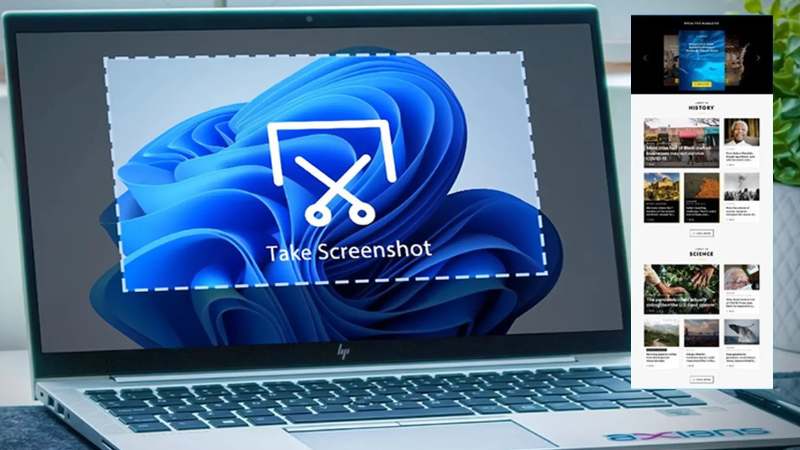
- Chụp toàn bộ trang web để phân tích thiết kế hoặc nội dung.
- Lưu báo cáo dài trong Excel hoặc Word mà không phải ghép thủ công.
- Ghi lại cuộc trò chuyện chat dài hoặc timeline mạng xã hội.
- Trích dẫn nguồn dài dòng trong nghiên cứu mà không muốn cắt khúc.
- Lưu tài liệu hướng dẫn sử dụng phần mềm dạng PDF kéo dài.
Lợi ích khi chụp Scrolling Screenshot
- Tiết kiệm thời gian: Không cần chụp nhiều lần, đặc biệt hữu ích cho lập trình viên, nhà thiết kế hoặc nhân viên văn phòng.
- Đảm bảo tính chính xác: Toàn bộ nội dung được ghi lại liền mạch, tránh lỗi ghép ảnh gây méo mó hoặc mất dữ liệu.
- Ứng dụng đa dạng: Từ trang thương mại điện tử đến hướng dẫn phần mềm, chia sẻ dễ dàng qua email hoặc mạng xã hội.
- Tăng năng suất: Theo khảo sát từ các diễn đàn công nghệ Việt Nam, hơn 70% người dùng ghi nhận cải thiện hiệu quả công việc hàng ngày nhờ tính năng này.
Cách chụp ảnh màn hình kéo dài trên Windows 10/11
Hệ điều hành Windows cung cấp nhiều công cụ tích hợp và phần mềm bên thứ ba để thực hiện scrolling screenshot. Dưới đây là hướng dẫn chi tiết cho từng phương pháp.
Dùng Snipping Tool (Tích hợp sẵn trên Windows 11)
Từ Windows 10 trở lên, Snipping Tool đã được nâng cấp để hỗ trợ một số chế độ chụp màn hình nâng cao. Nếu bạn chưa quen với công cụ này, hãy xem thêm cách sử dụng Snipping Tool chi tiết trên Windows:
- Nhấn tổ hợp phím Windows + Shift + S để mở công cụ nhanh.
- Chọn chế độ Rectangular Snip hoặc Freeform Snip tùy nhu cầu.
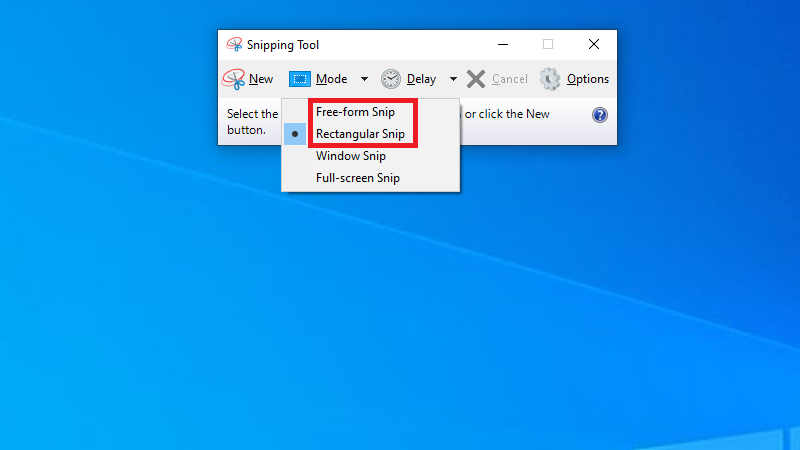
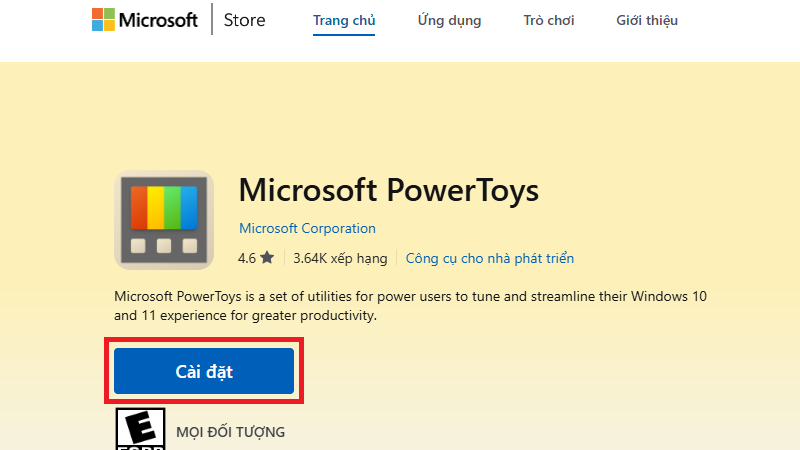
- Để chụp màn hình cuộn trang, kết hợp với Microsoft PowerToys (miễn phí từ Microsoft Store).
- Trong PowerToys: Kích hoạt module Screen Recorder để hỗ trợ cuộn trang tự động.
Lưu ý: Nếu ảnh bị cắt ngang, kiểm tra xem trang web có sử dụng JavaScript để tải nội dung động không. Trong trường hợp này, hãy thử phần mềm chuyên dụng như ShareX hoặc Snagit.
Dùng ShareX (Miễn phí — Khuyến nghị)
ShareX là phần mềm mã nguồn mở, hoàn toàn miễn phí, hỗ trợ chụp màn hình kéo dài tự động trên Windows 10/11:
- Tải và cài đặt ShareX từ trang chủ chính thức (getsharex.com).
- Mở ShareX → chọn Capture → Scrolling Capture.
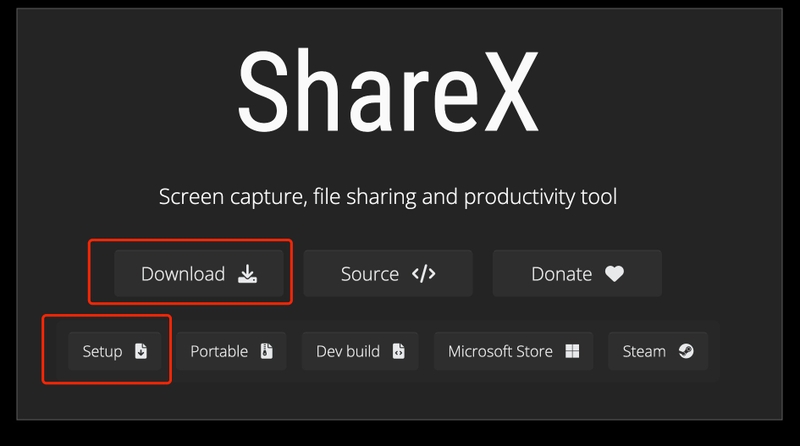
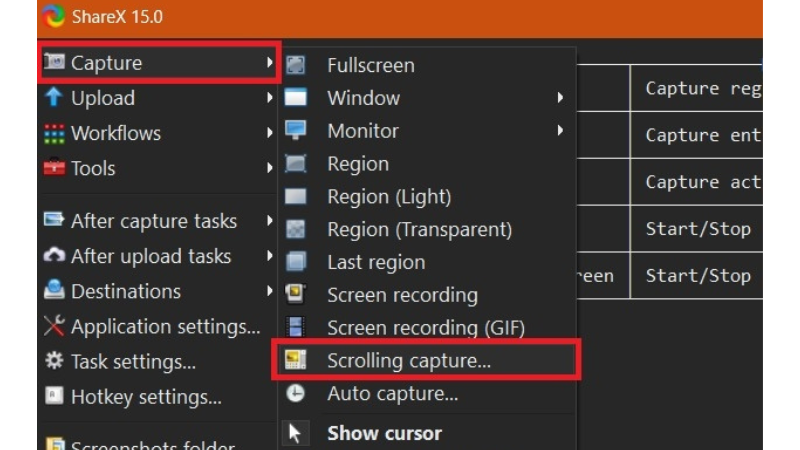
- Kéo khung để chọn vùng cần chụp (ví dụ: vùng nội dung trang web).
- ShareX sẽ tự động cuộn và ghép ảnh, xuất file PNG hoặc JPG chất lượng cao.
- Hỗ trợ tích hợp chỉnh sửa nhanh và upload lên cloud trực tiếp.
Ưu điểm: Tùy chỉnh độ phân giải cao, phù hợp màn hình 4K, hoàn toàn miễn phí.
Ngoài chụp màn hình kéo dài, bạn cũng có thể tham khảo thêm cách quay màn hình laptop có tiếng trên Windows 10/11 khi cần ghi lại video hướng dẫn hoặc thao tác kỹ thuật.
Dùng Snagit (Trả phí — Chuyên nghiệp)
Snagit từ TechSmith là công cụ chuyên nghiệp với tính năng Panoramic Scrolling Capture mạnh mẽ:
- Mở Snagit → chọn All-in-One → Capture.
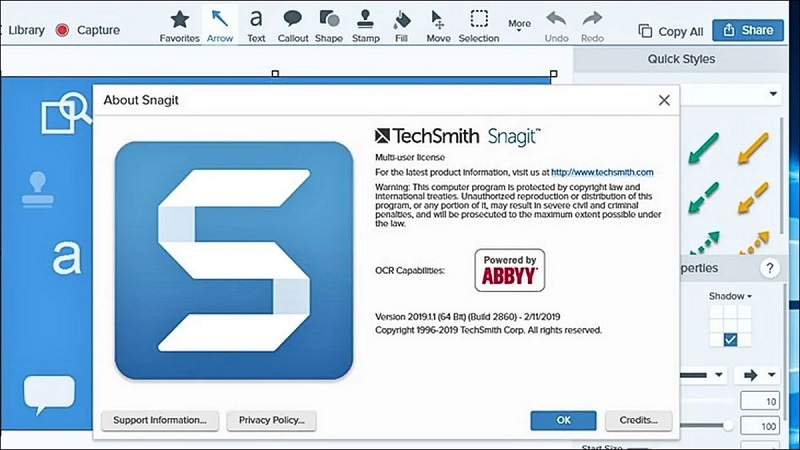
- Kích hoạt chế độ Scrolling — Snagit tự động phát hiện vùng cuộn.
- Hỗ trợ nhận diện nội dung web phức tạp, tránh lỗi chồng chéo hình ảnh.
- Tích hợp trình chỉnh sửa ảnh chuyên dụng, phù hợp cho tài liệu doanh nghiệp.
So sánh nhanh ShareX và Snagit:
| Tiêu chí | ShareX | Snagit |
| Chi phí | Miễn phí | Trả phí (có trial) |
| Dễ dùng | Trung bình | Cao |
| Chất lượng ảnh | Cao (4K) | Rất cao |
| Tự động cuộn | Có | Có |
| Chỉnh sửa ảnh | Cơ bản | Nâng cao |
| Phù hợp cho | Cá nhân, developer | Doanh nghiệp, designer |
Kinh nghiệm thực tế từ kỹ thuật viên TechCare
Máy cấu hình & phiên bản gặp sự cố phổ biến:
Tại TechCare Đà Nẵng, chúng tôi thường xử lý lỗi không chụp được màn hình kéo dài trên các máy chạy Windows 10 (build 19041–19045) và Windows 11 (build 22000–22621), phần lớn sử dụng GPU Intel UHD hoặc NVIDIA GeForce dòng GTX/RTX cũ.
Nguyên nhân phổ biến nhất:
- Xung đột giữa extension ShareX / GoFullPage với các extension chặn quảng cáo (AdBlock, uBlock Origin) khi chụp trang có lazy-load.
- Driver GPU Intel UHD Graphics phiên bản cũ (trước 27.20.100.x) gây lỗi render khi ShareX cố cuộn vùng nội dung.
- Chrome ở chế độ Hardware Acceleration bị xung đột với Snagit trên một số máy ASUS VivoBook.
Quy trình xử lý của kỹ thuật viên TechCare:
- Kiểm tra phiên bản driver GPU qua Device Manager → Display adapters → Properties → Driver tab.
- Cập nhật driver GPU từ trang chủ Intel / NVIDIA / AMD (không dùng Windows Update để tránh driver cũ).
- Tắt tất cả extension Chrome, thử chụp lại trong chế độ Incognito.
- Nếu dùng ShareX: vào Settings → tăng Scroll delay lên 200–500ms để trang kịp tải ảnh lazy-load.
- Nếu vẫn lỗi: thử GoFullPage extension thay thế — hoạt động độc lập với driver GPU.
Kết quả: Trên 90% trường hợp tại TechCare được xử lý thành công chỉ với bước cập nhật driver và điều chỉnh Scroll delay.
Cách chụp toàn bộ trang web trên Chrome
Nếu chủ yếu cần chụp trang web, các extension trình duyệt là lựa chọn nhanh và tối ưu — không cần cài phần mềm ngoài.
GoFullPage (Khuyến nghị — Miễn phí)
- Tìm và cài extension GoFullPage trên Chrome Web Store.
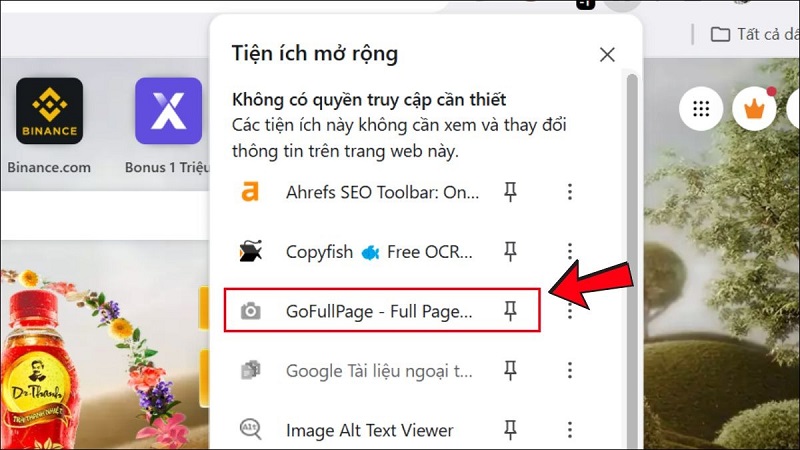
- Mở trang web cần chụp, click biểu tượng GoFullPage trên thanh công cụ.
- Extension tự động cuộn toàn trang và chụp — xuất file PNG hoặc PDF.
- Không bị quảng cáo chen ngang, hỗ trợ tốt cho trang thương mại điện tử dài.
Fireshot (Phiên bản Pro)
- Hỗ trợ Chrome và Firefox, có phiên bản Pro cho phép chỉnh sửa ngay lập tức.
- Phù hợp để chụp các trang e-commerce dài hoặc trang có nhiều hình ảnh.
- Xuất được nhiều định dạng: PNG, JPG, PDF, BMP.
Trong trường hợp cần lưu toàn bộ thao tác thay vì chỉ ảnh tĩnh, bạn cũng có thể tham khảo thêm cách quay màn hình Win 11 không cần phần mềm — tiện lợi và nhanh chóng.
Lưu ý bản quyền: Khi chụp màn hình kéo dài nội dung web, đảm bảo sử dụng cho mục đích cá nhân hoặc giáo dục, không vi phạm bản quyền hình ảnh.
Lỗi thường gặp khi chụp màn hình cuộn trang
Dưới đây là bảng tổng hợp đầy đủ các lỗi phổ biến, nguyên nhân và cách xử lý từng bước:
| Lỗi gặp phải | Nguyên nhân | Cách khắc phục | Công cụ áp dụng |
| Ảnh bị cắt ngang ở giữa trang | Trang tải chậm hoặc dùng lazy-load | Tăng Scroll delay lên 200–500ms trong cài đặt ShareX / Snagit | ShareX, Snagit |
| Chất lượng ảnh thấp, bị mờ | Độ phân giải xuất thấp (JPG nén nhiều) | Chọn xuất PNG thay vì JPG; tắt nén ảnh trong cài đặt | ShareX, Snagit, GoFullPage |
| ShareX không cuộn được trang | Driver GPU lỗi thời (Intel UHD / NVIDIA cũ) | Cập nhật driver GPU từ trang chủ nhà sản xuất; thử chế độ Incognito | ShareX |
| Ảnh bị chồng chéo nội dung | Trang dùng CSS sticky/fixed header | Dùng Snagit (xử lý CSS phức tạp tốt hơn); hoặc ẩn sticky elements qua DevTools | Snagit, Chrome DevTools |
| Extension GoFullPage / FireShot không hoạt động | Xung đột với extension khác (AdBlock, uBlock) | Tắt toàn bộ extension khác; thử chụp trong Incognito; cập nhật Chrome lên phiên bản mới nhất | GoFullPage, FireShot |
| Snagit xung đột với Chrome | Hardware Acceleration của Chrome xung đột với Snagit trên một số dòng GPU | Vào Chrome Settings → System → tắt 'Use hardware acceleration when available', khởi động lại Chrome | Snagit |
| Màn hình đen khi chụp video/streaming | DRM content protection hoặc GPU overlay | Tắt Hardware Acceleration trong Chrome; hoặc dùng browser Firefox không bật DRM | ShareX, Snagit |
| Máy chạy chậm, giật lag khi chụp | RAM thấp (<4GB) hoặc trang quá nặng | Đóng các tab/ứng dụng khác; thu nhỏ kích thước vùng chụp; chia nhỏ trang thành nhiều lần chụp | Tất cả công cụ |
Nếu máy tính bị giật lag hoặc hiển thị bất thường trong quá trình chụp màn hình, bạn có thể xem thêm tổng hợp các phím tắt Snipping Tool thường dùng để thao tác nhanh hơn mà không cần dùng chuột.
Lưu ý bảo mật dữ liệu khi chụp màn hình
Cảnh báo bảo mật — Quan trọng
Chụp màn hình kéo dài có thể vô tình lưu lại thông tin nhạy cảm. Trước khi chụp và chia sẻ ảnh, hãy lưu ý:
- Kiểm tra xem ảnh có chứa mật khẩu, số thẻ ngân hàng, CCCD, thông tin cá nhân không trước khi gửi cho người khác.
- Sử dụng tính năng làm mờ (blur) hoặc che phủ vùng nhạy cảm trong Snagit hoặc ShareX trước khi chia sẻ.
- Không upload ảnh chứa thông tin cá nhân lên các dịch vụ cloud công khai (Imgur, CDN không bảo mật).
- Khi chụp màn hình tài liệu nội bộ doanh nghiệp, tuân thủ chính sách bảo mật thông tin của công ty.
- Extension trình duyệt (GoFullPage, FireShot) có quyền đọc toàn bộ nội dung trang — chỉ cài từ Chrome Web Store chính thức, kiểm tra đánh giá và quyền hạn trước khi cài.
Câu hỏi thường gặp (FAQ)
Chụp màn hình máy tính kéo dài không còn là kỹ năng phức tạp nếu bạn làm theo hướng dẫn trên. Tóm lại:
- Dùng GoFullPage (Chrome) nếu chỉ cần chụp trang web — nhanh, miễn phí.
- Dùng ShareX nếu cần giải pháp toàn diện miễn phí trên Windows 10/11.
- Dùng Snagit nếu cần chất lượng chuyên nghiệp, hỗ trợ doanh nghiệp.
- Kết hợp Snipping Tool + PowerToys nếu muốn dùng công cụ tích hợp sẵn của Microsoft.
Nếu bạn gặp lỗi không chụp được màn hình, màn hình đen hoặc máy tính bị lag khi thao tác — hãy liên hệ TechCare Đà Nẵng để được kiểm tra và hỗ trợ nhanh chóng.
Nguồn tham khảo chính thức
- Microsoft Support — Snipping Tool: support.microsoft.com/en-us/windows/use-snipping-tool-to-capture-screenshots
- ShareX — Official documentation: getsharex.com
- TechSmith Snagit — Panoramic Scrolling Capture: techsmith.com/snagit
- GoFullPage — Chrome Web Store: chrome.google.com/webstore (tìm: GoFullPage)
- FireShot — Chrome & Firefox extension: getfireshot.com
Nội dung được biên soạn và kiểm duyệt bởi đội ngũ kỹ thuật viên TechCare | Cập nhật: Tháng 6/2026












