


Windows là hệ điều hành chiếm hơn 70% thị phần máy tính cá nhân và laptop trên toàn cầu. Dù vậy, phần lớn người dùng chỉ khai thác được khoảng 20–30% tính năng mà hệ điều hành này cung cấp. Phần còn lại, bao gồm hàng loạt phím tắt, công cụ tích hợp sẵn và thiết lập tối ưu, bị bỏ qua hoàn toàn.
Bài viết này được đội ngũ kỹ thuật viên tại Techcare.vn tổng hợp và kiểm chứng thực tế, nhằm cung cấp cho người dùng bộ thủ thuật Windows 10 và Windows 11 toàn diện : từ thao tác căn bản đến tối ưu hiệu năng, bảo mật hệ thống và xử lý lỗi thường gặp. Tất cả đều có thể áp dụng ngay mà không cần cài thêm phần mềm bên thứ ba.
Lưu ý: Các thủ thuật trong bài được kiểm tra trên Windows 10 phiên bản 22H2 và Windows 11 phiên bản 23H2. Một số tính năng có thể khác biệt tùy phiên bản hệ điều hành.
Tóm tắt nhanh
Nhóm thủ thuật Lợi ích chính Lưu file & ghi âm Tránh mất dữ liệu, ghi lại nội dung không cần phần mềm ngoài Phím tắt cửa sổ & hệ thống Làm việc nhanh hơn, giảm thao tác chuột Tối ưu hiệu năng Máy khởi động nhanh hơn, RAM được giải phóng Bảo mật tài khoản Bảo vệ dữ liệu cá nhân, phòng tránh mã độc
Thủ thuật Windows cơ bản nhưng không thể bỏ qua
Nhiều người dùng thường xem nhẹ các thao tác cơ bản, nhưng thực tế đây là những kỹ năng nền tảng ảnh hưởng trực tiếp đến hiệu quả làm việc hàng ngày. Nắm vững nhóm thủ thuật này trước khi học những kỹ thuật phức tạp hơn là lựa chọn đúng đắn.
Lưu file tự động – thói quen bắt buộc khi làm việc
Mất dữ liệu đột ngột do mất điện, treo máy hoặc đóng nhầm cửa sổ là sự cố rất phổ biến. Cách phòng tránh hiệu quả là kết hợp lưu thủ công và lưu tự động.
Với Microsoft Word, Excel và PowerPoint: Nhấn Ctrl + S sau mỗi đoạn nội dung quan trọng. Để bật lưu tự động, vào File > Options > Save, tích chọn "Save AutoRecover information every" và đặt khoảng thời gian là 2–5 phút. Bạn có thể xem thêm hướng dẫn cách lưu file Word trên máy tính để không bỏ sót bước nào.
Với OneDrive được kích hoạt, tính năng AutoSave trên thanh tiêu đề sẽ tự động đồng bộ file lên đám mây theo thời gian thực, loại bỏ hoàn toàn nguy cơ mất dữ liệu. Đây là thiết lập mà Techcare.vn khuyên mọi người dùng nên bật ngay.
Mẹo từ kỹ thuật viên: Tạo thói quen nhấn Ctrl + S sau mỗi 5–10 phút. Chỉ mất chưa đến 1 giây nhưng có thể tránh được hàng giờ làm lại. Chúng tôi đã thấy nhiều trường hợp khách hàng mất cả ngày làm việc chỉ vì bỏ thói quen này.
Ghi âm trực tiếp trên máy tính – Không cần phần mềm bên ngoài
Windows tích hợp sẵn ứng dụng Voice Recorder (Ghi âm giọng nói) có khả năng ghi âm chất lượng tốt, phù hợp cho các nhu cầu ghi chú cuộc họp, bài giảng hoặc phỏng vấn.
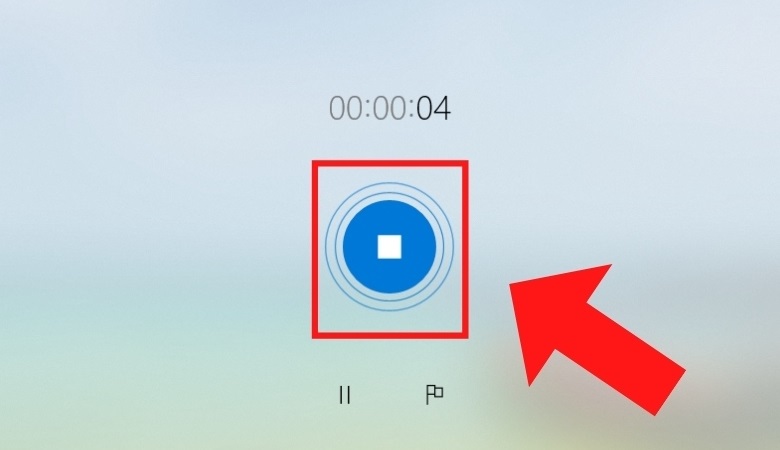
Cách mở nhanh : Nhấn phím Windows, gõ "Voice Recorder" và nhấn Enter. Trên Windows 11, ứng dụng này được đổi tên thành Sound Recorder với giao diện được cải tiến và hỗ trợ lưu định dạng M4A. Xem hướng dẫn đầy đủ tại bài viết cách ghi âm trên laptop để biết thêm các tùy chọn nâng cao.
Nếu cần ghi âm đồng thời cả âm thanh phát ra từ loa (không chỉ microphone), hãy sử dụng tính năng Stereo Mix trong cài đặt âm thanh. Nhấp chuột phải vào biểu tượng loa trên thanh tác vụ, chọn Sounds, vào tab Recording, nhấp chuột phải vào vùng trống và bật Stereo Mix.
Tắt thông báo để tập trung làm việc
Thông báo liên tục từ ứng dụng, email hay trình duyệt web là một trong những nguyên nhân chính khiến năng suất làm việc giảm sút. Windows cung cấp hai cấp độ kiểm soát thông báo:
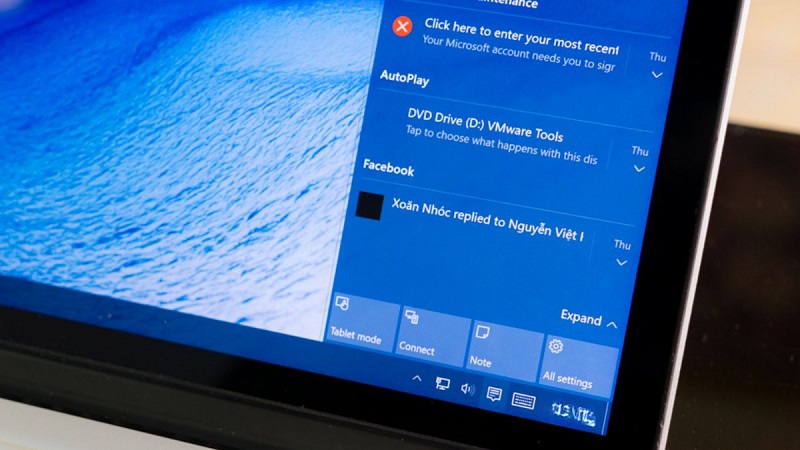
Chế độ Không làm phiền (Do Not Disturb): Vào Settings > System > Notifications, bật tùy chọn Do Not Disturb. Có thể lên lịch tự động bật vào khung giờ làm việc.
Tắt thông báo từng ứng dụng: Trong cùng mục Notifications, cuộn xuống danh sách ứng dụng và tắt những ứng dụng không cần thiết như trình duyệt, ứng dụng mạng xã hội. Hướng dẫn chi tiết có tại bài cách tắt thông báo trên Win 10.
Trên Windows 11, bạn có thể thiết lập các ưu tiên thông báo chi tiết hơn, cho phép một số ứng dụng quan trọng vẫn hiển thị ngay cả khi bật Do Not Disturb.
Gỡ bỏ ứng dụng không cần thiết – dọn dẹp hệ thống triệt để
Máy tính mới thường đi kèm hàng chục ứng dụng được cài sẵn (bloatware) mà người dùng hiếm khi sử dụng. Những ứng dụng này chiếm dung lượng ổ cứng và có thể chạy ngầm, tiêu tốn tài nguyên hệ thống.
Cách gỡ cài đặt chuẩn: Vào Settings > Apps > Installed Apps, tìm ứng dụng cần gỡ, nhấp vào dấu ba chấm và chọn Uninstall. Xem thêm cách xóa ứng dụng trên máy tính Win 10 để xử lý cả các app cứng đầu không gỡ được theo cách thông thường.
Với các ứng dụng cài sẵn của Microsoft như Xbox, Weather hay News mà không thể gỡ theo cách thông thường, có thể dùng PowerShell với quyền Administrator và lệnh Get-AppxPackage để liệt kê và xóa gói ứng dụng cụ thể.
Cảnh báo quan trọng: Khi dùng PowerShell để gỡ app hệ thống, hãy tra cứu kỹ tên gói trước khi xóa. Một số gói tên lạ nhưng thực ra là thành phần hệ thống quan trọng (ví dụ: Microsoft.Windows.ShellExperienceHost). Xóa nhầm có thể khiến hệ thống mất ổn định. Nếu không chắc chắn, tốt nhất nên nhờ kỹ thuật viên hỗ trợ.
Lưu ý: Trước khi gỡ bất kỳ ứng dụng nào, hãy tra cứu tên ứng dụng để chắc chắn đó không phải thành phần hệ thống quan trọng.
Bộ phím tắt quan trọng trên Windows
Việc thành thạo phím tắt là một trong những cách nhanh để tăng tốc độ làm việc. Theo nhiều nghiên cứu về năng suất, người dùng thành thạo phím tắt có thể tiết kiệm từ 8 đến 10 ngày làm việc mỗi năm so với người chỉ dùng chuột.
Phím tắt quản lý cửa sổ
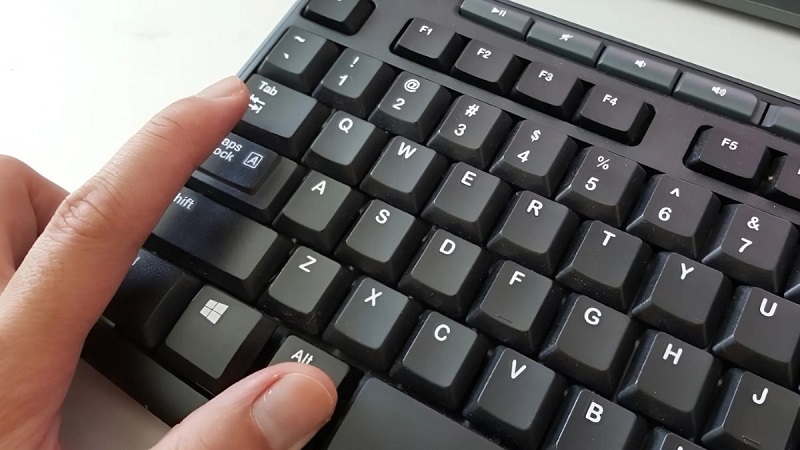
Nhóm phím tắt này giúp bạn tổ chức không gian làm việc trên màn hình một cách chuyên nghiệp mà không tốn thời gian kéo thả chuột.
| Tổ hợp phím | Chức năng |
| Win + D | Hiển thị/ẩn màn hình nền nhanh chóng |
| Win + ←/→ | Ghim cửa sổ sang trái hoặc phải màn hình (chia đôi) |
| Win + ↑ | Phóng to cửa sổ toàn màn hình |
| Win + ↓ | Thu nhỏ cửa sổ xuống thanh tác vụ |
| Win + Tab | Mở Task View, xem tất cả cửa sổ đang mở |
| Alt + Tab | Chuyển nhanh giữa các cửa sổ đang mở |
| Win + Z | Mở Snap Layouts trên Windows 11 (sắp xếp đa cửa sổ) |
| Win + Shift + S | Chụp màn hình theo vùng tùy chọn |
Phím tắt hệ thống và công cụ
| Tổ hợp phím | Chức năng |
| Win + I | Mở cài đặt Windows (Settings) |
| Win + A | Mở bảng thông báo và cài đặt nhanh |
| Win + K | Kết nối thiết bị không dây (Bluetooth, màn hình chiếu) |
| Win + L | Khóa máy tính ngay lập tức |
| Win + R | Mở hộp thoại Run (chạy lệnh) |
| Ctrl + Shift + Esc | Mở Task Manager trực tiếp |
| Win + X | Mở menu Power User (truy cập công cụ quản trị) |
| Win + . | Mở bảng Emoji và biểu tượng đặc biệt |
| Win + V | Mở lịch sử clipboard (cần bật trong Settings) |
| Win + H | Kích hoạt nhận dạng giọng nói để gõ văn bản |
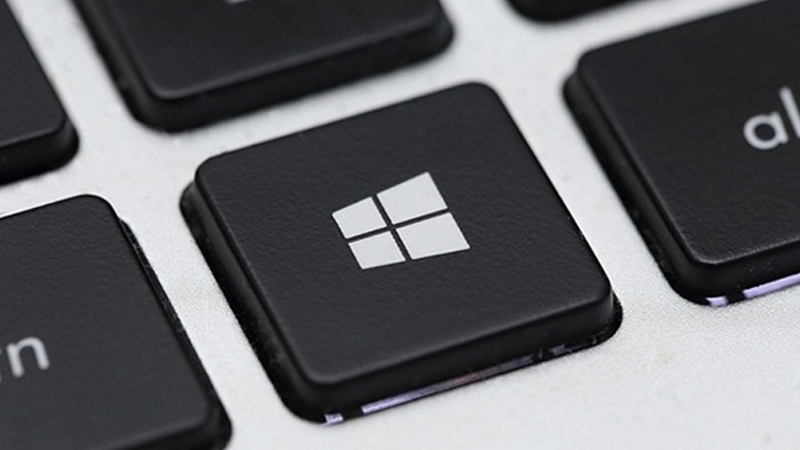
Phím tắt trong trình duyệt Web
| Tổ hợp phím | Chức năng |
| Ctrl + T | Mở tab mới |
| Ctrl + Shift + T | Khôi phục tab vừa đóng |
| Ctrl + W | Đóng tab đang xem |
| Ctrl + L | Chọn toàn bộ địa chỉ trong thanh URL |
| Ctrl + F | Tìm kiếm nội dung trong trang |
| F12 | Mở công cụ Developer (dành cho lập trình viên) |
Mẹo học phím tắt hiệu quả: Mỗi tuần chỉ tập trung học và sử dụng 3–5 phím tắt mới. Sau 2–3 tuần, chúng sẽ trở thành phản xạ tự nhiên và bạn không cần nhớ có chủ ý nữa.
Tối ưu hiệu năng và tăng tốc hệ thống Windows
Sau một thời gian sử dụng, Windows thường có dấu hiệu chậm dần. Nguyên nhân chủ yếu đến từ dữ liệu rác tích lũy, quá nhiều ứng dụng khởi động cùng hệ thống và ổ cứng phân mảnh. Những thao tác tối ưu dưới đây không cần cài phần mềm và hoàn toàn an toàn.
Dọn rác hệ thống bằng công cụ tích hợp
Windows có sẵn công cụ Disk Cleanup và Storage Sense để dọn dẹp các tập tin không cần thiết. Đây là bước đầu tiên cần thực hiện khi máy tính có dấu hiệu chậm hoặc đầy ổ cứng.
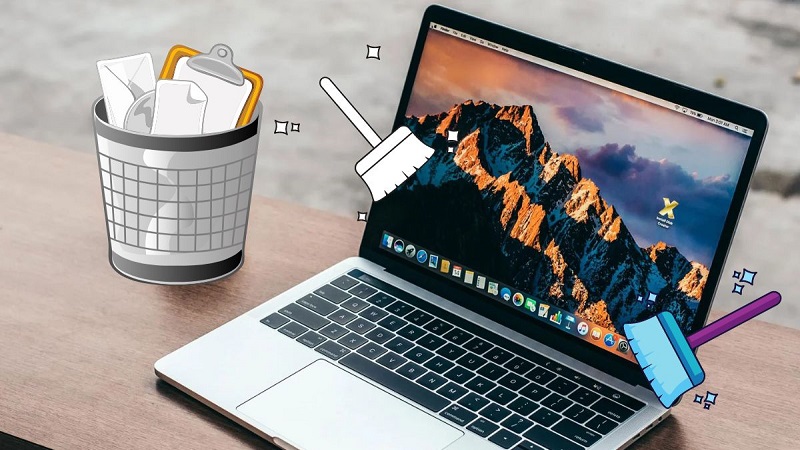
Disk Cleanup: Nhấp chuột phải vào ổ C: trong File Explorer, chọn Properties > Disk Cleanup. Tích chọn tất cả mục có thể xóa, đặc biệt là Temporary files và Previous Windows installations. Nhấp "Clean up system files" để xóa thêm nhiều dữ liệu hơn.
Storage Sense: Vào Settings > System > Storage, bật Storage Sense và cấu hình tự động dọn dẹp hàng tháng. Công cụ này sẽ tự động xóa file rác trong thùng rác và thư mục tải về sau số ngày được chỉ định.
Cảnh báo về "Previous Windows installations": Nếu bạn vừa nâng cấp Windows (ví dụ từ 23H2 lên 24H2), mục Previous Windows installations cho phép quay lại phiên bản cũ. Sau khi xóa mục này, bạn sẽ không thể rollback về bản Windows trước. Chỉ xóa khi đã chắc chắn phiên bản mới hoạt động ổn định.
Lưu ý: Trước khi chạy Disk Cleanup, hãy đảm bảo đã lưu tất cả file cần thiết. Thao tác này không thể hoàn tác.
Tắt ứng dụng khởi động cùng hệ thống
Mỗi ứng dụng được cài đặt đều có xu hướng muốn khởi động cùng Windows để phản hồi nhanh hơn. Kết quả là máy tính mất nhiều thời gian hơn để khởi động và RAM liên tục bị chiếm dụng ngay từ đầu.
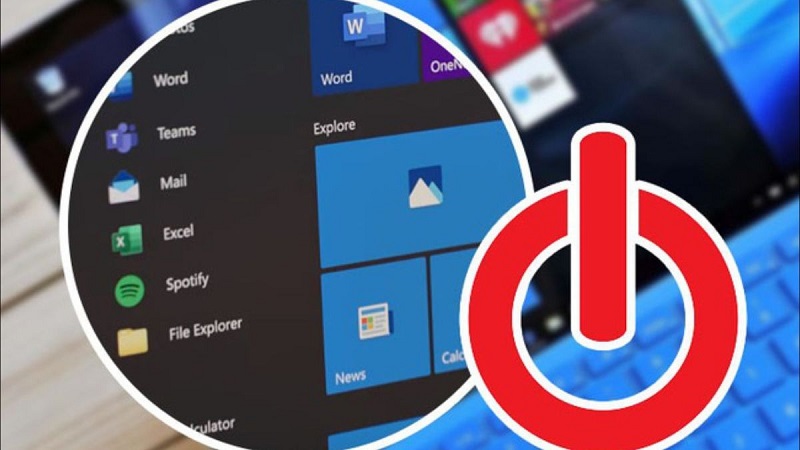
Cách kiểm soát: Nhấn Ctrl + Shift + Esc để mở Task Manager, chuyển sang tab Startup Apps (Windows 11) hoặc Startup (Windows 10). Xem cột Startup impact và tắt những ứng dụng không cần thiết bằng cách nhấp chuột phải và chọn Disable. Nếu muốn tắt triệt để hơn, tham khảo thêm cách tắt ứng dụng chạy ngầm trên Windows 11 để giải phóng RAM tối đa.
Những ứng dụng thường an toàn để tắt khởi động cùng hệ thống bao gồm: Spotify, Discord, Teams (nếu không cần thông báo ngay), OneDrive (nếu không dùng), các phần mềm diệt virus thứ ba (đã có Windows Defender).
Cảnh báo: Không nên tắt các mục liên quan đến driver âm thanh, đồ họa, phần mềm bảo mật tích hợp hoặc các dịch vụ hệ thống Windows. Nếu không chắc về một ứng dụng, tra cứu tên của nó trước khi tắt.
Kinh nghiệm thực tế từ Techcare.vn: Chúng tôi thường thấy các máy laptop tầm trung có 10–15 ứng dụng khởi động cùng hệ thống sau 1–2 năm sử dụng. Sau khi tắt các mục không cần thiết, thời gian khởi động Windows có thể giảm từ 60–90 giây xuống còn 20–30 giây trên cùng một cấu hình phần cứng.
Tối ưu pin laptop – kéo dài thời gian sử dụng
Người dùng laptop cần quan tâm đặc biệt đến cài đặt nguồn điện. Windows cung cấp sẵn nhiều chế độ pin với mức độ cân bằng khác nhau giữa hiệu năng và thời lượng pin.
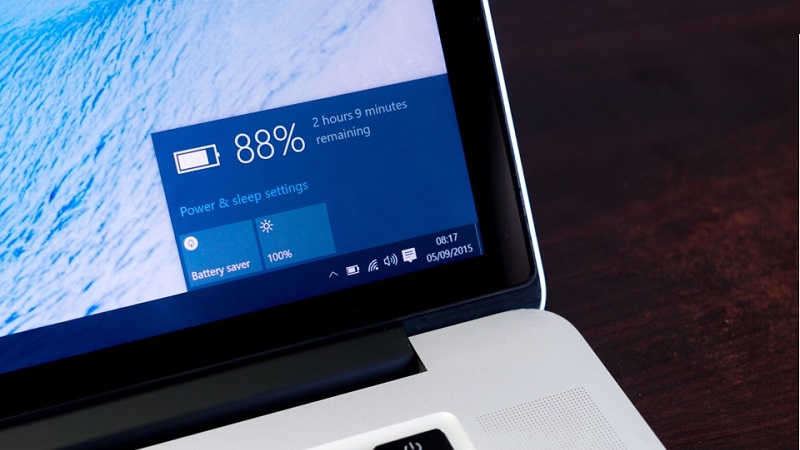
Truy cập bằng cách nhấp vào biểu tượng pin trên thanh tác vụ. Chọn Power Mode phù hợp: Best efficiency (dành cho công việc văn phòng cơ bản), Balanced (cho hầu hết tình huống), hoặc Best performance (khi cần xử lý tác vụ nặng và cắm sạc). Xem thêm cách tiết kiệm pin laptop Win 10 để kéo dài thời lượng sử dụng hiệu quả hơn.
Ngoài ra, vào Settings > System > Power & Sleep, điều chỉnh thời gian tắt màn hình và chế độ Sleep xuống ngắn hơn khi dùng pin. Giảm độ sáng màn hình xuống còn 40–50% cũng giúp kéo dài thời lượng pin từ 15–25%.
Bảo mật và quản lý tài khoản Windows
Bảo mật thường bị xem nhẹ cho đến khi xảy ra sự cố. Một hệ thống Windows được cấu hình bảo mật đúng cách sẽ bảo vệ dữ liệu cá nhân, tài khoản ngân hàng và các thông tin nhạy cảm khỏi các mối đe dọa ngày càng tinh vi.
Kiểm tra trạng thái kích hoạt Windows
Windows chưa được kích hoạt không chỉ hiển thị watermark ở góc màn hình mà còn bị hạn chế một số tính năng tùy chỉnh quan trọng và không nhận đủ các bản cập nhật bảo mật.
Kiểm tra nhanh: Vào Settings > System > Activation. Nếu thấy thông báo "Windows is activated", hệ thống đã hoạt động đầy đủ. Nếu không, cần nhập product key hợp lệ hoặc kết nối tài khoản Microsoft đã mua bản quyền để kích hoạt.
Khuyến nghị: Chỉ mua bản quyền Windows từ Microsoft Store hoặc các nhà bán lẻ ủy quyền chính thức. Tránh sử dụng key bẻ khóa vì có nguy cơ nhiễm mã độc và vi phạm bản quyền.
Thiết lập mật khẩu và đăng nhập bảo mật
Mật khẩu là lớp bảo vệ đầu tiên của máy tính. Windows hỗ trợ nhiều phương thức xác thực hiện đại ngoài mật khẩu truyền thống.
Các phương thức đăng nhập trên Windows 10/11:
- Mật khẩu tài khoản Microsoft hoặc tài khoản cục bộ
- PIN (Personal Identification Number): nhanh hơn mật khẩu, chỉ hoạt động trên thiết bị đó
- Windows Hello Face: nhận dạng khuôn mặt qua camera hỗ trợ IR
- Windows Hello Fingerprint: vân tay qua cảm biến tích hợp hoặc chuột/bàn phím có cảm biến
- Security Key: khóa bảo mật vật lý (dành cho môi trường doanh nghiệp)
Để cài đặt: Vào Settings > Accounts > Sign-in options và chọn phương thức phù hợp. Techcare.vn khuyến nghị sử dụng PIN kết hợp Windows Hello để cân bằng giữa tiện lợi và bảo mật.
Bật Windows Defender và kiểm soát bảo mật
Windows Defender (Microsoft Defender Antivirus) trên Windows 10 và 11 đã đủ mạnh để bảo vệ người dùng thông thường mà không cần cài thêm phần mềm diệt virus của bên thứ ba. Các bài kiểm tra độc lập từ AV-TEST và AV-Comparatives liên tục xếp Defender ở mức đạt tiêu chuẩn bảo vệ.
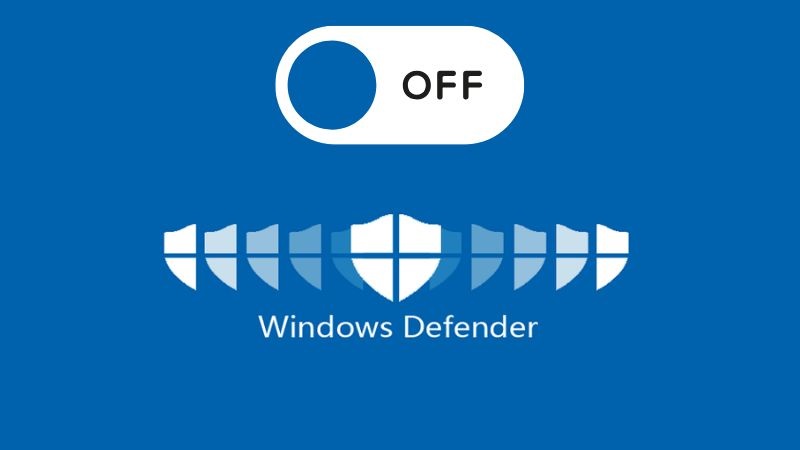
Để xác nhận Defender đang hoạt động: Mở Windows Security từ thanh tìm kiếm, kiểm tra tất cả các mục đều hiển thị dấu tích xanh. Đặc biệt chú ý đến Virus & threat protection (cần bật Real-time protection) và Firewall & network protection.
Xử lý khi quên mật khẩu Windows
Đây là tình huống nhiều người gặp phải, đặc biệt sau kỳ nghỉ dài. Cách xử lý phụ thuộc vào loại tài khoản đang sử dụng.
Tài khoản Microsoft: Truy cập account.microsoft.com/password/reset từ thiết bị khác, làm theo hướng dẫn xác minh danh tính qua email hoặc số điện thoại đã đăng ký.
Tài khoản cục bộ (Local Account): Trên màn hình đăng nhập, nhấp "Reset password" và trả lời câu hỏi bảo mật. Nếu không nhớ câu hỏi bảo mật, cần dùng đĩa hoặc USB khôi phục mật khẩu đã tạo trước đó. Tham khảo thêm cách xóa mật khẩu máy tính nếu bạn cần truy cập lại thiết bị của mình.
Techcare.vn khuyến nghị chuyển sang dùng tài khoản Microsoft thay vì tài khoản cục bộ để dễ dàng khôi phục mật khẩu và đồng bộ cài đặt giữa các thiết bị.
Lỗi thường gặp và cách xử lý
| Lỗi | Nguyên nhân phổ biến | Cách xử lý nhanh |
| Máy khởi động chậm | Quá nhiều app startup, ổ cứng HDD cũ | Tắt startup apps trong Task Manager; kiểm tra tình trạng ổ cứng |
| RAM đầy, máy lag | App chạy ngầm, RAM ít | Mở Task Manager > Processes, đóng app ngốn RAM; xem xét nâng RAM |
| Windows Update lỗi | Kết nối mạng không ổn, file update bị hỏng | Chạy Windows Update Troubleshooter: Settings > System > Troubleshoot |
| Màn hình xanh (BSOD) | Driver lỗi, phần cứng xung đột, RAM hỏng | Ghi lại mã lỗi (ví dụ: MEMORY_MANAGEMENT) và tìm kiếm trên Microsoft Support |
| Âm thanh không hoạt động | Driver âm thanh lỗi, cài đặt sai | Nhấp chuột phải biểu tượng loa > Troubleshoot sound problems |
| Không kết nối được Wi-Fi | Driver mạng lỗi, IP xung đột | Chạy lệnh netsh winsock reset trong CMD quyền Admin, khởi động lại |
| Ứng dụng bị treo (Not Responding) | Thiếu tài nguyên, lỗi ứng dụng | Mở Task Manager > chuột phải vào app > End Task |
| Quên mật khẩu Windows | — | Xem hướng dẫn trong mục 4 |
Kinh nghiệm thực tế từ Techcare.vn
"Trong hơn 10 năm sửa chữa và tư vấn laptop, chúng tôi nhận thấy hơn 60% trường hợp máy tính chậm mà khách hàng mang đến đều có thể cải thiện đáng kể chỉ bằng 3 thao tác: tắt startup apps không cần thiết, chạy Disk Cleanup và cập nhật driver. Không cần cài lại Windows, không cần nâng cấp phần cứng."
"Với các trường hợp máy bị nhiễm mã độc hoặc BSOD liên tục, chúng tôi luôn khuyên khách hàng không tự xử lý bằng các tool lạ tải từ internet — vì nhiều tool đó chính là mã độc được đóng gói lại."
Khi nào nên đem máy đến kỹ thuật viên?
Không phải mọi vấn đề đều nên tự xử lý. Hãy liên hệ kỹ thuật viên chuyên nghiệp khi gặp các tình huống sau:
- Máy xuất hiện màn hình xanh (BSOD) nhiều lần và không xác định được nguyên nhân
- Máy không khởi động được vào Windows dù đã thử các bước cơ bản
- Nghi ngờ máy bị nhiễm mã độc (ransomware, virus) — không dùng tool lạ tải từ internet
- Ổ cứng có tiếng động lạ (cạch cạch, lạch cạch) hoặc SMART warning
- Cần khôi phục dữ liệu từ ổ cứng đã hỏng
- Cần gỡ cài đặt ứng dụng hệ thống bằng PowerShell nhưng không chắc chắn về hậu quả
- Quên mật khẩu Windows và tài khoản cục bộ và không có USB khôi phục
- Bản cập nhật Windows gây lỗi nghiêm trọng (màn hình đen, driver không nhận)
Đội ngũ kỹ thuật viên Techcare.vn có thể hỗ trợ kiểm tra, chẩn đoán và khắc phục các vấn đề trên với nhiều năm kinh nghiệm thực tế.
Những thủ thuật Windows được tổng hợp trong bài viết này không phải là kiến thức chỉ dành cho chuyên gia. Bất kỳ người dùng nào cũng có thể áp dụng chúng theo từng bước, bắt đầu từ những thao tác cơ bản và dần tiến đến các kỹ thuật nâng cao hơn.
Nếu gặp bất kỳ vấn đề nào trong quá trình sử dụng máy tính mà không thể tự xử lý, đội ngũ kỹ thuật viên tại Techcare.vn luôn sẵn sàng hỗ trợ với kinh nghiệm thực tế và phương án giải quyết chuyên nghiệp.
Câu hỏi thường gặp
Nguồn tham khảo
Tất cả các hướng dẫn kỹ thuật trong bài được kiểm chứng dựa trên tài liệu chính thức từ Microsoft:
- Windows keyboard shortcuts – Microsoft Support: https://support.microsoft.com/en-us/windows/keyboard-shortcuts-in-windows-dcc61a57-8ff0-cffe-9796-cb9706c75eec
- Manage startup apps – Microsoft Support: https://support.microsoft.com/en-us/windows/change-which-apps-run-automatically-at-startup-in-windows-9115d841-735e-488d-e749-9ba301d441e6
- Storage Sense – Microsoft Support: https://support.microsoft.com/en-us/windows/manage-drive-space-with-storage-sense-654f6ada-7bfc-45e5-966b-e24aded96ad5
- Windows Hello setup – Microsoft Support: https://support.microsoft.com/en-us/windows/learn-about-windows-hello-and-set-it-up-dae28983-8242-bb2a-d3d1-87c9d265a5f0
- Windows Security overview – Microsoft Support: https://support.microsoft.com/en-us/windows/stay-protected-with-windows-security-2ae0363d-0ada-c064-8b56-6a39afb6a963
- Microsoft account password reset: https://account.microsoft.com/password/reset
- Windows release health dashboard – Microsoft Learn: https://learn.microsoft.com/en-us/windows/release-health/windows11-release-information
- Windows 11 release information – Microsoft Learn: https://learn.microsoft.com/en-us/windows/release-health/windows11-release-information
- StatCounter – Desktop OS market share worldwide: https://gs.statcounter.com/os-market-share/desktop/worldwide/
- Windows 10 end of support – Microsoft: https://www.microsoft.com/en-us/windows/end-of-support
Bài viết được biên soạn bởi đội ngũ chuyên gia TechCare | Cập nhật: Tháng 6/2026












