


Chụp màn hình là một trong những thao tác cơ bản nhất khi dùng máy tính, nhưng với nhiều người mới làm quen với laptop Lenovo, đây vẫn là một câu hỏi khiến không ít người bối rối. Bạn không cần lo lắng, vì đây là thao tác rất đơn giản và ai cũng có thể làm được chỉ sau vài phút.
Trong hơn nhiều năm hỗ trợ khách hàng sửa chữa và tối ưu laptop tại Đà Nẵng, đội ngũ kỹ thuật viên của TechCare đã hướng dẫn hàng nghìn người dùng mới thực hiện những thao tác cơ bản như thế này. Bài viết dưới đây sẽ tổng hợp 4 cách chụp màn hình laptop Lenovo dễ hiểu nhất, có hình ảnh minh hoạ từng bước để bạn làm theo mà không sợ sai.
- Chụp màn hình laptop Lenovo bằng phím tắt có sẵn
- Chụp màn hình laptop Lenovo bằng Snipping Tool
- Chụp màn hình laptop Lenovo bằng Xbox Game Bar
- Chụp màn hình laptop Lenovo bằng phần mềm bên thứ ba (Snagit)
- Bảng so sánh nhanh 4 cách chụp màn hình máy tính Lenovo
- Khi nào nên đem máy đến kỹ thuật viên?
- Câu hỏi thường gặp
Chụp màn hình laptop Lenovo bằng phím tắt có sẵn
Đây là cách nhanh và đơn giản nhất, vì bạn không cần cài thêm bất kỳ phần mềm nào. Laptop Lenovo (cũng như hầu hết laptop chạy Windows) đều có sẵn các phím tắt chụp màn hình.
Chụp toàn màn hình và lưu tự động
Bước 1: Nhấn tổ hợp phím Windows + Prt Sc (phím Prt Sc thường nằm ở góc trên bên phải bàn phím, có thể ghi là PrtScn hoặc PrtSc).
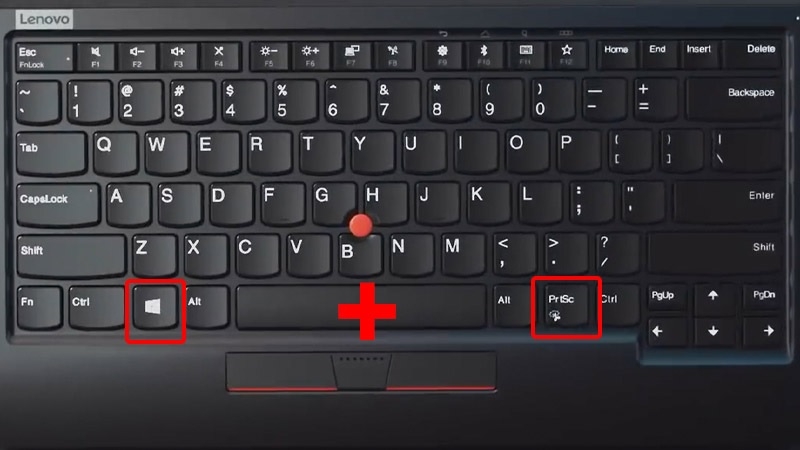
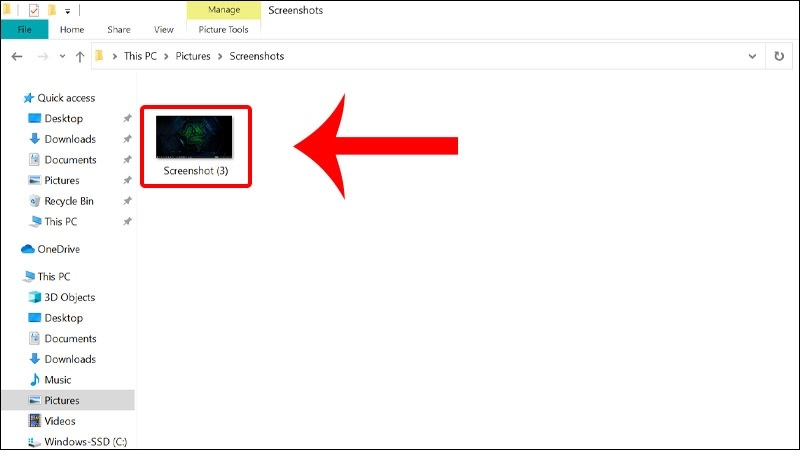
Bước 2: Màn hình sẽ nháy sáng nhẹ, báo hiệu đã chụp thành công. Ảnh được tự động lưu vào thư mục This PC > Pictures > Screenshots.
Chụp và dán trực tiếp vào ứng dụng
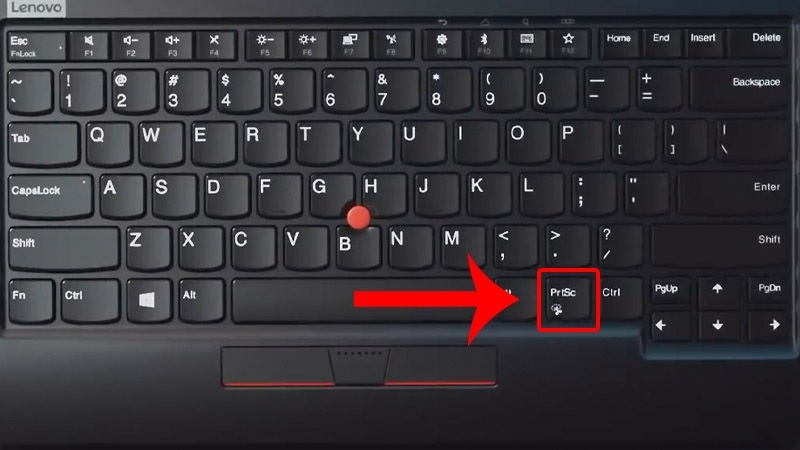
Bước 1: Nhấn phím Prt Sc (không kèm phím Windows) để chụp và sao chép ảnh vào bộ nhớ tạm.
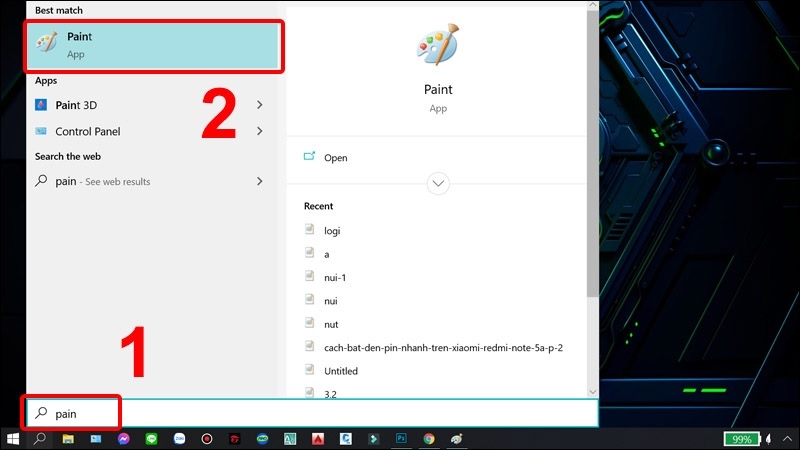
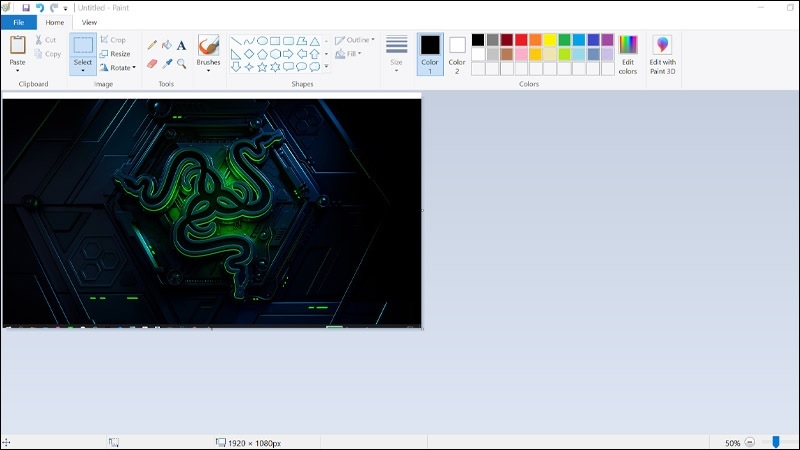
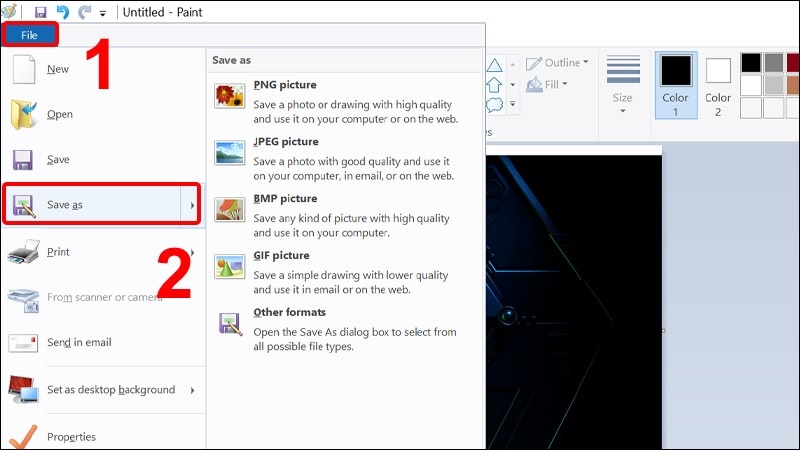
Bước 2: Mở ứng dụng Paint có sẵn trên Windows, sau đó nhấn Ctrl + V để dán ảnh vừa chụp vào.
Bước 3: Chỉnh sửa (nếu cần) rồi nhấn Ctrl + S để lưu ảnh về máy.
Lưu ý cho một số dòng Lenovo (ThinkPad, Yoga)
Một số dòng laptop Lenovo, đặc biệt là ThinkPad, có thiết kế phím Fn đặc biệt. Nếu nhấn Prt Sc không có tác dụng, bạn hãy thử thêm tổ hợp Fn + Windows + Prt Sc hoặc kiểm tra lại trong phần cài đặt bàn phím (Lenovo Vantage) xem phím tắt có bị đổi chức năng hay không.
Chụp màn hình laptop Lenovo bằng Snipping Tool
Nếu bạn chỉ muốn chụp một vùng nhỏ trên màn hình (ví dụ một đoạn văn bản hay một phần hình ảnh) thay vì chụp toàn màn hình, Snipping Tool là công cụ có sẵn trên Windows rất phù hợp.
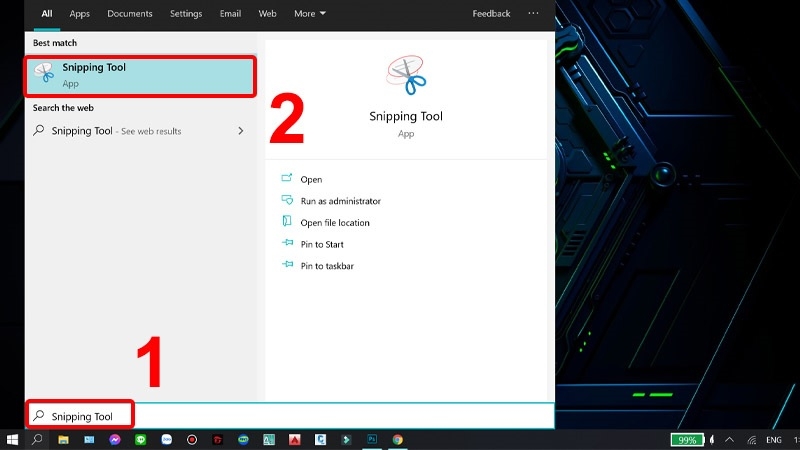
Bước 1: Nhấn tổ hợp phím Windows + S, gõ từ khoá "Snipping Tool" vào ô tìm kiếm rồi nhấn Open để mở ứng dụng.
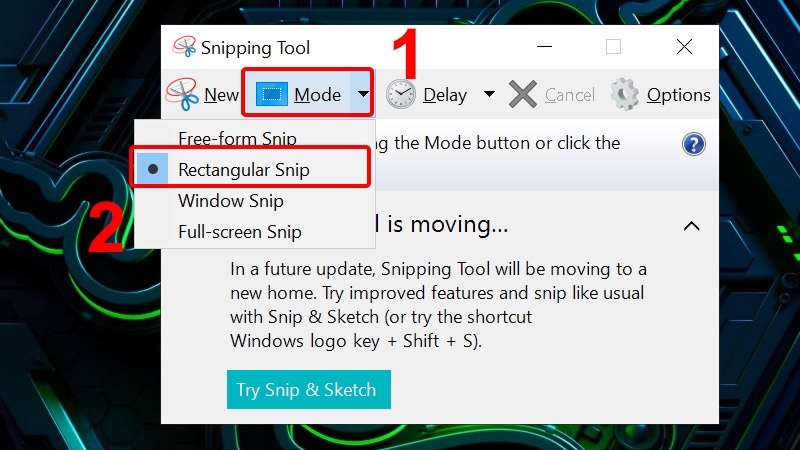
Bước 2: Nhấn nút New (hoặc dùng tổ hợp phím Windows + Shift + S), sau đó dùng chuột kéo để chọn vùng màn hình muốn chụp.
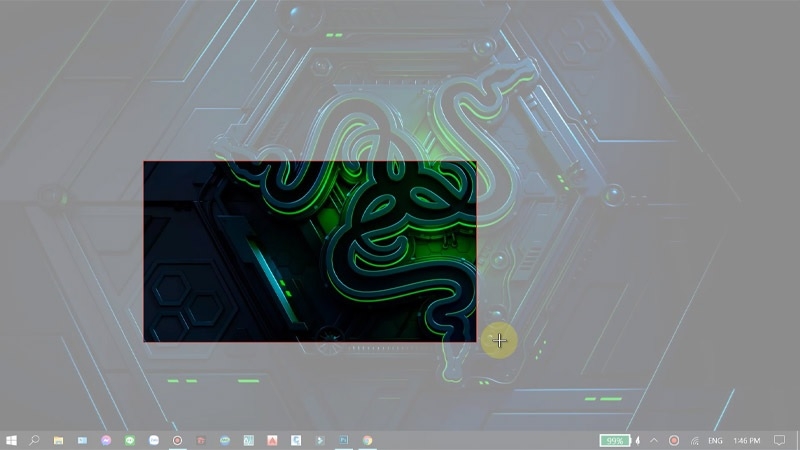
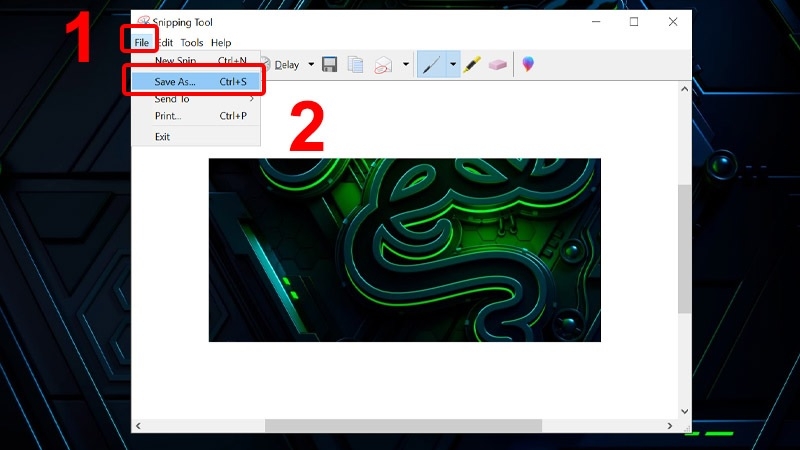
Bước 3: Sau khi chụp xong, ảnh sẽ hiện ra trong cửa sổ Snipping Tool. Bạn có thể chỉnh sửa nhanh rồi nhấn Ctrl + S để lưu.
Chụp màn hình laptop Lenovo bằng Xbox Game Bar
Xbox Game Bar là công cụ có sẵn trên Windows 10 và Windows 11, ban đầu được thiết kế để quay và chụp màn hình khi chơi game, nhưng bạn hoàn toàn có thể dùng để chụp màn hình bình thường.
Bước 1: Nhấn tổ hợp phím Windows + G để mở Xbox Game Bar.
Bước 2: Trên thanh công cụ hiện ra, nhấn vào biểu tượng máy ảnh để chụp màn hình.
Bước 3: Chọn dòng thông báo Screenshot saved (hoặc mở mục Show all captures) để xem lại ảnh vừa chụp.
Bước 4: Nhấn Open file location để mở thư mục chứa ảnh trên máy.
Chụp màn hình laptop Lenovo bằng phần mềm bên thứ ba (Snagit)
Nếu bạn cần chụp màn hình thường xuyên và muốn có thêm công cụ chỉnh sửa như thêm mũi tên, khung viền, chữ ghi chú, bạn có thể cân nhắc dùng phần mềm chuyên dụng như Snagit.
Bước 1: Tải và cài đặt phần mềm Snagit từ trang chủ chính thức.
Bước 2: Mở phần mềm, nhấn Capture rồi kéo chuột để chọn vùng màn hình muốn chụp.
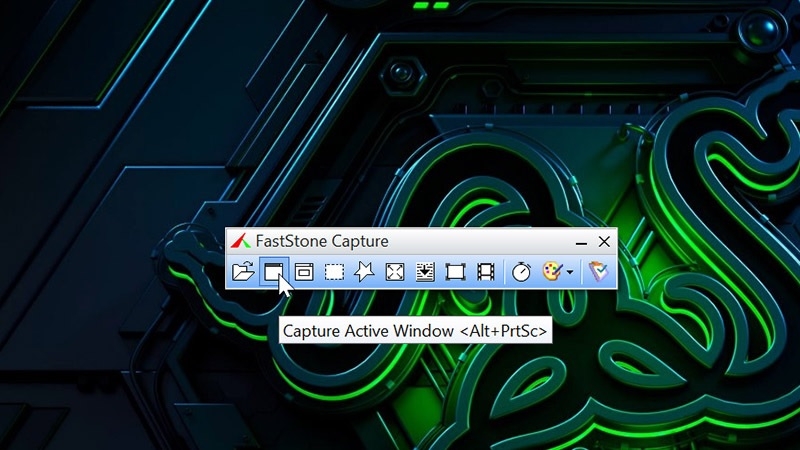
Bước 3: Sau khi chụp, dùng các công cụ có sẵn để chỉnh sửa ảnh nếu cần.
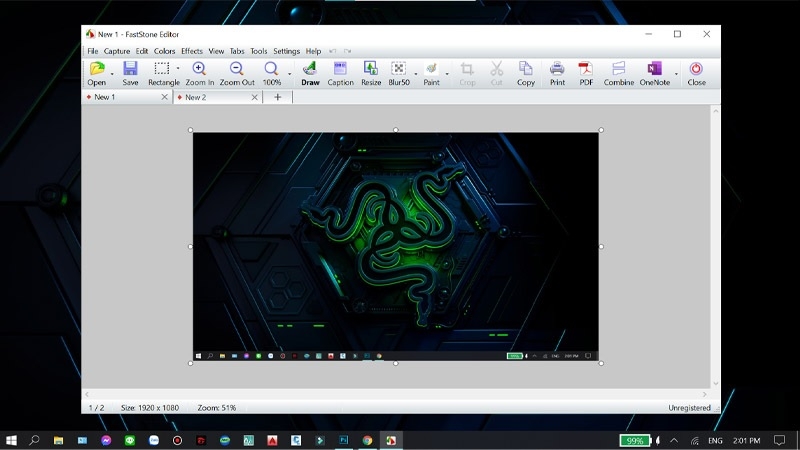
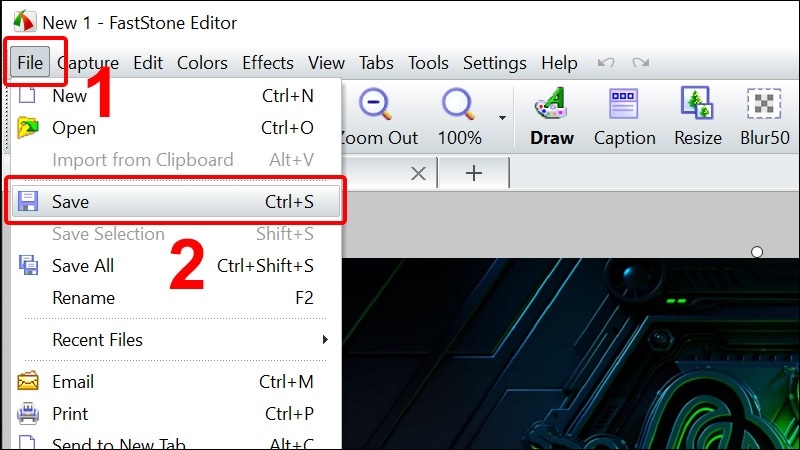
Bước 4: Nhấn File > Save As hoặc tổ hợp phím Ctrl + Shift + S, chọn thư mục lưu và hoàn tất.
Bảng so sánh nhanh 4 cách chụp màn hình máy tính Lenovo
| Cách chụp màn hình | Tốc độ | Độ khó | Phù hợp với ai |
| Phím tắt (PrtSc / Windows + PrtSc) | Rất nhanh | Rất dễ | Mọi người dùng, cần chụp gấp |
| Snipping Tool | Nhanh | Dễ | Người muốn chọn vùng chụp tuỳ ý |
| Xbox Game Bar | Trung bình | Dễ | Người chơi game, cần quay video màn hình |
| Phần mềm thứ 3 (Snagit...) | Trung bình | Trung bình | Người cần chỉnh sửa ảnh chuyên sâu |
Kinh nghiệm từ TechCare
Qua quá trình hỗ trợ khách hàng tại cửa hàng, đội ngũ TechCare nhận thấy phần lớn người mới dùng laptop Lenovo gặp khó khi không tìm thấy phím Prt Sc hoặc quên đường dẫn lưu ảnh.
Mẹo nhỏ: bạn nên tạo một lối tắt (shortcut) đến thư mục Screenshots ngoài màn hình Desktop để dễ tìm lại ảnh đã chụp bất cứ lúc nào.
Nếu dùng ThinkPad, hãy cài sẵn ứng dụng Lenovo Vantage để kiểm soát và tuỳ chỉnh các phím chức năng, tránh trường hợp phím tắt bị vô hiệu hoá do cài đặt hệ thống.
Khi nào nên đem máy đến kỹ thuật viên?
Chụp màn hình là thao tác đơn giản, nhưng đôi khi vấn đề lại xuất phát từ những lỗi khác của máy. Bạn nên mang laptop Lenovo đến kỹ thuật viên nếu gặp các trường hợp sau:

- Đã thử hết các cách trên nhưng phím tắt vẫn hoàn toàn không phản hồi, có thể do lỗi driver bàn phím.
- Màn hình bị đơ, giật hoặc không hiển thị đúng khi thao tác, ảnh hưởng đến việc chụp màn hình.
- Ổ đĩa lưu trữ báo lỗi hoặc đầy dung lượng khiến không lưu được ảnh chụp.
- Máy có dấu hiệu hư hỏng phần cứng khác đi kèm (nóng máy, treo máy, màn hình sọc).
Trong những trường hợp này, TechCare khuyến khích bạn nên mang máy đến các trung tâm uy tín để được kiểm tra và xử lý đúng nguyên nhân, tránh tự sửa chữa gây ảnh hưởng thêm đến máy.
Câu hỏi thường gặp
Liên hệ TechCare để được hỗ trợ
Nếu bạn đã thử các cách trên mà vẫn gặp khó khăn, hoặc laptop Lenovo của bạn đang gặp các vấn đề khác về phần mềm, phần cứng, đừng ngần ngại liên hệ TechCare để được đội ngũ kỹ thuật viên hỗ trợ tận tình.
Nguồn tham khảo
Tổng hợp và biên soạn lại bởi đội ngũ TechCare, tham khảo hướng dẫn thao tác từ tài liệu hỗ trợ chính thức của Microsoft Windows.
Bài viết được biên soạn bởi đội ngũ chuyên gia TechCare | Cập nhật: Tháng 8/2026












