


Bạn muốn lưu lại một đoạn tin nhắn, một trang web hay một thông báo lỗi trên máy tính Asus để gửi cho người thân, đồng nghiệp hoặc kỹ thuật viên xem giúp, nhưng chưa biết bắt đầu từ đâu? Đừng lo lắng, chụp màn hình là một trong những thao tác đơn giản nhất trên laptop — chỉ cần vài giây là bạn có thể thực hiện được.
Trong bài viết này, TechCare Đà Nẵng sẽ hướng dẫn bạn cách chụp màn hình máy tính Asus Win 10, Win 11 bằng những phương pháp dễ hiểu nhất, có hình ảnh minh họa từng bước, phù hợp cho cả người mới dùng laptop lần đầu hoặc người lớn tuổi chưa quen thao tác trên máy tính.
Về TechCare Đà Nẵng
- Đã trực tiếp hướng dẫn và hỗ trợ hàng nghìn khách hàng phổ thông làm quen với các thao tác cơ bản trên laptop, từ chụp màn hình, cài phần mềm đến sao lưu dữ liệu.
- Nội dung hướng dẫn được xây dựng và kiểm duyệt bởi đội ngũ kỹ thuật viên có kinh nghiệm sửa chữa, tối ưu laptop nhiều năm tại Đà Nẵng.
- Mọi thao tác trong bài đều được kiểm tra thực tế trên máy Asus chạy Windows 10 và Windows 11 trước khi đăng tải, đảm bảo an toàn và không làm ảnh hưởng đến dữ liệu của bạn.
Chụp toàn bộ màn hình bằng phím PrtSc
Đây là cách đơn giản nhất, không cần cài thêm phần mềm nào, phù hợp khi bạn muốn chụp lại toàn bộ những gì đang hiển thị trên màn hình.
Bước 1: Tìm phím có ghi chữ PrtSc (hoặc Print Screen) — thường nằm ở hàng phím trên cùng, phía bên phải bàn phím.
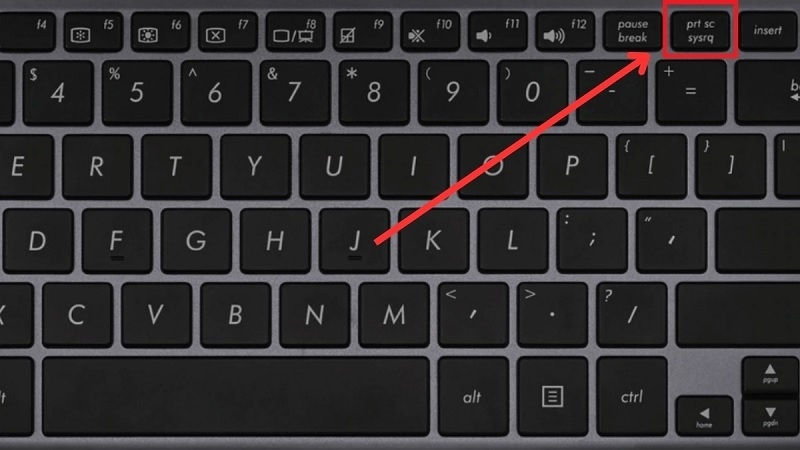
Bước 2: Nhấn nhẹ vào phím này một lần. Máy sẽ tự động chụp lại toàn bộ màn hình và lưu tạm vào bộ nhớ đệm (clipboard).
Bước 3: Mở ứng dụng bạn muốn dán ảnh vào (ví dụ: Word, Zalo, Paint), sau đó nhấn giữ phím Ctrl và bấm phím V để dán ảnh ra.
Lưu ý: Trên một số dòng Asus, bạn cần giữ thêm phím Fn rồi mới nhấn PrtSc thì thao tác mới có tác dụng. Nếu nhấn PrtSc mà dán ra không thấy gì, hãy thử lại với tổ hợp Fn + PrtSc.
Chụp một vùng màn hình tuỳ chọn bằng Windows + Shift + S
Cách này giúp bạn chỉ chụp đúng phần nội dung cần thiết, ví dụ như một đoạn tin nhắn hay một ô thông báo lỗi nhỏ, thay vì chụp cả màn hình.
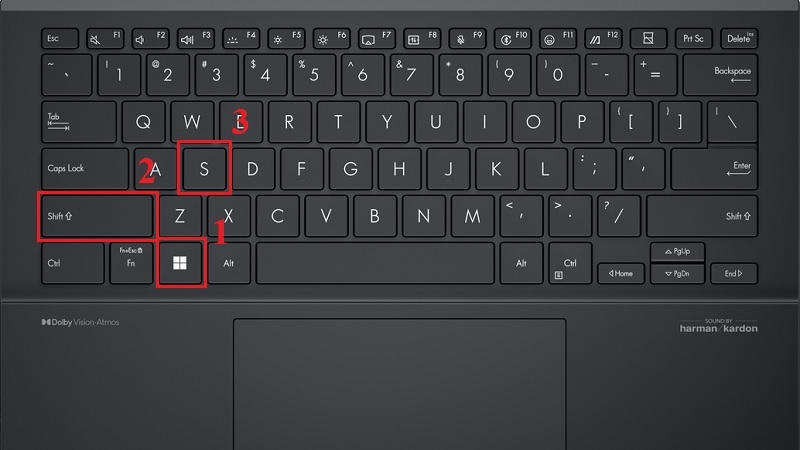
Bước 1: Nhấn đồng thời 3 phím: Windows (biểu tượng cửa sổ), Shift và chữ S.
Bước 2: Màn hình sẽ hơi tối lại và con trỏ chuột biến thành hình dấu cộng (+).
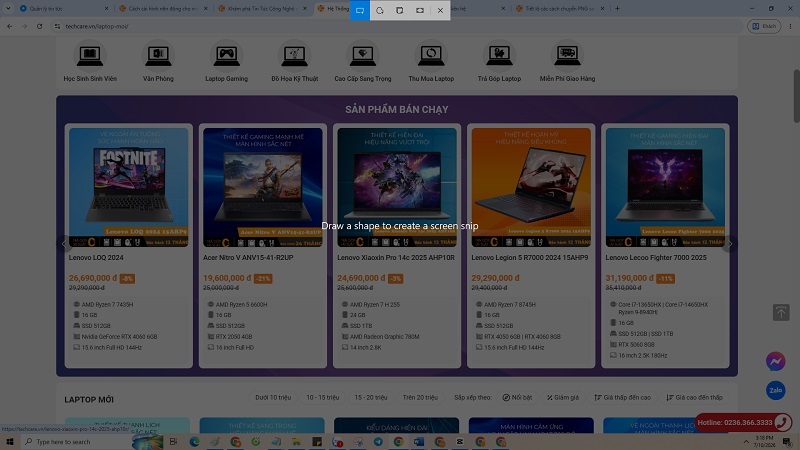
Bước 3: Giữ chuột trái, kéo để khoanh vùng bạn muốn chụp, sau đó thả chuột ra.
Bước 4: Ảnh vùng đã chọn sẽ tự động được lưu vào bộ nhớ đệm. Mở nơi cần dán và nhấn Ctrl + V để dán ảnh ra.
Chụp màn hình bằng công cụ Snipping Tool có sẵn
Snipping Tool là công cụ chụp màn hình có sẵn trên Windows, cho phép bạn chọn kiểu chụp và chỉnh sửa nhẹ trước khi lưu.
Bước 1: Nhấn vào biểu tượng kính lúp trên thanh Taskbar (thanh ngang phía dưới màn hình), gõ chữ Snipping Tool rồi nhấn Enter để mở.
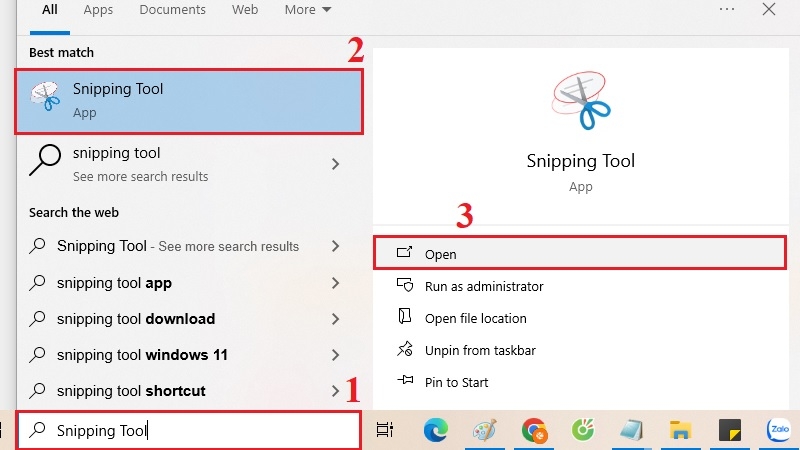
Bước 2: Trong cửa sổ hiện ra, nhấn vào nút New (hoặc Mới).
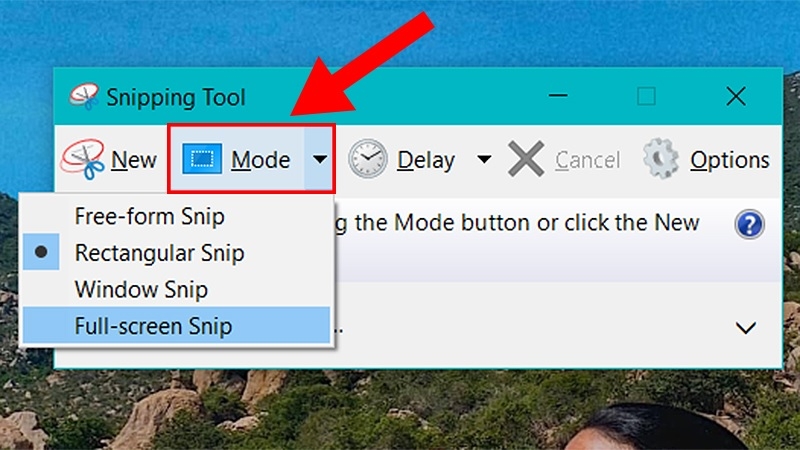
Bước 3: Chọn kiểu chụp phù hợp: Full-screen Snip để chụp toàn màn hình, hoặc Rectangular Snip để chụp một vùng hình chữ nhật tuỳ ý.
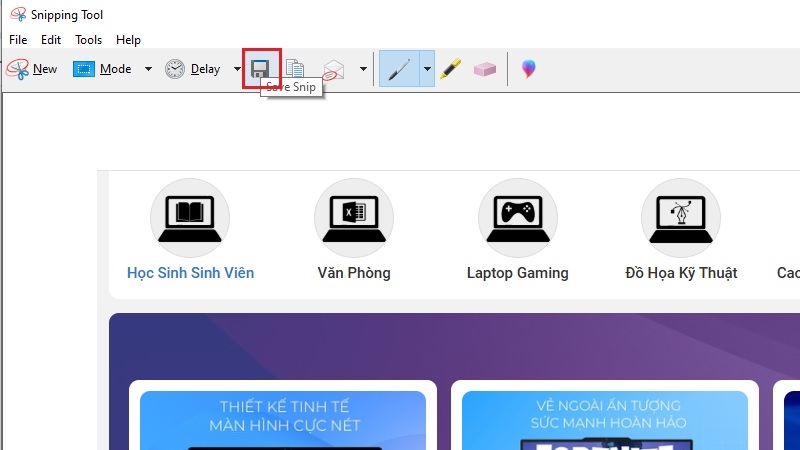
Bước 4: Sau khi chụp xong, ảnh sẽ hiện ra ngay trong cửa sổ Snipping Tool. Nhấn vào biểu tượng đĩa mềm để lưu ảnh vào máy.
Chụp lại khoảnh khắc trong game hoặc video bằng Xbox Game Bar
Nếu bạn đang xem phim, chơi game hoặc dùng ứng dụng toàn màn hình và muốn lưu lại một khoảnh khắc đẹp với chất lượng cao, hãy dùng công cụ Xbox Game Bar có sẵn trên Windows.
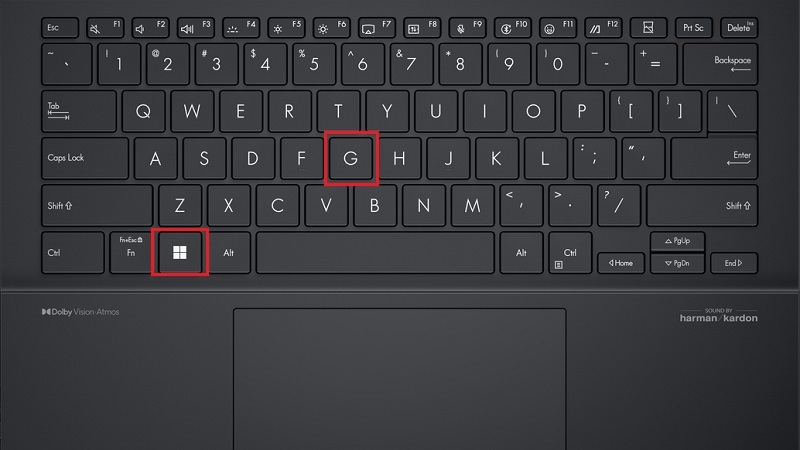
Bước 1: Nhấn đồng thời phím Windows và phím G.
Bước 2: Một thanh công cụ nhỏ sẽ hiện lên trên màn hình. Tìm và nhấn vào biểu tượng máy ảnh (Take Screenshot).
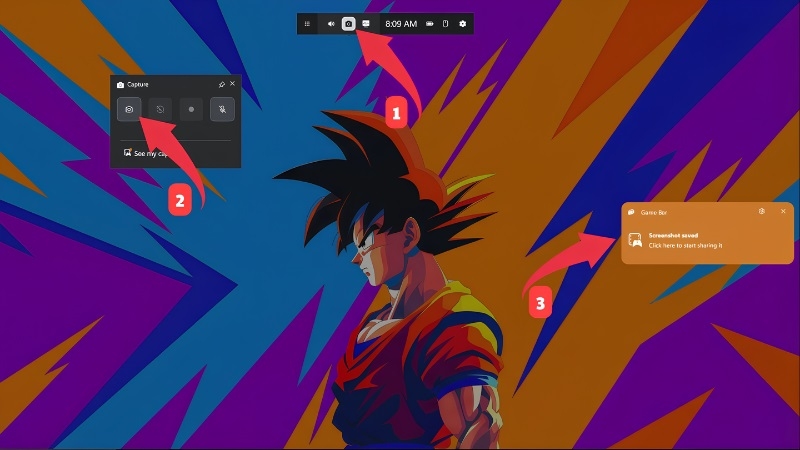
Bước 3: Ảnh chụp sẽ được lưu tự động vào thư mục This PC > Videos > Captures trên máy của bạn.
Chụp riêng một cửa sổ đang mở bằng phím Alt + PrtSc
Khi bạn mở nhiều cửa sổ cùng lúc nhưng chỉ muốn chụp lại đúng một cửa sổ đang dùng (ví dụ: cửa sổ trình duyệt), hãy dùng cách này để không bị lẫn các nội dung khác.
Bước 1: Nhấn chọn vào cửa sổ bạn muốn chụp để cửa sổ đó đang ở chế độ đang hoạt động (active).
Bước 2: Giữ phím Alt, sau đó nhấn thêm phím PrtSc.
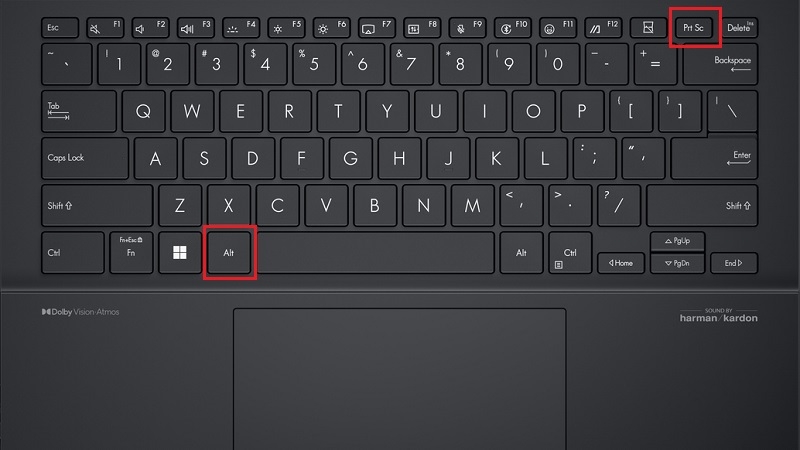
Bước 3: Mở nơi cần dán (Word, Zalo,...) và nhấn Ctrl + V để dán ảnh cửa sổ vừa chụp ra.
Kinh nghiệm từ TechCare
Nếu bạn chỉ nhấn PrtSc mà không dán ra ngay, ảnh chỉ được lưu tạm trong bộ nhớ đệm và sẽ mất khi bạn tắt máy — hãy dán và lưu lại ngay sau khi chụp.
Với người lớn tuổi hoặc ít thao tác máy tính, TechCare khuyên nên dùng tổ hợp Windows + Shift + S vì thao tác kéo chọn trực quan, ít gây nhầm lẫn nhất.
Nên đặt tên file ảnh dễ nhớ và lưu vào một thư mục riêng (ví dụ: thư mục 'Ảnh chụp màn hình') để sau này tìm lại nhanh hơn.
Các lỗi thường gặp khi chụp màn hình và cách khắc phục
Nhấn phím PrtSc nhưng không có gì xảy ra
Một số dòng laptop Asus khóa sẵn phím chức năng, bạn cần giữ thêm phím Fn rồi mới nhấn PrtSc. Nếu vẫn không được, hãy thử khởi động lại máy rồi thực hiện lại thao tác.
Không tìm thấy ảnh đã chụp
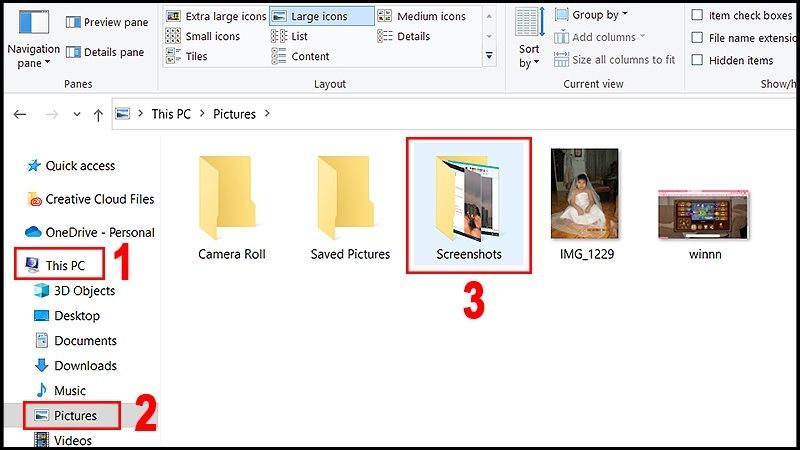
Nếu dùng tổ hợp Windows + PrtSc, ảnh sẽ tự động lưu tại thư mục This PC > Pictures > Screenshots. Nếu dùng Xbox Game Bar, ảnh nằm trong Videos > Captures. Nếu chỉ nhấn PrtSc đơn lẻ, ảnh chỉ nằm tạm trong bộ nhớ đệm, bạn cần dán ra ngay bằng Ctrl + V, nếu không ảnh sẽ mất.
Ảnh chụp bị mờ hoặc thiếu một phần màn hình
Trường hợp này thường do màn hình đang hiển thị với độ phân giải chưa phù hợp. Nếu tình trạng lặp lại nhiều lần dù đã thử đúng thao tác, có thể driver màn hình của máy đang gặp vấn đề — bạn nên mang máy đến kiểm tra để được hỗ trợ chính xác hơn.
Khi nào nên đem máy đến kỹ thuật viên?
Chụp màn hình là thao tác cơ bản và hầu hết trường hợp bạn có thể tự thực hiện theo hướng dẫn trên. Tuy nhiên, hãy cân nhắc mang máy đến trung tâm kỹ thuật nếu gặp các dấu hiệu sau:

- Đã thử đủ các cách trên nhưng máy vẫn không chụp được màn hình, kể cả sau khi khởi động lại.
- Bàn phím bị liệt một số phím, không nhấn được PrtSc hoặc các tổ hợp phím cần thiết.
- Màn hình hiển thị bị sai màu, nhòe, hoặc có sọc bất thường khi thao tác.
- Ảnh chụp màn hình liên tục bị lỗi, không lưu được hoặc dung lượng ảnh bất thường.
- Máy có dấu hiệu chạy chậm, giật lag ngay cả khi chỉ thực hiện thao tác đơn giản như chụp màn hình.
Trong những trường hợp này, đừng cố tự sửa nếu bạn chưa quen thao tác kỹ thuật, vì có thể khiến máy gặp thêm lỗi khác. Đội ngũ kỹ thuật viên TechCare Đà Nẵng luôn sẵn sàng kiểm tra và tư vấn miễn phí cho bạn.
TechCare Đà Nẵng luôn sẵn sàng hỗ trợ bạn
Tư vấn và hướng dẫn miễn phí các thao tác cơ bản trên laptop qua điện thoại/Zalo.
Kiểm tra, sửa chữa laptop Asus và các dòng máy khác
Câu hỏi thường gặp (FAQ)
Chỉ với vài thao tác đơn giản, bạn đã có thể tự tin chụp lại màn hình máy tính Asus Win 10, Win 11 bất cứ lúc nào cần thiết. Nếu trong quá trình thực hiện bạn gặp khó khăn, hoặc máy tính có dấu hiệu bất thường, đừng ngần ngại liên hệ TechCare Đà Nẵng để được đội ngũ kỹ thuật viên hỗ trợ tận tình, nhanh chóng.
Nguồn tham khảo chính thức
- Microsoft Support — Hướng dẫn sử dụng Snipping Tool và công cụ chụp màn hình trên Windows (support.microsoft.com).
- Microsoft Support — Hướng dẫn sử dụng Xbox Game Bar trên Windows (support.microsoft.com).
- ASUS Support Việt Nam — Tài liệu hướng dẫn sử dụng bàn phím và phím chức năng trên laptop Asus (asus.com/vn).
Bài viết được biên soạn bởi đội ngũ chuyên gia TechCare | Cập nhật: Tháng 7/2026












