


Bạn vừa mua laptop Dell và muốn lưu lại một tin nhắn quan trọng, một trang web hữu ích, hay một đoạn tài liệu cần chia sẻ? Chỉ cần một vài cái nhấn phím, bạn đã có ngay ảnh chụp màn hình mà không cần cài thêm bất kỳ phần mềm nào.
Tại TechCare, đội ngũ kỹ thuật viên của chúng tôi đã hỗ trợ hơn 10.000 người dùng – từ các bạn học sinh mới dùng laptop lần đầu đến các cô chú lớn tuổi – thành thạo những thao tác cơ bản này. Bài hướng dẫn dưới đây được xây dựng bởi đội ngũ chuyên gia TechCare, đảm bảo thông tin chính xác, dễ làm theo và hoàn toàn an toàn cho máy của bạn.
Mẹo nhanh: Cách nhanh nhất là nhấn tổ hợp phím Windows + Print Screen (PrtSc). Ảnh sẽ tự động lưu vào thư mục Hình ảnh → Screenshots mà không cần thêm bước nào!
4 tổ hợp phím chụp màn hình Dell phổ biến
Đây là cách nhanh nhất và không cần cài gì thêm. Chỉ cần nhớ đúng phím là xong!
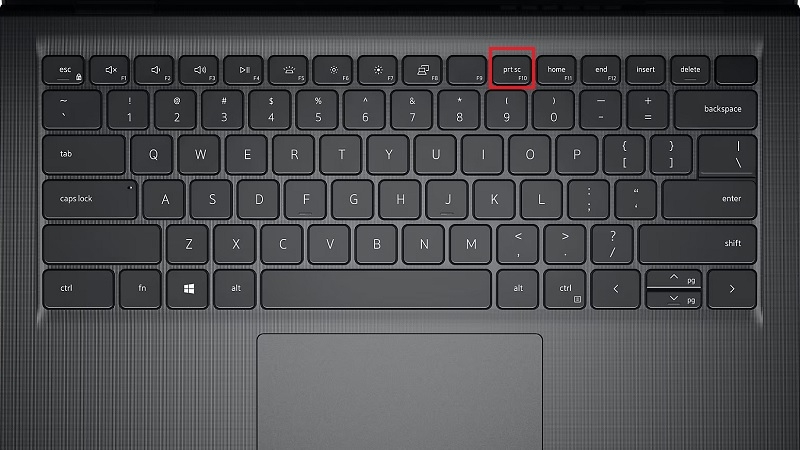
Phím Print Screen (PrtSc) – Chụp toàn màn hình vào bộ nhớ tạm
Cách làm:
Nhấn phím PrtSc (thường nằm góc trên bên phải bàn phím, gần phím F12).
Mở ứng dụng bất kỳ như Paint, Word, hay khung chat Zalo/Facebook.
Nhấn Ctrl + V để dán ảnh vào.
Lưu lại theo nhu cầu.
Phù hợp khi: Bạn chỉ cần chụp nhanh rồi dán vào tin nhắn hoặc tài liệu.
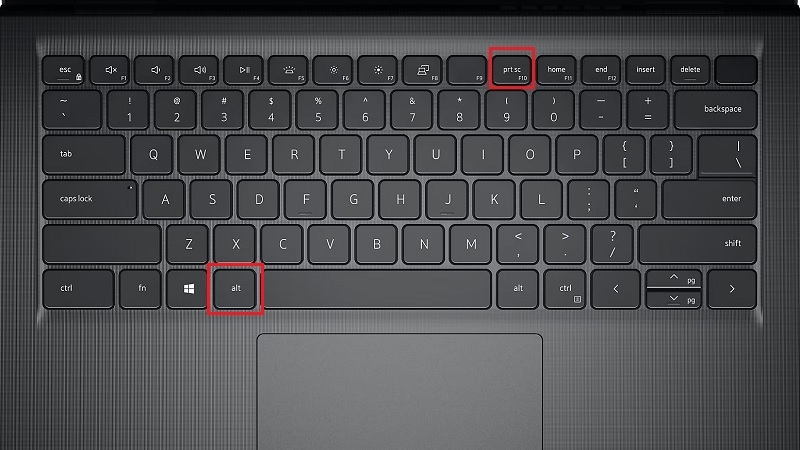
Alt + Print Screen – Chỉ chụp cửa sổ đang mở
Cách làm:
Nhấn giữ phím Alt, rồi nhấn thêm PrtSc.
Chỉ có cửa sổ đang mở (ví dụ: trình duyệt web, tài liệu Word) được chụp lại.
Dán vào Paint hoặc ứng dụng khác bằng Ctrl + V.
Phù hợp khi: Bạn đang mở nhiều cửa sổ và chỉ muốn lưu lại một cửa sổ cụ thể, gọn gàng, không thừa.
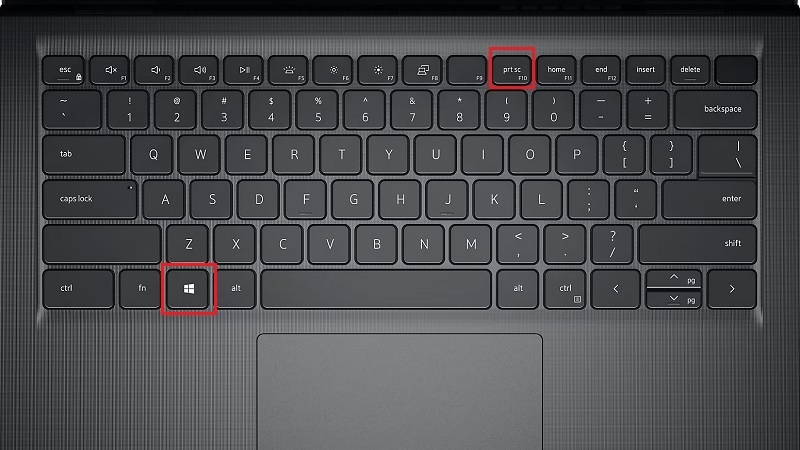
Windows + Print Screen – Tự động lưu ảnh vào máy
Cách làm:
Nhấn đồng thời phím Windows (biểu tượng ô vuông 4 ô) + PrtSc.
Màn hình sẽ tối đi trong tích tắc – đó là dấu hiệu ảnh đã được lưu thành công.
Ảnh tự động lưu vào: This PC → Pictures → Screenshots.
Phù hợp khi: Bạn cần chụp nhiều ảnh liên tiếp mà không muốn phải dán và lưu thủ công từng cái.
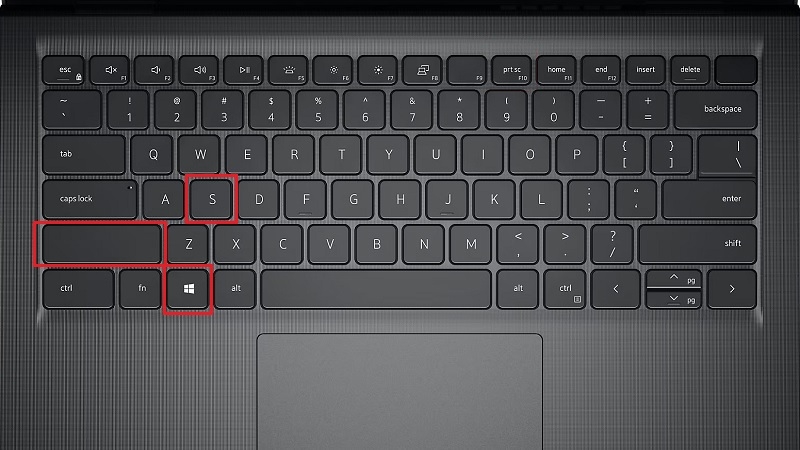
Windows + Shift + S – Chụp vùng tùy chọn (rất tiện!)
Cách làm:
Nhấn đồng thời Windows + Shift + S.
Màn hình sẽ mờ đi, xuất hiện thanh công cụ nhỏ phía trên.
Chọn kiểu chụp:
- Hình chữ nhật: Kéo chuột chọn vùng bất kỳ.
- Tự do: Vẽ đường bao quanh vùng muốn chụp.
- Cửa sổ: Nhấp vào cửa sổ muốn chụp.
- Toàn màn hình: Chụp tất cả.
Ảnh lưu vào Clipboard và hiện thông báo nhỏ ở góc màn hình – nhấn vào thông báo để xem và lưu.
Phù hợp khi: Bạn chỉ muốn lưu một phần màn hình, ví dụ một đoạn giá, một địa chỉ, hay một bảng dữ liệu cụ thể.
Cách chụp màn hình Dell bằng Snipping Tool
Snipping Tool là công cụ có sẵn trong Windows, không cần tải thêm. Đây là lựa chọn tốt nếu bạn muốn chụp xong chỉnh sửa ngay.
Các bước thực hiện:
Bước 1 – Mở Snipping Tool:
Nhấn vào nút Start (biểu tượng Windows góc dưới trái).
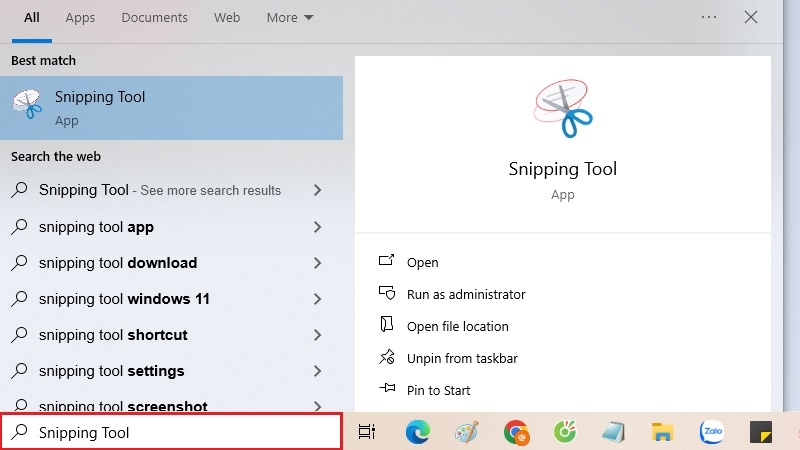
Gõ "Snipping Tool" vào ô tìm kiếm.
Nhấp vào ứng dụng xuất hiện để mở.
Bước 2 – Chọn kiểu chụp:
Trong giao diện Snipping Tool, nhấn vào mục Mode (hoặc biểu tượng mũi tên bên cạnh nút New).
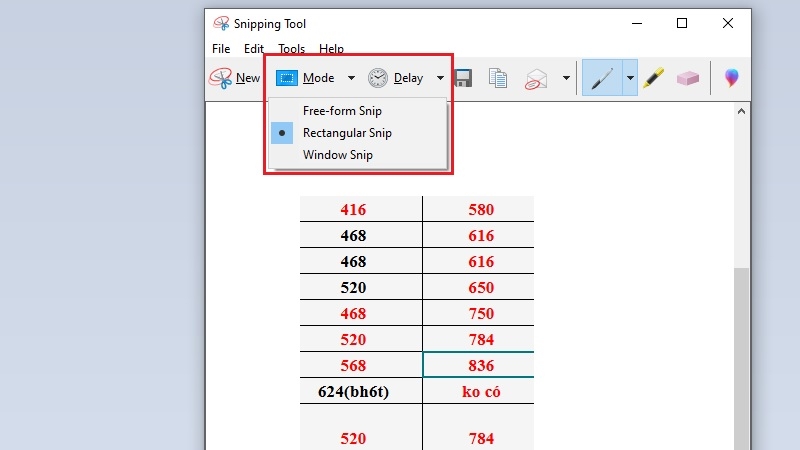
Chọn một trong các kiểu:
- Free-form Snip: Vẽ tự do quanh vùng muốn chụp.
- Rectangular Snip: Kéo khung hình chữ nhật (phổ biến nhất).
- Window Snip: Chụp một cửa sổ cụ thể.
- Full-screen Snip: Chụp toàn màn hình.
Bước 3 – Chụp và lưu:
Nhấn nút New, rồi kéo chuột chọn vùng cần chụp.
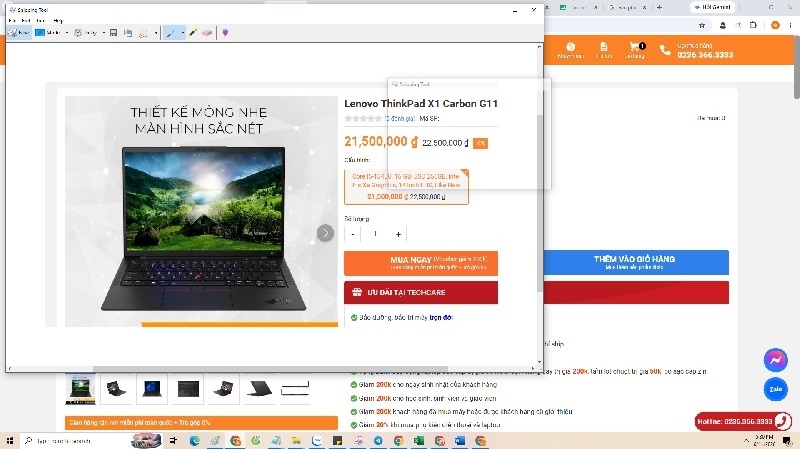
Ảnh hiện ra trong cửa sổ Snipping Tool.
Nhấn biểu tượng Save (hình đĩa mềm) hoặc Ctrl + S để lưu vào máy.
Chọn thư mục lưu và đặt tên file theo ý muốn.
Trên Windows 11, Snipping Tool mới còn có thêm tính năng quay video màn hình – rất hữu ích nếu bạn muốn ghi lại thao tác để hỏi kỹ thuật viên TechCare!
Cách chụp màn hình Dell bằng Xbox Game Bar
Đừng bị tên gọi đánh lừa – Xbox Game Bar không chỉ dùng cho game, bạn hoàn toàn có thể dùng nó để chụp màn hình khi làm việc hay học tập.
Các bước thực hiện:
Bước 1: Nhấn đồng thời Windows + G trên bàn phím.
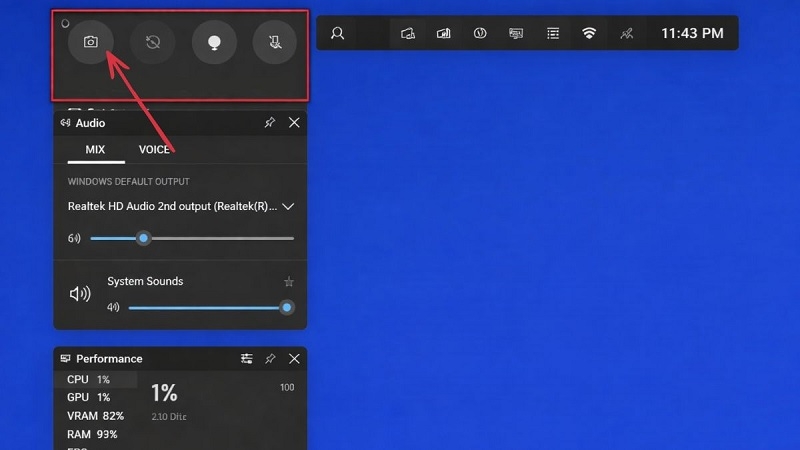
Bước 2: Giao diện Game Bar xuất hiện. Tìm ô "Capture" (Ghi lại).
Bước 3: Nhấn vào biểu tượng hình máy ảnh trong ô Capture.
Bước 4: Ảnh tự động lưu vào thư mục: This PC → Videos → Captures.
Phù hợp khi: Bạn đang chơi game hoặc xem video và muốn chụp nhanh mà không cần thoát ra.
Ảnh chụp màn hình Dell lưu ở đâu?
Nhiều người chụp xong lại không tìm được ảnh ở đâu – đây là lỗi rất phổ biến! Bảng dưới đây giúp bạn biết chính xác ảnh lưu ở đâu tùy theo cách chụp:
| Cách chụp | Ảnh lưu ở đâu? | Cần làm thêm gì không? |
| Phím PrtSc | Clipboard (bộ nhớ tạm, mất khi tắt máy) | Cần dán (Ctrl+V) vào Paint/Word rồi lưu |
| Alt + PrtSc | Clipboard | Cần dán vào ứng dụng rồi lưu |
| Windows + PrtSc | Pictures → Screenshots | Không, lưu tự động ngay! |
| Windows + Shift + S | Clipboard + thông báo nhỏ | Nhấn vào thông báo để lưu |
| Snipping Tool | Bạn tự chọn nơi lưu | Nhấn Save thủ công |
| Xbox Game Bar | Videos → Captures | Không, lưu tự động |
| Lightshot | Documents hoặc thư mục bạn chọn | Chọn nơi lưu khi dùng |
Cách tìm ảnh nhanh nhất: Mở File Explorer (biểu tượng thư mục ở thanh taskbar) → nhấp vào Pictures → mở thư mục Screenshots.
Phần mềm bên thứ 3: Khi nào nên dùng?
Các cách trên đã đủ dùng cho hầu hết mọi người. Nhưng nếu bạn cần chỉnh sửa ảnh ngay, tải lên cloud, hay chụp màn hình cuộn (scroll), bạn có thể dùng thêm phần mềm bên ngoài:
Lightshot – Miễn phí, nhẹ, dễ dùng
Tải tại: https://app.prntscr.com
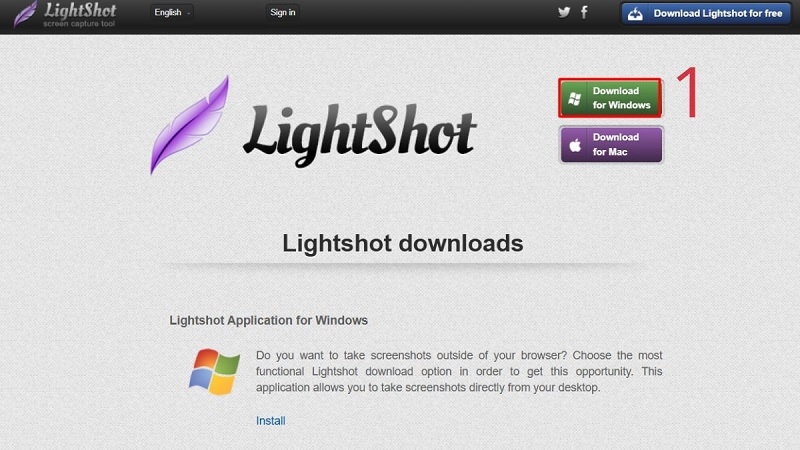
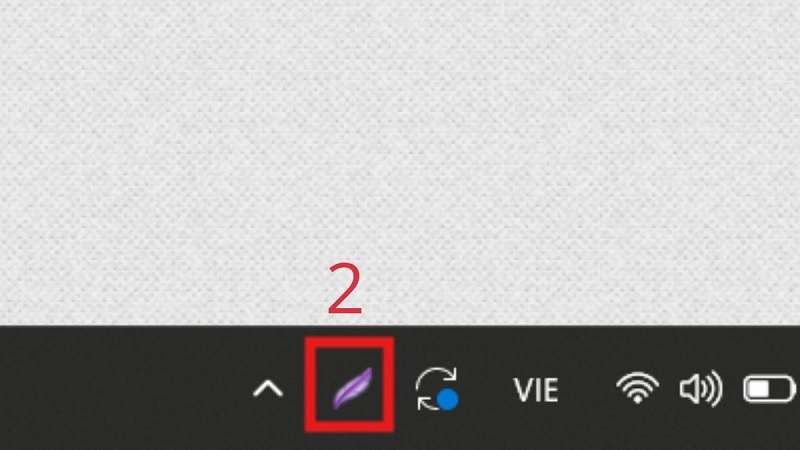
Sau khi cài, nhấn phím PrtSc sẽ tự mở Lightshot thay thế cách chụp thông thường.
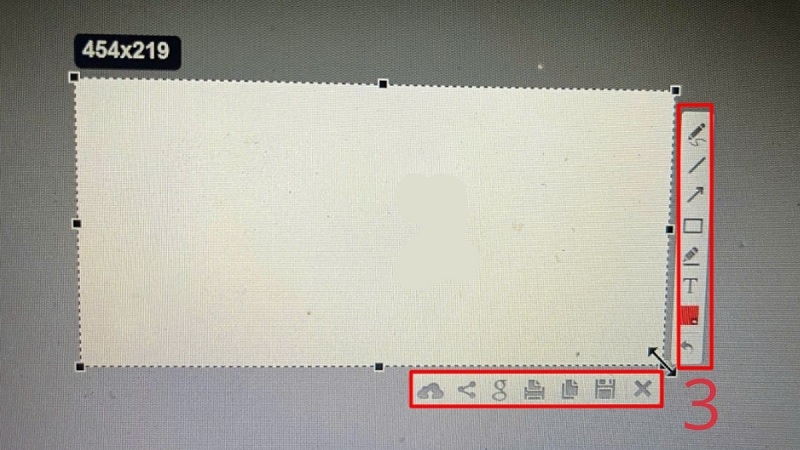
Cho phép: kéo vùng chọn → vẽ mũi tên, chú thích → lưu hoặc tải lên cloud ngay lập tức.
Camtasia – Chuyên nghiệp, có phí
Phù hợp cho giáo viên, content creator, người tạo video hướng dẫn.
Có thể quay video màn hình kết hợp chụp ảnh và chỉnh sửa chuyên sâu.
Phù hợp nếu bạn thường xuyên cần tạo nội dung hướng dẫn chất lượng cao.
Nếu bạn chỉ cần chụp màn hình thông thường, không cần cài thêm phần mềm nào – các công cụ có sẵn trong Windows là đủ dùng rồi!
Cần hỗ trợ thêm? Techcare luôn sẵn sàng
Nếu bạn đã thử các cách trên nhưng vẫn gặp khó khăn – có thể do phím PrtSc bị hỏng, driver màn hình lỗi, hoặc Windows cần cập nhật – đừng lo lắng. Đội ngũ kỹ thuật viên của TechCare sẵn sàng hỗ trợ bạn từ xa hoặc trực tiếp.
TechCare – Đội ngũ kỹ thuật viên chuyên nghiệp, đã hỗ trợ hơn 10.000 người dùng laptop tại Việt Nam. Chúng tôi cam kết hướng dẫn rõ ràng, an toàn và không tính phí cho các câu hỏi cơ bản.
Câu hỏi thường gặp
Nguồn tham khảo
Microsoft Support – Keyboard shortcuts in Windows
Microsoft – Use Snipping Tool to capture screenshots
Dell Support – How to Take a Screenshot on a Dell Computer
Bài viết được biên soạn bởi đội ngũ chuyên gia TechCare – cập nhật tháng 6/2026.












