


Bạn vừa hoàn thành một bảng tính Excel đẹp và cần gửi cho sếp hoặc đối tác, nhưng khi chuyển sang PDF thì bảng lại bị cắt mất một nửa? Đừng lo – lỗi này rất phổ biến và hoàn toàn có thể khắc phục trong vài phút.
Tại TechCare, chúng tôi đã hỗ trợ hàng nghìn khách hàng ở Đà Nẵng xử lý các vấn đề liên quan đến file văn phòng trên laptop. Bài hướng dẫn này được viết theo ngôn ngữ đơn giản nhất, phù hợp cho người mới dùng máy tính, người lớn tuổi, hoặc bất kỳ ai chưa quen với Excel và PDF.
Kinh nghiệm từ TechCare
Đội ngũ kỹ thuật viên tại TechCare Đà Nẵng đã hỗ trợ hơn 5.000 khách hàng xử lý các lỗi phổ biến trên laptop và phần mềm văn phòng. Hướng dẫn này được kiểm tra thực tế trên Microsoft Excel 365, Excel 2019 và Excel 2016.
- Tại sao file Excel bị cắt khi chuyển sang PDF
- Chuyển trực tiếp trong Excel (không cần phần mềm)
- Dùng công cụ online miễn phí (Không cần cài gì) để chuyển file Excel sang PDF
- Những lỗi thường gặp khi chuyển file Excel sang PDF và cách khắc phục
- Khi nào nên đem máy đến kỹ thuật viên?
- Lời khuyên từ TechCare
- Câu hỏi thường gặp
Tại sao file Excel bị cắt khi chuyển sang PDF
Trước khi bắt tay vào làm, bạn cần hiểu vì sao lỗi này xảy ra. Thực ra nguyên nhân rất đơn giản:
| Nguyên nhân | Giải thích đơn giản |
| Bảng quá rộng | Nội dung bảng rộng hơn khổ giấy A4, phần bên phải bị cắt mất |
| Chưa đặt vùng in | Excel in tất cả ô có dữ liệu, không kiểm soát được vùng hiển thị |
| Cột/hàng quá to | Hàng/cột không đồng đều, khiến bố cục bị vỡ khi xuất PDF |
| Sai hướng trang | Chọn trang dọc (Portrait) trong khi bảng nằm ngang – cần chọn trang ngang (Landscape) |
Chuyển trực tiếp trong Excel (không cần phần mềm)
Đây là cách chuyển file Excel sang PDF nhanh chóng và không cần cài thêm phần mềm nào. Excel có sẵn tính năng xuất PDF – bạn chỉ cần biết chỗ để bấm.
Bước chuẩn bị: Kiểm tra bố cục trước khi xuất
Trước khi lưu sang PDF, hãy làm 2 việc nhỏ này để tránh bị cắt:
Kiểm tra chiều rộng bảng: Nhìn vào thanh ruler (thước kẻ) phía trên. Nếu bảng rộng hơn đường kẻ trang, bạn cần thu nhỏ cột hoặc đổi hướng trang.
Chọn hướng trang phù hợp: Vào tab Page Layout → Orientation → chọn Landscape (nằm ngang) nếu bảng có nhiều cột.
Các bước thực hiện:
Bước 1: Mở file Excel cần chuyển
Khởi động Microsoft Excel, sau đó mở file bảng tính bạn muốn xuất ra PDF.
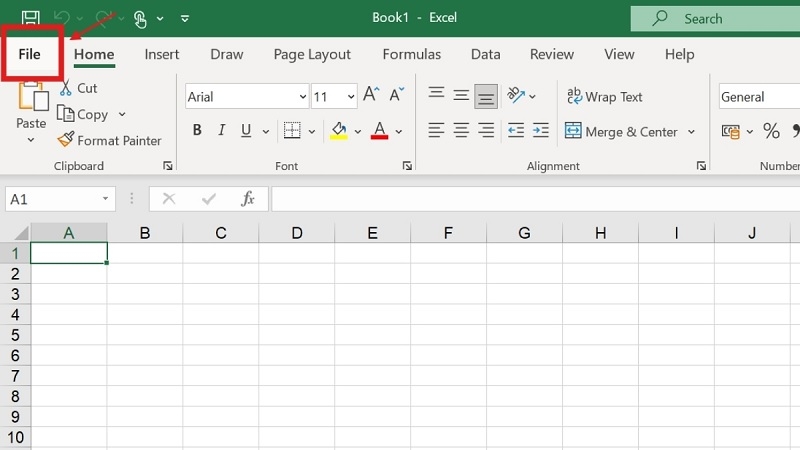
Bước 2: Vào menu File
Nhấn vào chữ File ở góc trên bên trái màn hình. Một menu thả xuống sẽ hiện ra.
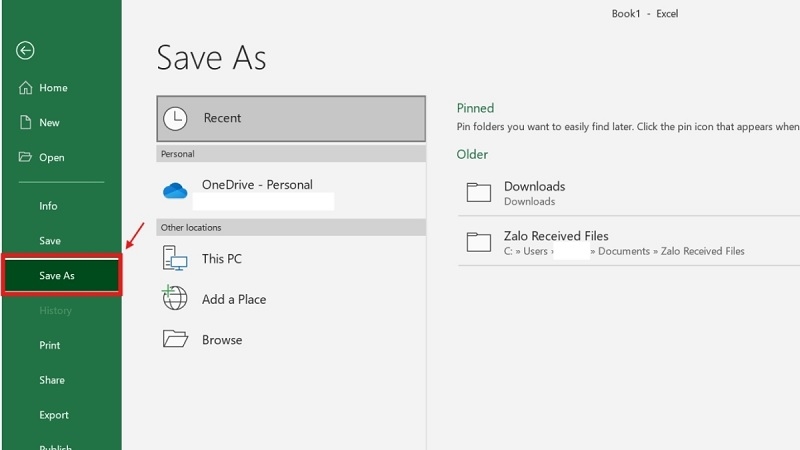
Bước 3: Chọn Save As (Lưu dưới dạng khác)
Trong menu, tìm và nhấn vào Save As. Tiếp theo, chọn thư mục muốn lưu file trên máy tính của bạn.
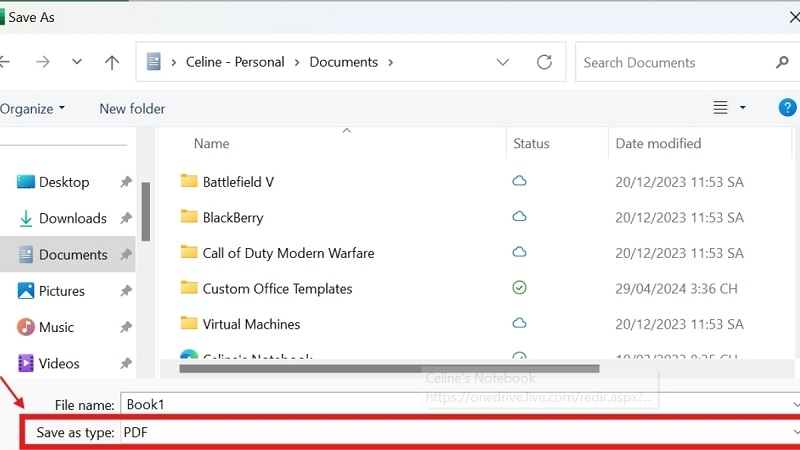
Bước 4: Chọn định dạng PDF
Ở ô "Save as type" (Kiểu tệp), nhấn vào mũi tên thả xuống và chọn PDF (*.pdf).
Bước 5: Nhấn Save để lưu
Nhấn nút Save (Lưu). File PDF sẽ được tạo ra ngay lập tức tại thư mục bạn đã chọn.
Mẹo quan trọng từ TechCare
Trước khi nhấn Save, bạn có thể nhấn vào nút "Options" trong cửa sổ Save As để chọn xuất toàn bộ workbook (tất cả các sheet) hay chỉ sheet đang mở. Rất hữu ích khi file của bạn có nhiều trang tính!
Dùng công cụ online miễn phí (Không cần cài gì) để chuyển file Excel sang PDF
Nếu máy bạn không có Microsoft Excel, hoặc bạn muốn thử cách khác, các công cụ trực tuyến dưới đây đều miễn phí và rất dễ dùng. Bạn chỉ cần có kết nối internet.
Công cụ 1: Smallpdf (smallpdf.com)
Bước 1: Mở trình duyệt, vào trang smallpdf.com
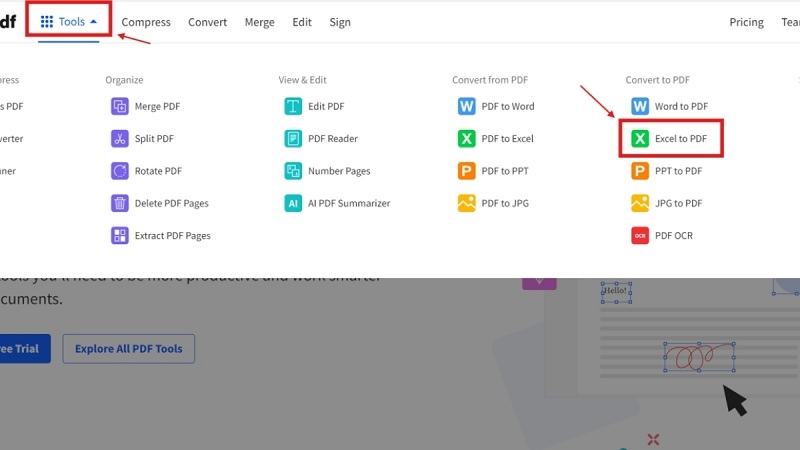
Bước 2: Tìm mục "Excel to PDF" và nhấn vào
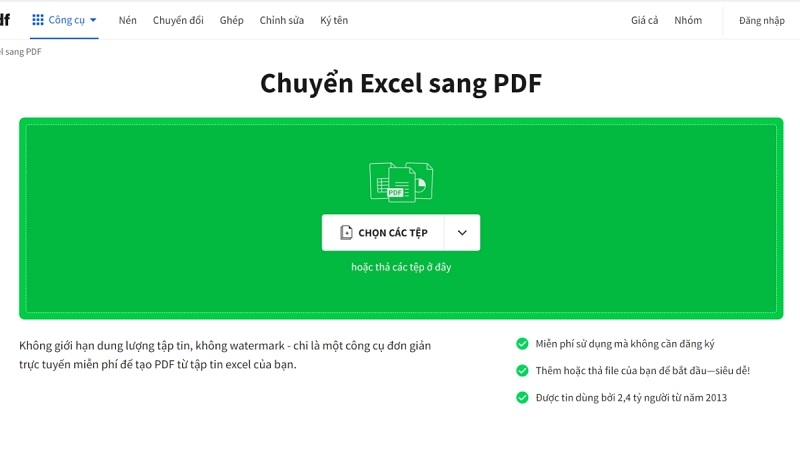
Bước 3: Nhấn nút "Select File" (Chọn tệp) → tìm file Excel trên máy tính
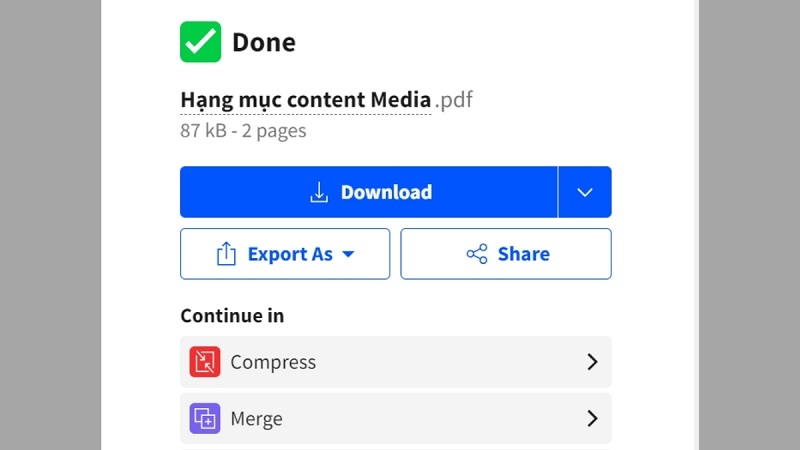
Bước 4: Chờ trang web xử lý (khoảng 5–10 giây)
Bước 5: Nhấn "Download" để tải file PDF về máy
Công cụ 2: PDF Candy (pdfcandy.com)
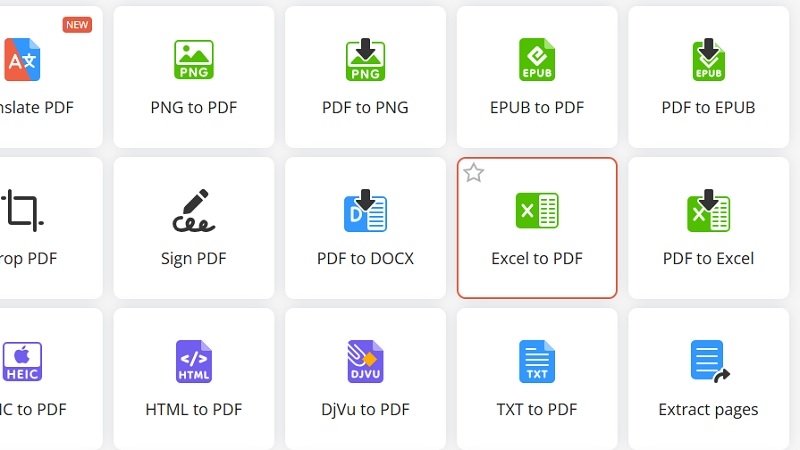
Bước 1: Vào địa chỉ pdfcandy.com/ và chọn mục "Excel to PDF"
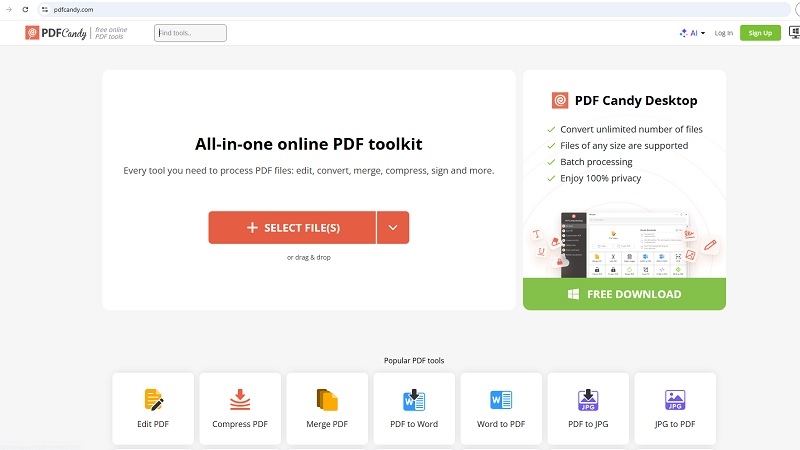
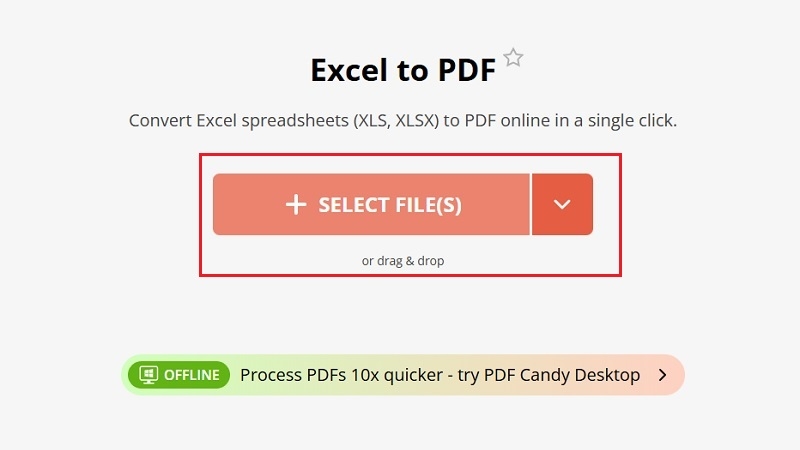
Bước 2: Nhấn "Thêm tập tin" và chọn file Excel từ máy tính, Google Drive hoặc Dropbox
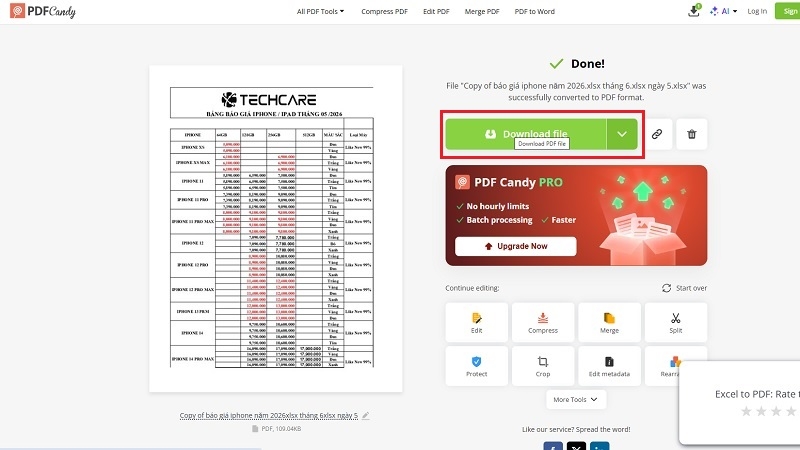
Bước 3: Hệ thống tự động chuyển đổi ngay sau khi tải lên
Bước 4: Nhấn "Tải tập tin" để lưu về thiết bị
Công cụ 3: ILovePDF (ilovepdf.com)
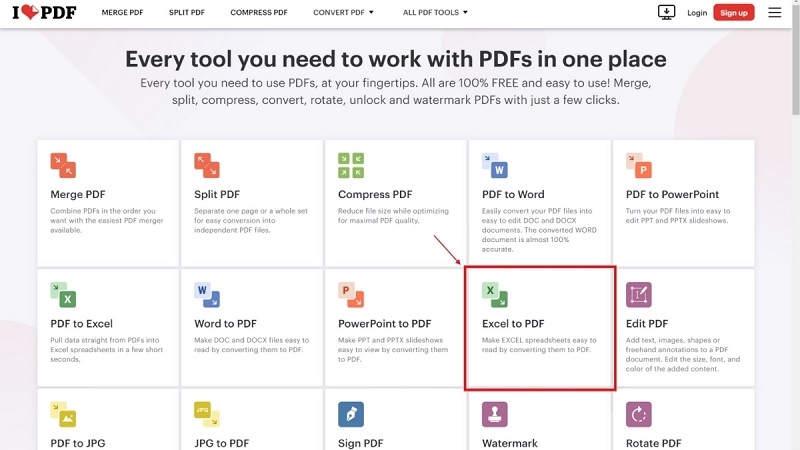
Bước 1: Vào trang ilovepdf.com và chọn mục "Excel to PDF"
Bước 2: Nhấn "Select Excel files" và chọn file cần chuyển
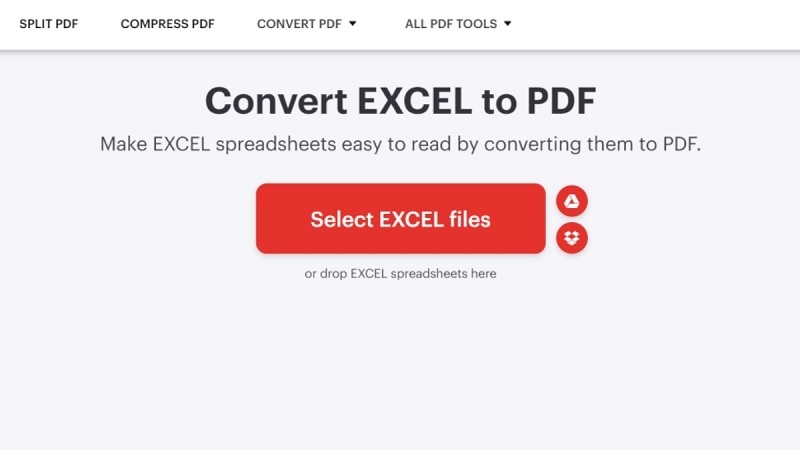
Bước 3: Nhấn "Convert to PDF" để bắt đầu
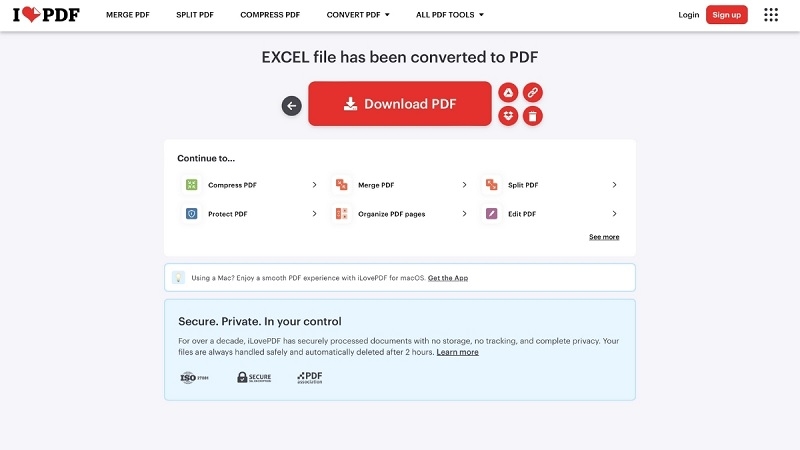
Bước 4: Sau khi hoàn tất, nhấn "Download PDF" để tải về
Lưu ý bảo mật khi dùng công cụ online
Không nên upload các file chứa thông tin nhạy cảm (lương thưởng, dữ liệu cá nhân, bí mật kinh doanh) lên công cụ bên thứ ba. Với file quan trọng, hãy dùng Excel để chuyển đổi trực tiếp trên máy.
Những lỗi thường gặp khi chuyển file Excel sang PDF và cách khắc phục
| Lỗi gặp phải | Cách khắc phục |
| Bị cắt bên phải | Chọn hướng trang Landscape (Page Layout → Orientation → Landscape) |
| Chữ bị thu nhỏ lạ | Vào Page Layout → Scale → chọn "Fit All Columns on One Page" |
| Nhiều trang trắng thừa | Chọn đúng vùng dữ liệu trước khi in: bôi đen vùng cần in → Page Layout → Print Area → Set Print Area |
| Font chữ bị thay đổi | Dùng chức năng Save As trong Excel thay vì dùng phần mềm thứ 3 |
| PDF bị nhiều trang thừa | Xem trước bằng Print Preview trước khi xuất để kiểm tra số trang |
Khi nào nên đem máy đến kỹ thuật viên?
Thông thường, các bước trên là đủ để giải quyết lỗi PDF bị cắt. Tuy nhiên, đôi khi vấn đề nằm ở phần mềm hoặc máy tính, không phải do thao tác. Hãy đến TechCare nếu bạn gặp một trong các dấu hiệu sau:
- Excel báo lỗi hoặc bị treo khi xuất PDF, dù đã thử nhiều lần
- File PDF xuất ra bị lỗi phông chữ (toàn ký tự lạ, không đọc được)
- Không tìm thấy tùy chọn PDF trong menu Save As của Excel
- Máy tính chạy chậm, đơ khi mở file Excel có nhiều dữ liệu
- Bạn cần hỗ trợ cài đặt lại Microsoft Office hoặc cập nhật phiên bản mới
Liên hệ TechCare để được hỗ trợ trực tiếp
Đội ngũ kỹ thuật viên của chúng tôi sẵn sàng hỗ trợ bạn xử lý mọi vấn đề liên quan đến phần mềm và laptop.
Câu hỏi thường gặp
Chuyển file Excel sang PDF không bị cắt không hề khó – chỉ cần nắm đúng vài thao tác cơ bản là xong. Nếu bạn vẫn gặp khó khăn hoặc máy tính có vấn đề, đừng ngại ghé TechCare để được hỗ trợ miễn phí tư vấn. Chúng tôi luôn ở đây để giúp bạn!
Nguồn tham khảo chính thức
- Microsoft Support – Save or convert to PDF or XPS in Office: https://support.microsoft.com/en-us/office/save-or-convert-to-pdf-or-xps-in-office-desktop-apps-d85416c5-7d77-4fd6-a216-6f4bf7c7c110
- Microsoft Support – Set or clear a print area on a worksheet: https://support.microsoft.com/en-us/office/set-or-clear-a-print-area-on-a-worksheet-27048af8-a321-416d-ba1b-e99ae2182a7e
- Smallpdf – Excel to PDF Converter: https://smallpdf.com/excel-to-pdf
Nội dung được biên soạn và kiểm duyệt bởi đội ngũ kỹ thuật viên TechCare | Cập nhật: Tháng 6/2026












