


Bạn có một file PDF (ví dụ: hợp đồng, hóa đơn, hoặc tài liệu học tập) và muốn lưu lại từng trang dưới dạng ảnh JPG hoặc PNG để dễ gửi qua Zalo, đăng lên mạng xã hội, hoặc chèn vào bài thuyết trình? Đây là nhu cầu rất phổ biến, đặc biệt với người mới bắt đầu sử dụng laptop.
Tin vui là bạn không cần cài thêm bất kỳ phần mềm nào. Chỉ với trình duyệt web có sẵn trên máy, bạn có thể chuyển đổi PDF sang ảnh hoàn toàn miễn phí trong vài phút. Bài viết này của TechCare sẽ hướng dẫn bạn 4 cách làm đơn giản nhất, kèm hình ảnh minh họa từng bước.
Kinh nghiệm từ TechCare
Qua quá trình hỗ trợ khách hàng tại cửa hàng, đội ngũ kỹ thuật TechCare nhận thấy phần lớn người mới thường lo lắng vì sợ 'làm hỏng file' hoặc phải trả phí. Trên thực tế, các công cụ chuyển đổi PDF sang ảnh trong bài viết này đều hoạt động trực tuyến, không thay đổi file gốc của bạn và không yêu cầu thanh toán cho các nhu cầu chuyển đổi cơ bản.
So sánh nhanh 4 công cụ chuyển đổi
Nếu chưa biết chọn công cụ nào, bạn có thể tham khảo bảng so sánh dưới đây trước khi thực hiện theo từng bước ở phần sau.
| Công cụ | Định dạng xuất | Giới hạn miễn phí | Phù hợp với |
| SmallPDF | JPG | Vài lượt/ngày (không tài khoản) | Chuyển nhanh 1 file, ít trang |
| PDF Candy | JPG | Không giới hạn số lượt cơ bản | Người cần chọn chất lượng ảnh |
| PDF to Image | JPG, PNG | Tối đa 20 file mỗi lượt | Chuyển nhiều file cùng lúc |
| iLovePDF | JPG | Không giới hạn số lượt cơ bản | Người mới, thao tác đơn giản nhất |
Chuẩn bị trước khi bắt đầu
- Máy tính (laptop hoặc máy tính bàn) có kết nối Internet.
- Trình duyệt web bất kỳ: Chrome, Cốc Cốc, Edge, Firefox... đều dùng được.
- File PDF cần chuyển đổi đã lưu sẵn trong máy, thường nằm ở thư mục Downloads (Tải xuống) hoặc Documents (Tài liệu).
Chuyển PDF sang ảnh JPG bằng SmallPDF
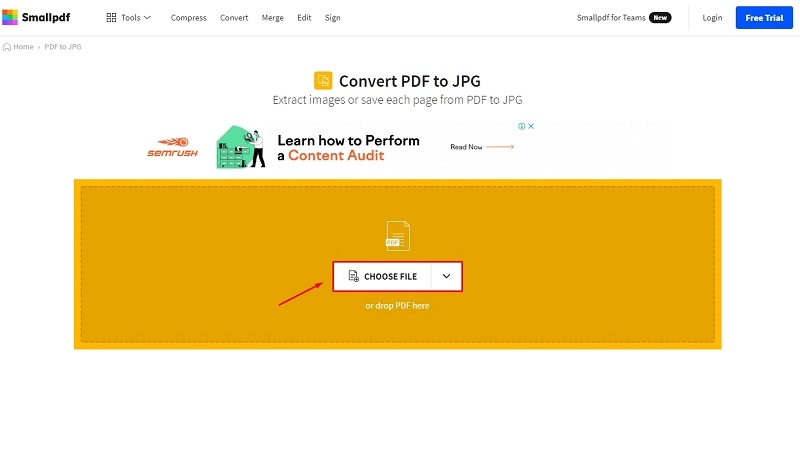
Bước 1: Mở trình duyệt và truy cập vào trang công cụ PDF sang JPG của SmallPDF.
Bước 2: Nhấn nút tải file lên, hoặc kéo trực tiếp file PDF từ máy tính vào khung trên màn hình.
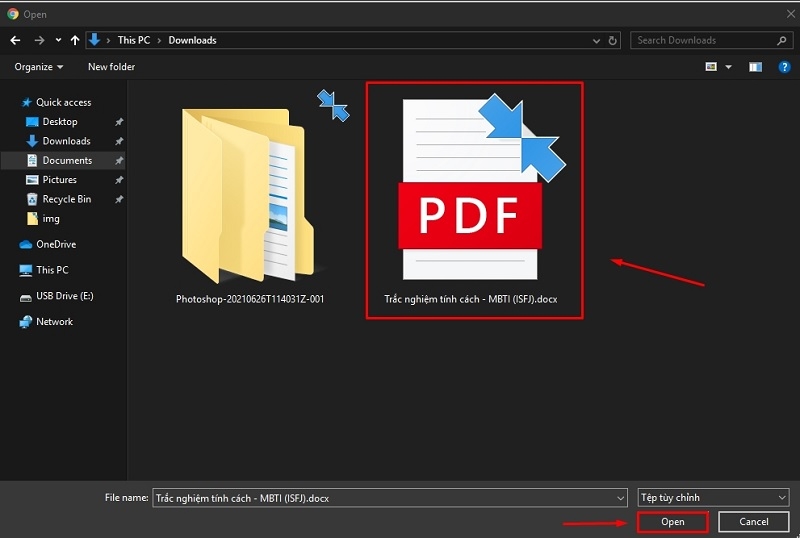
Bước 3: Chọn đúng file PDF cần chuyển, sau đó xác nhận để hệ thống bắt đầu xử lý.
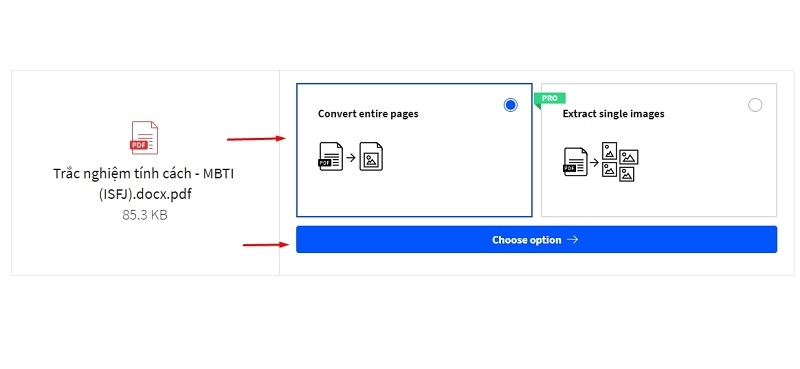
Bước 4: Chọn tùy chọn chuyển đổi toàn bộ các trang trong file thành ảnh (đây là lựa chọn phù hợp với hầu hết người dùng phổ thông).
Bước 5: Nhấn nút tải xuống để lưu file ảnh về laptop. Ảnh sẽ được lưu vào thư mục Downloads theo mặc định.
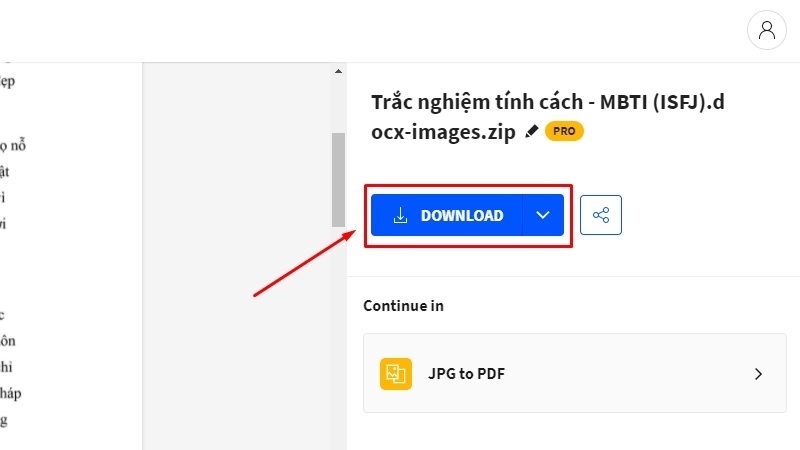
Cách chuyển PDF sang JPG bằng PDF Candy
Bước 1: Truy cập trang công cụ chuyển đổi PDF sang JPG của PDF Candy.
Bước 2: Nhấn nút thêm tệp tin, hoặc kéo thả file PDF vào trang web. Bạn cũng có thể chọn tải file từ Google Drive hoặc Dropbox nếu đã lưu tài liệu trên đó.
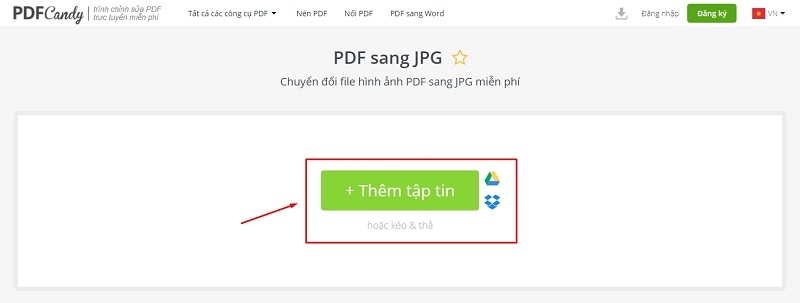
Bước 3: Chọn file PDF cần chuyển và xác nhận.
Bước 4: Chọn mức chất lượng ảnh mong muốn: cao, trung bình hoặc thấp. Với nhu cầu thông thường (gửi tin nhắn, lưu trữ), mức trung bình là đủ dùng và giúp file ảnh nhẹ hơn.
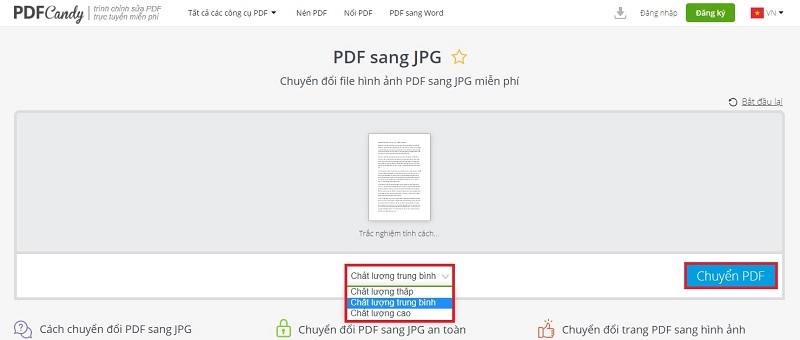
Bước 5: Nhấn nút chuyển đổi và chờ vài giây để hệ thống xử lý.
Bước 6: Tải file ảnh về máy, hoặc lưu trực tiếp vào Google Drive/Dropbox nếu muốn dùng ngay trên điện thoại.
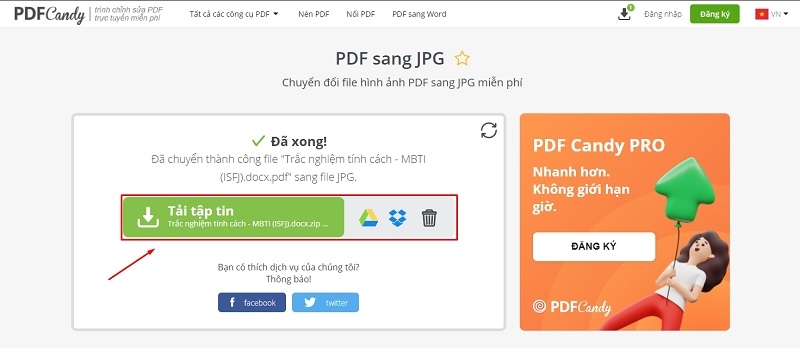
Chuyển đổi hàng loạt với PDF to Image
Bước 1: Truy cập trang công cụ PDF to Image.
Bước 2: Nhấn mục tải tệp lên. Công cụ này cho phép chọn cùng lúc tối đa 20 file PDF, rất tiện nếu bạn cần chuyển đổi nhiều tài liệu trong một lần.
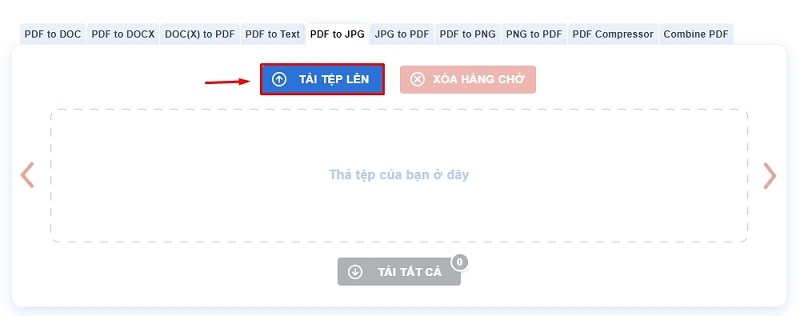
Bước 3: Chờ hệ thống xử lý xong toàn bộ danh sách file đã tải lên.
Bước 4: Nhấn tải xuống từng ảnh riêng lẻ, hoặc chọn tải tất cả để nhận về một file nén (ZIP) chứa toàn bộ ảnh.
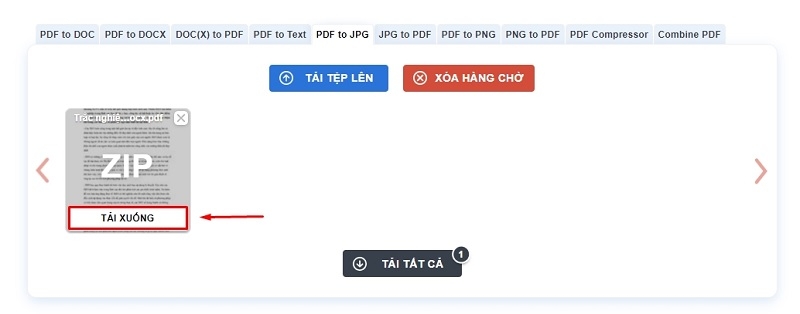
Chuyển đổi hàng loạt với PDF to Image
Bước 1: Truy cập trang chuyển đổi PDF sang JPG của iLovePDF.
Bước 2: Nhấn nút chọn tệp PDF, hoặc kéo thả file vào khung trên trang. Cũng có thể tải file từ Google Drive hoặc Dropbox.
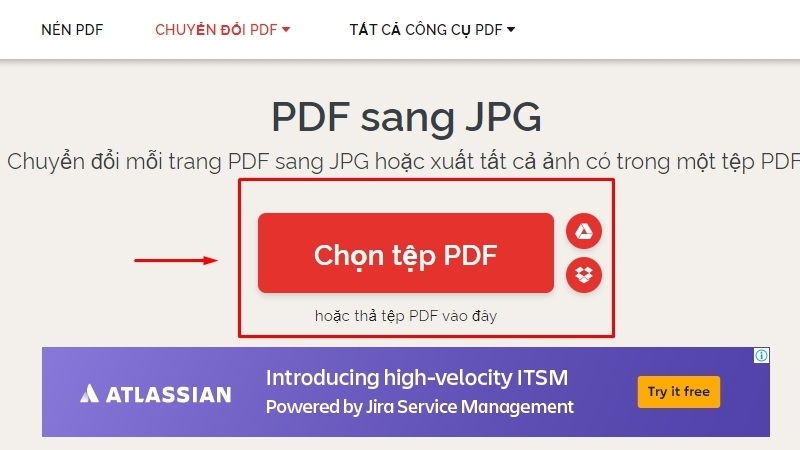
Bước 3: Chọn đúng file cần chuyển và xác nhận.
Bước 4: Nhấn nút chuyển sang JPG. Đây là công cụ có giao diện tối giản, phù hợp nhất với người lần đầu thực hiện thao tác này.
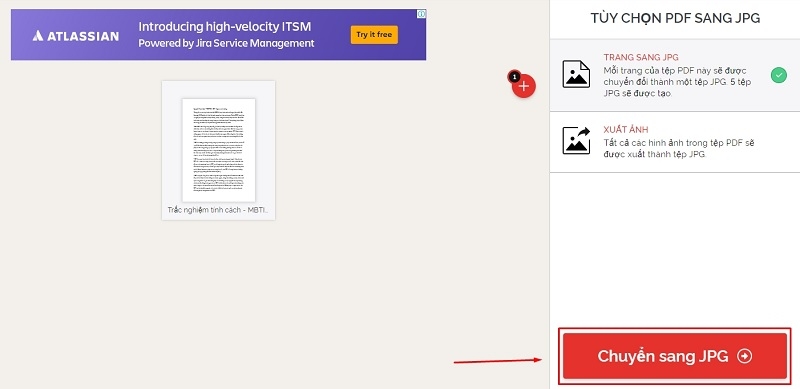
Bước 5: Tải file ảnh kết quả về máy sau khi quá trình hoàn tất.
Khi nào nên mang laptop đến kỹ thuật viên?
Việc chuyển PDF sang ảnh bằng các công cụ trực tuyến ở trên thường diễn ra suôn sẻ. Tuy nhiên, nếu bạn gặp một trong các tình huống dưới đây, bạn nên mang máy đến trung tâm kỹ thuật để được kiểm tra thay vì tự xử lý:

- Trình duyệt liên tục báo lỗi, đơ máy hoặc không thể tải file lên dù đã thử nhiều lần.
- Laptop chạy rất chậm khi mở trình duyệt, nghi ngờ máy bị đầy bộ nhớ hoặc nhiễm phần mềm độc hại.
- File PDF bị lỗi, không mở được, hoặc nghi ngờ máy tính có vấn đề về ổ cứng.
- Bạn cần chuyển đổi số lượng lớn tài liệu thường xuyên và muốn được tư vấn phần mềm chuyên dụng phù hợp hơn.
Trong những trường hợp này, kỹ thuật viên TechCare có thể kiểm tra tổng thể tình trạng máy, xử lý phần mềm gây chậm máy, và tư vấn giải pháp lâu dài thay vì chỉ khắc phục tạm thời.
Câu hỏi thường gặp
Chỉ với vài thao tác đơn giản, bạn đã có thể tự chuyển đổi file PDF sang ảnh JPG hoặc PNG mà không cần cài đặt phần mềm. Nếu trong quá trình thực hiện bạn gặp khó khăn, hoặc nhận thấy laptop có dấu hiệu bất thường, đừng ngần ngại liên hệ TechCare để được hỗ trợ trực tiếp.
Cần hỗ trợ thêm về laptop?
Nếu bạn gặp khó khăn khi thao tác, hoặc laptop có dấu hiệu chạy chậm, đầy bộ nhớ, TechCare sẵn sàng hỗ trợ trực tiếp hoặc từ xa.
Nguồn tham khảo
Trang hỗ trợ chính thức của SmallPDF, PDF Candy, PDF to Image và iLovePDF.
Bài viết được biên soạn bởi đội ngũ chuyên gia TechCare | Cập nhật: Tháng 7/2026












