


Bạn có một tấm ảnh định dạng PNG nhưng cần gửi qua email, đăng lên mạng xã hội hay in ra mà file lại quá nặng? Đừng lo lắng, đây là vấn đề rất nhiều người mới dùng laptop gặp phải, và cách khắc phục lại vô cùng đơn giản. Chỉ với vài thao tác chuột, bạn có thể chuyển đổi ảnh PNG sang JPG mà không cần biết gì về kỹ thuật.
Đội ngũ kỹ thuật viên của TechCare đã trực tiếp hỗ trợ hàng nghìn khách hàng, đặc biệt là người lớn tuổi và người mới làm quen với máy tính, thực hiện thao tác này mỗi ngày. Bài viết dưới đây được xây dựng dựa trên kinh nghiệm thực tế đó, trình bày theo từng bước rõ ràng, dễ làm theo, giúp bạn tự tin thao tác ngay cả khi chưa từng chỉnh sửa ảnh bao giờ.
Vì sao nên chuyển PNG sang JPG?
Trước khi vào phần hướng dẫn, bạn nên hiểu đơn giản sự khác nhau giữa hai loại ảnh này:
- PNG: ảnh rất nét, có thể có nền trong suốt, nhưng dung lượng (kích thước file) khá nặng.
- JPG: ảnh nhẹ hơn nhiều, dễ gửi qua Zalo, email, hoặc đăng mạng xã hội, nhưng nền sẽ không còn trong suốt mà chuyển thành màu trắng.
Nói dễ hiểu hơn: nếu bạn cần gửi ảnh nhanh, đăng bài, hoặc in ảnh, thì JPG là lựa chọn tiện lợi hơn. Dưới đây là 3 cách chuyển đổi phổ biến nhất, được sắp xếp từ dễ đến nâng cao hơn một chút, phù hợp với cả người chưa từng thao tác.
Dùng Paint có sẵn trên máy tính (dễ nhất, không cần cài thêm gì)
Đây là cách đơn giản nhất vì Paint là phần mềm có sẵn trên mọi laptop chạy Windows, bạn không cần tải hay cài đặt bất cứ thứ gì.
Bước 1: Nhấn chuột phải vào tấm ảnh PNG cần đổi, chọn "Open with" (Mở bằng), sau đó chọn Paint.
Bước 2: Khi ảnh đã hiện ra trên màn hình, bạn nhấn vào chữ "File" ở góc trên bên trái, sau đó chọn "Save as" (Lưu thành).
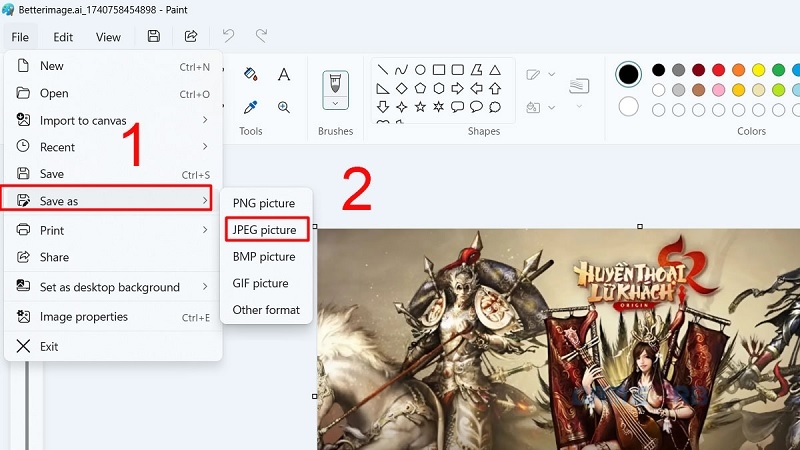
Bước 3: Trong danh sách hiện ra, bạn chọn dòng "JPEG picture". Đặt tên cho file ảnh, chọn nơi lưu (ví dụ: Desktop hoặc thư mục Ảnh), rồi nhấn "Save" là hoàn tất.
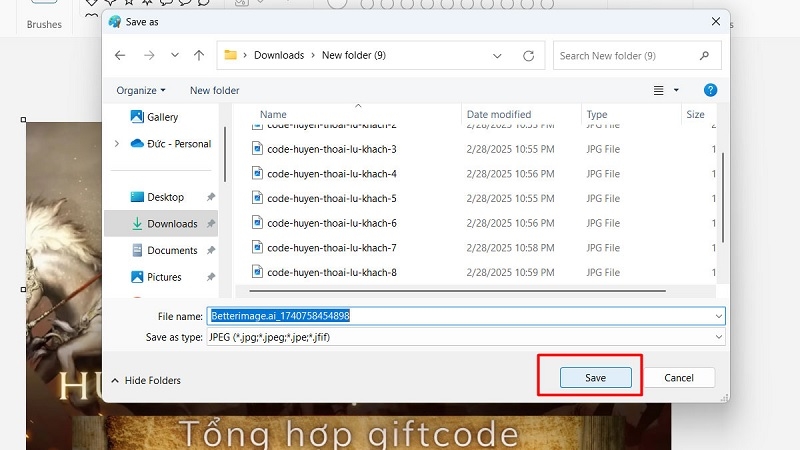
Chỉ với 3 bước, bạn đã có ngay một tấm ảnh JPG nhẹ hơn hẳn để gửi đi.
Mẹo từ TechCare: Nếu không tìm thấy Paint, bạn chỉ cần gõ chữ "Paint" vào ô tìm kiếm cạnh nút Start (biểu tượng cửa sổ Windows) ở góc màn hình là ứng dụng sẽ hiện ra ngay.
Chuyển đổi ảnh bằng công cụ trực tuyến (không cần cài phần mềm)
Nếu máy tính không phải Windows hoặc bạn muốn chuyển nhiều ảnh cùng lúc, các trang web chuyển đổi ảnh online là lựa chọn rất tiện lợi. Bạn chỉ cần có kết nối internet là làm được.
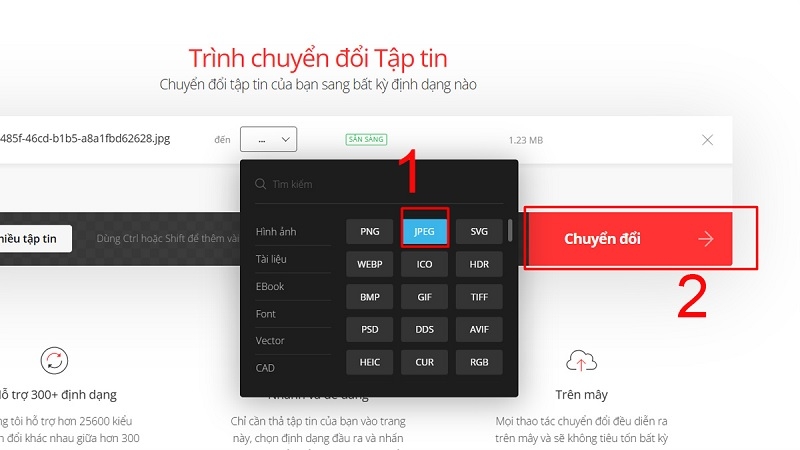
Bước 1: Mở trình duyệt (Chrome, Cốc Cốc...) và truy cập vào một trang chuyển đổi ảnh miễn phí, ví dụ như Convertio hoặc CloudConvert.
Bước 2: Nhấn vào nút "Chọn tệp" (hoặc "Select file"), sau đó tìm và chọn ảnh PNG từ máy tính của bạn để tải lên.
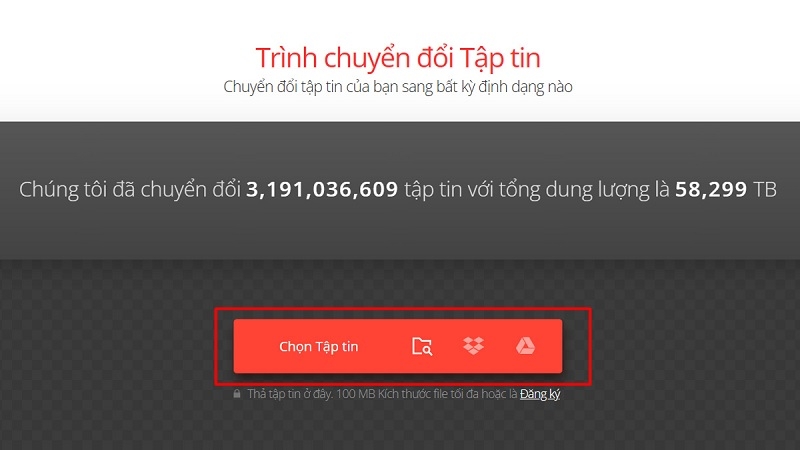
Bước 3: Chọn định dạng đầu ra là JPG, sau đó nhấn nút chuyển đổi (thường ghi là "Convert"). Chờ vài giây để hệ thống xử lý.
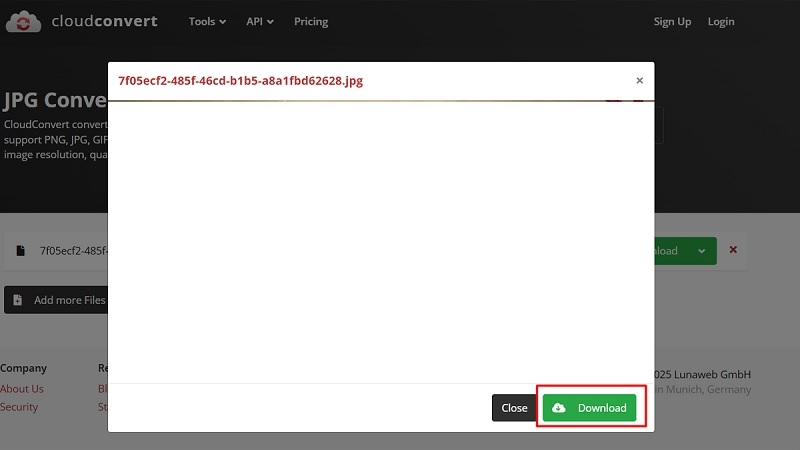
Bước 4: Khi thấy nút "Download" (Tải xuống) xuất hiện, nhấn vào để lưu ảnh JPG về máy.
Cách này đặc biệt hữu ích nếu bạn cần đổi cùng lúc nhiều tấm ảnh, vì hầu hết các trang web trên đều cho phép tải lên nhiều file một lúc.
Chuyển đổi bằng Canva (khi cần chỉnh sửa thêm)
Nếu bạn muốn vừa đổi định dạng ảnh vừa chỉnh sửa thêm chút ít như cắt ảnh, thêm chữ, Canva là công cụ rất phù hợp, sử dụng miễn phí và thao tác trên trình duyệt.
Bước 1: Truy cập trang web Canva, đăng nhập tài khoản (có thể đăng ký miễn phí bằng email hoặc tài khoản Google).
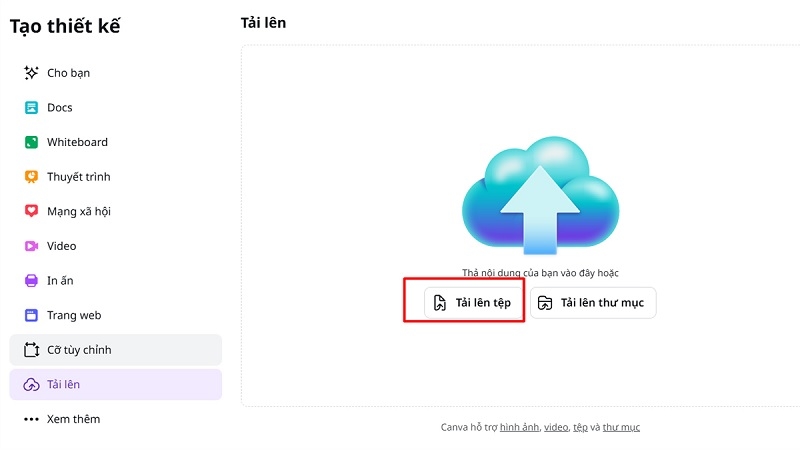
Bước 2: Chọn mục "Tạo thiết kế", sau đó chọn "Tải lên" để đưa ảnh PNG từ máy tính vào Canva.
Bước 3: Kéo ảnh vào khung thiết kế. Nếu cần, bạn có thể chỉnh sửa thêm tại đây.
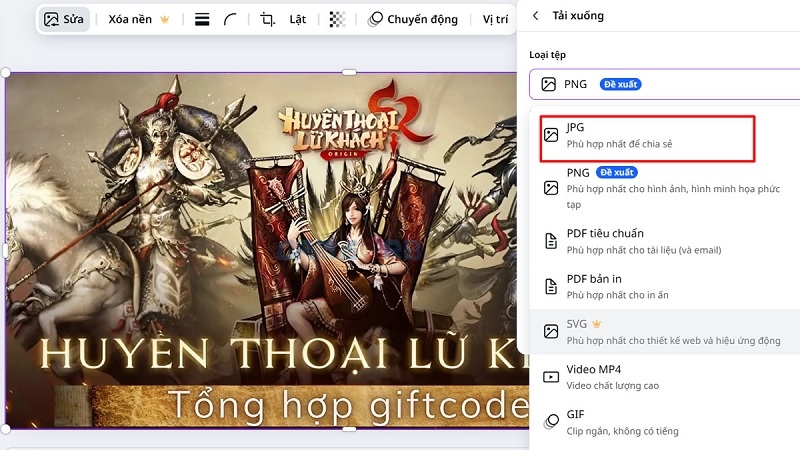
Bước 4: Nhấn nút "Chia sẻ" ở góc phải màn hình, chọn "Tải xuống", sau đó chọn định dạng JPG và nhấn "Tải xuống" một lần nữa để lưu về máy.
Một vài lưu ý nhỏ khi chuyển đổi ảnh
Nếu ảnh PNG của bạn có nền trong suốt, sau khi đổi sang JPG, phần nền đó sẽ tự động chuyển thành màu trắng. Đây là điều bình thường, không phải lỗi.
Nên chọn chất lượng ảnh ở mức cao khi lưu, để tránh ảnh bị mờ hoặc vỡ hình.
Sau khi chuyển đổi, hãy mở lại ảnh JPG một lần để kiểm tra xem hình có còn rõ nét như mong muốn hay không.
Câu hỏi thường gặp
Khi nào nên đem máy đến kỹ thuật viên?
Việc chuyển đổi ảnh PNG sang JPG thường không đòi hỏi phải mang máy đi sửa. Tuy nhiên, nếu bạn gặp một trong các tình huống sau, hãy cân nhắc tìm đến kỹ thuật viên để được hỗ trợ tận nơi:

- Laptop chạy chậm bất thường, mở phần mềm hoặc trình duyệt rất lâu mới lên.
- Không thể cài đặt hoặc mở được Paint và các phần mềm chỉnh sửa ảnh cơ bản.
- Máy báo lỗi khi lưu file, hoặc dung lượng ổ cứng đầy không rõ nguyên nhân.
- Bạn không có internet ổn định để dùng công cụ online và cần được hướng dẫn cài phần mềm phù hợp trực tiếp trên máy.
Trong những trường hợp này, đừng cố tự sửa nếu không chắc chắn, vì có thể khiến máy gặp thêm lỗi khác. Đội ngũ kỹ thuật viên của TechCare luôn sẵn sàng hỗ trợ bạn kiểm tra, tối ưu và xử lý mọi vấn đề liên quan đến laptop một cách an toàn, nhanh chóng.
Kinh nghiệm từ TechCare
Qua quá trình hỗ trợ hàng nghìn khách hàng, đặc biệt là người mới sử dụng laptop và người lớn tuổi, TechCare nhận thấy phần lớn mọi người gặp khó khăn không phải vì thao tác phức tạp, mà vì chưa quen với giao diện máy tính. Vì vậy, đội ngũ TechCare luôn ưu tiên hướng dẫn theo từng bước cụ thể, dùng ngôn ngữ gần gũi, dễ hiểu, để bất kỳ ai cũng có thể tự tin làm theo mà không cảm thấy áp lực.
Nếu bạn cần hỗ trợ trực tiếp, đừng ngần ngại liên hệ TechCare để được tư vấn và xử lý nhanh chóng, an toàn.
Bài viết được biên soạn bởi đội ngũ chuyên gia TechCare | Cập nhật: Tháng 7/2026












