


Máy tính mới mua, máy tính mượn của con cháu, hay đôi khi chỉ vì lỡ tay bấm nhầm — rất nhiều người bỗng một ngày mở máy lên và thấy toàn bộ chữ trên màn hình là tiếng Anh. Không đọc được menu, không biết bấm vào đâu, cảm giác "sợ máy tính" là điều hoàn toàn dễ hiểu.
Tin vui là việc chuyển tiếng Anh sang tiếng Việt trên máy tính không hề khó. Chỉ cần làm đúng theo từng bước, bất kỳ ai — kể cả người lớn tuổi hoặc người mới cầm máy tính lần đầu — cũng có thể tự làm được trong vài phút, không cần gọi thợ.
Bài viết này được đội ngũ kỹ thuật viên của TechCare biên soạn, dựa trên kinh nghiệm thực tế hỗ trợ hàng nghìn khách hàng tại Đà Nẵng gặp đúng tình huống này. Mọi thao tác đều được trình bày theo kiểu "cầm tay chỉ việc", có hình minh họa, không dùng thuật ngữ kỹ thuật khó hiểu.
Vì sao máy tính của bạn lại hiện tiếng anh?
Trước khi vào phần hướng dẫn, bạn nên biết qua vài nguyên nhân phổ biến để yên tâm rằng máy mình không bị lỗi hay hư hỏng gì:

- Máy tính mới mua thường được cài đặt sẵn ngôn ngữ mặc định là tiếng Anh.
- Máy được mang từ nước ngoài về, hoặc mua lại từ người dùng nước ngoài.
- Vô tình bấm nhầm vào mục đổi ngôn ngữ trong lúc thao tác.
- Máy được cài đặt lại hệ điều hành (cài Win) nhưng chưa thiết lập tiếng Việt.
Dù là lý do nào, cách khắc phục cũng rất đơn giản. Bạn chỉ cần làm theo đúng các bước bên dưới.
Chuẩn bị trước khi bắt đầu
Trước khi thao tác, bạn nên chuẩn bị một chút để quá trình diễn ra suôn sẻ:
- Cắm sạc cho máy tính (laptop) để tránh mất điện giữa chừng.
- Đảm bảo máy tính đang kết nối Wi-Fi hoặc mạng dây, vì máy cần tải gói ngôn ngữ tiếng Việt về.
- Dành khoảng 10–15 phút, không vội vàng.
Lưu ý: máy tính Dell, Asus, Acer, HP, MSI... dù khác hãng nhưng nếu cùng dùng hệ điều hành Windows thì các bước thực hiện đều giống hệt nhau. Điều quan trọng là hệ điều hành (Windows hay macOS), không phải hãng máy.
Cách chuyển tiếng anh sang tiếng việt trên máy tính Windows
Áp dụng cho Windows 10 và Windows 11, dùng được trên mọi hãng máy (Dell, Asus, Acer, HP, Lenovo, MSI...).
Bước 1: Nhấn vào nút Windows (biểu tượng hình cửa sổ ở góc dưới màn hình), sau đó bấm vào Settings (bánh răng cưa).
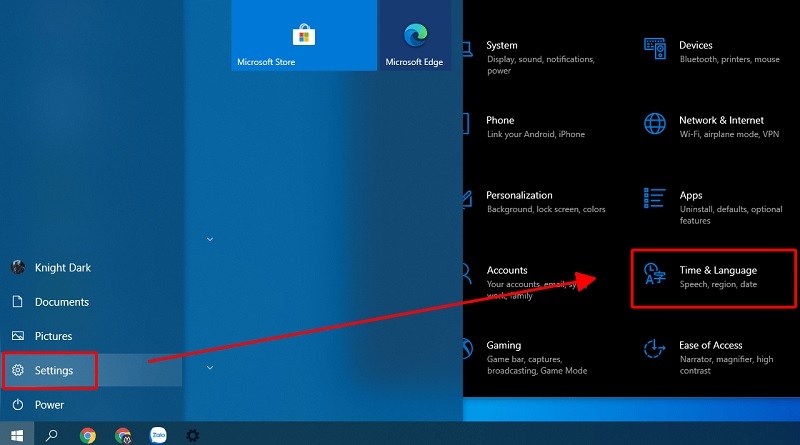
Bước 2: Trong cửa sổ Settings, bấm vào mục Time & language, sau đó chọn tiếp Language & region.
Bước 3: Bấm vào nút Add a language (Thêm ngôn ngữ).
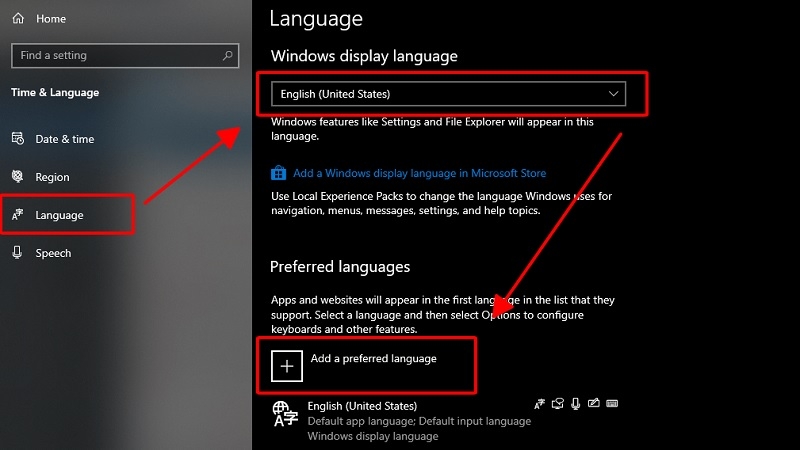
Bước 4: Gõ chữ "Vietnamese" (hoặc Tiếng Việt) vào ô tìm kiếm, chọn kết quả hiện ra rồi bấm Next.
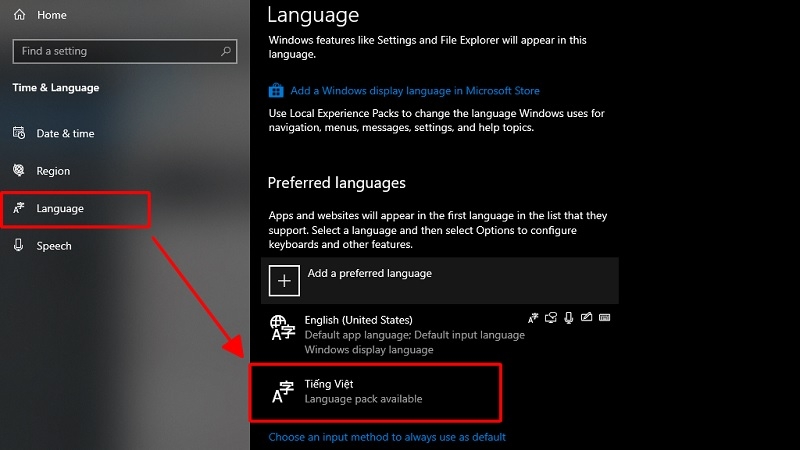
Bước 5: Tích chọn Set as my Windows display language (Đặt làm ngôn ngữ hiển thị), rồi bấm Install để máy tự tải và cài đặt.
Bước 6: Sau khi cài xong, khởi động lại máy tính (Restart). Khi mở lại, toàn bộ giao diện sẽ hiển thị bằng tiếng Việt.
Cách chuyển tiếng anh sang tiếng việt trên MacBook (macOS)
Nếu bạn đang dùng MacBook, các bước thực hiện có hơi khác một chút so với Windows, nhưng cũng rất dễ làm:
Bước 1: Bấm vào biểu tượng quả táo ở góc trên bên trái màn hình, chọn System Settings.
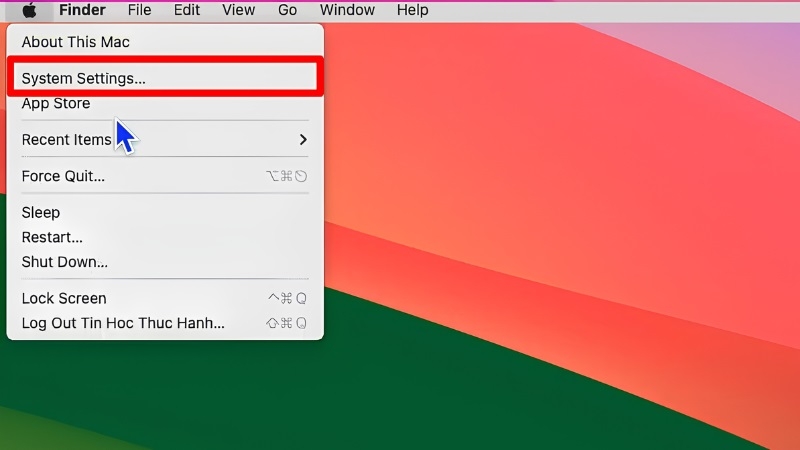
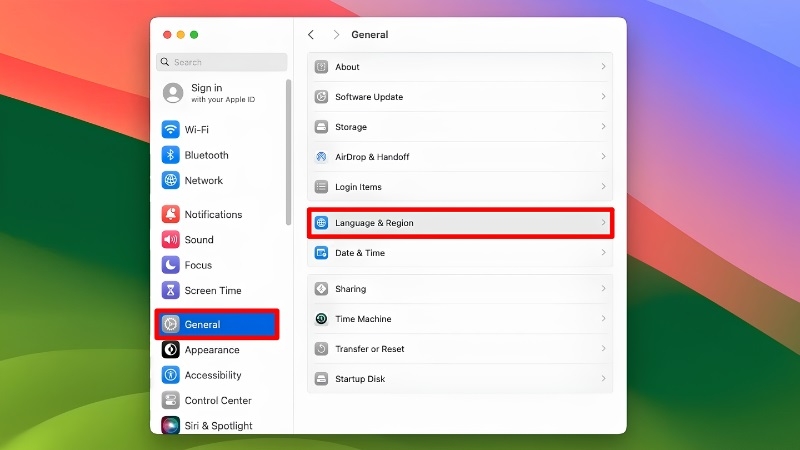
Bước 2: Trong cửa sổ hiện ra, chọn mục General ở cột bên trái, sau đó bấm vào dòng Language & Region.
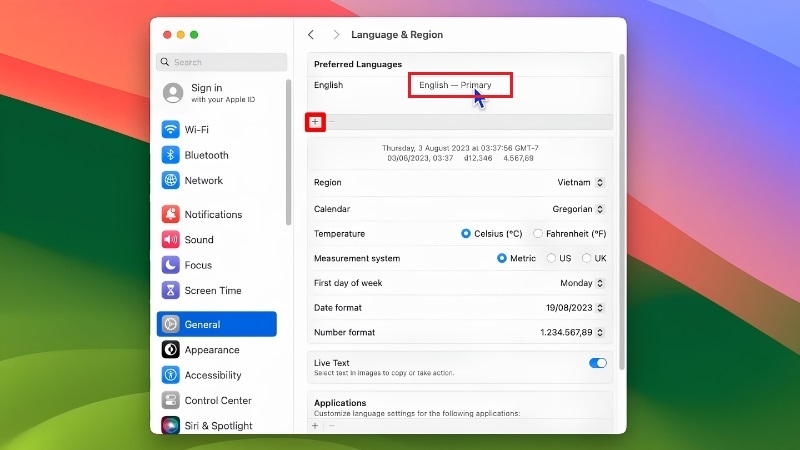
Bước 3: Bấm vào dấu cộng (+) bên dưới phần Preferred Languages.
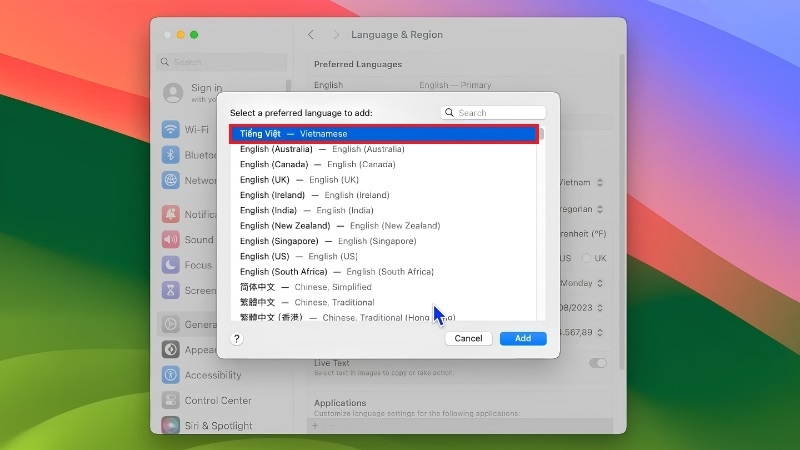
Bước 4: Tìm và chọn Tiếng Việt trong danh sách, rồi bấm Add (Thêm).
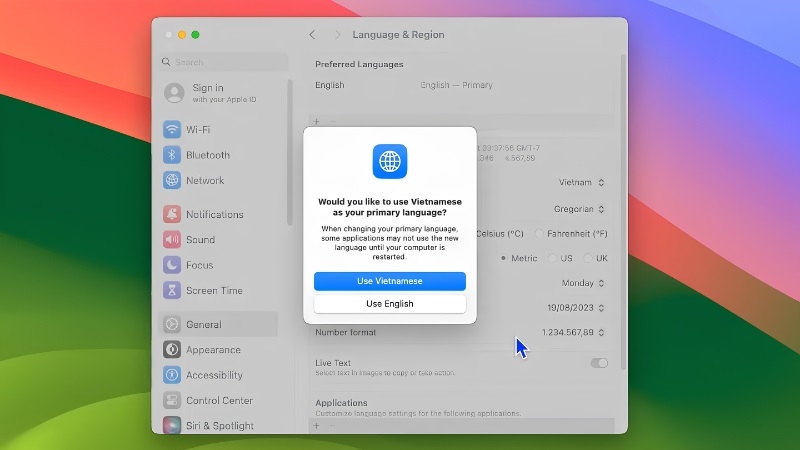
Bước 5: Bấm Use Vietnamese khi máy hỏi xác nhận, sau đó khởi động lại máy để hoàn tất.
Kinh nghiệm từ TechCare
- Qua thực tế hỗ trợ tại cửa hàng, đội ngũ kỹ thuật viên TechCare nhận thấy phần lớn khách hàng lớn tuổi thường lo lắng "làm sai sẽ hỏng máy" — nhưng việc đổi ngôn ngữ hiển thị hoàn toàn an toàn, không ảnh hưởng đến dữ liệu hay phần cứng.
- Một số máy sau khi đổi ngôn ngữ vẫn còn vài ứng dụng hiển thị tiếng Anh (ví dụ Word, Excel) — đây là điều bình thường vì phần mềm và hệ điều hành là hai phần riêng biệt, cần đổi ngôn ngữ cho từng phần mềm nếu muốn đồng bộ hoàn toàn.
- Nếu máy chạy chậm hoặc đứng trong lúc tải gói ngôn ngữ, nguyên nhân thường do mạng yếu chứ không phải do máy — bạn chỉ cần kiên nhẫn chờ hoặc kiểm tra lại Wi-Fi.
Một số lưu ý khi đổi ngôn ngữ máy tính
- Sau khi đổi ngôn ngữ hệ điều hành, một số phần mềm (Word, Excel, trình duyệt...) có thể cần cập nhật riêng để hiển thị tiếng Việt — bạn có thể tham khảo thêm bài hướng dẫn cài Office của TechCare.
- Nếu không tìm thấy tiếng Việt trong danh sách ngôn ngữ, có thể máy đang chạy phiên bản Windows hoặc macOS quá cũ, cần cập nhật hệ điều hành trước.
- Trường hợp máy không kết nối được Wi-Fi để tải gói ngôn ngữ, bạn có thể xem lại bài hướng dẫn cách kết nối Wi-Fi laptop của TechCare.
- Không nên tắt máy đột ngột trong lúc đang cài đặt ngôn ngữ, vì có thể khiến quá trình cài đặt bị lỗi.
Khi nào nên đem máy đến kỹ thuật viên?
Phần lớn trường hợp, bạn hoàn toàn có thể tự đổi ngôn ngữ theo hướng dẫn trên. Tuy nhiên, bạn nên cân nhắc mang máy đến trung tâm kỹ thuật nếu gặp các tình huống sau:

- Đã làm theo đúng các bước nhưng không tìm thấy mục Add a language hoặc Language & Region.
- Máy tính báo lỗi trong lúc tải hoặc cài đặt gói ngôn ngữ, không thể hoàn tất.
- Sau khi đổi ngôn ngữ, máy bị treo, khởi động lại liên tục hoặc chạy chậm bất thường.
- Bạn cần cài đặt lại toàn bộ hệ điều hành và muốn được hỗ trợ thiết lập tiếng Việt ngay từ đầu.
Trong những trường hợp này, đội ngũ kỹ thuật viên TechCare có thể kiểm tra và xử lý trực tiếp, đảm bảo máy hoạt động ổn định trở lại.
Câu hỏi thường gặp
Chuyển tiếng Anh sang tiếng Việt trên máy tính là thao tác đơn giản, chỉ mất vài phút và bạn hoàn toàn có thể tự làm tại nhà theo hướng dẫn trên. Nếu đã thử nhưng vẫn gặp khó khăn, đừng ngần ngại liên hệ TechCare — đội ngũ kỹ thuật viên luôn sẵn sàng hỗ trợ trực tiếp hoặc từ xa.
Nguồn tham khảo
Bài viết có tham khảo và tổng hợp thông tin hướng dẫn kỹ thuật từ Techcare, đối chiếu và kiểm chứng lại bởi đội ngũ kỹ thuật viên TechCare trước khi đăng tải.
Bài viết được biên soạn bởi đội ngũ chuyên gia TechCare | Cập nhật: Tháng 7/2026












