


Sắp đến giờ thuyết trình mà bài viết vẫn đang nằm im trong file Word? Đừng lo lắng — bạn không cần gõ lại từng dòng chữ vào slide. Chỉ với vài thao tác đơn giản, nội dung Word có thể "nhảy" thẳng sang PowerPoint chỉ trong vài phút, kể cả khi bạn chưa từng làm việc này bao giờ.
Là đơn vị đã hỗ trợ hàng nghìn khách hàng phổ thông và người lớn tuổi làm quen với laptop tại Đà Nẵng, đội ngũ kỹ thuật của TechCare hiểu rằng những thao tác tưởng chừng "cơ bản" với dân văn phòng lại có thể khiến người mới bối rối. Vì vậy, bài viết này sẽ hướng dẫn bạn cách chuyển Word sang PowerPoint bằng ngôn ngữ dễ hiểu nhất, kèm từng bước cụ thể và hình ảnh minh họa, để ai cũng có thể tự làm được ngay tại nhà.
- Vì sao nên chuyển nội dung từ Word sang PowerPoint?
- Chuẩn bị trước khi bắt đầu
- Chuyển Word sang PowerPoint trực tiếp trong PowerPoint (Áp dụng mọi phiên bản)
- Chuyển đổi bằng công cụ online (Không cần cài Office)
- Sao chép nội dung thủ công (dành cho file ngắn, ít trang)
- Khi nào nên đem máy đến kỹ thuật viên?
- Câu hỏi thường gặp
Vì sao nên chuyển nội dung từ Word sang PowerPoint?
Trước khi vào phần hướng dẫn, hãy cùng điểm qua một vài lợi ích khiến thao tác này đáng để bạn học:
- Tiết kiệm thời gian: không phải gõ lại nội dung, chỉ cần vài cú click là có ngay bộ khung slide.
- Bài thuyết trình chuyên nghiệp hơn: PowerPoint cho phép chèn hình ảnh, hiệu ứng, âm thanh mà Word không có.
- Dễ chỉnh sửa, sắp xếp lại: bạn có thể kéo-thả để đổi thứ tự slide nhanh chóng.
- Phù hợp nhiều mục đích: từ báo cáo công việc, bài giảng, đến thuyết trình đồ án đều dùng được.
Chuẩn bị trước khi bắt đầu
Để việc chuyển đổi diễn ra suôn sẻ, bạn nên lưu ý một số điều sau trong file Word gốc:
- Đặt tiêu đề từng phần bằng định dạng "Heading 1", "Heading 2" (không chỉ bôi đậm chữ thường) — đây là yếu tố quyết định nội dung có tách đúng thành từng slide hay không.
- Nội dung chi tiết nên để ở dạng văn bản thường (Normal/Body Text), tránh gộp quá nhiều chữ trong một đoạn.
- Kiểm tra máy đã cài đủ bộ Microsoft Office (cả Word và PowerPoint) hoặc có kết nối Internet nếu dùng công cụ online.
Chuyển Word sang PowerPoint trực tiếp trong PowerPoint (Áp dụng mọi phiên bản)
Đây là cách phổ biến và ổn định nhất, dùng được cho hầu hết các phiên bản PowerPoint từ 2007 đến các bản mới nhất hiện nay.
Bước 1: Mở PowerPoint trên máy tính, tạo một bài trình chiếu trống.
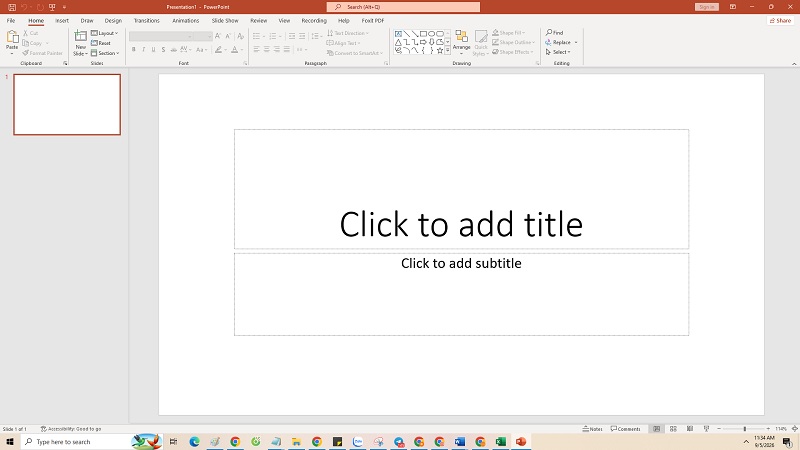
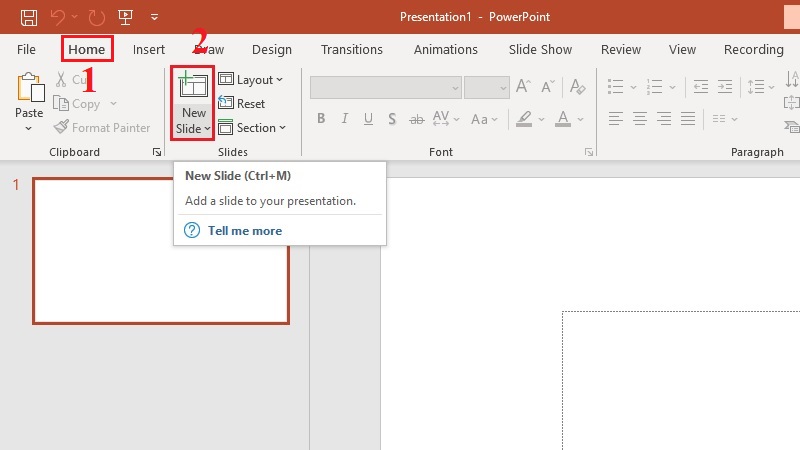
Bước 2: Trên thanh công cụ, chọn thẻ Home, sau đó bấm vào mũi tên nhỏ bên dưới nút New Slide.
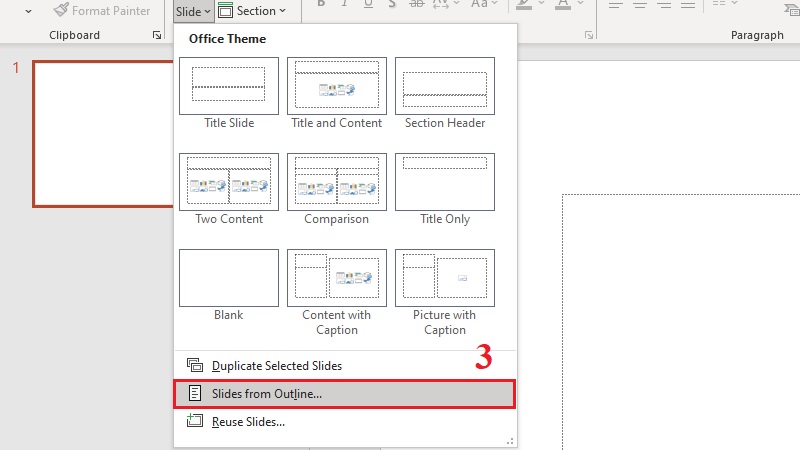
Bước 3: Chọn mục Slides from Outline (Slide từ dàn ý).
Bước 4: Trong hộp thoại hiện ra, tìm đến file Word cần chuyển, chọn file đó rồi bấm Insert.
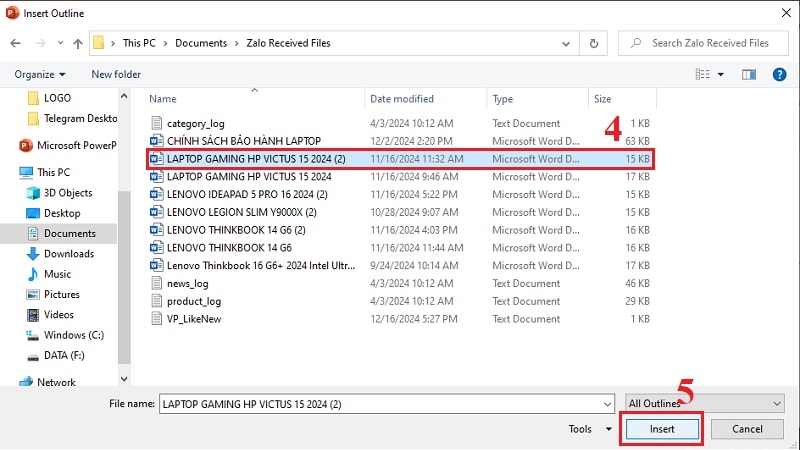
Bước 5: PowerPoint sẽ tự động tạo slide dựa theo các tiêu đề (Heading) có trong file Word. Bạn chỉ cần chỉnh lại bố cục, thêm hình ảnh, màu nền cho đẹp mắt là hoàn tất.
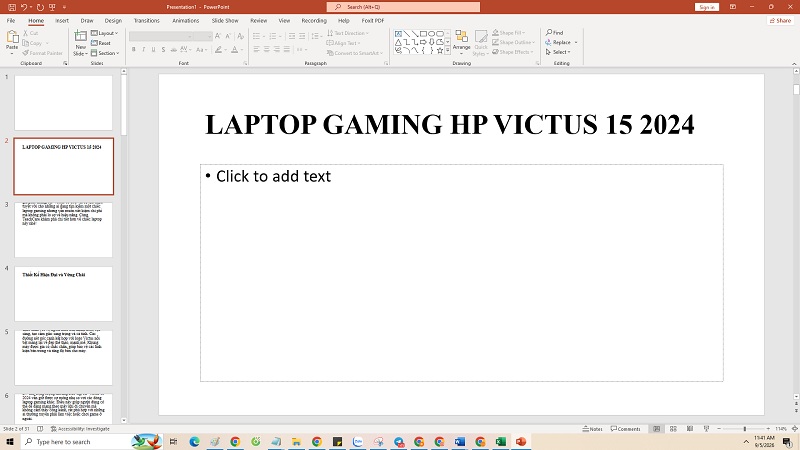
Lưu ý: Nếu sau khi chèn mà slide bị trống hoặc thiếu nội dung, rất có thể file Word gốc chưa được định dạng tiêu đề bằng Heading như hướng dẫn ở phần chuẩn bị bên trên.
Chuyển đổi bằng công cụ online (Không cần cài Office)
Nếu máy tính chưa cài Office hoặc bạn muốn thao tác nhanh trên điện thoại, có thể dùng các trang chuyển đổi trực tuyến miễn phí. Các bước thực hiện tương tự nhau ở hầu hết các công cụ:
Bước 1: Truy cập trang web chuyển đổi Word sang PowerPoint bằng trình duyệt (ví dụ Chrome, Cốc Cốc).
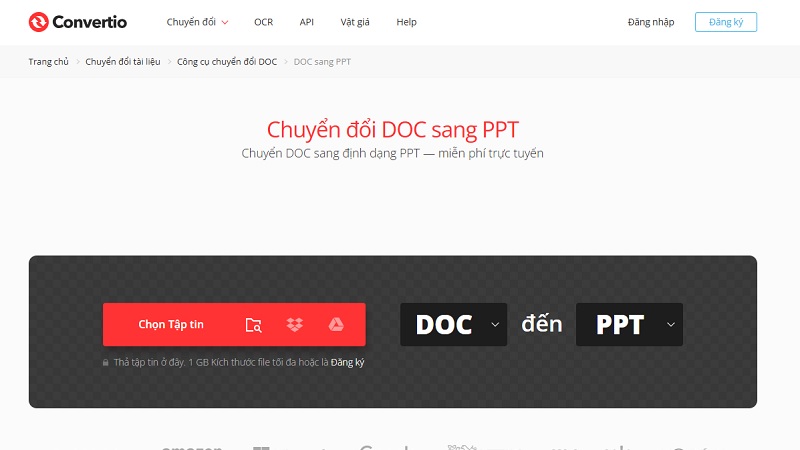
Bước 2: Bấm chọn tệp và tải lên file Word cần chuyển.
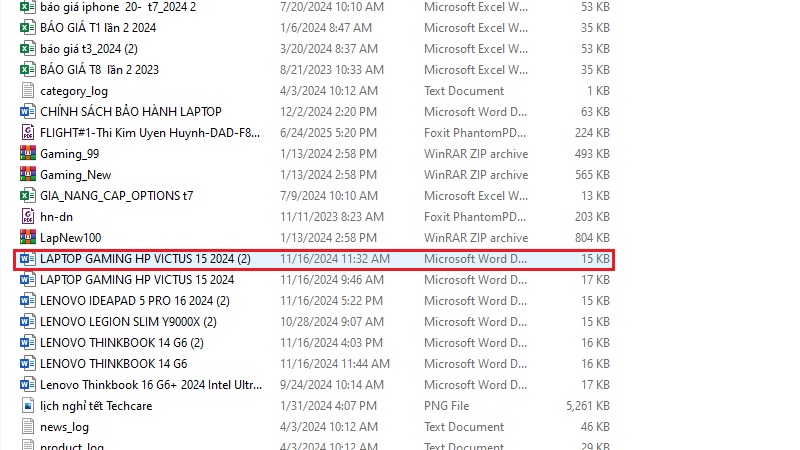
Bước 3: Chọn định dạng đầu ra là PPTX (định dạng của PowerPoint).
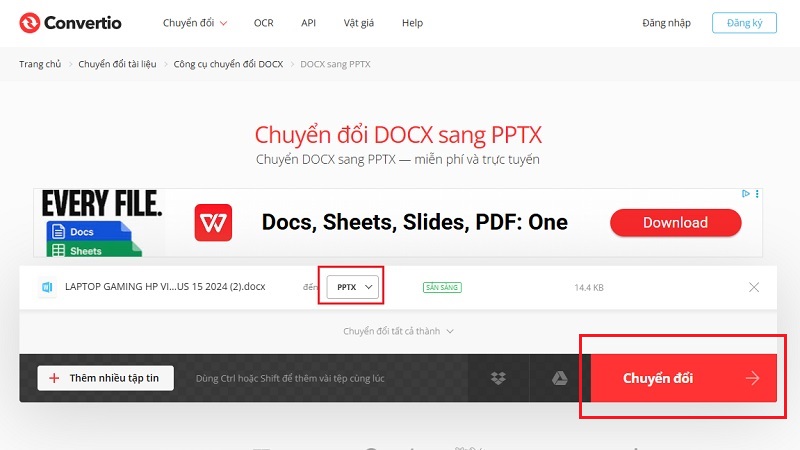
Bước 4: Bấm bắt đầu chuyển đổi và chờ hệ thống xử lý trong ít phút.
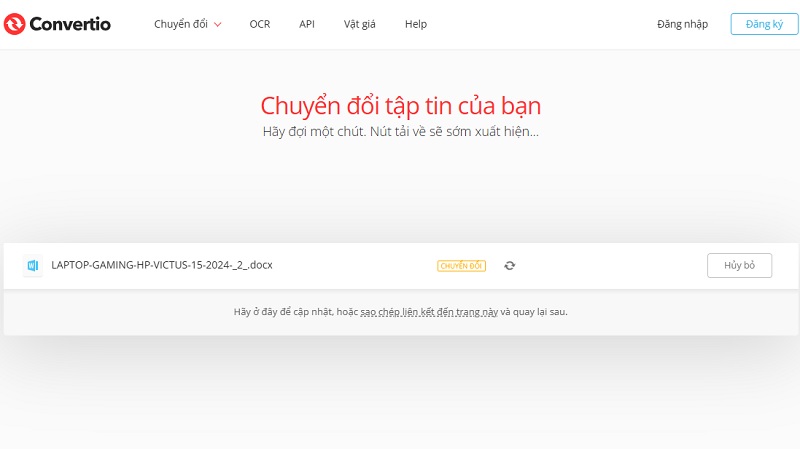
Bước 5: Tải file PowerPoint về máy và mở lên để kiểm tra, chỉnh sửa lại nếu cần.
Mẹo an toàn: Nên chọn các trang chuyển đổi uy tín, không yêu cầu đăng nhập bằng tài khoản quan trọng, và tránh tải lên các file chứa thông tin cá nhân, bảo mật nếu không chắc chắn về độ tin cậy của trang web đó.
Sao chép nội dung thủ công (dành cho file ngắn, ít trang)
Với những văn bản ngắn, chỉ vài đoạn, bạn có thể làm thủ công mà không cần công cụ nào:
Bước 1: Mở cả file Word và file PowerPoint cùng lúc.
Bước 2: Bôi đen phần tiêu đề hoặc nội dung muốn chuyển trong Word, nhấn Ctrl + C để sao chép.
Bước 3: Chuyển sang cửa sổ PowerPoint, bấm vào khung slide, nhấn Ctrl + V để dán nội dung.
Bước 4: Lặp lại thao tác cho từng phần nội dung, mỗi phần nên tách thành một slide riêng để bài trình chiếu không bị rối mắt.
Cách này phù hợp khi tài liệu ngắn nhưng sẽ mất thời gian hơn nếu file Word quá dài.
Kinh nghiệm từ TechCare
Qua quá trình hỗ trợ khách hàng tại cửa hàng, đội ngũ TechCare nhận thấy phần lớn lỗi "chuyển xong nhưng slide bị trống" đều xuất phát từ việc file Word không dùng định dạng Heading cho tiêu đề, không phải do máy tính hay phần mềm có vấn đề.
Nếu bạn từng thử nhiều cách mà vẫn không được, hãy kiểm tra lại định dạng văn bản trước khi nghĩ đến việc mang máy đi kiểm tra.
Khi nào nên đem máy đến kỹ thuật viên?
Thao tác chuyển Word sang PowerPoint thường không gây lỗi phần cứng, nhưng nếu bạn gặp một trong các tình huống sau, nên nhờ kỹ thuật viên kiểm tra thay vì tự sửa:

- Bộ Microsoft Office bị lỗi, không mở được Word hoặc PowerPoint dù đã cài lại.
- Máy báo lỗi bản quyền Office dù đã mua hoặc kích hoạt trước đó.
- File Word bị hỏng, mở lên báo lỗi hoặc mất toàn bộ định dạng.
- Máy chạy chậm bất thường mỗi khi mở các phần mềm văn phòng.
Trong những trường hợp này, bạn có thể mang máy đến TechCare để được kiểm tra và xử lý, tránh tự sửa khiến dữ liệu bị mất thêm.
Câu hỏi thường gặp
Chuyển nội dung từ Word sang PowerPoint không hề khó như nhiều người vẫn nghĩ. Chỉ cần chọn đúng cách phù hợp với tình huống của mình — dùng ngay trong PowerPoint, qua công cụ online, hay sao chép thủ công — bạn hoàn toàn có thể tự chuẩn bị một bài thuyết trình gọn gàng, chuyên nghiệp trong thời gian ngắn.
Nếu trong quá trình thao tác bạn gặp trục trặc về phần mềm hoặc thiết bị, đừng ngần ngại liên hệ TechCare để được đội ngũ kỹ thuật viên giàu kinh nghiệm hỗ trợ tận tình, nhanh chóng.
Nguồn tham khảo
Tổng hợp và biên soạn lại bởi đội ngũ nội dung TechCare, dựa trên kinh nghiệm hỗ trợ khách hàng thực tế và tài liệu hướng dẫn sử dụng chính thức của Microsoft Office.
Bài viết được biên soạn bởi đội ngũ chuyên gia TechCare | Cập nhật: Tháng 9/2026












