


Bạn đang làm bảng tính Excel có sẵn màu sắc, viền ô, font chữ đẹp mắt — nhưng chỉ cần copy một công thức sang ô khác là mọi thứ bị xáo trộn? Đây là tình huống rất thường gặp, đặc biệt với người mới bắt đầu dùng Excel. Trong bài viết này, đội ngũ kỹ thuật TechCare — đơn vị đã trực tiếp hỗ trợ hàng nghìn khách hàng sử dụng và sửa chữa laptop tại Đà Nẵng — sẽ hướng dẫn bạn từng bước cách copy công thức trong Excel một cách nhanh chóng, chính xác, mà không làm hỏng định dạng bảng tính đã dày công thiết lập.
Cách làm dưới đây áp dụng được cho hầu hết các phiên bản Excel phổ biến hiện nay như Excel 2016, 2019, 2021 và Microsoft 365, thao tác đơn giản, không cần biết về lập trình hay công thức phức tạp.
- Vì sao copy công thức trong Excel hay bị lỗi định dạng?
- Dùng Paste Special để chỉ dán công thức
- Dùng biểu tượng Paste Options sau khi dán
- Kéo công thức bằng Fill Handle, chọn Fill Without Formatting
- Dùng phím tắt Ctrl + D / Ctrl + R cho ô liền kề
- Một số mẹo giúp copy công thức không bị lỗi
- Khi nào nên đem máy đến kỹ thuật viên?
- Câu hỏi thường gặp
Vì sao copy công thức trong Excel hay bị lỗi định dạng?
Khi bạn dùng thao tác sao chép — dán thông thường (Ctrl + C rồi Ctrl + V), Excel sẽ mặc định dán tất cả mọi thứ có trong ô gốc, bao gồm:

- Công thức và kết quả tính toán
- Màu nền, màu chữ của ô
- Đường viền (border) của ô
- Font chữ, cỡ chữ, kiểu chữ (in đậm, in nghiêng...)
Chính vì Excel dán "trọn gói" như vậy, nên nếu ô đích đang có định dạng khác với ô gốc, định dạng đó sẽ bị ghi đè, gây ra tình trạng bảng tính bị lệch màu, mất viền hoặc đổi font ngoài ý muốn. Cách khắc phục là chỉ sao chép phần công thức mà không mang theo định dạng — Excel gọi thao tác này là "Paste Special" hoặc "Fill Without Formatting".
Dùng Paste Special để chỉ dán công thức
Đây là cách phổ biến và chắc chắn nhất, phù hợp khi bạn cần dán công thức vào một vùng ô đã có định dạng cố định (ví dụ bảng báo cáo, bảng lương có sẵn màu và viền).
Bước 1: Nhấp chọn ô đang chứa công thức bạn muốn sao chép.
Bước 2: Nhấn tổ hợp phím Ctrl + C để sao chép ô đó.
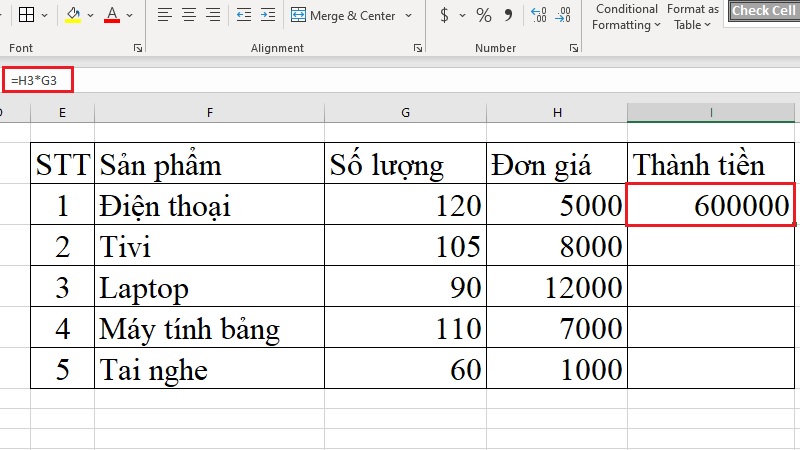
Bước 3: Bôi đen (chọn) vùng ô muốn dán công thức vào.
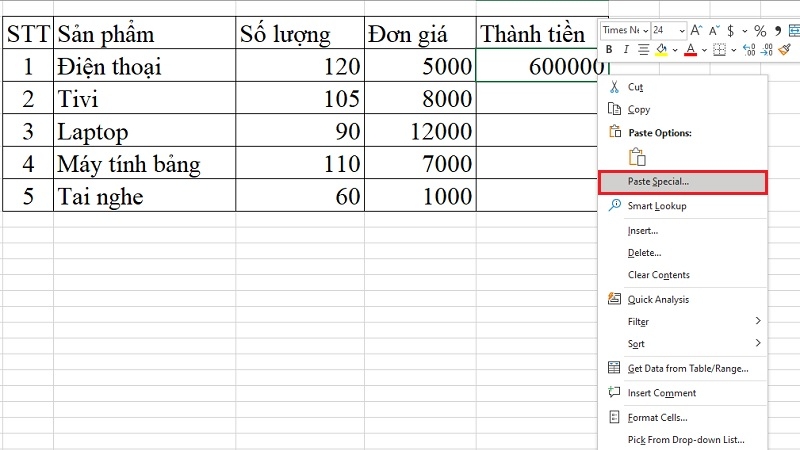
Bước 4: Nhấp chuột phải vào vùng đã chọn, sau đó chọn mục Paste Special (Dán đặc biệt).
Bước 5: Trong hộp thoại hiện ra, tích chọn ô Formulas (Công thức), rồi nhấn OK.
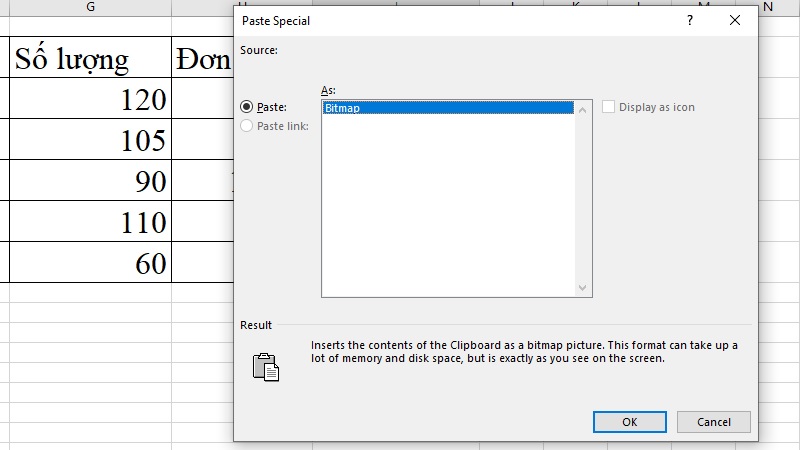
Sau bước này, Excel sẽ chỉ dán công thức và kết quả tính toán, giữ nguyên toàn bộ màu sắc, viền và font chữ mà bạn đã thiết lập từ trước cho vùng ô đích.
Dùng biểu tượng Paste Options sau khi dán
Nếu bạn thấy thao tác chuột phải hơi mất thời gian, có một cách nhanh hơn ngay sau khi dán, không cần mở hộp thoại.
Bước 1: Sao chép ô công thức bằng Ctrl + C như bình thường.
Bước 2: Dán vào ô đích bằng Ctrl + V.
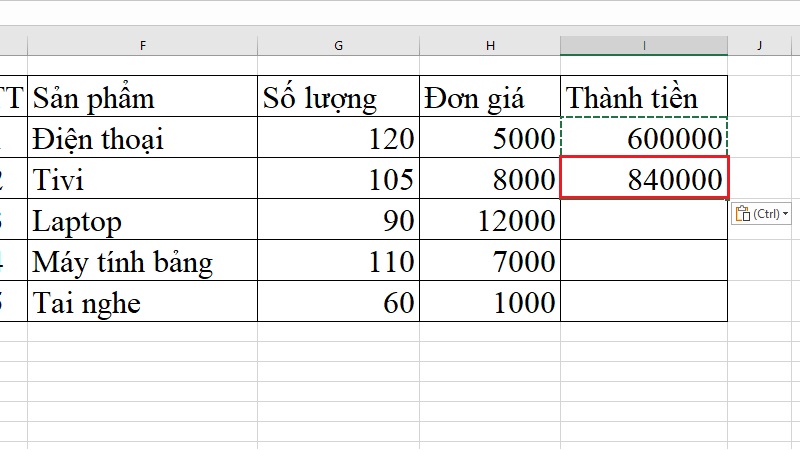
Bước 3: Ngay góc dưới bên phải vùng vừa dán sẽ xuất hiện một biểu tượng nhỏ hình "clipboard" (Paste Options).
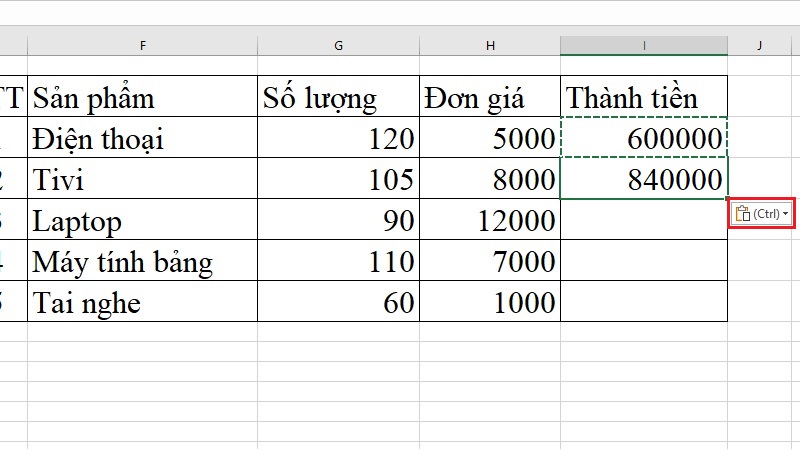
Bước 4: Nhấp vào biểu tượng đó, sau đó chọn biểu tượng có chữ fx (Formulas) trong danh sách hiện ra.
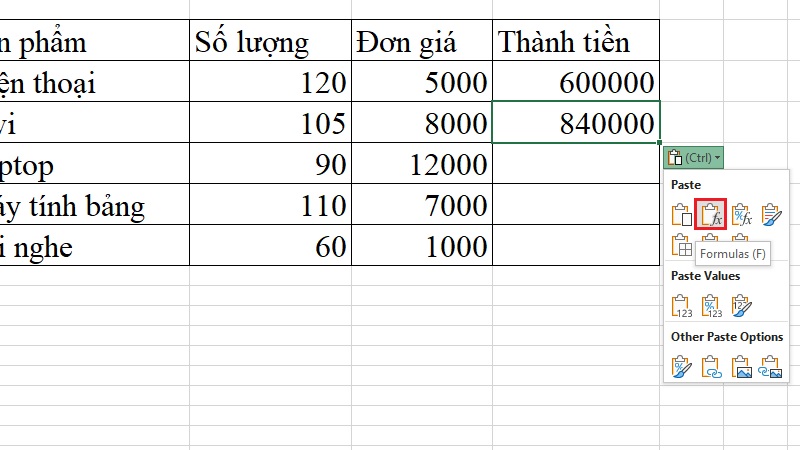
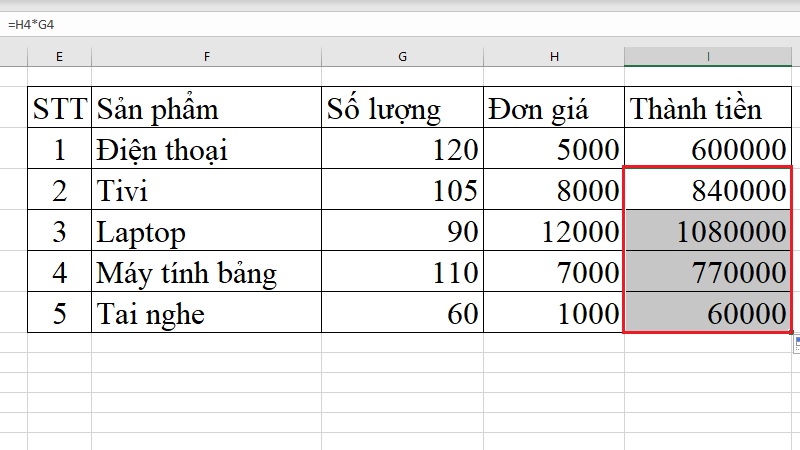
Định dạng gốc của ô đích sẽ được giữ nguyên, chỉ có công thức và kết quả được cập nhật theo ô bạn vừa sao chép.
Kéo công thức bằng Fill Handle, chọn Fill Without Formatting
Cách này rất tiện khi bạn cần copy công thức xuống nhiều ô liên tiếp trong cùng một cột hoặc một hàng, ví dụ tính tổng cho cả trăm dòng dữ liệu.
Bước 1: Nhấp chọn ô đang chứa công thức.
Bước 2: Di chuyển chuột đến góc dưới bên phải của ô, khi con trỏ chuột đổi thành dấu cộng nhỏ (dấu +), đó chính là Fill Handle.
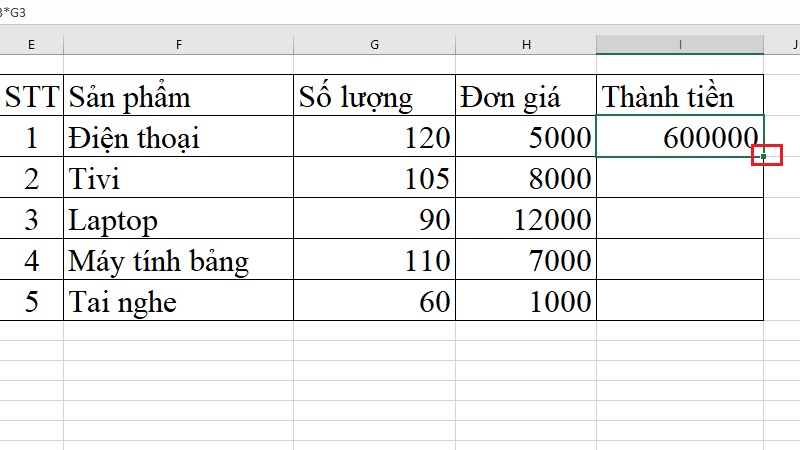
Bước 3: Giữ chuột và kéo xuống (hoặc sang ngang) đến ô cuối cùng cần áp dụng công thức, rồi thả chuột.
Bước 4: Ngay sau khi thả chuột, nhấp vào biểu tượng Auto Fill Options xuất hiện ở góc vùng vừa kéo.
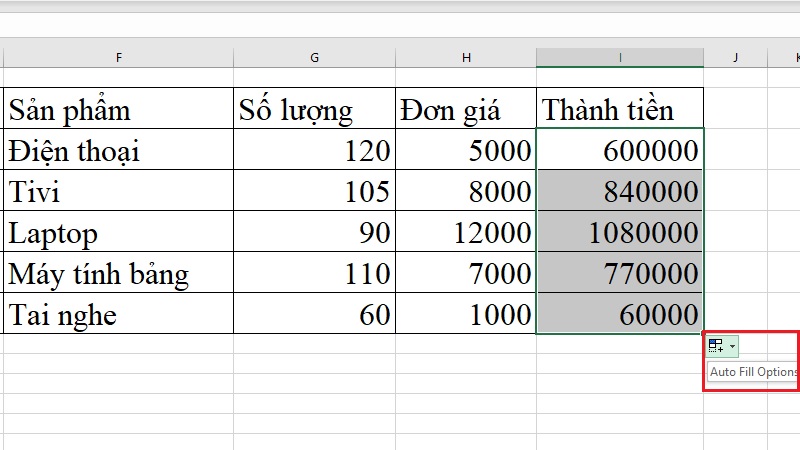
Bước 5: Chọn mục Fill Without Formatting (Điền không kèm định dạng).
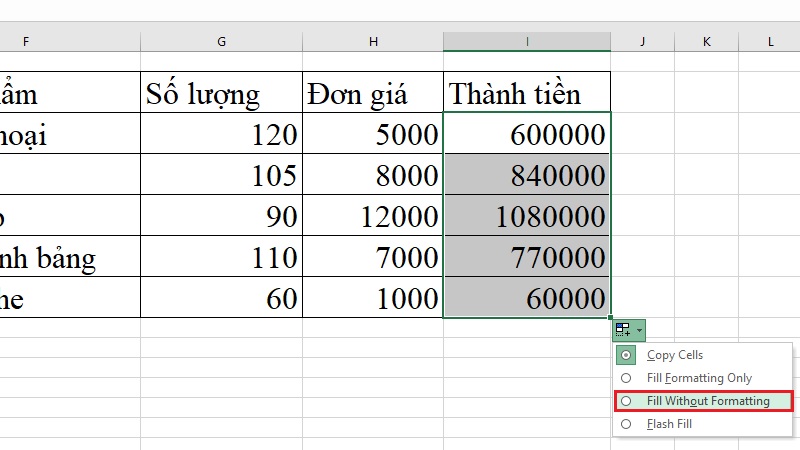
Excel sẽ tự động điều chỉnh công thức cho từng ô theo đúng vị trí tương ứng, đồng thời giữ nguyên định dạng ban đầu của các ô đó thay vì sao chép định dạng từ ô gốc.
Dùng phím tắt Ctrl + D / Ctrl + R cho ô liền kề
Với những ô nằm ngay sát ô công thức gốc (phía dưới hoặc bên phải), bạn có thể dùng phím tắt để copy công thức cực nhanh:
Copy công thức xuống ô ngay bên dưới: chọn cả hai ô (ô gốc và ô bên dưới), nhấn Ctrl + D.
Copy công thức sang ô ngay bên phải: chọn cả hai ô (ô gốc và ô bên phải), nhấn Ctrl + R.
Lưu ý: hai phím tắt này sẽ dán kèm cả định dạng của ô gốc. Nếu ô đích đang có định dạng khác và bạn muốn giữ nguyên định dạng đó, hãy dùng Cách 1 hoặc Cách 3 ở trên thay vì Ctrl + D / Ctrl + R.
Một số mẹo giúp copy công thức không bị lỗi
- Trước khi copy, nên kiểm tra vùng ô đích có đang chứa dữ liệu hoặc định dạng quan trọng hay không.
- Với bảng tính quan trọng, nên lưu file (Ctrl + S) trước khi thao tác sao chép hàng loạt để tránh mất dữ liệu nếu lỡ tay.
- Nếu copy công thức có chứa địa chỉ ô cố định (ví dụ $A$1), hãy kiểm tra lại dấu $ để công thức không bị lệch tham chiếu khi dán sang ô khác.
- Sau khi dán, nên nhấp thử vào một vài ô để kiểm tra lại công thức và kết quả trước khi đóng file.
Kinh nghiệm từ TechCare
Qua quá trình hỗ trợ hàng nghìn khách hàng sử dụng laptop văn phòng tại Đà Nẵng, đội ngũ kỹ thuật TechCare nhận thấy phần lớn lỗi "vỡ" định dạng khi làm Excel đến từ thói quen dán nhanh bằng Ctrl + V mà không để ý ô đích đã có định dạng riêng. Chỉ cần tập thói quen dùng Paste Special hoặc Fill Without Formatting như hướng dẫn trên, bạn sẽ tiết kiệm rất nhiều thời gian chỉnh sửa lại bảng tính về sau.
Khi nào nên đem máy đến kỹ thuật viên?
Thao tác copy công thức trong Excel là thao tác phần mềm đơn giản, hầu hết ai cũng có thể tự làm theo hướng dẫn trên. Tuy nhiên, bạn nên cân nhắc mang laptop đến kỹ thuật viên nếu gặp các tình huống sau:

- Excel liên tục báo lỗi, tự thoát ứng dụng (crash) dù đã thử mở lại nhiều lần.
- Máy tính chạy rất chậm, giật lag ngay cả khi chỉ mở một file Excel nhỏ.
- Bộ Office (Word, Excel, PowerPoint...) báo lỗi bản quyền, không thể kích hoạt hoặc cập nhật.
- Ổ cứng phát ra tiếng kêu lạ, hoặc máy thường xuyên bị treo khi lưu file.
Đây thường là dấu hiệu của lỗi phần mềm hệ thống, xung đột cài đặt Office, hoặc phần cứng (RAM, ổ cứng) đã xuống cấp — những vấn đề này cần được kiểm tra bằng công cụ chuyên dụng thay vì tự khắc phục tại nhà.
Câu hỏi thường gặp
Cần hỗ trợ thêm về laptop hoặc phần mềm văn phòng?
Nếu bạn đã thử các cách trên nhưng vẫn gặp khó khăn, hoặc laptop có dấu hiệu chạy chậm, lỗi phần mềm kéo dài, đừng ngần ngại mang máy đến TechCare để được đội ngũ kỹ thuật viên giàu kinh nghiệm kiểm tra và hỗ trợ trực tiếp.
Nguồn tham khảo
Bài viết được biên soạn dựa trên tài liệu hướng dẫn chính thức của Microsoft Excel Support và kinh nghiệm thực tế từ đội ngũ kỹ thuật TechCare.
Bài viết được biên soạn bởi đội ngũ chuyên gia TechCare | Cập nhật: Tháng 8/2026












