


Bạn vừa mua hoặc mới làm quen với laptop và chưa biết cách vào Facebook trên máy tính? Đừng lo — thao tác này thực ra rất đơn giản, chỉ mất chưa đến 1 phút nếu làm đúng cách.
Tại Techcare.vn, đội ngũ kỹ thuật viên của chúng tôi đã hỗ trợ hàng nghìn khách hàng — từ các bạn sinh viên lần đầu dùng laptop đến các cô chú lớn tuổi mới tiếp cận máy tính — thực hiện thành công thao tác đăng nhập Facebook chỉ trong vài phút. Bài viết này tổng hợp lại kinh nghiệm thực tế đó, trình bày theo từng bước với hình ảnh minh họa rõ ràng.
Chuẩn bị trước khi đăng nhập
Trước khi bắt đầu, bạn cần chuẩn bị:
- Máy tính hoặc laptop đã kết nối Wi-Fi hoặc mạng có dây (cần có internet).
- Tên đăng nhập Facebook — có thể là số điện thoại, email, hoặc tên người dùng (username) bạn đã đặt khi tạo tài khoản.
- Mật khẩu tài khoản Facebook.
Mở trình duyệt web
Trên máy tính, Facebook hoạt động qua trình duyệt web — ứng dụng dùng để lướt web. Các trình duyệt phổ biến bạn có thể dùng là Google Chrome, Microsoft Edge, hoặc Firefox.
Để mở trình duyệt, bạn chỉ cần tìm biểu tượng của nó trên màn hình desktop (hoặc thanh taskbar bên dưới) rồi nhấp đúp vào.
Truy cập trang Facebook
Sau khi mở trình duyệt, bạn cần vào đúng địa chỉ trang Facebook:
Bước 1: Nhìn lên thanh địa chỉ ở trên cùng của trình duyệt (ô trống dài, thường hiển thị chữ bắt đầu bằng "https://").
Bước 2: Nhấp chuột vào ô đó, xóa nội dung cũ (nếu có), rồi gõ vào: www.facebook.com
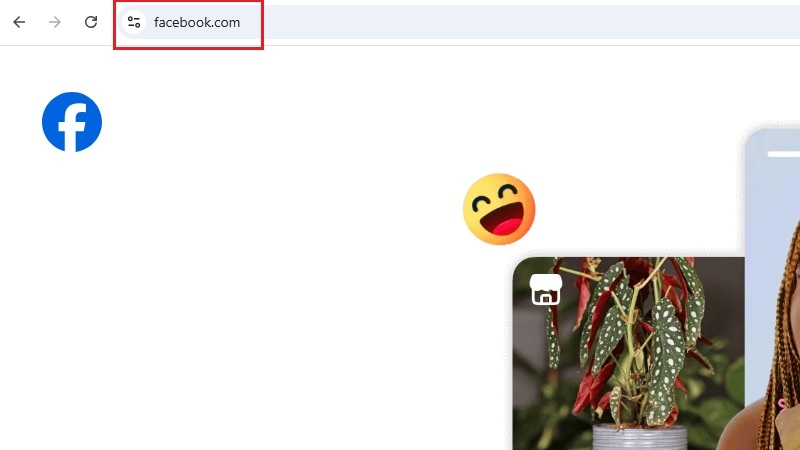
Bước 3: Nhấn phím Enter trên bàn phím.
Trang Facebook sẽ hiện ra với giao diện đăng nhập có hai ô trống — một ô để nhập tài khoản và một ô để nhập mật khẩu.
Đăng nhập Facebook trên máy tính — 3 cách phổ biến
Facebook cho phép bạn đăng nhập bằng nhiều cách. Dưới đây là 3 cách được dùng nhiều nhất:
Cách 1: Đăng nhập bằng Số Điện Thoại
Đây là cách đơn giản và phổ biến nhất. Bạn dùng số điện thoại đã đăng ký tài khoản Facebook.
Bước 1: Tại ô trống đầu tiên (ghi "Email hoặc số điện thoại"), nhập số điện thoại của bạn. Ví dụ: 0901234567
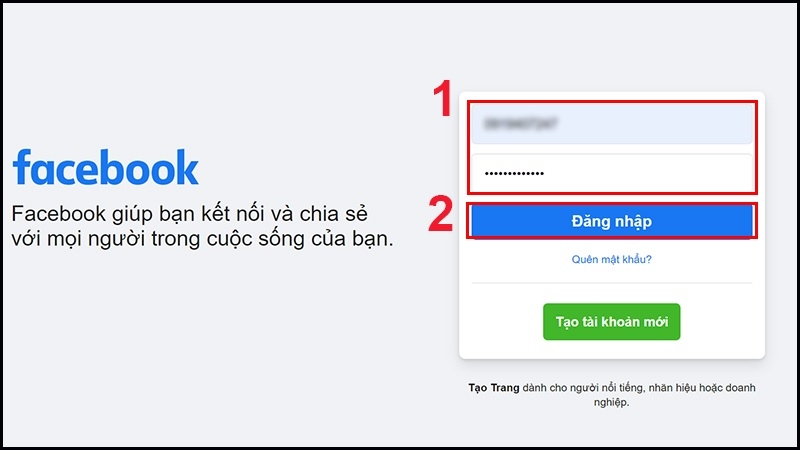
Bước 2: Tại ô trống thứ hai (ghi "Mật khẩu"), nhập mật khẩu Facebook của bạn. Các ký tự sẽ hiện thành dấu chấm để bảo mật.
Bước 3: Nhấp vào nút xanh lam "Đăng nhập". Xong!
Mẹo: Nếu muốn thấy mật khẩu đang gõ để tránh nhập sai, hãy nhấn vào biểu tượng con mắt nhỏ ở bên phải ô mật khẩu.
Cách 2: Đăng nhập bằng Email
Nếu bạn đã dùng email để tạo tài khoản Facebook, hãy dùng email đó để đăng nhập:
Bước 1: Nhập địa chỉ email vào ô đầu tiên. Ví dụ: nguyenvana@gmail.com
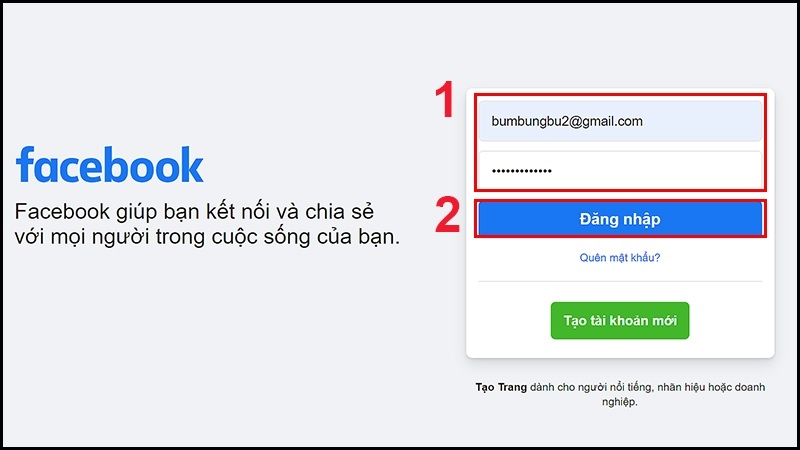
Bước 2: Nhập mật khẩu vào ô thứ hai.
Bước 3: Nhấp "Đăng nhập".
Cách 3: Đăng nhập bằng Tên Người Dùng (Username)
Tên người dùng là một dãy ký tự bạn đã tự đặt cho trang cá nhân. Bạn có thể tìm thấy nó ở phần địa chỉ trên thanh URL khi đang dùng Facebook, sau phần "facebook.com/". Ví dụ: nếu địa chỉ là facebook.com/nguyen.van.a thì tên người dùng là nguyen.van.a
Bước 1: Nhập tên người dùng vào ô đầu tiên.
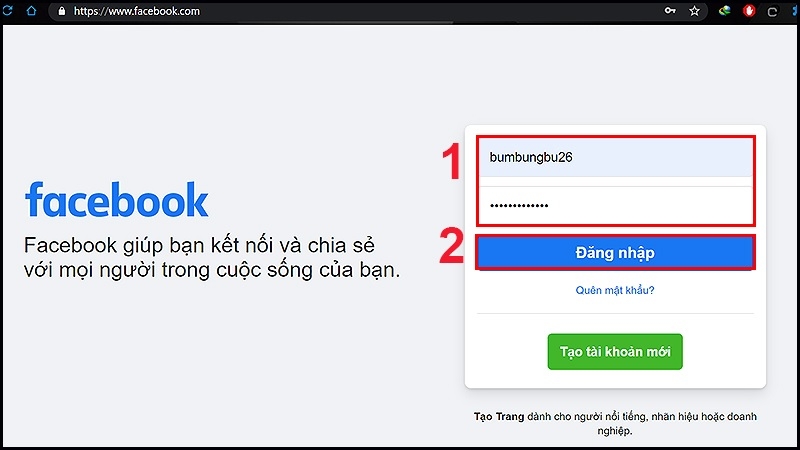
Bước 2: Nhập mật khẩu vào ô thứ hai.
Bước 3: Nhấp "Đăng nhập".
Đăng nhập nhiều tài khoản Facebook trên cùng một máy tính
Bạn có nhiều tài khoản Facebook và muốn dùng cùng lúc? Dưới đây là các cách đơn giản nhất:
Dùng nhiều trình duyệt khác nhau: Mở Google Chrome cho tài khoản 1, mở Microsoft Edge cho tài khoản 2. Mỗi trình duyệt sẽ lưu thông tin đăng nhập riêng biệt.
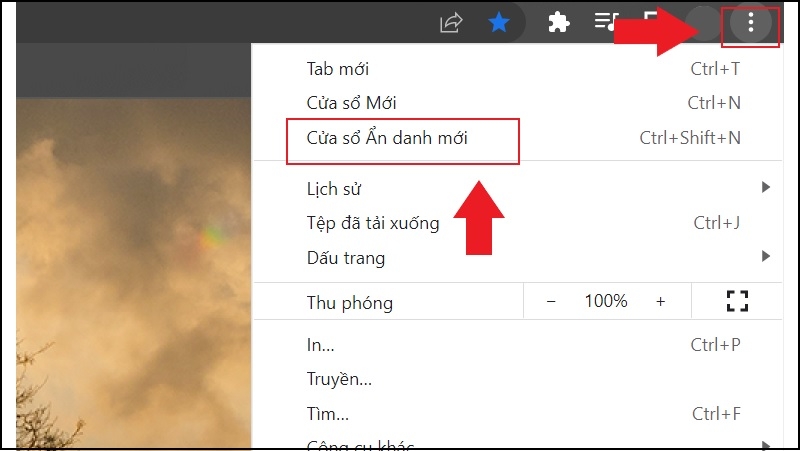
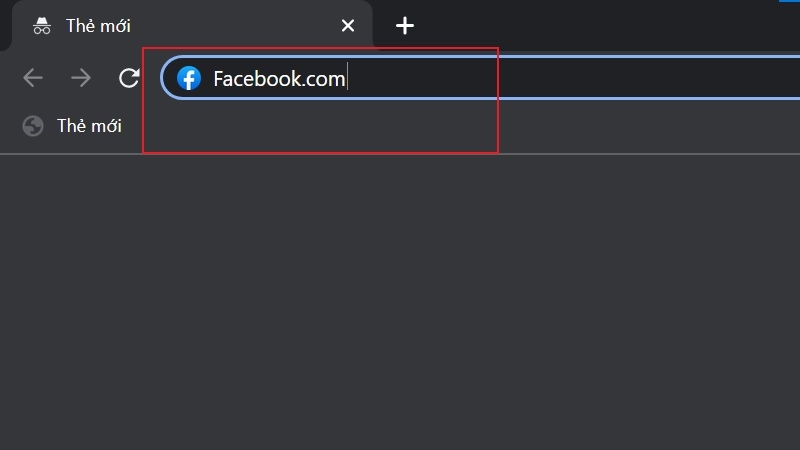
Dùng chế độ ẩn danh (Incognito): Trên Chrome, nhấn Ctrl + Shift + N để mở cửa sổ ẩn danh. Đăng nhập tài khoản thứ hai vào cửa sổ này — sẽ không ảnh hưởng đến tài khoản đang dùng ở cửa sổ thường.
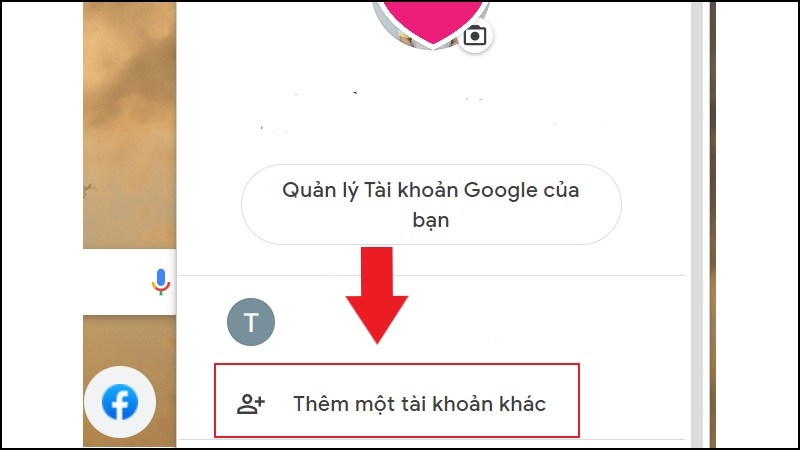
Dùng tính năng chuyển đổi tài khoản của Facebook: Sau khi đã đăng nhập cả hai tài khoản, bạn có thể nhấp vào ảnh đại diện (góc trên phải) và chọn tài khoản muốn chuyển sang — không cần đăng xuất.
[HÌNH ẢNH MINH HỌA: Chuyển đổi tài khoản Facebook trên máy tính bằng menu Avatar | alt: chuyen doi tai khoan facebook tren may tinh]
Về Techcare.vn — Tại sao bạn có thể tin tưởng hướng dẫn này?
Bài viết này được biên soạn bởi đội ngũ kỹ thuật viên của Techcare.vn — đơn vị chuyên thu mua, kiểm định và bán laptop cũ/tân trang tại Đà Nẵng. Chúng tôi không chỉ sửa chữa phần cứng, mà còn trực tiếp hỗ trợ hàng nghìn khách hàng làm quen với máy tính từ những thao tác cơ bản nhất — trong đó có đăng nhập Facebook, kết nối Wi-Fi, hay cài đặt ứng dụng văn phòng.
Mỗi bước hướng dẫn đều được kiểm tra thực tế trên nhiều dòng máy phổ biến (Windows 10/11), đảm bảo chính xác và dễ làm theo — ngay cả với người hoàn toàn mới dùng laptop.
Cần hỗ trợ thêm? Techcare luôn sẵn sàng
Nếu sau khi đọc hướng dẫn bạn vẫn gặp khó khăn — dù là lỗi đăng nhập, quên mật khẩu, hay máy tính gặp sự cố không vào được mạng — đội ngũ kỹ thuật của Techcare.vn sẵn sàng hỗ trợ bạn miễn phí tư vấn
Hoặc ghé thăm cửa hàng để được tư vấn trực tiếp. Chúng tôi luôn vui vẻ hỗ trợ — dù câu hỏi của bạn nhỏ đến đâu!
Câu hỏi thường gặp
Bài viết được biên soạn bởi đội ngũ chuyên gia TechCare | Cập nhật: Tháng 6/2026












