Trong thời đại số hóa ngày nay, việc quản lý tài khoản Microsoft là một phần quan trọng để bảo vệ thông tin cá nhân và dữ liệu. Tài khoản Microsoft không chỉ liên kết với Windows, mà còn với các dịch vụ như Outlook, OneDrive, Office 365 và Xbox. Nếu bạn đang tìm kiếm cách đăng xuất tài khoản Microsoft một cách nhanh chóng, an toàn, thì bài viết này từ Techcare.vn sẽ hướng dẫn chi tiết. Chúng tôi dựa trên kinh nghiệm hỗ trợ hàng nghìn người dùng tại Việt Nam, kết hợp với các hướng dẫn chính thức từ Microsoft để đảm bảo thông tin chính xác và cập nhật nhất đến năm 2026.
Tại Techcare.vn, chúng tôi luôn ưu tiên chia sẻ kiến thức công nghệ thực tế, giúp bạn tránh các rủi ro bảo mật như truy cập trái phép hoặc rò rỉ dữ liệu. Bài viết này sẽ phân tích từng bước, từ thiết bị máy tính đến điện thoại, đồng thời đưa ra mẹo chuyên sâu để tối ưu hóa trải nghiệm sử dụng.
Khi nào cần đăng xuất tài khoản Microsoft?
Đăng xuất tài khoản Microsoft là bước cần thiết trong một số tình huống để bảo vệ quyền riêng tư và tránh xung đột đồng bộ. Cụ thể:
- Dùng máy chung: Trên máy tính công cộng hoặc mượn tạm, đăng xuất giúp ngăn người khác truy cập dữ liệu cá nhân của bạn, tránh rủi ro lộ thông tin nhạy cảm như email hoặc tệp OneDrive.
- Bán hoặc cho máy: Trước khi chuyển nhượng thiết bị, hãy đăng xuất để xóa sạch dấu vết tài khoản, đảm bảo người nhận không thể sử dụng các dịch vụ liên kết mà không có sự cho phép.
- Lỗi đồng bộ hoặc đăng nhập sai tài khoản: Nếu gặp vấn đề như đồng bộ chậm, lỗi tải ứng dụng từ Microsoft Store, hoặc nhầm lẫn tài khoản (ví dụ: dùng tài khoản công việc thay vì cá nhân), đăng xuất và đăng nhập lại thường giải quyết nhanh chóng.
Cam kết từ Techcare.vn: Hướng dẫn này được xây dựng dựa trên kinh nghiệm thực tế hỗ trợ hàng ngàn người dùng, đảm bảo chi tiết, dễ hiểu và tập trung vào an toàn dữ liệu. Chúng tôi không khuyến khích xóa vĩnh viễn mà chỉ hướng dẫn đăng xuất tạm thời, giúp bạn giữ nguyên dữ liệu đám mây.
Đăng xuất tài khoản Microsoft trên Windows 10/11
Đây là phần quan trọng nhất, phù hợp với người dùng đang tìm kiếm "cách đăng xuất tài khoản Microsoft trên Windows 11" hoặc tương tự. Quy trình trên Windows 10 và 11 gần giống nhau, chỉ khác đôi chút về giao diện.
Cách đăng xuất tài khoản Microsoft trong Cài đặt Windows
Để đăng xuất mà không xóa dữ liệu, bạn chuyển sang tài khoản cục bộ (local account). Các bước sau:
Bước 1: Mở Settings bằng cách nhấn Windows + I.
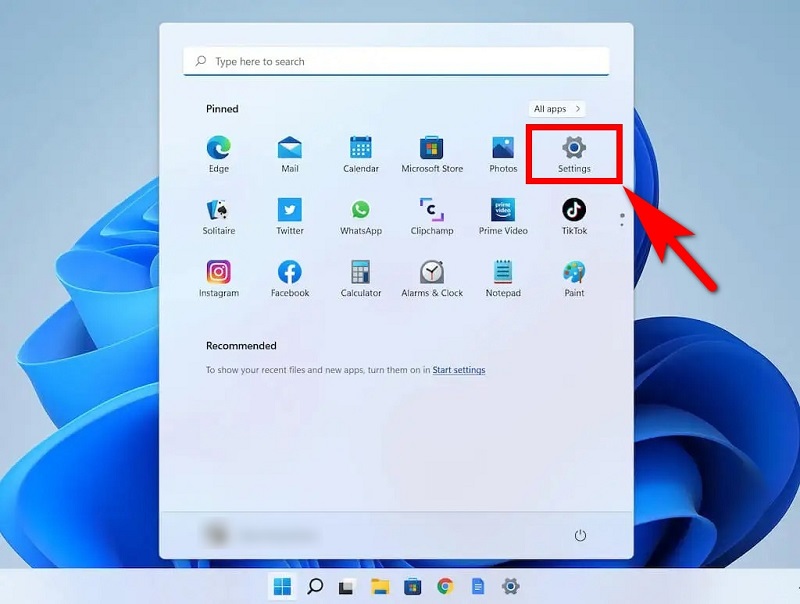
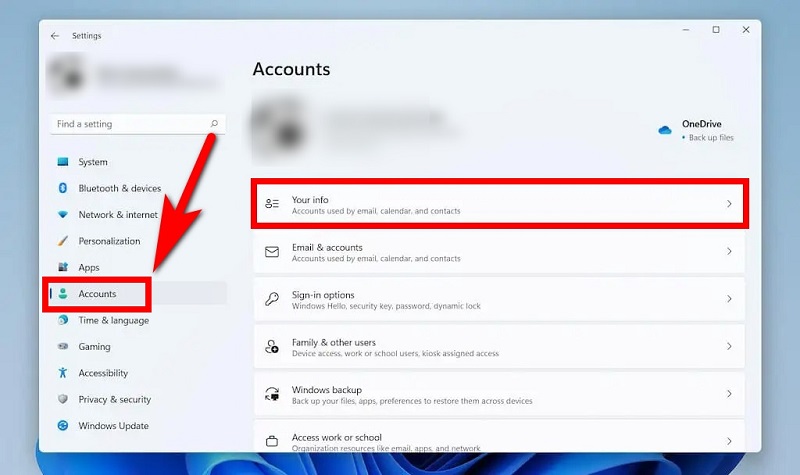
Bước 2: Chọn Accounts (Tài khoản) ở menu bên trái.
Bước 3: Nhấp vào Your info (Thông tin của bạn).
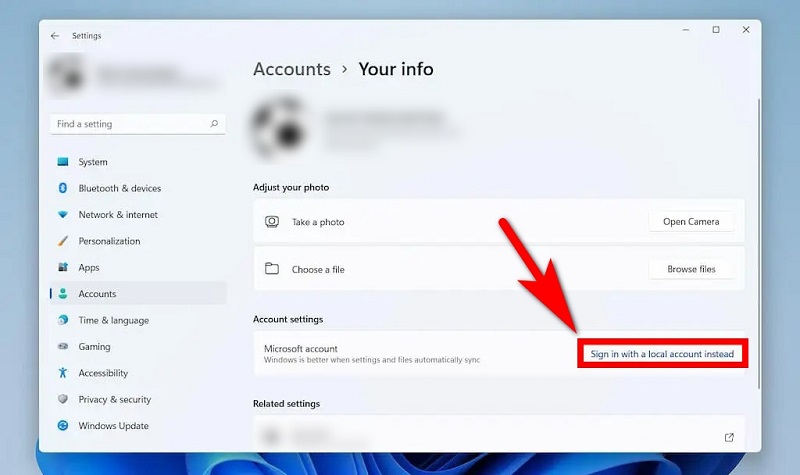
Bước 4: Tìm dòng "Sign in with a local account instead" (Đăng nhập bằng tài khoản cục bộ thay thế) và chọn nó.
Bước 5: Xác nhận bằng mật khẩu hoặc PIN tài khoản Microsoft hiện tại.
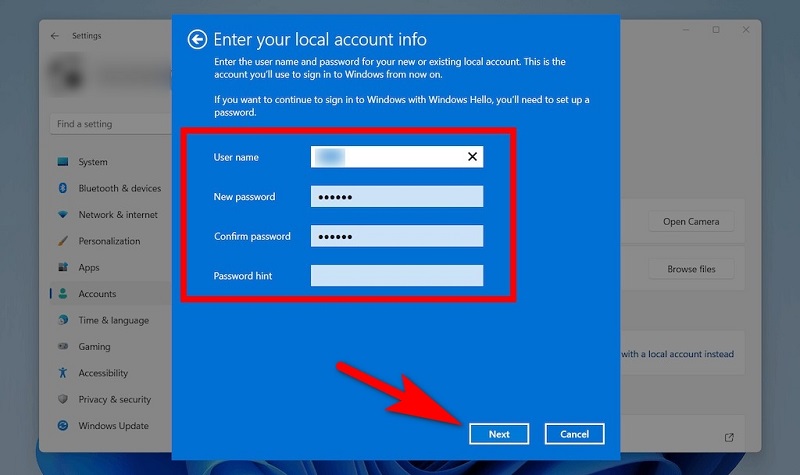
Bước 6: Tạo tài khoản cục bộ mới: Nhập tên người dùng, mật khẩu (có thể bỏ trống nếu không cần bảo mật cao), rồi chọn Next.
Bước 7: Cuối cùng, chọn Sign out and finish để hoàn tất.
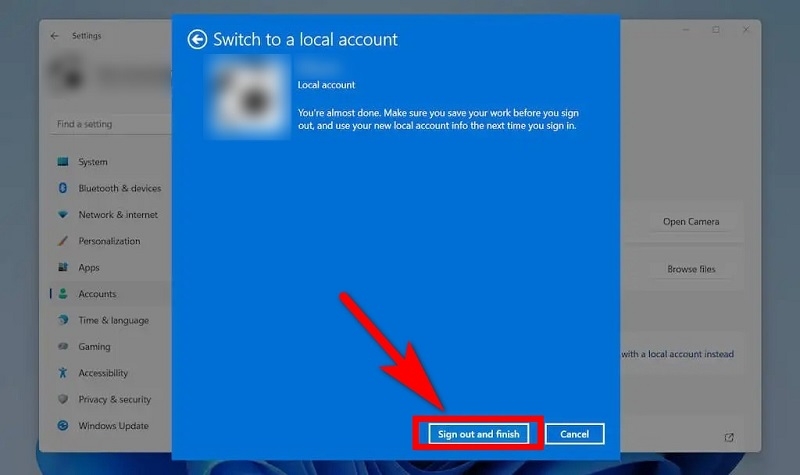
Sau khi đăng xuất, bạn sẽ dùng tài khoản cục bộ để đăng nhập Windows. Lưu ý: Dữ liệu cục bộ như tệp tin trên ổ đĩa C vẫn giữ nguyên, nhưng các tính năng đồng bộ như OneDrive sẽ tạm dừng. Nếu cần đồng bộ lại, chỉ việc đăng nhập tài khoản Microsoft trở lại.
Đăng xuất tài khoản Microsoft khỏi máy tính nhưng vẫn giữ dữ liệu
Hiểu rõ sự khác biệt giữa các tùy chọn để tránh nhầm lẫn:
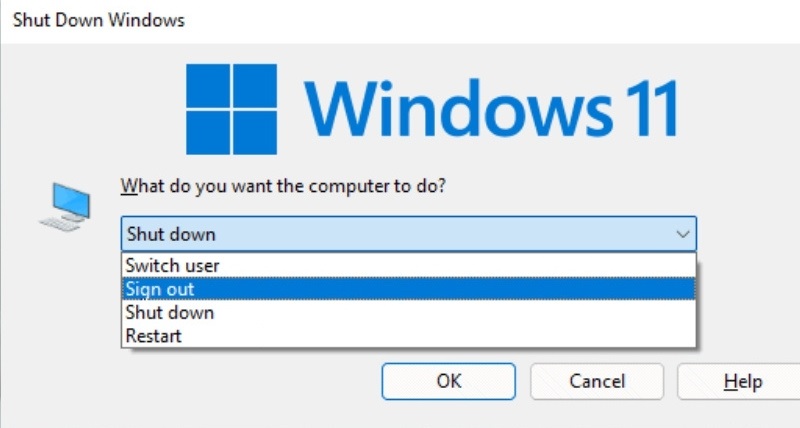
- Sign out (Đăng xuất): Chỉ thoát tạm thời khỏi phiên làm việc hiện tại. Tài khoản vẫn liên kết với máy, và khi khởi động lại, bạn có thể đăng nhập nhanh. Phù hợp cho trường hợp dùng máy chung ngắn hạn, không ảnh hưởng đến dữ liệu.
- Remove account (Xóa tài khoản): Loại bỏ hoàn toàn tài khoản khỏi thiết bị, nhưng dữ liệu đám mây vẫn an toàn trên server Microsoft. Dữ liệu cục bộ không bị xóa, chỉ mất đồng bộ.
Trường hợp nên áp dụng: Sử dụng Sign out khi chia sẻ máy tạm thời; dùng Remove account nếu muốn chuyển sang tài khoản khác hoàn toàn, ví dụ từ tài khoản công việc sang cá nhân.
Cách đăng xuất tài khoản Microsoft trên trình duyệt Web
Nếu bạn truy cập dịch vụ Microsoft qua web như outlook.com hoặc office.com, việc đăng xuất rất đơn giản và có thể thực hiện trên bất kỳ thiết bị nào.
Bước 1: Truy cập trang web chính thức của Microsoft (account.microsoft.com).
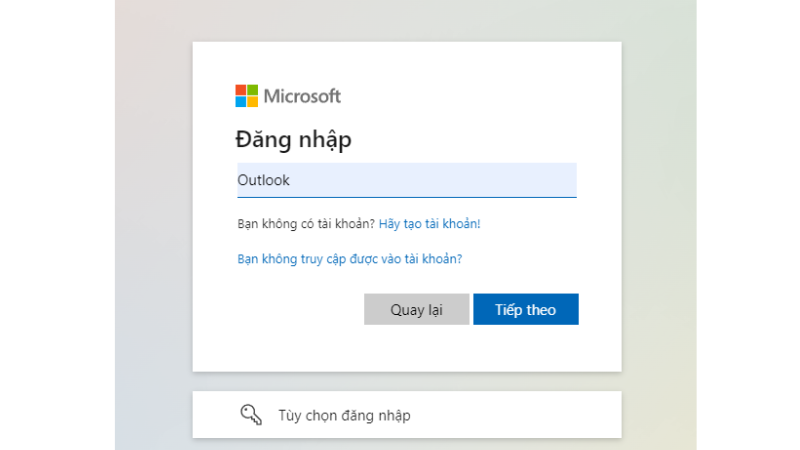
Bước 2: Nhấp vào ảnh hồ sơ ở góc trên bên phải.
Bước 3: Chọn "Sign out" hoặc "Đăng xuất khỏi tất cả thiết bị" nếu bạn muốn xóa phiên trên mọi nơi.
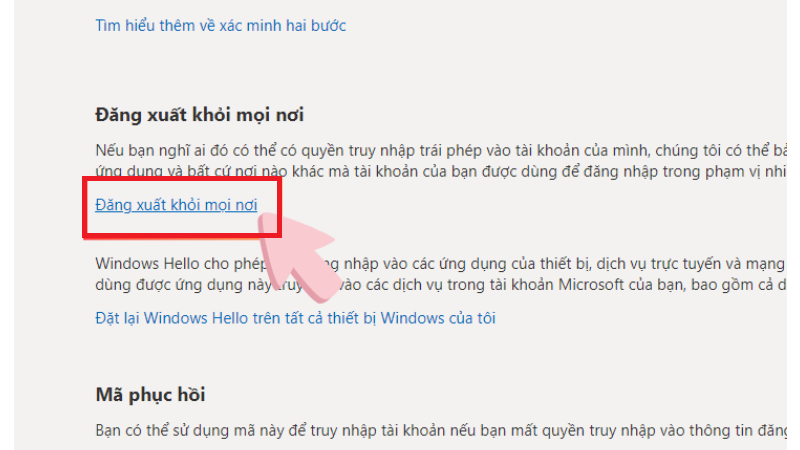
Techcare.vn lưu ý rằng, nếu bạn quên mật khẩu sau khi đăng xuất, hãy sử dụng tính năng "Forgot password" trên trang đăng nhập để khôi phục qua email hoặc số điện thoại đã đăng ký.
Cách đăng xuất tài khoản Microsoft khỏi các dịch vụ phổ biến
Để tăng tính toàn diện, dưới đây là hướng dẫn cho các dịch vụ liên kết.
Đăng xuất tài khoản Microsoft khỏi OneDrive
- Trên máy tính: Nhấp phải biểu tượng OneDrive trên thanh taskbar > Settings (Cài đặt) > Account (Tài khoản) > Unlink this PC (Hủy liên kết PC này). Tệp cục bộ vẫn giữ, nhưng đồng bộ dừng lại.
- Trên trình duyệt: Truy cập onedrive.com, chọn ảnh hồ sơ > Sign out (Đăng xuất).
Đăng xuất tài khoản Microsoft khỏi Microsoft Store
- Mở Microsoft Store > Chọn ảnh hồ sơ > Sign out (Đăng xuất).
- Để tránh lỗi tải ứng dụng: Xóa cache Store bằng cách chạy wsreset.exe từ hộp thoại Run (Windows + R).
- Đăng nhập lại bằng tài khoản khác: Chọn Sign in và nhập email mới.
Đăng xuất Outlook / Email Microsoft
- Outlook trên web: Truy cập outlook.com, chọn ảnh hồ sơ > Sign out.
- Outlook trên máy tính: Mở ứng dụng > File (Tệp) > Account Settings (Cài đặt tài khoản) > Chọn tài khoản > Remove (Xóa).
Những lưu ý quan trọng khi đăng xuất tài khoản Microsoft
Dựa trên kinh nghiệm từ Techcare.vn, chúng tôi nhấn mạnh các rủi ro tiềm ẩn để bạn tránh sai lầm.
- Dữ liệu cá nhân có bị xóa không? Không, đăng xuất chỉ dừng đồng bộ. Dữ liệu đám mây vẫn lưu trên server Microsoft, có thể truy cập lại khi đăng nhập.
- Ảnh hưởng đến:
- Bản quyền Windows: Không mất bản quyền nếu Windows đã kích hoạt, nhưng có thể cần đăng nhập lại để cập nhật.
- OneDrive: Mất đồng bộ tự động, tệp cục bộ không cập nhật.
- Office: Nếu dùng gói Microsoft 365, các ứng dụng như Word có thể chuyển sang chế độ chỉ đọc nếu không đăng nhập.
- Nên sao lưu dữ liệu trước khi đăng xuất: Sử dụng công cụ sao lưu Windows hoặc copy tệp quan trọng sang USB/đám mây khác để phòng ngừa.
Câu hỏi thường gặp (FAQ)
- Đăng xuất tài khoản Microsoft có mất dữ liệu không? Không, dữ liệu cục bộ giữ nguyên, chỉ mất đồng bộ tạm thời.
- Có thể dùng Windows không cần tài khoản Microsoft không? Có, chuyển sang tài khoản cục bộ để dùng offline, nhưng mất một số tính năng như cập nhật tự động.
- Đăng xuất rồi đăng nhập lại có bị lỗi không? Thường không, nhưng nếu lỗi, thử xóa cache trình duyệt hoặc cập nhật Windows.
- Nên dùng tài khoản Microsoft hay Local account? Tài khoản Microsoft tiện lợi cho đồng bộ, nhưng local account an toàn hơn cho máy cá nhân không cần đám mây.
Việc đăng xuất tài khoản Microsoft không chỉ đơn giản mà còn là bước quan trọng để duy trì an toàn trực tuyến. Nếu bạn gặp khó khăn hoặc cần hỗ trợ thêm, hãy liên hệ Techcare.vn qua website hoặc hotline. Chúng tôi cam kết cung cấp thông tin đáng tin cậy, dựa trên kinh nghiệm thực tiễn và nguồn chính thức từ Microsoft.