


Bạn cắm tai nghe vào nhưng Windows 11 không nhận? Không có âm thanh dù đã thử nhiều cách? Đây là lỗi rất phổ biến và có thể xử lý chỉ trong 5 phút nếu làm đúng cách.
Techcare.vn - trung tâm sửa chữa công nghệ uy tín tại Việt Nam - đã xử lý hơn 500+ trường hợp lỗi âm thanh Win 11 trong năm 2025. Bài viết này tổng hợp đầy đủ nguyên nhân và 7 cách khắc phục hiệu quả , được sắp xếp từ đơn giản đến nâng cao để bạn áp dụng ngay.
Xem thêm bộ hướng dẫn đầy đủ tại: Tổng hợp thủ thuật Windows 10/11 từ A–Z — toàn bộ lỗi phổ biến và cách xử lý nhanh .
Nguyên Nhân Khiến Windows 11 Không Nhận Tai Nghe
Hiểu rõ nguyên nhân giúp bạn tiết kiệm thời gian và khắc phục đúng hướng. Dựa trên thực tế xử lý hàng nghìn ca tại TechCare, đây là những nguyên nhân phổ biến :
Nguyên nhân phần cứng
- Bụi bẩn tích tụ trong giắc cắm: Cổng 3.5mm không có nắp bảo vệ, bụi bẩn và oxy hóa làm gián đoạn kết nối - đặc biệt phổ biến ở môi trường ẩm ướt như Việt Nam.
- Tai nghe hoặc cổng kết nối bị hỏng: Xảy ra sau va chạm, rơi rớt hoặc sử dụng lâu dài.
- Mainboard gặp vấn đề: Hiếm gặp hơn, thường xảy ra sau va chạm mạnh.
Nguyên nhân phần mềm / hệ điều hành
- Driver âm thanh lỗi thời hoặc xung đột: Driver không tương thích với Win 11, hoặc bị hỏng sau cập nhật hệ thống - đây là nguyên nhân số 1 mà TechCare gặp. Nếu bạn đang gặp lỗi "No Audio Output Device is Installed", rất có thể driver âm thanh đã bị hỏng hoặc bị gỡ.
- Cài đặt âm thanh sai: Win 11 tự động chọn thiết bị đầu ra sai (loa ngoài thay vì tai nghe).
- Lỗi hệ điều hành sau update: Một số bản cập nhật Win 11 (đặc biệt 24H2) gây xung đột driver âm thanh. Nếu lỗi xuất hiện ngay sau khi cập nhật, hãy tham khảo cách xử lý lỗi Windows Update để rollback hoặc sửa bản cập nhật lỗi.
- Xung đột Bluetooth: Với tai nghe không dây, kết nối bị gián đoạn do thiết bị khác can thiệp.
7 Cách Khắc Phục Lỗi Windows 11 Không Nhận Tai Nghe
Thực hiện lần lượt từ bước 1. Sau mỗi bước, kiểm tra lại tai nghe trước khi sang bước tiếp theo.
Bước 1: Kiểm Tra & Làm Sạch Phần Cứng
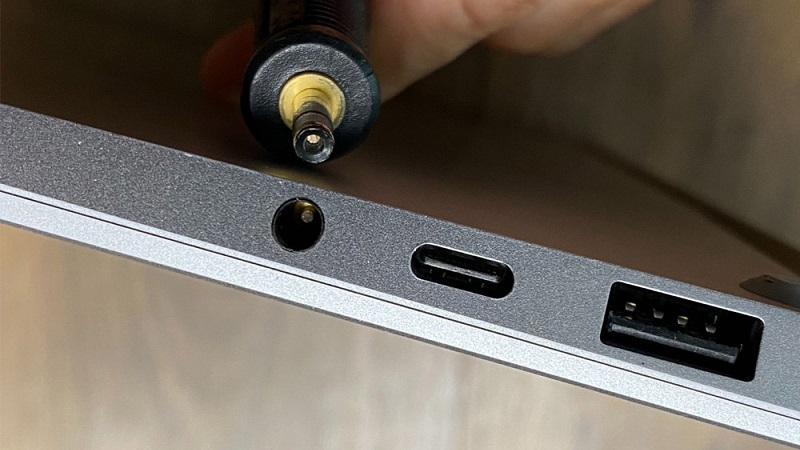
- Rút và cắm lại tai nghe: Đôi khi chỉ cần tháo ra rồi cắm lại là hệ thống nhận diện lại ngay.
- Làm sạch giắc cắm: Dùng tăm bông mềm nhúng cồn isopropyl (cồn) lau nhẹ bên trong cổng. Không dùng vật sắc nhọn.
- Thử tai nghe trên thiết bị khác (điện thoại): Nếu tai nghe hoạt động bình thường trên điện thoại, vấn đề nằm ở máy tính - không phải tai nghe.
- Kiểm tra tai nghe có dây: Đảm bảo dây không bị đứt, giắc cắm không bị bóp méo.
Bước 2: Kiểm Tra Cài Đặt Âm Thanh Trong Windows 11
- Mở Settings (Windows + I) > System > Sound
- Phần Output: chọn tai nghe làm thiết bị mặc định
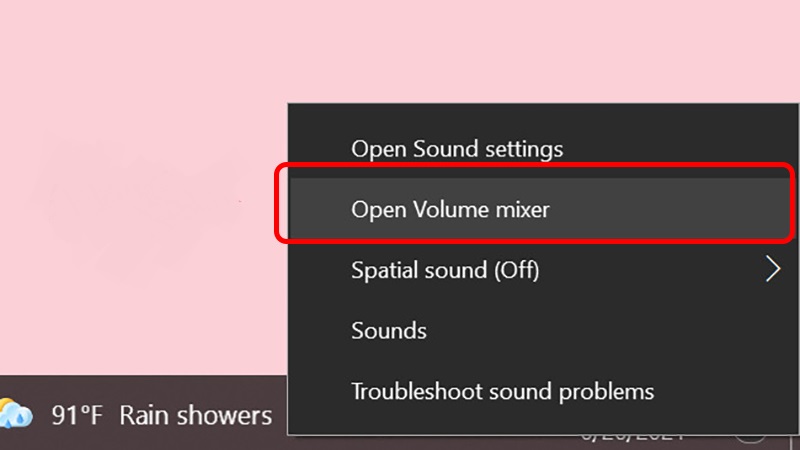
- Kiểm tra Volume Mixer: Click phải biểu tượng loa trên taskbar > Open volume mixer > đảm bảo kênh tai nghe không bị mute
- Nếu thấy tai nghe bị Disable: Click phải > Enable, sau đó set as Default Device
Nếu máy tính nhận tai nghe nhưng vẫn không có tiếng, đây có thể là dấu hiệu của lỗi mất âm thanh trên Windows — cần kiểm tra thêm dịch vụ âm thanh và registry.
Bước 3: Chạy Công Cụ Khắc Phục Sự Cố Tự Động
Windows 11 có công cụ tích hợp rất hữu ích:
- Vào Settings > System > Troubleshoot > Other troubleshooters
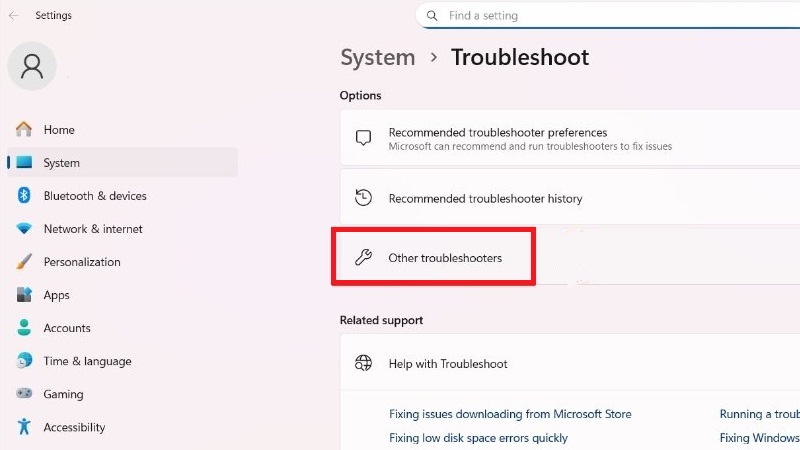
- Chọn Playing Audio > Run
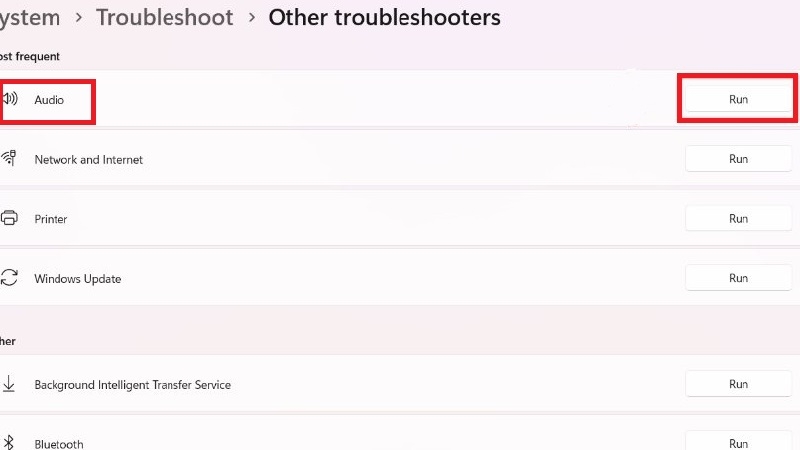
- Hệ thống sẽ tự động quét và sửa các lỗi âm thanh phổ biến
Bước 4: Cập Nhật Hoặc Cài Lại Driver Âm Thanh (Quan Trọng )
Đây là bước giải quyết được hơn 60% trường hợp tại TechCare:
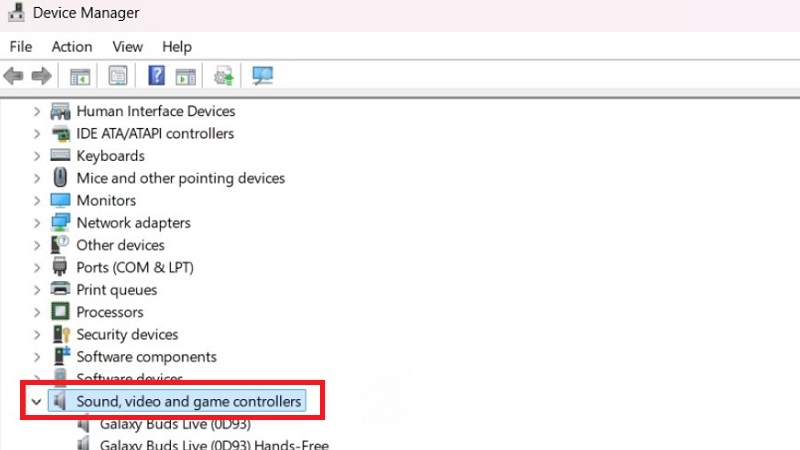
- Mở Device Manager (tìm kiếm trong Start menu)
- Mở rộng mục Sound, video and game controllers
- Click phải vào driver tai nghe (thường là Realtek HD Audio) > Update driver > Search automatically
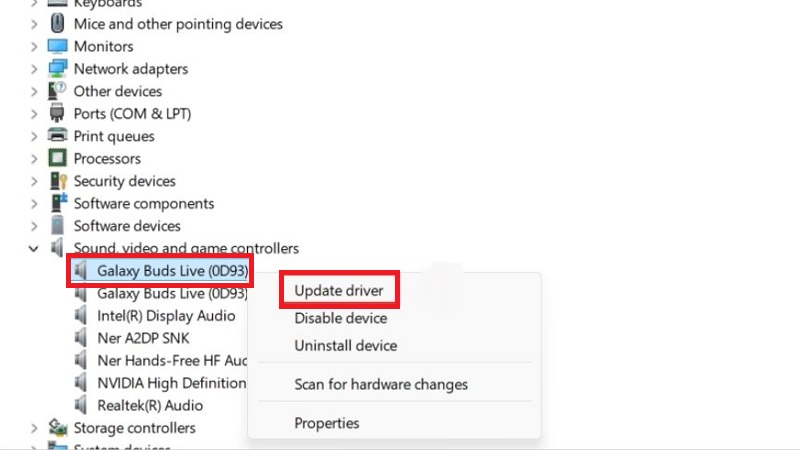
- Nếu không hiệu quả: Uninstall driver > Restart máy để Windows tự cài lại
- Hoặc tải driver mới trực tiếp từ trang chủ Realtek (realtek.com) hoặc trang chủ laptop
Lưu ý: Không nên dùng phần mềm tự động cập nhật driver (Driver Booster...) vì dễ cài sai phiên bản gây lỗi nặng hơn. Luôn tải từ nguồn chính hãng.
Bước 5: Khắc Phục Lỗi Bluetooth (Với Tai Nghe Không Dây)
- Tắt và bật lại Bluetooth: Settings > Bluetooth & devices > toggle Bluetooth
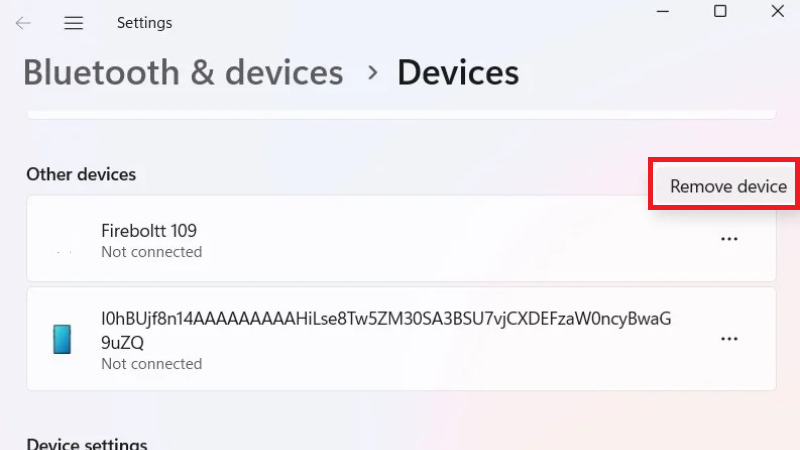
- Xóa và pair lại thiết bị: Trong Bluetooth settings, chọn tai nghe > Remove device, sau đó kết nối lại từ đầu
- Cập nhật driver Bluetooth: Mở Device Manager > Bluetooth > click phải > Update driver
- Kiểm tra pin tai nghe: Pin yếu có thể gây mất kết nối thất thường
Bước 6: Khởi Động Lại Dịch Vụ Âm Thanh
- Tìm kiếm "Services" trong Start menu, mở với quyền admin
- Tìm Windows Audio trong danh sách
- Click phải > Restart
- Làm tương tự với Windows Audio Endpoint Builder
Bước 7: Sửa Chữa Hệ Thống Nâng Cao
- Quét file hệ thống: Mở Command Prompt (Admin) > nhập sfc /scannow > chờ đến khi hoàn thành
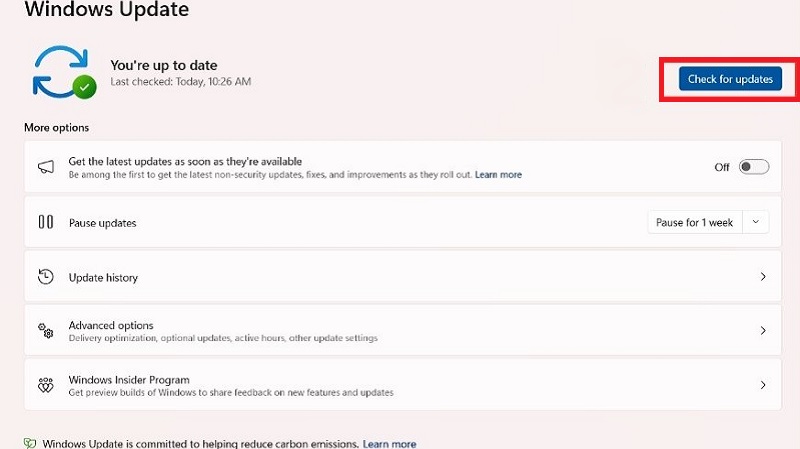
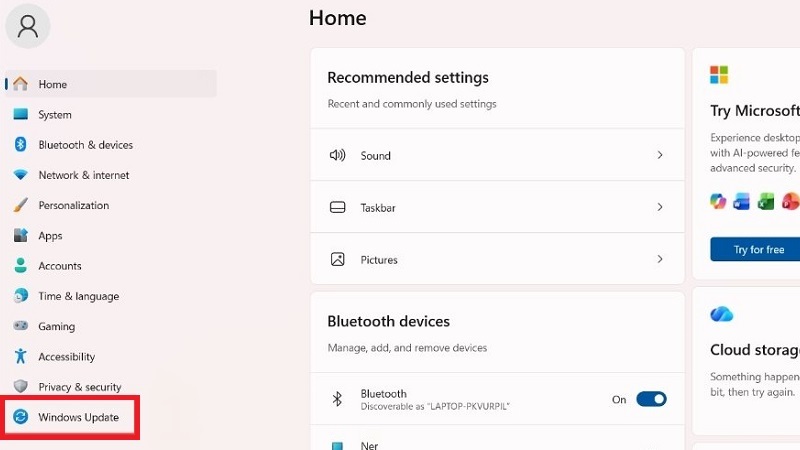
- Kiểm tra cập nhật Windows: Settings > Windows Update > kiểm tra bản mới, hoặc rollback bản vừa cập nhật nếu lỗi xuất hiện ngay sau đó
- Kiểm tra BIOS: Khi khởi động nhấn Delete hoặc F2 > kiểm tra Audio Device có được Enable không
Nếu sau tất cả các bước trên máy vẫn gặp lỗi nghiêm trọng, bạn có thể cân nhắc cách reset Windows khi bị lỗi để khôi phục hệ thống về trạng thái ổn định mà không mất dữ liệu.
Mẹo Phòng Ngừa Và Bảo Trì Từ Chuyên Gia TechCare
- Cập nhật Windows và driver âm thanh định kỳ - không bỏ qua bản cập nhật bảo mật
- Sử dụng tai nghe chất lượng từ thương hiệu uy tín, tránh hàng giả hàng nhái
- Bảo vệ cổng kết nối khỏi bụi bẩn bằng nắp che khi không sử dụng
- Tránh cắm rút tai nghe đột ngột khi đang phát âm thanh
- Nếu máy thường xuyên gặp vấn đề âm thanh, nên kiểm tra chuyên sâu mainboard - có thể do linh kiện cũ kỹ
Câu Hỏi Thường Gặp (FAQ)
Bạn đã thử tất cả các cách trên nhưng vẫn không khắc phục được? Rất có thể máy đã gặp lỗi phần cứng nghiêm trọng. Hãy mang đến TechCare để được kiểm tra MIỄN PHÍ và sửa chữa chuyên nghiệp bởi kỹ thuật viên 8+ năm kinh nghiệm.
Website: techcare.vn
TechCare - Trung tâm sửa chữa và tư vấn công nghệ uy tín tại Việt Nam












