


Bạn đang làm một bảng tính Excel, đánh số thứ tự 1, 2, 3... cho từng dòng cho dễ theo dõi. Nhưng chỉ cần xóa một dòng ở giữa, các số thứ tự phía dưới không tự chạy lại mà bị đứt quãng, khiến bảng nhìn lộn xộn. Đây là tình huống rất nhiều người mới dùng Excel gặp phải, kể cả khi công việc chỉ đơn giản là làm bảng lương, danh sách khách hàng hay sổ theo dõi hàng hóa.
Đội ngũ kỹ thuật viên của TechCare tại Đà Nẵng, trong quá trình hỗ trợ khách hàng cài đặt và hướng dẫn sử dụng phần mềm văn phòng trên hàng nghìn laptop mới lẫn laptop cũ, nhận thấy đây là một trong những thắc mắc phổ biến nhất, đặc biệt với người lớn tuổi hoặc người mới dùng máy tính lần đầu. Bài viết này sẽ hướng dẫn 3 cách đánh số thứ tự trong Excel khi xóa dòng, trình bày theo từng bước thật đơn giản, dễ làm theo, không cần biết trước bất kỳ kiến thức Excel nào.
Vì sao số thứ tự trong Excel bị xáo trộn khi xóa dòng?
Khi bạn gõ tay số thứ tự 1, 2, 3... vào từng ô, Excel chỉ hiểu đó là những con số cố định, không liên quan gì đến nhau. Vì vậy, khi xóa một dòng ở giữa bảng, các số phía dưới vẫn giữ nguyên giá trị cũ, không tự động lùi lên. Kết quả là bảng có thể bị nhảy số, ví dụ từ 1, 2, 3, 4 chỉ còn 1, 2, 4 sau khi xóa dòng số 3.

Cách khắc phục triệt để là thay số thứ tự gõ tay bằng một công thức. Khi đó, mỗi khi bạn thêm hoặc xóa dòng, Excel sẽ tự tính lại số thứ tự chính xác mà không cần sửa tay từng ô. Dưới đây là 3 công thức thông dụng nhất, xếp theo mức độ từ dễ đến nâng cao hơn một chút.
Đánh số thứ tự bằng hàm ROW
Đây là cách đơn giản và quen thuộc nhất, phù hợp với hầu hết các bảng tính thông thường.
Bước 1: Mở file Excel cần đánh số thứ tự. Nhấp chuột vào ô đầu tiên của cột số thứ tự (thường là ô ngay dưới dòng tiêu đề, ví dụ ô A2).
Bước 2: Gõ công thức: =ROW()-1 rồi nhấn Enter. Nếu dòng tiêu đề của bạn nằm ở dòng khác (ví dụ dữ liệu bắt đầu từ dòng thứ 3), chỉ cần đổi số 1 thành số tương ứng, chẳng hạn dữ liệu bắt đầu từ dòng 3 thì gõ =ROW()-2.
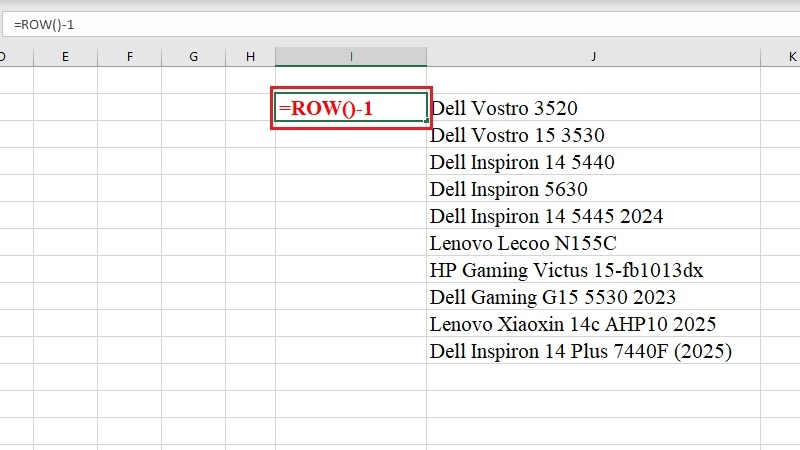
Bước 3: Đưa chuột vào góc dưới bên phải của ô vừa nhập công thức, khi con trỏ chuột biến thành dấu cộng màu đen, giữ chuột và kéo xuống hết các dòng còn lại. Excel sẽ tự điền số thứ tự cho toàn bộ cột.
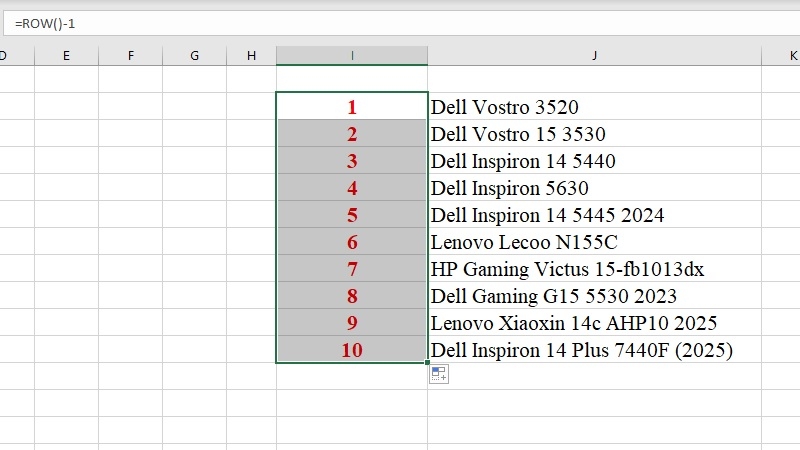
Lưu ý: Cách này giúp số thứ tự tự nhảy lại đúng khi bạn xóa dòng, nhưng nếu bạn ẩn (hide) bớt một số dòng thay vì xóa hẳn, số thứ tự vẫn hiển thị như cũ vì hàm ROW chỉ đếm theo vị trí dòng trên bảng tính, không đếm theo dòng đang hiển thị.
Đánh số thứ tự bằng hàm SUBTOTAL
Nếu bảng của bạn thường xuyên phải lọc dữ liệu hoặc ẩn bớt một số dòng, hàm SUBTOTAL sẽ phù hợp hơn vì nó chỉ đếm những dòng đang thực sự hiển thị.
Bước 1: Nhấp chuột vào ô đầu tiên của cột số thứ tự, ví dụ ô A2.
Bước 2: Gõ công thức: =SUBTOTAL(3,$B$2:B2) rồi nhấn Enter. Trong đó, cột B là cột dữ liệu chính của bảng (bạn đổi thành cột thực tế trong bảng của mình), số 3 là mã lệnh báo cho Excel biết cần đếm số ô có dữ liệu.
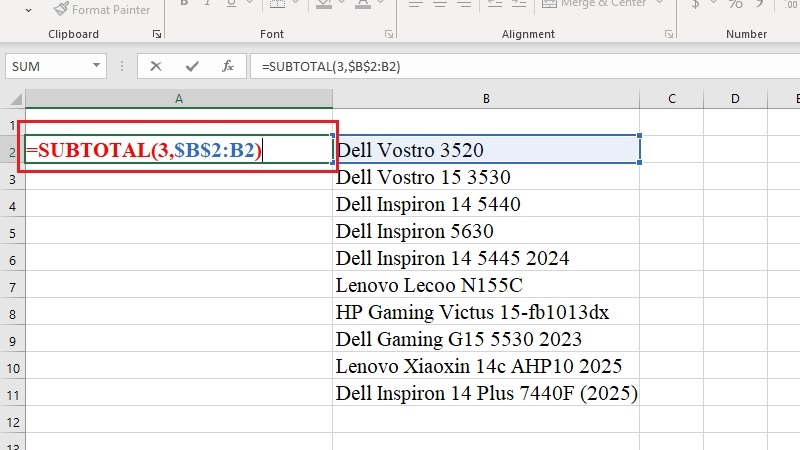
Bước 3: Kéo công thức xuống hết các dòng còn lại, tương tự như ở Cách 1. Số thứ tự sẽ tự động cập nhật mỗi khi bạn xóa dòng hoặc lọc/ẩn bớt dữ liệu.
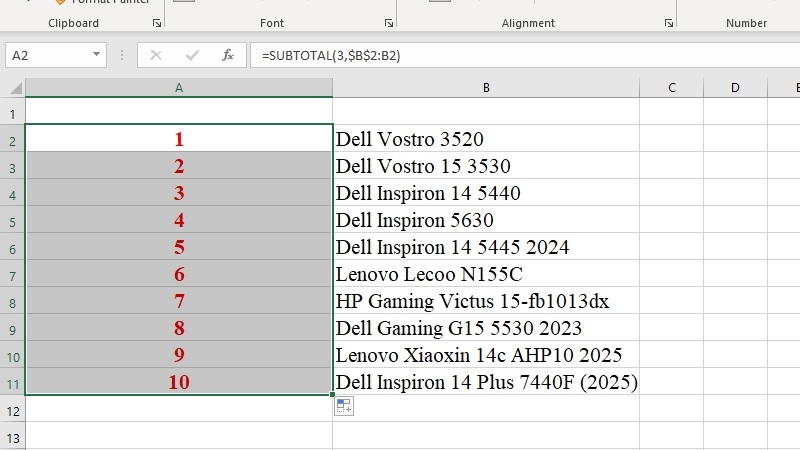
Mẹo nhỏ: Dấu $ trong công thức ($B$2) giúp cố định điểm bắt đầu đếm là dòng 2, dù bạn có kéo công thức xuống bao nhiêu dòng thì điểm bắt đầu vẫn không đổi. Bạn không cần hiểu sâu về dấu $ này, chỉ cần gõ đúng công thức là được.
Đánh số thứ tự bằng hàm IF kết hợp SUBTOTAL
Cách này phù hợp khi bảng dữ liệu của bạn chưa nhập hết, còn nhiều ô trống ở cột chính, và bạn không muốn những dòng trống đó bị đánh số.
Bước 1: Nhấp vào ô đầu tiên của cột số thứ tự, ví dụ ô A2.
Bước 2: Gõ công thức: =IF(B2="","",SUBTOTAL(3,$B$2:B2)) rồi nhấn Enter. Công thức này hiểu đơn giản là: nếu ô B2 (cột dữ liệu chính) đang trống thì để trống ô số thứ tự, nếu có dữ liệu thì mới đánh số.
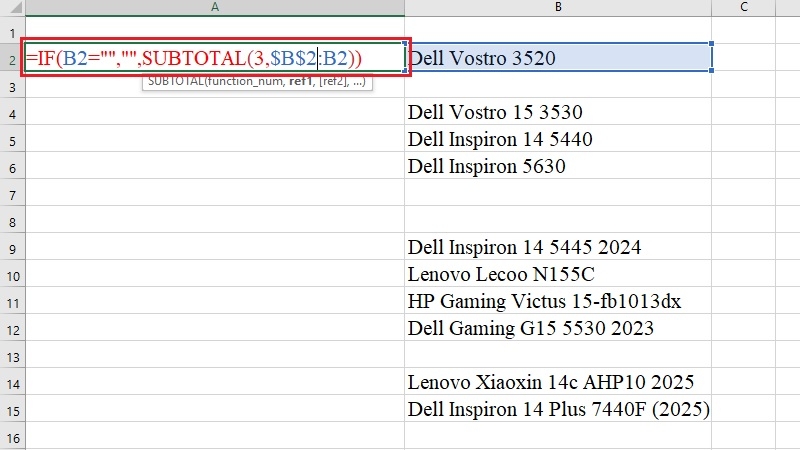
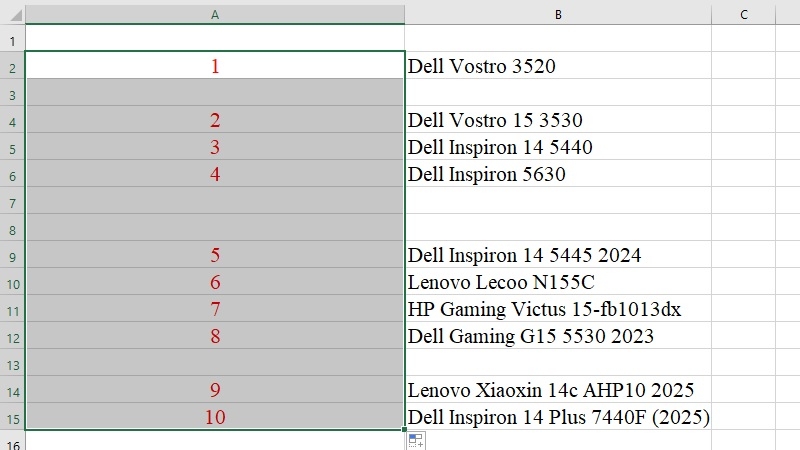
Bước 3: Kéo công thức xuống toàn bộ cột. Từ giờ, bạn có thể xóa bất kỳ dòng nào, số thứ tự vẫn chạy liên tục và không đánh số cho các dòng còn trống.
Bảng so sánh nhanh 3 cách
| Cách thực hiện | Độ khó | Ưu điểm chính | Phù hợp với |
| Hàm ROW | Rất dễ | Thao tác nhanh, dễ nhớ | Bảng không xóa/ẩn dòng thường xuyên |
| Hàm SUBTOTAL | Dễ | Số không nhảy cóc khi xóa dòng | Bảng dữ liệu hay chỉnh sửa |
| Hàm IF kết hợp SUBTOTAL | Trung bình | Ô trống tự động không đánh số | Bảng dữ liệu dài, chưa nhập hết |
Kinh nghiệm từ đội ngũ kỹ thuật viên TechCare
Trong quá trình hỗ trợ khách hàng cài đặt bộ Office trên các dòng laptop mới và laptop cũ tại cửa hàng, TechCare nhận thấy phần lớn người mới dùng Excel chỉ cần cách 1 (hàm ROW) là đủ dùng cho công việc hằng ngày.
Với các bạn làm kế toán, quản lý kho hoặc thường xuyên lọc dữ liệu, TechCare khuyên nên dùng cách 2 hoặc cách 3 để tránh mất thời gian sửa số thứ tự bằng tay.
Nếu máy tính của bạn thường xuyên bị lỗi font, lỗi công thức không chạy, hoặc Excel bị đơ khi thao tác, rất có thể bộ Office chưa được cài đặt đúng cách hoặc cấu hình máy đã cũ. TechCare có thể kiểm tra và hỗ trợ tối ưu máy miễn phí.
Khi nào nên đem máy đến kỹ thuật viên?
Việc đánh số thứ tự bằng công thức là thao tác phần mềm đơn giản, ai cũng có thể tự làm theo hướng dẫn trên. Tuy nhiên, bạn nên cân nhắc mang máy đến kỹ thuật viên nếu gặp các tình huống sau:

- Excel báo lỗi công thức liên tục dù đã gõ đúng cú pháp, có thể do bộ Office bị lỗi cài đặt hoặc chưa được kích hoạt bản quyền.
- Máy chạy Excel rất chậm, hay bị đơ hoặc tự thoát ứng dụng, dấu hiệu cho thấy máy có thể thiếu RAM hoặc ổ cứng đã xuống cấp.
- Bạn mới mua laptop cũ hoặc laptop mới và cần được hướng dẫn cài đặt, thiết lập bộ Office cũng như các phần mềm văn phòng cơ bản khác.
- Bạn không chắc laptop của mình còn phù hợp để làm việc văn phòng lâu dài hay cần nâng cấp thêm RAM, ổ cứng.
TechCare hiện đang hỗ trợ tư vấn, cài đặt phần mềm văn phòng và kiểm tra cấu hình laptop. Bạn có thể ghé trực tiếp cửa hàng hoặc liên hệ hotline để được đội ngũ kỹ thuật viên hỗ trợ nhanh chóng.
Câu hỏi thường gặp
Nguồn tham khảo
Bài viết được đội ngũ TechCare biên soạn dựa trên kiến thức thực tế về Microsoft Excel và tài liệu hướng dẫn chính thức của Microsoft Office Support.
Bài viết được biên soạn bởi đội ngũ chuyên gia TechCare | Cập nhật: Tháng 8/2026












